 pirxthepilot/wtfis
非ロボット向けのパッシブなホスト名・ドメイン・IPルックアップツール


非ロボット向けのパッシブなホスト名・ドメイン・IP検索ツール

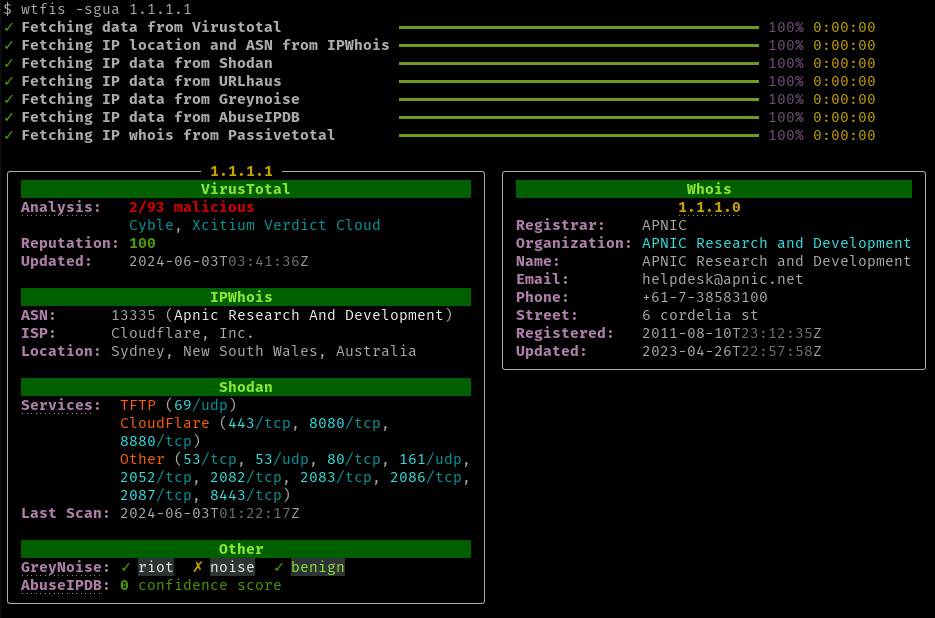
wtfis は、さまざまなOSINTサービスを利用してドメイン、FQDN、IPアドレスに関する情報を収集するコマンドラインツールです。同種の他のツールとは異なり、人間が読むことを目的として作られており、見た目がきれいで(人によりけり)、読みやすく理解しやすい結果を提供します。
このツールは、無料枠 / コミュニティレベルのアカウントを使用していることを前提としており、クォータやレート制限に達するのを最小限に抑えるため、できるだけ少ないAPI呼び出しを行うようにしています。
プロジェクト名は「whois」をもじったものです。
| サービス | ルックアップでの使用 | 必須 | 無料枠 |
|---|---|---|---|
| Virustotal | すべて | いいえ | あり |
| AbuseIPDB | IPアドレス | いいえ | あり |
| Greynoise | IPアドレス | いいえ | あり |
| IP2Location | IPアドレス | いいえ | あり |
| IP2Whois | ドメイン/FQDN | いいえ | あり |
| IPinfo | IPアドレス | いいえ | あり(登録不要) |
| IPWhois | IPアドレス | いいえ | あり(登録不要) |
| Shodan | IPアドレス | いいえ | なし |
| URLhaus | すべて | いいえ | あり |
主要な情報源です。以下を取得します:
AbuseIPDB は、報告された悪意のあるIPアドレスのクラウドソース型データベースです。wtfis はそのAPIを通じて以下を表示します:
IPアドレスの代替位置情報およびASNルックアップソース(デフォルトは IPWhois)。以下を取得します:
IP2Whois と IP2Location は同じサービスの異なる機能なので、サインアップは一度だけで済みます。APIキーは両方のルックアップに使用できます。
認証情報が提供されている場合にオプションで使用されます。以下を取得します:
whois データについては、いくつかの理由から Virustotal よりも IP2Whois が推奨されます:
IPアドレスのもう1つの代替位置情報およびASNルックアップソース。以下を取得します:
IPアドレスのデフォルトの位置情報およびASNルックアップソース。以下を取得します:
IPWhois は、ドメインの Whois データを提供する IP2Whois と混同しないでください。
Greynoise の コミュニティAPI を使用して、wtfis はIPが Greynoise のデータセットのいずれかに含まれるかどうかを表示します:
データセットの詳細はこちら。
さらに、APIはIPの Greynoise による分類(利用可能な場合)も返します。指定可能な値は benign、malicious、unknown です。
/shodan/host/{ip} エンドポイントからデータを取得します(ドキュメントを参照)。各IPについて以下を取得します:
URLhaus は、報告された悪意のあるURLのクラウドソース型データベースです。このエンリッチメントにより、照会したホスト名またはIPが、HTTPまたはHTTPSを介したマルウェア配信に現在使用されているか、以前使用されていたかに関する洞察が得られます。提供されるデータは次のとおりです:
$ pip install wtfis
conda(conda-forge)でインストールするには、wtfis-feedstock を参照してください。
brew でインストールするには:
brew install wtfis
wtfis は以下の環境変数を使用します(すべてオプション):
VT_API_KEY - Virustotal APIキーABUSEIPDB_API_KEY - AbuseIPDB APIキーIP2LOCATION_API_KEY - IP2Location APIキーIP2WHOIS_API_KEY - IP2Whois APIキーGREYNOISE_API_KEY - Greynoise APIキーSHODAN_API_KEY - Shodan APIキーURLHAUS_API_KEY - URLhaus APIキーWTFIS_DEFAULTS - デフォルトのブール引数GEOLOCATION_SERVICE - 使用する位置情報 / ASN ルックアップサービスこれらはご自身の方法で設定してください。
または、ホームディレクトリに ~/.env.wtfis というファイルを作成し、上記のオプションを記述します。テンプレートは .env.wtfis.example を参照してください。注意: chmod 400 を忘れないでください!
usage: wtfis [-h] [-A] [-s] [-g] [-a] [-u] [-m N] [-n] [-1] [-V] [--geolocation-service {ip2location,ipinfo,ipwhois}] entity

positional arguments:
  entity                Hostname, domain or IP

options:
  -h, --help            show this help message and exit
  -A, --all             Enable all possible enrichments
  -s, --use-shodan      Use Shodan to enrich IPs
  -g, --use-greynoise   Enable Greynoise for IPs
  -a, --use-abuseipdb   Enable AbuseIPDB for IPs
  -u, --use-urlhaus     Enable URLhaus for IPs and domains
  -m N, --max-resolutions N
                        Maximum number of resolutions to show (default: 3)
  -n, --no-color        Show output without colors
  -1, --one-column      Display results in one column
  -V, --version         Print version number
  --geolocation-service {ip2location,ipinfo,ipwhois}
                        Geolocation service to use (default: ipwhois)
基本的に:
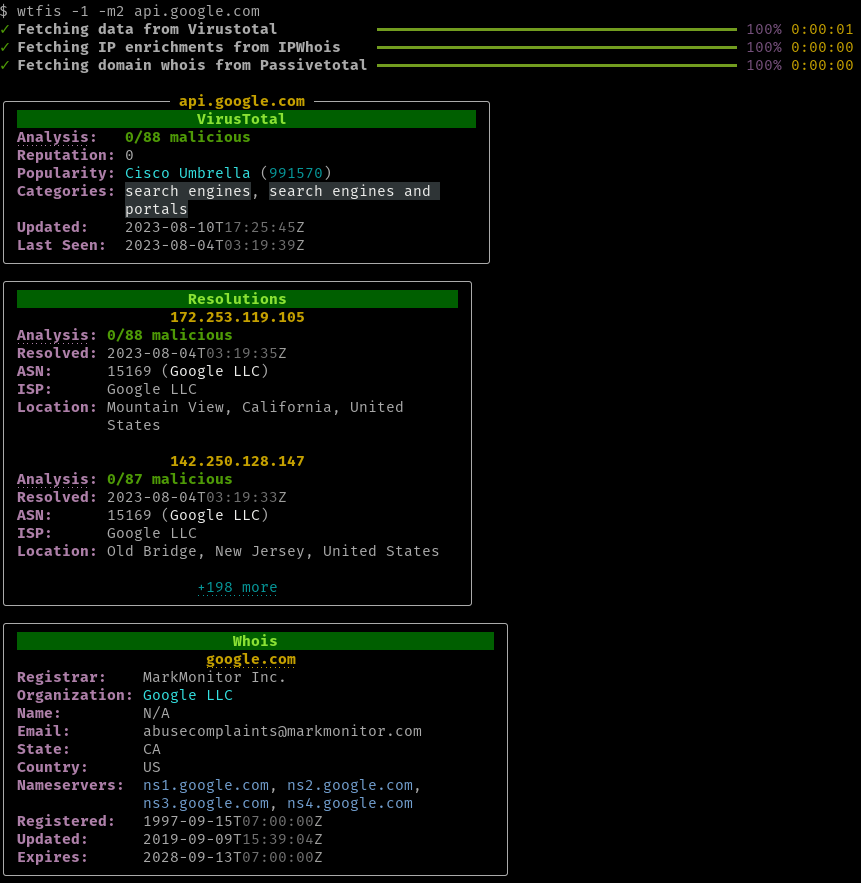
$ wtfis FQDN_OR_DOMAIN_OR_IP
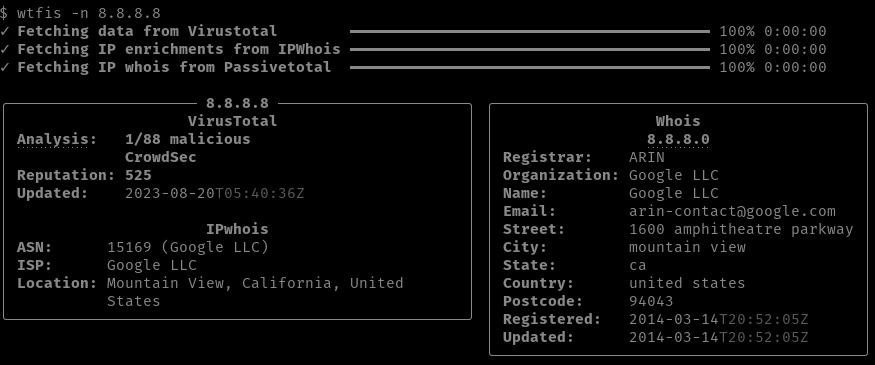
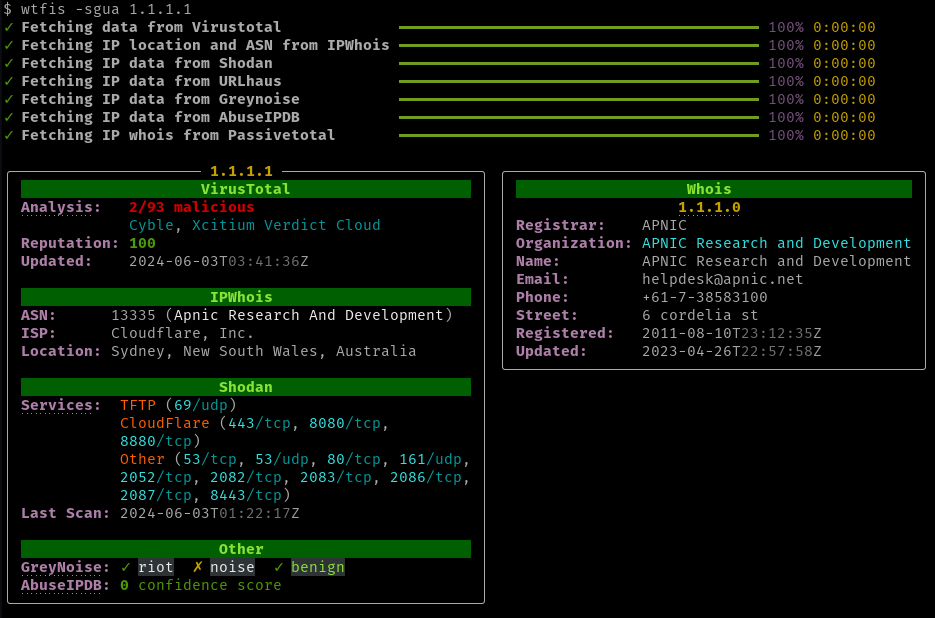
すると、上記の画像のようにパネルごとに整理された結果が表示されます。
デファングされた入力も受け付けます(例: api[.]google[.]com)。
ターミナルが対応している場合、一部のフィールドや見出しは、それぞれのサービスのウェブサイトへのクリック可能なハイパーリンクになります。
各エンリッチメントフラグを個別に指定する代わりに、-A / --all フラグを使用すると、可能な場合にすべてのエンリッチメントを有効にできます。このフラグは --use-* フラグとは相互排他的です。
-a または --use-abuseipdb フラグを使用して、ホスト名、ドメイン、IPに対する AbuseIPDB エンリッチメントを有効にします。

AbuseIPDB フィールド名は(ターミナルが対応している場合)ハイパーリンクになっており、クエリに対応する AbuseIPDB データベースのページに移動します。
Greynoise を有効にするには、-g または --use-greynoise フラグを指定して呼び出します。API のクォータがかなり低い(2023年3月時点で週50リクエスト)ため、このルックアップはデフォルトでオフになっています。

GreyNoise フィールド名も(ターミナルが対応している場合)ハイパーリンクになっており、より多くのコンテキストが表示される Greynoise ウェブインターフェースのIPエントリを指します。
Shodan を使用すると、IPのオープンポートやサービス、場合によってはOSを表示できます。-s または --use-shodan フラグを指定して呼び出します。
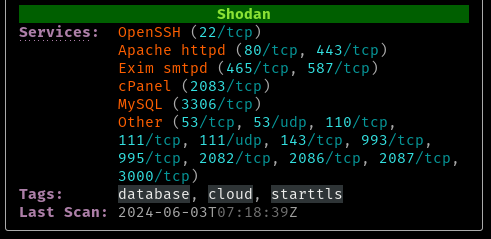
ターミナルが対応している場合、Services フィールドは Shodan ウェブインターフェースに移動するクリック可能なハイパーリンクです。
-u または --use-urlhaus フラグを使用して、ホスト名、ドメイン、IPに対する URLhaus エンリッチメントを有効にします。
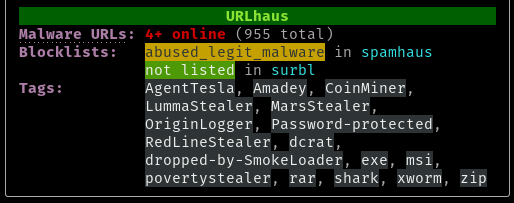
Malware URLs フィールド名は(ターミナルが対応している場合)ハイパーリンクになっており、クエリに対応する URLhaus データベースのページに移動します。
FQDN およびドメインのルックアップでは、-m NUMBER または --max-resolutions=NUMBER を使用して、表示する IP 解決結果の最大数を増減できます。上限は 10 です。解決結果がまったく不要な場合は、数値を 0 に設定します。
すべてのパネルを1列で表示するには、-1 または --one-column フラグを使用します。
パネルは -n または --no-color を使用して色なしで表示できます。