 philesiv/xsleaker
クロスサイトリーク(XS-Leaks)の検索ツール

XSLeakerは、ウェブサイト上のXS-Leaksを発見するのに役立つツールです。このツールは、リーク技術が既知であるリソース値(例:iframeの数)を異なる状態間で比較します。
XSLeakerは2つのコンポーネントで構成されています。異なる状態のリソース値を収集するためのChrome拡張機能と、結果を比較して表示するためのNode.jsサーバーです。
以下のリソース値について差分がチェックされます:
ユーザーがn個の異なる状態をテストしたい場合、以下のセットアップを行う必要があります:
n個のChromeプロファイルを作成します(各状態につき1つ)。プロファイルは再利用できるため、n個を超える状態をテストする場合のみ、新しいChromeプロファイルを作成する必要があります。
各プロファイルにXSLeaker Chrome拡張機能をインストールします。
このセットアップは一度だけ行う必要があります。ただし、n個を超える状態をテストしたい場合は除きます。
異なるプロファイルでn個のブラウザウィンドウを開きます。
各ウィンドウでブラウザ拡張機能を有効にします。これはポップアップの「Activate」ボタンで行います。
オプションで、状態名(例:管理者アカウント)を選択します。これにより、結果内の状態の識別がはるかに容易になるため推奨されます。
テスト対象のウェブサイトの異なる状態を設定します(各ウィンドウにつき1つ、例:異なるユーザーとしてログイン)。
1つのウィンドウを選び、ポップアップウィンドウのスイッチでマスターモードを有効にします。他のウィンドウはマスターウィンドウのURL変更に追従します。
マスターウィンドウ内で、テスト対象のサイトに移動します。他のすべてのウィンドウも同じページに移動します。
マスターウィンドウのポップアップにある「Send Results」ボタンをクリックしてテストを開始します。
Node.jsが提供するWebインターフェース(例:http://localhost:3000)に移動して差分を確認します。
同じウェブサイトの次のテストでは、ユーザーはマスターウィンドウで対象のURLに移動し、「Send Results」ボタンを再度押すだけです。
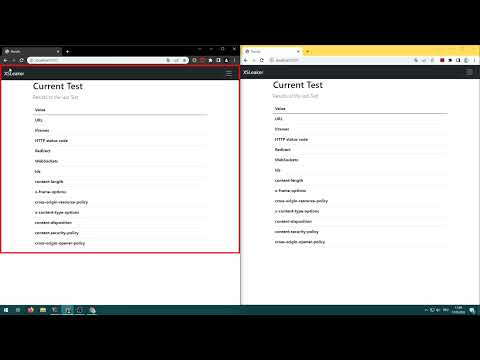
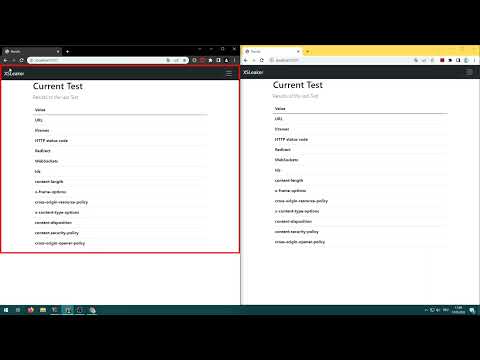
画像をクリックするとXSLeakerの動作を確認できます:
Node.jsでホストされるWebインターフェースには以下のサイトがあります:
Results: 最新のテスト結果を表示します
History: 過去に行われたすべてのテストを表示します。テーブルの行をクリックすると、テストの結果が表示されます。
Automation: Automationページでは、テスト対象のURLリストをアップロードできます。「Start Test」ボタンをクリックすると、接続されているすべてのブラウザウィンドウが1つのURLから次のURLへと移動し、テストを実行します。結果はHistoryで確認できます。
注記: 最初に、各ウィンドウでテストしたい状態を設定する必要があります。
現在、データベースに保存される差分が常に正しいとは限らないバグがあります。自動テスト後にテスト結果を確認して、差分を再確認してください。
Test: XSLeakerが正しく動作するかどうかをテストするためのテストベンチです。http://localhost:3000/tests で状態を選択し、状態に依存するプロパティを設定できます。異なる状態の複数のブラウザウィンドウを開いたら、マスターウィンドウでテストサイト(http://localhost:3000/tests/testsite)に移動してテストを実行します。
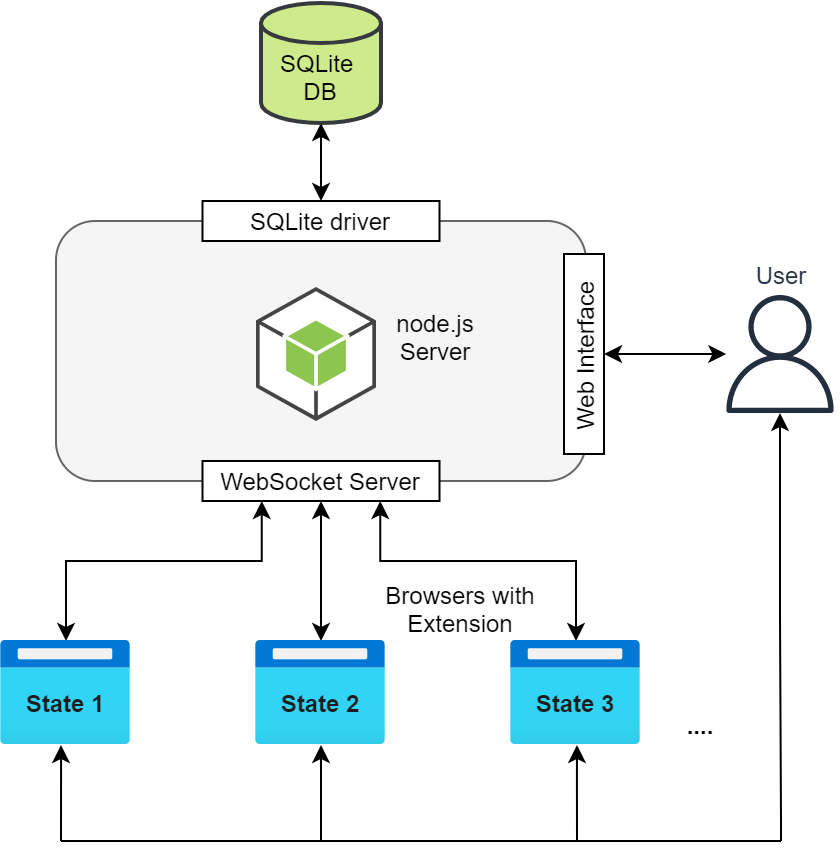
この画像はXSLeakerのアーキテクチャを示しています。異なる状態のブラウザウィンドウは、WebSocketを介してNode.jsアプリケーションに接続します。サーバーは、ユーザーがテスト結果を確認できるWebインターフェースを提供します(XSLeaker Webインターフェースを参照)。サーバーはテスト結果をSQLiteデータベースに保存します。
