 odedshimon/bruteshark
ネットワーク分析ツール







BruteSharkは、ネットワークトラフィックの深い処理と検査を行うネットワークフォレンジック分析ツール(NFAT)です(主にPCAPファイルを対象としますが、ネットワークインターフェースからのライブキャプチャにも対応しています)。パスワード抽出、ネットワークマップの構築、TCPセッションの再構築、暗号化されたパスワードのハッシュ抽出、さらにはオフラインのブルートフォース攻撃を実行するためのHashcat形式への変換などが含まれます。
このプロジェクトの主な目的は、セキュリティ研究者やネットワーク管理者が、潜在的な攻撃者がネットワーク上の重要ポイントにアクセスするために利用できる脆弱性を特定しようとする際に、ネットワークトラフィック分析のタスクに対するソリューションを提供することです。
BruteSharkには2つのバージョンがあります。GUIベースのアプリケーション(Windows)とコマンドラインインターフェイスツール(WindowsおよびLinux)です。
ソリューション内のさまざまなプロジェクトは、LinuxまたはWindowsマシン上でネットワークトラフィックを分析するためのインフラストラクチャとして独立して使用することもできます。詳細はアーキテクチャのセクションを参照してください。
このプロジェクトは、私の2つの情熱であるソフトウェアアーキテクチャとネットワークデータ分析に取り組むために、余暇に開発されました。
BruteSharkユーザーからのフィードバックをいただけると嬉しいです。あなたの意見は私にとって重要です! [email protected] までお気軽にご連絡いただくか、新しいIssueを作成 してください。
このプロジェクトが役に立ったなら、このリポジトリに⭐️をお願いします!

wget https://github.com/odedshimon/BruteShark/releases/latest/download/BruteSharkCli
./BruteSharkCli
ネットワークマップの構築
https://user-images.githubusercontent.com/18364847/131922221-5714f351-85f7-4490-bec9-8da4339b66b3.mp4
BruteSharkCliの使用例 - 複数のパスワードとハッシュを抽出 (YouTubeでも視聴可能)
https://user-images.githubusercontent.com/18364847/131924013-8b2aa18b-0941-456e-a09d-799902554166.mp4
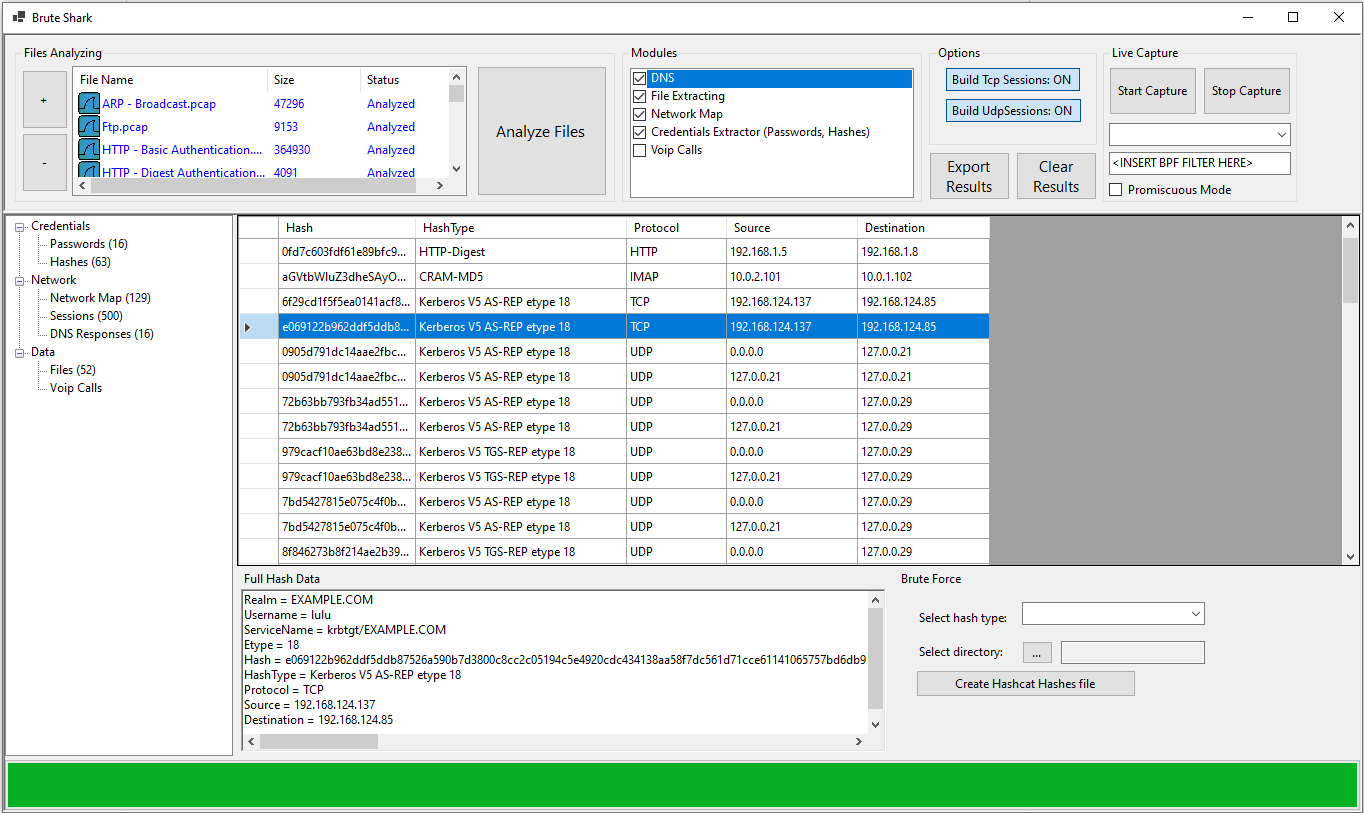
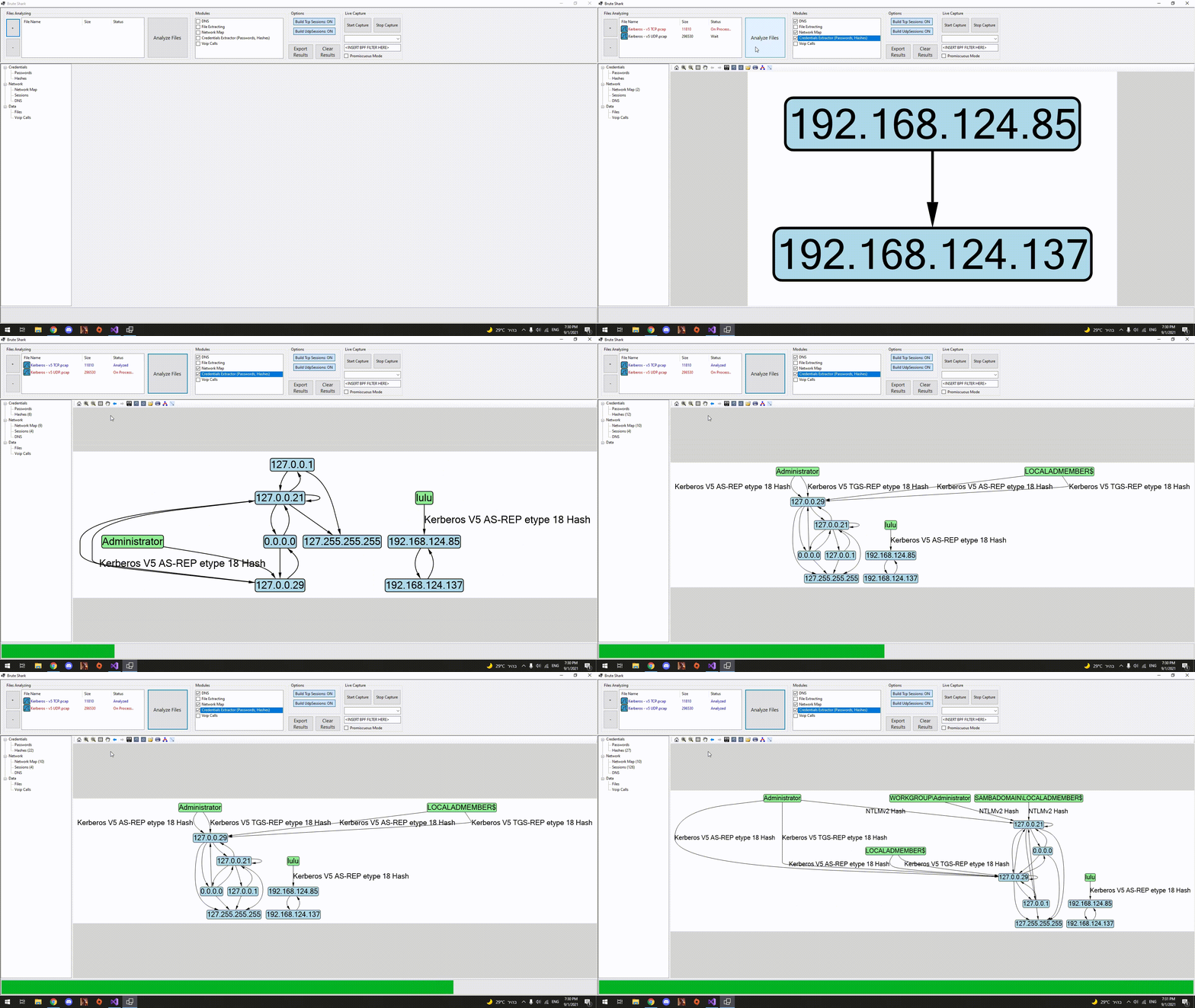
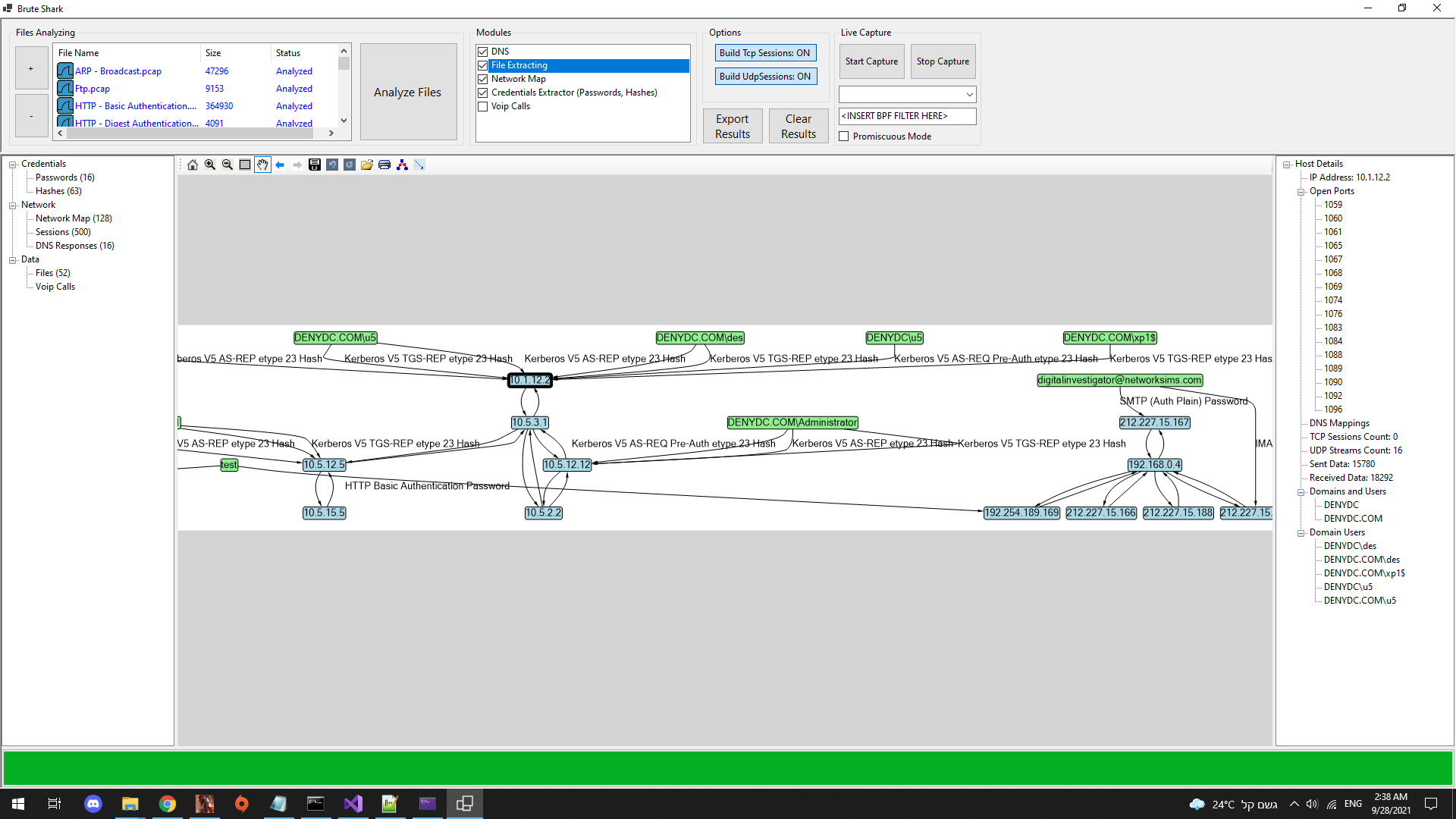
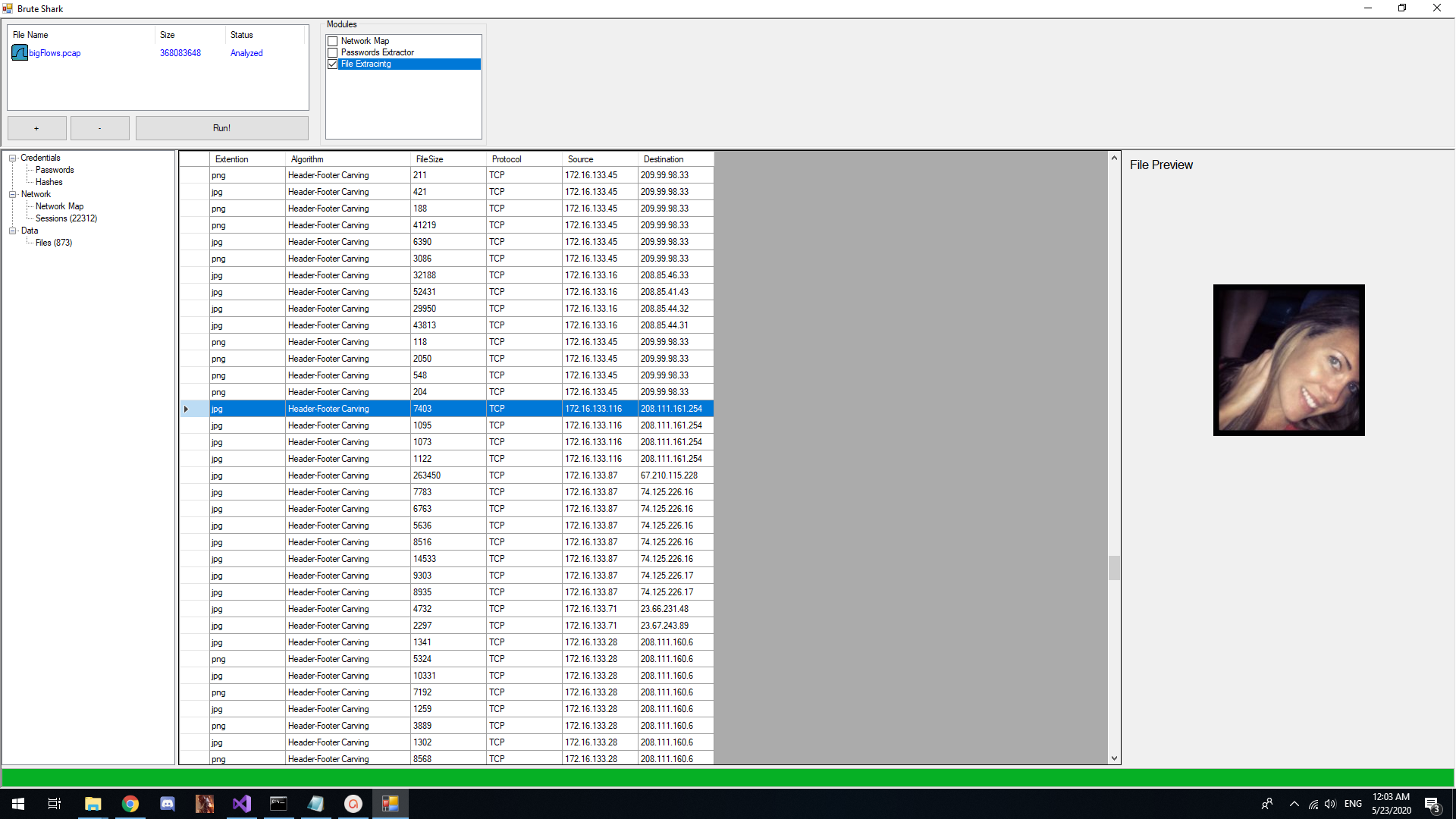
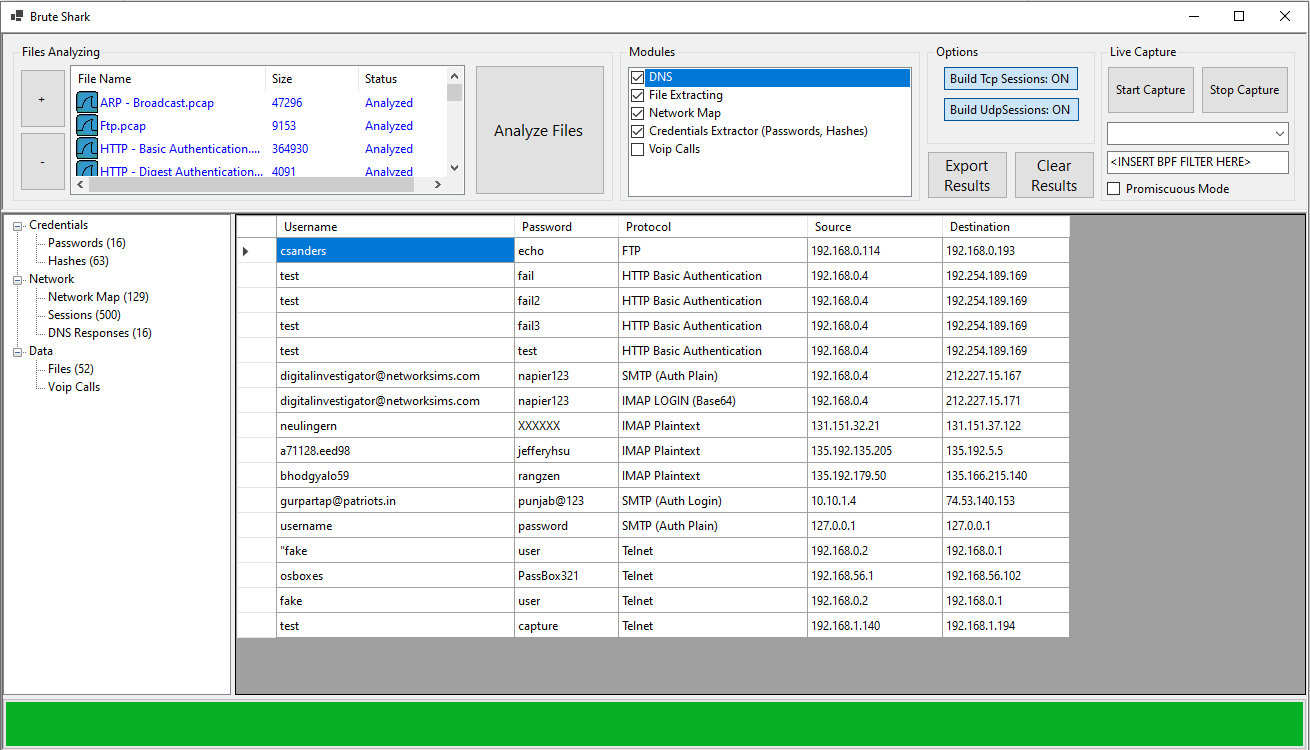
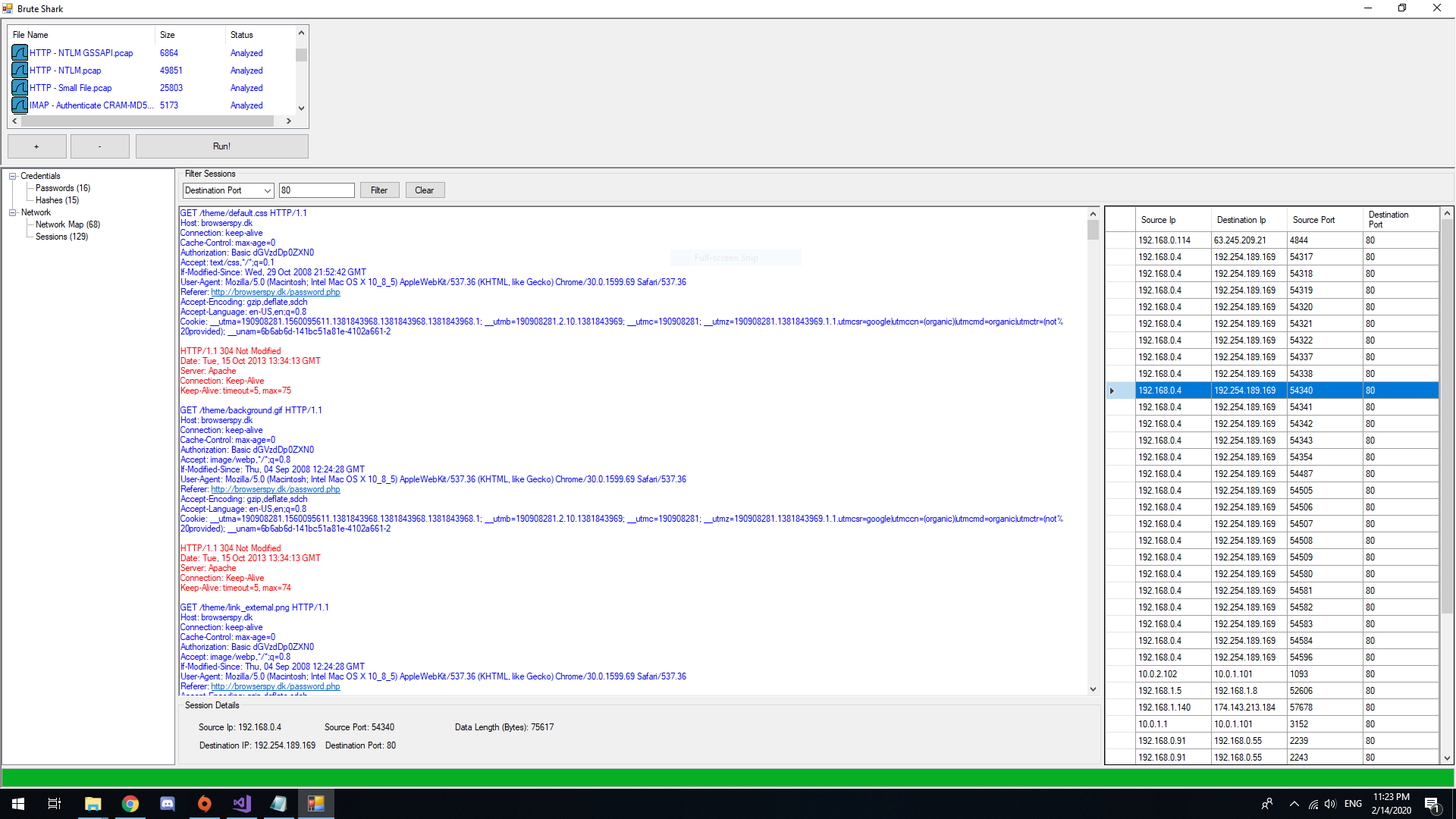
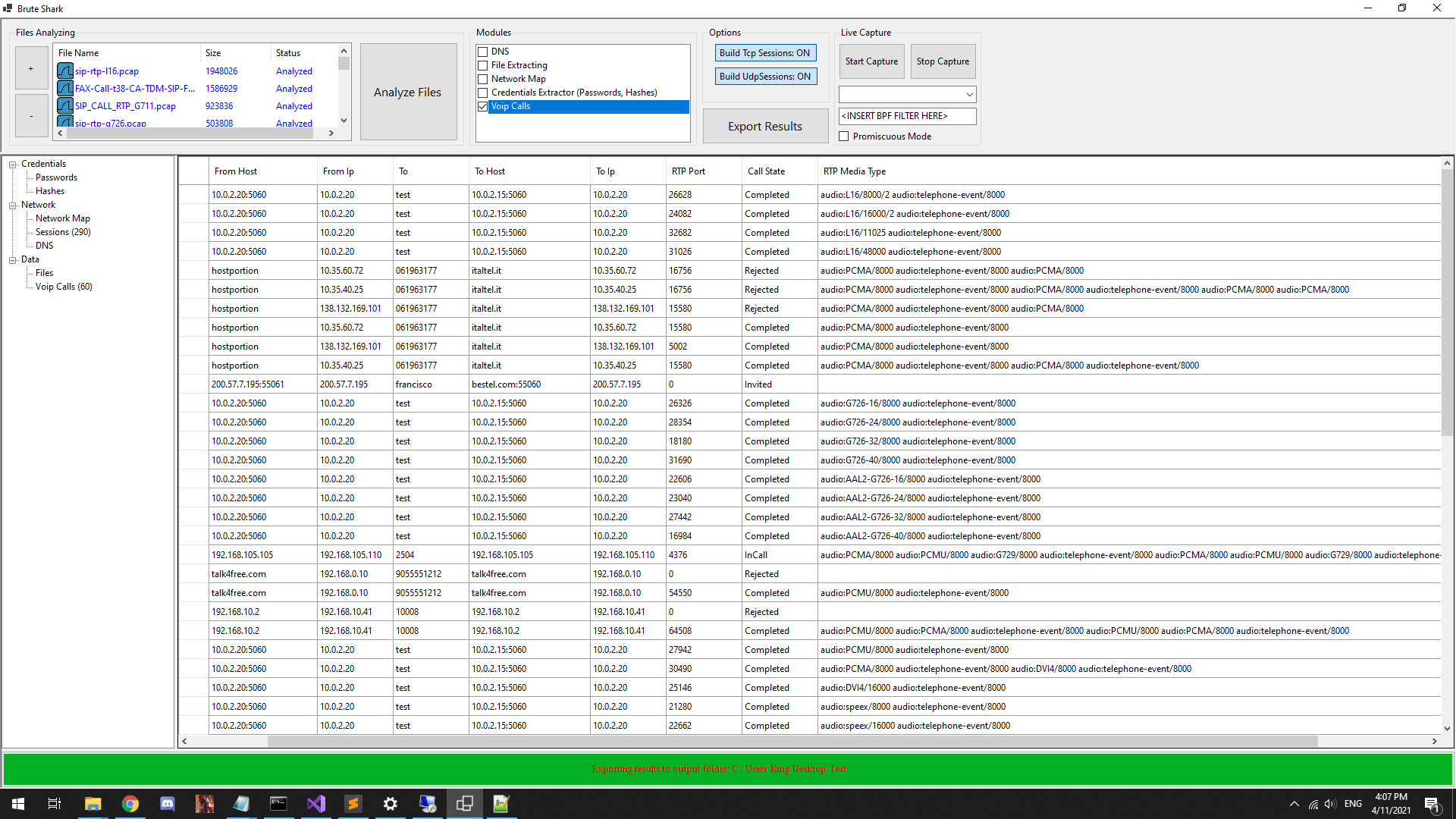
一般的には、ファイルを読み込み、実行し、結果を調べることをお勧めします。
BruteSharkのすべての機能を示すシナリオを含むサンプルPCAPファイルは、ここからダウンロードできます。
ネットワークトラフィックの分析は時間とリソースを消費する操作であるため、大きなファイルを読み込むときは必要なモジュールだけを選択することをお勧めします。
特に「Build TCP Sessions」/「Build UDP Sessions」オプションには注意してください。
GUIはとても分かりやすいです。必要なファイルを読み込み、必要なモジュールを設定して、実行ボタンを押すだけです。
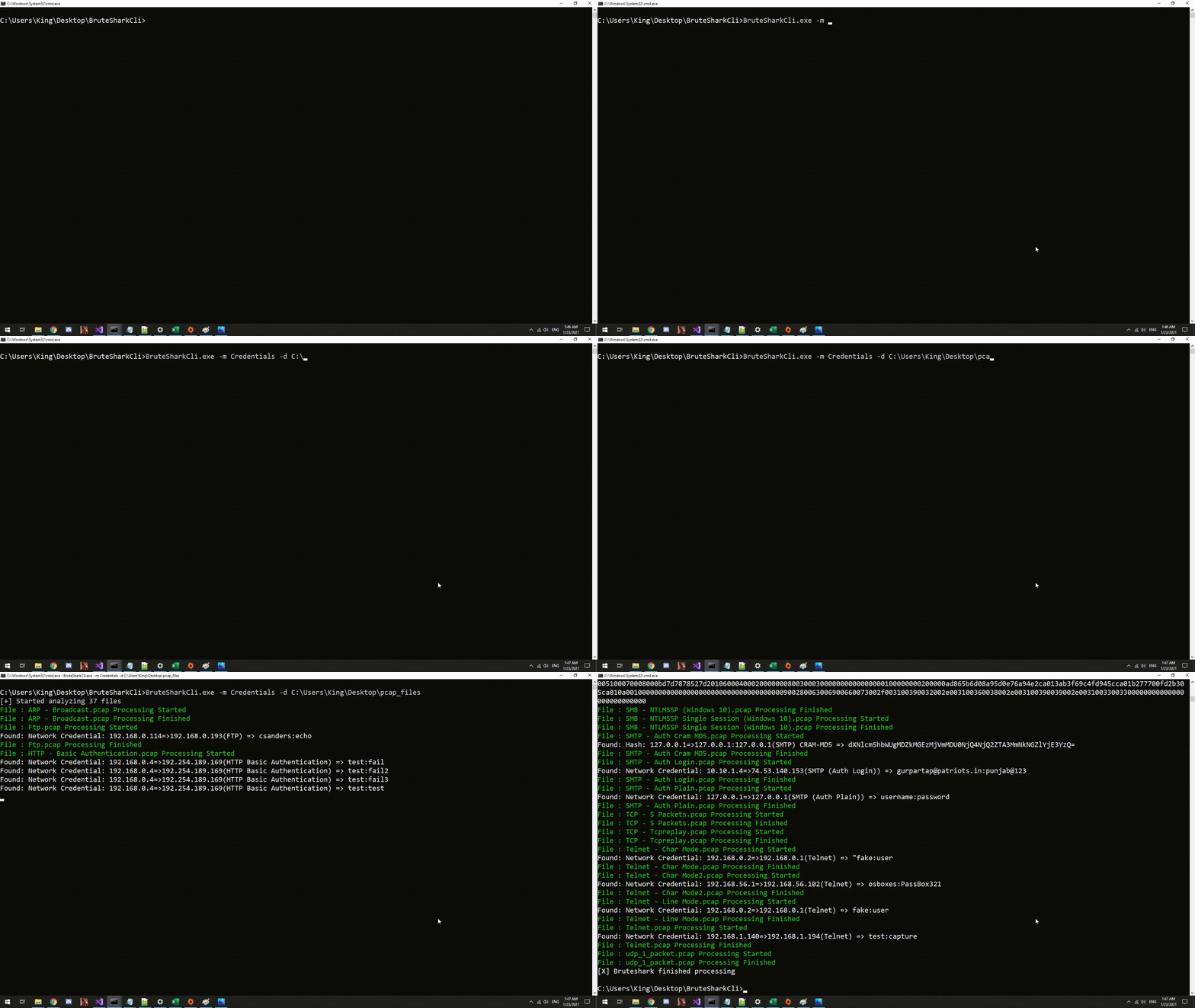
BruteSharkCliは、LinuxおよびWindowsユーザー向けのBruteSharkのCLIバージョンです。BruteSharkDesktopの全機能を備え、シェルから操作するように設計されています。 クラシックなCLIツールとして、処理に必要なすべての関連パラメータを取得し、結果をstdoutまたはファイルに出力します。
ヘルプメニューを表示:
BruteSharkCli --help
ディレクトリ内のすべてのファイルから資格情報を取得する(パスワードとハッシュはstdoutに出力されます):
BruteSharkCli -m Credentials -d "C:\Users\King\Desktop\Pcap Files"
ディレクトリ内のすべてのファイルから資格情報を取得し、抽出されたハッシュ(見つかった場合)をHashcat入力ファイルにエクスポートします。
BruteSharkCli -m Credentials -d C:\Users\King\Desktop\Pcap_Examples -o C:\Users\King\Desktop\Results
ディレクトリ内のすべてのファイルに対して複数のモジュールを実行し、すべての結果をエクスポートします。
BruteSharkCli -m Credentials,NetworkMap,FileExtracting -d C:\Users\King\Desktop\Pcap_Examples -o C:\Users\King\Desktop\Results
"Wi-Fi"という名前のインターフェイスをスニッフィングし、複数のモジュールを実行して、すべての結果をディレクトリにエクスポートします(結果はCTRL + Cを押してスニファを停止したときのみエクスポートされます)。

