Skip to content
KitploitKITPLOIT
ツールブログ
提出
ツールブログ
提出

ハッキング、侵入テスト、サイバーセキュリティツールをあなたのセキュリティアーセナルに!

Kitploitはハッキング、サイバーセキュリティ、ペネトレーションテストのツールディレクトリです。最新のプロジェクトアップデートを見つけて、脆弱性の発見、システム分析、テストの自動化、セキュリティの強化を行いましょう。

··フィード·お問い合わせ·プライバシー·© 2026 Kitploit

ツールディレクトリ

カテゴリ

すべてのカテゴリを見る
Loading categories
fake-sandbox — 👁‍🗨 このスクリプトは、一部のマルウェアが回避しようとする解析サンドボックス/VMソフトウェアの偽プロセスをシミュレートします。 | Kitploit
ツール/GitHubGitHub/nuclearphoenixx/fake-sandbox
防御ツールIDS/IPS回避マルウェア分析アンチボット
GitHubnuclearphoenixx/fake-sandbox

fake-sandbox

👁‍🗨 このスクリプトは、一部のマルウェアが回避しようとする解析サンドボックス/VMソフトウェアの偽プロセスをシミュレートします。

リポジトリを見る
142201年前Kitploit レビュー済み

人気

すべて見る →

コミュニティで最も使われているツールを見つけましょう。

すべてのツールを探索

ツールコレクションを閲覧

すべてのツールを見る →
共有

偽のサンドボックスプロセス (FSP)

latest version issues open pr

この小さなスクリプトは、一部のマルウェアが回避しようとする解析、サンドボックス、VMソフトウェアの偽のプロセスをシミュレートします。 @x0rz によるオリジナルスクリプトはこちらからダウンロードできます(ところで感謝します)。

ルートディレクトリから私の少し最適化されたスクリプトをダウンロードすることもできます。ファイル名は fsp.ps1 です。このスクリプトはFSPインストーラでも使用されています。

ko-fi


スクリプトの機能

  • 一部の(より高度な)スパイウェアは、作成されたプロセスが実行されている間、正しく実行を停止する可能性があります。
  • 必要条件: Powershell (Windows 7以降にプリインストール)、それだけです。
  • システム負荷はほぼありません。

インストーラの機能

  • スクリプトを自動的に自動起動ディレクトリにインストールするため、再ログインのたびに実行する必要がありません。
  • 必要条件: Powershellのみ。
  • すべてのファイルを削除するアンインストーラ付き。
  • すべてが1つの小さなオフラインパッケージにパッケージ化されています。
  • オプションの自動更新機能が含まれており、必要に応じて選択できます。

使い方:

ファイルを右クリックし、「Powershellで実行」を選択

~ または ~

コマンドラインを開き、次のコマンドを貼り付けてください(パスを調整するのを忘れずに):

Powershell -executionpolicy remotesigned -F 'Your\Path\fsp.ps1'

Enterキーを押すと、すべてのプロセスを開始または停止するかを選択できます。

自動起動

スクリプトを手動で起動している場合、再ログインまたは起動のたびに再実行してプロセスを再作成する必要があります。 この問題を回避し、スクリプトを自動起動するために、使いやすいインストーラを作成しました。

  1. リリースセクションまたは installer フォルダから fsp-installer.bat ファイルをダウンロードしてください。
  2. ダブルクリックします(管理者として起動_しない_でください)。
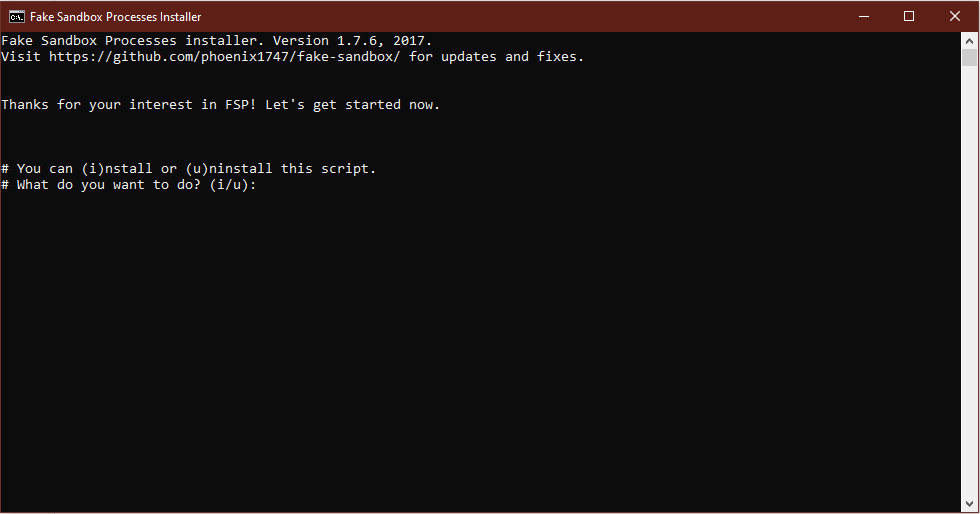
  3. 次のコマンドプロンプトウィンドウが表示されます:

install1

  1. 「i」を選択してインストールを開始します。
  2. 「y」を入力してインストールを開始するか、「n」を入力して中止します。
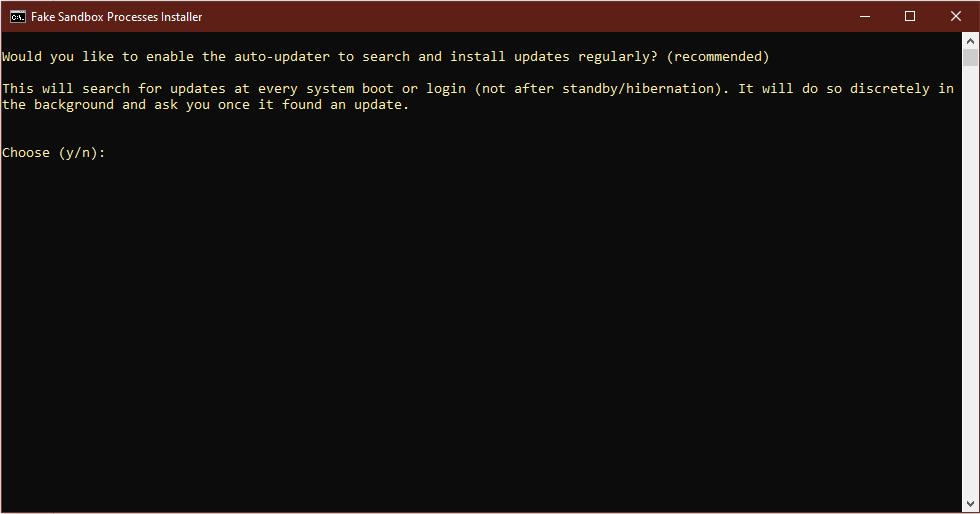
  3. 「y」を入力すると、次の画像が表示されます:

install2

  1. 「y」を入力して自動更新機能をインストールするか、「n」を入力してインストールしないでください(機能は動作しますが、更新機能を推奨します)。

---> ウィンドウを閉じるか、任意のキーを押して閉じることができます。インストール完了です。

アンインストール

このプログラムが不要になった場合は、再度 fsp-installer.bat ファイルが必要です。 実行して「u」を選択し、削除プロセスを開始します。作成されたすべてのファイルを削除する準備ができたら「y」を入力します。
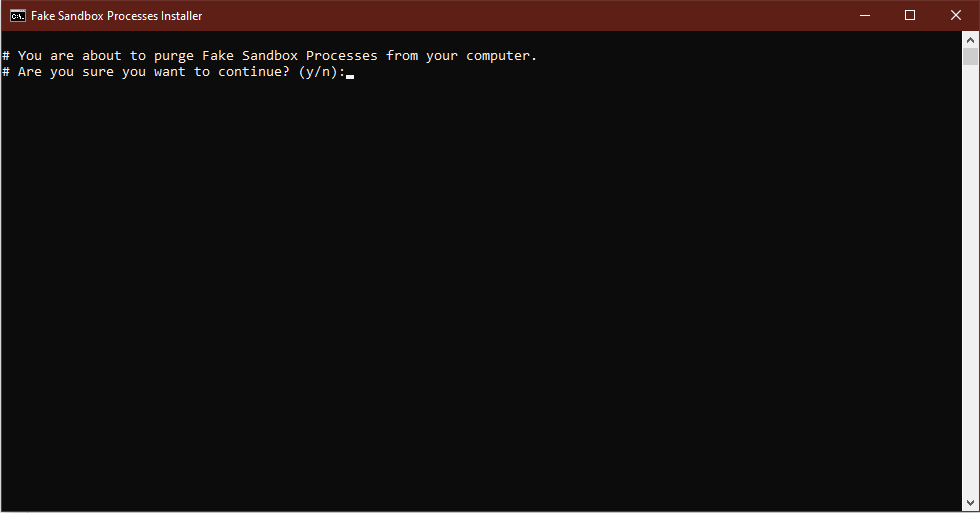
uninstall

プロセスが成功すると、確認画面が表示されます - 完了です。システムにファイルは残りません。ただし、インストーラは削除する必要があります。


以下のWindowsバージョンで動作確認済み:

  • Win 10 Professional
  • Win 8.1 Home
  • Win 7 Professional
ツールをダウンロード