 keeweb/keeweb
無料のクロスプラットフォーム対応KeePass互換パスワードマネージャー

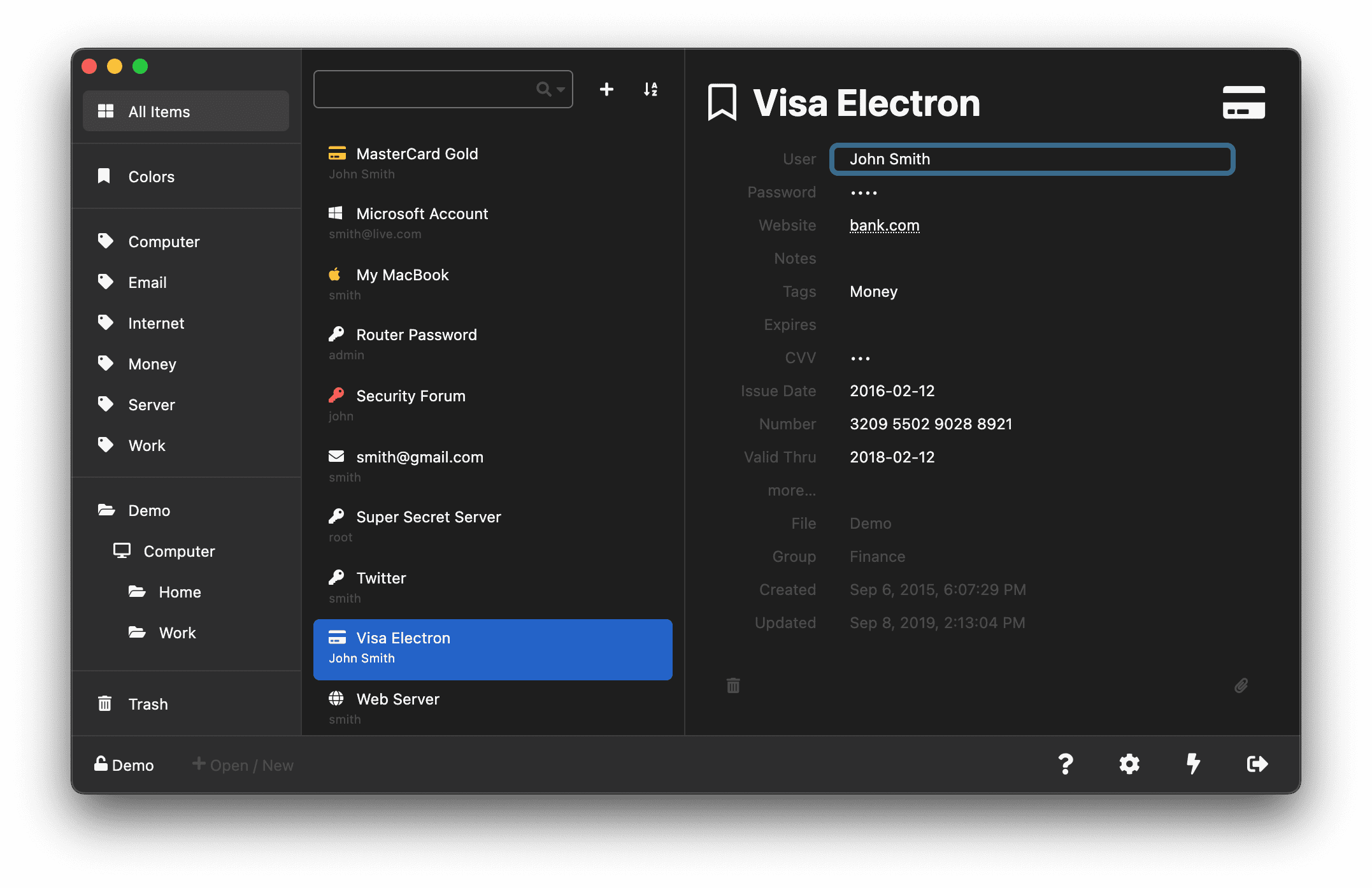
KeeWeb は、既存の KeePass データベース `kdbx` ファイルを開いたり、重要な認証情報を保存するための新しいボールトを作成できるブラウザおよびデスクトップ向けのパスワードマネージャーです。
[![Version][github-version-img]][github-version-uri] [![Tests][github-tests-img]][github-tests-uri] [![Downloads][github-downloads-img]][github-downloads-uri] [![Size][github-size-img]][github-size-img] [![Last Commit][github-commit-img]][github-commit-img] ![Contributors][contribs-all-img]
KeeWeb は、KeePass、KeePassXC など他のアプリケーションで作成された kdbx ファイルの管理をサポートするパスワードマネージャーです。実行するプラットフォームを選択できます。KeeWeb はデスクトップアプリケーションとしてインストールして実行することも、Web ブラウザ上で実行することもできます。
Linux、Windows、MacOS をサポートしており、複数のアプリケーションやプラットフォームにまたがって最も重要な認証情報をシームレスに管理するためのツールを提供します。
資格情報ボールトの保存方法を選択できます。KeeWeb はデータベースをローカルファイルとして保存することをサポートしているほか、Dropbox、Google Drive、Microsoft OneDrive などの最も人気のあるクラウドサービスにパスワードボールトを保存することもできます。
KeeWeb と私たちについてさらに詳しく知るために、以下に最も重要なリンクをいくつか紹介します。
| トピック | リンク | 説明 |
|---|---|---|
| アプリ | Web、デスクトップ | アプリケーションをお試しください |
| デモ | Web、ベータ | KeeWeb の安定版とベータ版をお試しください |
| サービス | ファビコン取得 | KeeWeb に統合されたサービス |
| ブランチ | docker/alpine-base、docker/keeweb | プロジェクトに関連する重要なブランチ |
| タイムライン | リリースノート、TODO | 今後の計画をご覧ください |
| 1ページで | 機能、FAQ | KeeWeb 開発に関する情報 |
| ウェブサイト | keeweb.info | 公式ウェブサイトをご覧ください |
| ソーシャル | kee_web | ソーシャルメディアでチェックしてください |
| 寄付 | OpenCollective、GitHub | プロジェクトの継続を支援してください |
KeeWeb のコピーをセルフホスティングしたいですか?このアプリをサーバーでホストするために必要なものはすべてパッケージ内に含まれています。KeeWeb 自体は、単一の HTML ファイルと(オプションでオフラインアクセス用の)サービスワーカーを組み合わせたものです。
最新の配布ファイルは gh-pages ブランチからダウンロードできます。
KeeWeb を Docker コンテナ内でホストしたい場合は、環境にプルできる事前構築済みのイメージを提供しています。このセクションでは、docker run を使用するか、docker-compose.yml ファイルを設定して KeeWeb を実行する方法を説明します。
[!NOTE] Docker の完全な手順については、docker/keeweb readme をご覧ください。
以下のいずれかのイメージを 📄 docker-compose.yml または run コマンドで使用してください。
| サービス | バージョン | イメージリンク |
|---|---|---|
Docker Hub | [![Docker Version][dockerhub-version-ftb-img]][dockerhub-version-ftb-uri] | 🔖 keeweb/keeweb:latest 🔖 keeweb/keeweb:1.19.0 🔖 keeweb/keeweb:1.19.0-amd64 🔖 keeweb/keeweb:1.19.0-arm64 🔖 keeweb/keeweb:development 🔖 keeweb/keeweb:development-amd64 🔖 keeweb/keeweb:development-arm64 |
Github | [![Github Version][github-version-ftb-img]][github-version-ftb-uri] | 🔖 ghcr.io/keeweb/keeweb:latest 🔖 ghcr.io/keeweb/keeweb:1.19.0 🔖 ghcr.io/keeweb/keeweb:1.19.0-amd64 🔖 ghcr.io/keeweb/keeweb:1.19.0-arm64 🔖 ghcr.io/keeweb/keeweb:development 🔖 ghcr.io/keeweb/keeweb:development-amd64 🔖 ghcr.io/keeweb/keeweb:development-arm64 |
docker run を使用する場合は、次のコマンドを使用します。```shell
docker run -d --restart=unless-stopped -p 443:443 --name keeweb -v ${PWD}/keeweb:/config ghcr.io/keeweb/keeweb:latest
<br />

#### Docker Compose
`docker compose` を使用したいユーザーは、新しい `docker-compose.yml` を以下の内容で作成してください。```yml
services:
    keeweb:
        container_name: keeweb
        image: ghcr.io/keeweb/keeweb:latest       # Github image
      # image: keeweb/keeweb:latest               # Dockerhub image
        restart: unless-stopped
        volumes:
            - ./keeweb:/config
        environment:
            - PUID=1000
            - PGID=1000
            - TZ=Etc/UTC
リバースプロキシとして Traefik を使用し、SSL 証明書の管理を任せたい場合は、このコンテナを Traefik の背後に配置できます。
[!NOTE] 以下の手順は任意です。
Traefik を使用しない場合は、このセクションの手順をスキップできます。これは、このコンテナを Traefik の背後に配置したいユーザーのみを対象としています。
Traefik を使用しない場合、Keeweb コンテナを外部公開する際には、certbot/lets encrypt のようなサービスを利用して SSL 証明書を生成する必要があることを覚えておいてください。
最初の手順は、Traefik に Keeweb コンテナについて知らせることです。ラベル ではなく、Traefik の 動的ファイル を利用することを強くお勧めします。動的ファイルを使用すると、変更があった場合に Traefik を再起動することなく自動的にリフレッシュされます。
動的ファイル の代わりに ラベル を使用する場合、ラベルに変更を加えるたびに Traefik の再起動が必要になります。
以下のものを設定します:
middlewareroute(任意)route(セキュア)serviceresolverKeeweb を Traefik に追加するには、docker-compose.yml を開き、以下のラベルを Keeweb コンテナに適用する必要があります。domain.lan を実際のドメイン名に変更してください。```yml
services:
keeweb:
container_name: keeweb
image: ghcr.io/keeweb/keeweb:latest # Github image
# image: keeweb/keeweb:latest # Dockerhub image
restart: unless-stopped
volumes:
- ./keeweb:/config
environment:
- PUID=1000
- PGID=1000
- TZ=Etc/UTC
labels:
      #   General
      - traefik.enable=true

      #   Router > http
      - traefik.http.routers.keeweb-http.rule=Host(`keeweb.localhost`) || Host(`keeweb.domain.lan`)
      - traefik.http.routers.keeweb-http.service=keeweb
      - traefik.http.routers.keeweb-http.entrypoints=http
      - traefik.http.routers.keeweb-http.middlewares=https-redirect@file
