
Skip to content
KitploitKITPLOIT
ツールブログ
提出
ツールブログ
提出

ハッキング、侵入テスト、サイバーセキュリティツールをあなたのセキュリティアーセナルに!

Kitploitはハッキング、サイバーセキュリティ、ペネトレーションテストのツールディレクトリです。最新のプロジェクトアップデートを見つけて、脆弱性の発見、システム分析、テストの自動化、セキュリティの強化を行いましょう。

··フィード·お問い合わせ·プライバシー·© 2026 Kitploit

ツールディレクトリ

カテゴリ

すべてのカテゴリを見る
Loading categories
keeweb — 無料のクロスプラットフォーム対応KeePass互換パスワードマネージャー | Kitploit
ツール/GitHubGitHub/keeweb/keeweb
汎用ユーティリティパスワードクラッキング暗号化/復号化ツール認証
GitHubkeeweb/keeweb

keeweb

無料のクロスプラットフォーム対応KeePass互換パスワードマネージャー

リポジトリを見るウェブサイト
13.0k1.2k3ヶ月前Kitploit レビュー済み

人気

すべて見る →

コミュニティで最も使われているツールを見つけましょう。

すべてのツールを探索

ツールコレクションを閲覧

すべてのツールを見る →
共有
パスワードマネージャー

KeeWeb パスワードマネージャー🔑


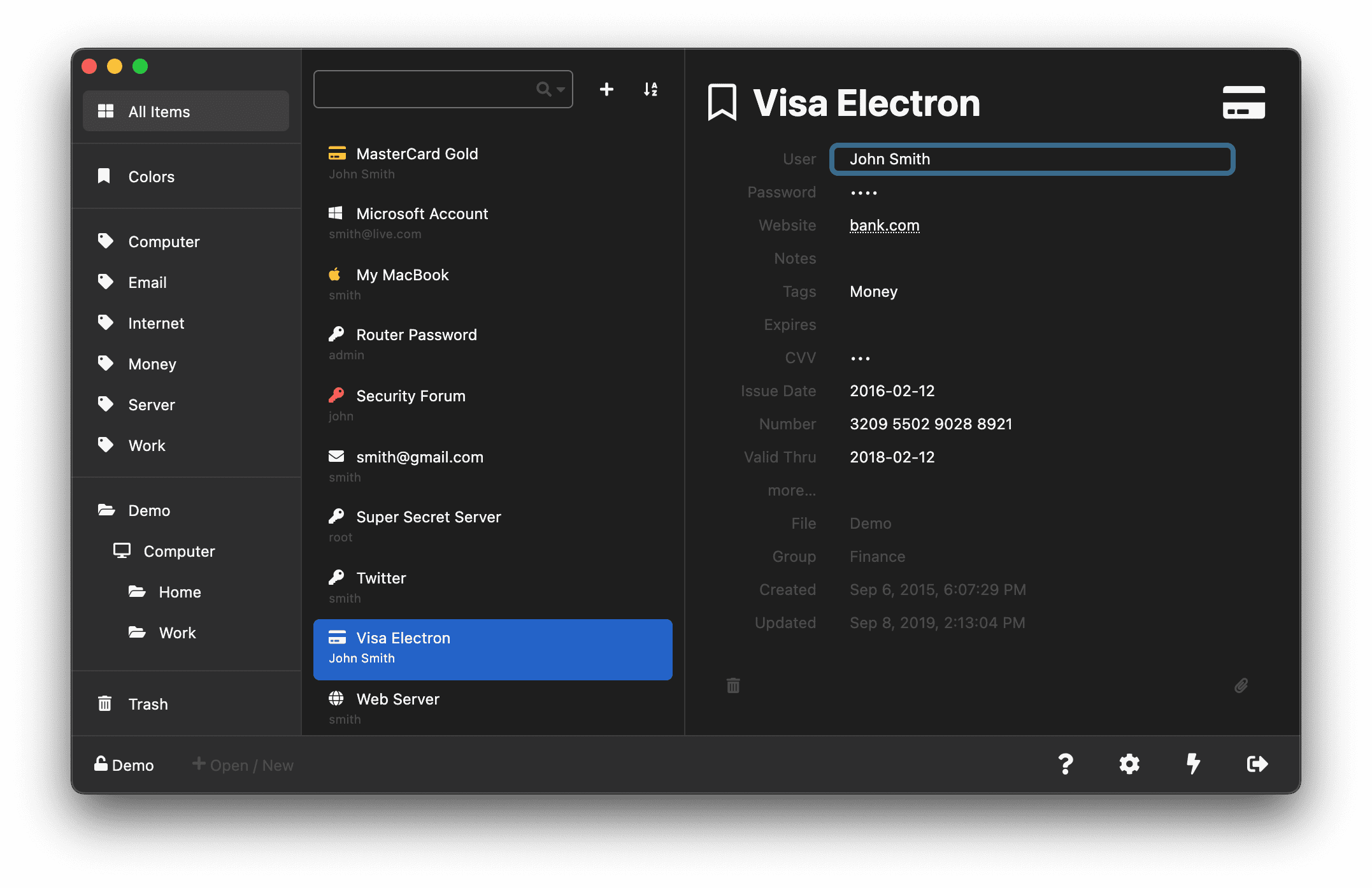
KeeWeb は、既存の KeePass データベース `kdbx` ファイルを開いたり、重要な認証情報を保存するための新しいボールトを作成できるブラウザおよびデスクトップ向けのパスワードマネージャーです。


Version Tests Downloads Size Last Commit Contributors


  • 概要
    • クイックリンク
  • セルフホスティング
    • Docker
      • イメージ
      • Docker の実行
      • Docker Compose
      • Traefik 統合
        • ラベル
        • Dynamic.yml
        • Static.yml
          • プロバイダー
          • certificatesResolvers
          • entryPoints (通常)
          • entryPoints (Cloudflare)
      • Authentik 統合
        • ラベル
        • Dynamic.yml
    • 環境変数とボリューム
      • 環境変数
      • ボリューム
    • Dropbox サポート
  • ソースからビルド
    • プラットフォーム: Windows
      • Grunt を使用
      • NPM を使用
    • プラットフォーム: Linux
      • Grunt を使用
      • NPM を使用
    • プラットフォーム: MacOS
      • Grunt を使用
      • NPM を使用
  • 寄付
  • コントリビューター ✨


概要

KeeWeb は、KeePass、KeePassXC など他のアプリケーションで作成された kdbx ファイルの管理をサポートするパスワードマネージャーです。実行するプラットフォームを選択できます。KeeWeb はデスクトップアプリケーションとしてインストールして実行することも、Web ブラウザ上で実行することもできます。


Linux、Windows、MacOS をサポートしており、複数のアプリケーションやプラットフォームにまたがって最も重要な認証情報をシームレスに管理するためのツールを提供します。


資格情報ボールトの保存方法を選択できます。KeeWeb はデータベースをローカルファイルとして保存することをサポートしているほか、Dropbox、Google Drive、Microsoft OneDrive などの最も人気のあるクラウドサービスにパスワードボールトを保存することもできます。


クイックリンク

KeeWeb と私たちについてさらに詳しく知るために、以下に最も重要なリンクをいくつか紹介します。


セルフホスティング

KeeWeb のコピーをセルフホスティングしたいですか?このアプリをサーバーでホストするために必要なものはすべてパッケージ内に含まれています。KeeWeb 自体は、単一の HTML ファイルと(オプションでオフラインアクセス用の)サービスワーカーを組み合わせたものです。

最新の配布ファイルは gh-pages ブランチからダウンロードできます。


Docker

KeeWeb を Docker コンテナ内でホストしたい場合は、環境にプルできる事前構築済みのイメージを提供しています。このセクションでは、docker run を使用するか、docker-compose.yml ファイルを設定して KeeWeb を実行する方法を説明します。


[!NOTE] Docker の完全な手順については、docker/keeweb readme をご覧ください。


イメージ

以下のいずれかのイメージを 📄 docker-compose.yml または run コマンドで使用してください。


Docker の実行

docker run を使用する場合は、次のコマンドを使用します。```shell docker run -d --restart=unless-stopped -p 443:443 --name keeweb -v ${PWD}/keeweb:/config ghcr.io/keeweb/keeweb:latest

root@kitploit:~
<br />

#### Docker Compose
`docker compose` を使用したいユーザーは、新しい `docker-compose.yml` を以下の内容で作成してください。```yml
services:
    keeweb:
        container_name: keeweb
        image: ghcr.io/keeweb/keeweb:latest       # Github image
      # image: keeweb/keeweb:latest               # Dockerhub image
        restart: unless-stopped
        volumes:
            - ./keeweb:/config
        environment:
            - PUID=1000
            - PGID=1000
            - TZ=Etc/UTC


Traefik 統合

リバースプロキシとして Traefik を使用し、SSL 証明書の管理を任せたい場合は、このコンテナを Traefik の背後に配置できます。


[!NOTE] 以下の手順は任意です。

Traefik を使用しない場合は、このセクションの手順をスキップできます。これは、このコンテナを Traefik の背後に配置したいユーザーのみを対象としています。

Traefik を使用しない場合、Keeweb コンテナを外部公開する際には、certbot/lets encrypt のようなサービスを利用して SSL 証明書を生成する必要があることを覚えておいてください。


最初の手順は、Traefik に Keeweb コンテナについて知らせることです。ラベル ではなく、Traefik の 動的ファイル を利用することを強くお勧めします。動的ファイルを使用すると、変更があった場合に Traefik を再起動することなく自動的にリフレッシュされます。

動的ファイル の代わりに ラベル を使用する場合、ラベルに変更を加えるたびに Traefik の再起動が必要になります。


以下のものを設定します:

  • http を https にリダイレクトする middleware
  • http 経由で Keeweb にアクセスするための route(任意)
  • https 経由で Keeweb にアクセスするための route(セキュア)
  • Traefik に Keeweb コンテナへのアクセス方法を指示する service
  • Traefik がワイルドカード SSL 証明書を生成・適用できるようにする resolver

ラベル

Keeweb を Traefik に追加するには、docker-compose.yml を開き、以下のラベルを Keeweb コンテナに適用する必要があります。domain.lan を実際のドメイン名に変更してください。```yml services: keeweb: container_name: keeweb image: ghcr.io/keeweb/keeweb:latest # Github image # image: keeweb/keeweb:latest # Dockerhub image restart: unless-stopped volumes: - ./keeweb:/config environment: - PUID=1000 - PGID=1000 - TZ=Etc/UTC labels:

root@kitploit:~
      #   General
      - traefik.enable=true

      #   Router > http
      - traefik.http.routers.keeweb-http.rule=Host(`keeweb.localhost`) || Host(`keeweb.domain.lan`)
      - traefik.http.routers.keeweb-http.service=keeweb
      - traefik.http.routers.keeweb-http.entrypoints=http
      - traefik.http.routers.keeweb-http.middlewares=https-redirect@file

      #   Router > https
      - traefik.http.routers.keeweb-https.rule=Host(`keeweb.localhost`) || Host(`keeweb.domain.lan`)
      - traefik.http.routers.keeweb-https.service=keeweb
      - traefik.http.routers.keeweb-https.entrypoints=https
      - traefik.http.routers.keeweb-https.tls=true
      - traefik.http.routers.keeweb-https.tls.certresolver=cloudflare
      - traefik.http.routers.keeweb-https.tls.domains[0].main=domain.lan
      - traefik.http.routers.keeweb-https.tls.domains[0].sans=*.domain.lan

      #   Load Balancer
      - traefik.http.services.keeweb.loadbalancer.server.port=443
      - traefik.http.services.keeweb.loadbalancer.server.scheme=https
root@kitploit:~
<br />

上記のラベルを追加したら、[dynamic.yml](#dynamicyml)セクションをスキップして、**[static.yml](#staticyml)**セクションに直接進んでください。

<br />
<br />

##### Dynamic.yml

**[labels](#labels)**を使用せず、動的ファイルを使用する場合は、最初に動的ファイルを作成する必要があります。Traefikの動的ファイルは通常`dynamic.yml`という名前です。新しい`middleware`、`router`、`service`をTraefik動的ファイルに追加して、新しいKeewebコンテナとその場所を認識させる必要があります。```yml
http:
    middlewares:
        https-redirect:
            redirectScheme:
                scheme: "https"
                permanent: true

    routers:
        keeweb-http:
            service: keeweb
            rule: Host(`keeweb.localhost`) || Host(`keeweb.domain.lan`)
            entryPoints:
                - http
            middlewares:
                - https-redirect@file

        keeweb-https:
            service: keeweb
            rule: Host(`keeweb.localhost`) || Host(`keeweb.domain.lan`)
            entryPoints:
                - https
            tls:
                certResolver: cloudflare
                domains:
                    - main: "domain.lan"
                      sans:
                          - "*.domain.lan"

    services:
        keeweb:
            loadBalancer:
                servers:
                    - url: "https://keeweb:443"

Static.yml

これらのエントリは、Traefikのstatic.ymlファイルに配置されます。このファイルに変更を加えた場合は、その後Traefikを再起動する必要があります。


Providers

[!NOTE] この手順は、動的ファイル 方式を選択したユーザーのみを対象としています。

labelsを選択したユーザーは、certificatesResolvers セクションに進んでください。


以下の新しいセクションをstatic.ymlに追加してください。


```yml providers: docker: endpoint: "unix:///var/run/docker.sock" exposedByDefault: false network: traefik watch: true file: filename: "/etc/traefik/dynamic.yml" watch: true

root@kitploit:~
<br />

上記のコードは、ラベルの代わりに**[動的ファイル](#dynamicyml)**を使用するためのものです。動的ファイルを別の場所に配置する場合は、`/etc/traefik/dynamic.yml`を変更してください。このパスはコンテナ内部からの相対パスであり、ホストマシンのマウントボリュームのパスではありません。Traefikはほとんどのファイルを`/etc/traefik/`フォルダに保持します。

<br />

上記を追加した後、Traefikの`docker-compose.yml`ファイルを開き、新しい動的ファイルの場所をTraefikが認識できるように新しいボリュームをマウントしてください。```yml
    traefik:
        container_name: traefik
        image: traefik:latest
        restart: unless-stopped
        volumes:
            - /var/run/docker.sock:/var/run/docker.sock:ro
            - /etc/localtime:/etc/localtime:ro
            - ./config/traefik.yml:/etc/traefik/traefik.yml:ro
            - ./config/dynamic.yml:/etc/traefik/dynamic.yml:ro

上記のように新しいボリュームを追加する必要があります:

  • /config/dynamic.yml:/etc/traefik/dynamic.yml:ro

ホストマシン上で、dynamic.yml ファイルを config というサブフォルダに配置してください。このフォルダは、Traefik の docker-compose.yml ファイルと同じフォルダ内に置く必要があります。この場所を変更したい場合は、上記のマウントボリュームパスを適宜変更してください。


これを完了したら、セクション certificatesResolvers に進んでください。


certificatesResolvers

[!NOTE] この手順は、上記で選択したオプション(dynamic file の設定方法、あるいは labels を使用する方法)のどちらでも必須です。


Traefik の static.yml ファイルを開きます。先ほど動的ファイルまたはラベルで追加した certResolver を定義する必要があります。certResolver を定義するために、certificatesResolvers という新しいセクションを追加します。この例では Cloudflare を使用しますが、以下のリストから任意のプロバイダを使用できます:

  • https://doc.traefik.io/traefik/https/acme/#providers


```yml certificatesResolvers: cloudflare: acme: email: [email protected] storage: /cloudflare/acme.json keyType: EC256 preferredChain: 'ISRG Root X1' dnsChallenge: provider: cloudflare delayBeforeCheck: 15 resolvers: - "1.1.1.1:53" - "1.0.0.1:53" disablePropagationCheck: true

root@kitploit:~
<br />

上記のコードから使用したいDNS/SSLプロバイダーを選択したら、そのプロバイダーに設定が必要な特別な環境変数があるかどうかを確認する必要があります。**[Providers Page](https://doc.traefik.io/traefik/https/acme/#providers)** には、すべてのプロバイダーと、各プロバイダーに設定が必要な環境変数が記載されています。

<br />

この例では、`dnsChallenge` -> `provider` に **Cloudflare** を使用しているため、以下の環境変数を設定する必要があります:

- `CF_API_EMAIL`
- `CF_API_KEY`

<br />

Traefikの `docker-compose.yml` ファイルがある同じフォルダに `.env` 環境ファイルを作成し、以下を追加します:```yml
[email protected]
CF_API_KEY=Your-Cloudflare-API-Key

.env ファイルを保存して終了します。これらの環境変数を Traefik に検出させるには、Traefik コンテナを再起動する必要があります。Traefik を再起動するまでは、新しい SSL 証明書を生成できません。以下に追加する項目がまだありますので、static.yml ファイルの編集が終わってから後で再起動しても構いません。


entryPoints (通常)

最後に、Traefik の static.yml 内で、entryPoints が設定されていることを確認する必要があります。エントリポイントがまだ設定されていない場合にのみ、以下の内容を Traefik の static.yml ファイルに追加します。```yml entryPoints: http: address: :80 http: redirections: entryPoint: to: https scheme: https

root@kitploit:~
https:
    address: :443
    http3: {}
    http:
        tls:
            options: default
            certResolver: cloudflare
            domains:
                - main: domain.lan
                  sans:
                      - '*.domain.lan'
root@kitploit:~
<br />

###### entryPoints (Cloudflare)
あなたのウェブサイトがCloudflareのプロキシサービスの背後にある場合、上記の`entryPoints`を変更して、CloudflareのIPアドレスを自動的に許可する必要があります。これは、エントリポイントが少し異なる形になることを意味します。

<br />

以下の例では、`forwardedHeaders` -> `trustedIPs` を追加し、CloudflareのすべてのIPを以下のリストに追加します。
- https://cloudflare.com/ips/```yml
    http:
        address: :80
        forwardedHeaders:
            trustedIPs: &trustedIps
                - 103.21.244.0/22
                - 103.22.200.0/22
                - 103.31.4.0/22
                - 104.16.0.0/13
                - 104.24.0.0/14
                - 108.162.192.0/18
                - 131.0.72.0/22
                - 141.101.64.0/18
                - 162.158.0.0/15
                - 172.64.0.0/13
                - 173.245.48.0/20
                - 188.114.96.0/20
                - 190.93.240.0/20
                - 197.234.240.0/22
                - 198.41.128.0/17
                - 2400:cb00::/32
                - 2606:4700::/32
                - 2803:f800::/32
                - 2405:b500::/32
                - 2405:8100::/32
                - 2a06:98c0::/29
                - 2c0f:f248::/32
        http:
            redirections:
                entryPoint:
                    to: https
                    scheme: https

    https:
        address: :443
        http3: {}
        forwardedHeaders:
            trustedIPs: *trustedIps
        http:
            tls:
                options: default
                certResolver: cloudflare
                domains:
                    - main: domain.lan
                      sans:
                          - '*.domain.lan'

ファイルを保存し、TraefikとKeewebのコンテナを再起動してください。


Authentikの統合

このセクションでは、Authentikのインストールと設定方法については説明しません。KeewebをAuthentikに統合する方法についてのみ説明します。


Authentikの管理パネルにサインインし、左側のナビゲーションからApplications -> Providersを選択します。新しいページの上部にあるCreateをクリックします。


providerには、Proxy Providerを選択します。


次のプロバイダー値を追加します:

  • 名前: Keeweb ForwardAuth
  • 認証フロー: default-source-authentication (Welcome to authentik!)
  • 認可フロー: default-provider-authorization-implicit-consent (Authorize Application)

**Forward Auth (single application)**を選択します:

  • 外部ホスト: https://keeweb.domain.lan


完了したら、Createをクリックします。次に左側のメニューからApplications -> Applicationsを選択します。新しいページの上部にあるCreateをクリックします。


次のパラメータを追加します:

  • 名前: Keeweb (Password Manager)
  • スラッグ: keeweb
  • グループ: Security
  • プロバイダー: Keeweb ForwardAuth
  • バックチャネルプロバイダー: None
  • ポリシーエンジンモード: any


保存したら、左側のメニューからApplications -> Outpostsを選択します:


自分のOutpostを見つけて編集します。


Keeweb (Password Manager)を右側のSelected Applicationsボックスに移動します。


上記のTraefikガイドに従った場合、**dynamic fileまたはlabels**のいずれかを使用してKeewebコンテナをTraefikに追加する方法が示されています。選択したオプションに応じて、以下の該当セクションのガイドに従ってください。

  • ラベルを使用する場合は、以下のLabelsセクションに進んでください。
  • ダイナミックファイルを使用する場合は、以下のDynamic Fileセクションに進んでください。

ラベル

Keewebのdocker-compose.ymlを開き、ラベルtraefik.http.routers.keeweb-https.middlewaresにauthentik@fileを追加して、Authentikをミドルウェアとして含めるようにラベルを修正します。以下の例と同様のものになるはずです:```yml services: keeweb: container_name: keeweb image: ghcr.io/keeweb/keeweb:latest # Github image # image: keeweb/keeweb:latest # Dockerhub image restart: unless-stopped volumes: - ./keeweb:/config environment: - PUID=1000 - PGID=1000 - TZ=Etc/UTC labels:

root@kitploit:~
      #   General
      - traefik.enable=true

      #   Router > http
      - traefik.http.routers.keeweb-http.rule=Host(`keeweb.localhost`) || Host(`keeweb.domain.lan`)
      - traefik.http.routers.keeweb-http.service=keeweb
      - traefik.http.routers.keeweb-http.entrypoints=http
      - traefik.http.routers.keeweb-http.middlewares=https-redirect@file

      #   Router > https
      - traefik.http.routers.keeweb-https.rule=Host(`keeweb.localhost`) || Host(`keeweb.domain.lan`)
      - traefik.http.routers.keeweb-https.service=keeweb
      - traefik.http.routers.keeweb-https.entrypoints=https
      - traefik.http.routers.keeweb-https.middlewares=authentik@file
      - traefik.http.routers.keeweb-https.tls=true
      - traefik.http.routers.keeweb-https.tls.certresolver=cloudflare
      - traefik.http.routers.keeweb-https.tls.domains[0].main=domain.lan
      - traefik.http.routers.keeweb-https.tls.domains[0].sans=*.domain.lan

      #   Load Balancer
      - traefik.http.services.keeweb.loadbalancer.server.port=443
      - traefik.http.services.keeweb.loadbalancer.server.scheme=https
root@kitploit:~
<br />

##### Dynamic.yml

[動的ファイル](#dynamicyml)を使用する場合は、Traefikの`dynamic.yml`ファイルを開き、`authentik@file`ミドルウェアを適用して、次のようにします:

<br />```yml
        keeweb-https:
            service: keeweb
            rule: Host(`keeweb.localhost`) || Host(`keeweb.domain.lan`)
            entryPoints:
                - https
            middlewares:
                - authentik@file
            tls:
                certResolver: cloudflare
                domains:
                    - main: "domain.lan"
                      sans:
                          - "*.domain.lan"

上記のすべてを行った後、Traefik および Authentik コンテナを再起動してください。それらが再起動したら、keeweb.domain.lan にアクセスできるようになり、Authentik での認証が求められます。認証が完了すると、Keeweb のホーム画面にリダイレクトされ、ボールトファイルを読み込むように要求されます。


環境変数とボリューム

このセクションでは、指定できる環境変数と、コンテナ起動時にマウントできるボリュームについて説明します。


環境変数

コンテナを起動する前に、以下の環境変数を変更できます。


ボリューム

以下のボリュームをこのコンテナにマウントできます。


ボリューム説明
./keeweb:/configKeeweb、nginx設定、オプションのSSL証明書/キーを保存するパス

上記のボリュームをマウントすると、以下のフォルダにアクセスできるようになります。


Dropbox サポート

セルフホスト環境でDropboxサポートを設定するには Wikiページ を参照してください。


ソースからビルド

[!NOTE] KeeWeb v1.19.0+ をビルドするには、Node v20.9.0 LTS 以上が必要です。 複数のNodeバージョンが必要な場合は、nvm をインストールしてください。

root@kitploit:~
# install nvm
wget -qO- https://raw.githubusercontent.com/nvm-sh/nvm/v0.34.0/install.sh | bash

# install node 20
nvm install 20

# switch to node 20
nvm use 20

すべてのKeeWebリポジトリをクローンする最も簡単な方法は次のとおりです。```bash curl https://raw.githubusercontent.com/keeweb/keeweb/develop/dev-env.sh | bash -

root@kitploit:~
<br />

KeeWebは **grunt コマンドライン** を使用してビルドできます。各プラットフォームには複数のコマンドがあります。いずれかを選択してください。

<br />

### プラットフォーム: Windows

以下の2つのコマンドのいずれかを実行して、`Windows` 向けのKeeWebをビルドできます。

<br />

#### Gruntを使用する```shell
grunt dev-desktop-win32 --skip-sign

NPMを使用する```shell

npm run dev-desktop-windows

root@kitploit:~
<br />

### プラットフォーム: Linux

KeeWeb を `Linux` 向けにビルドするには、提供されている以下の2つのコマンドのうちいずれか1つを実行してください:

<br />

#### Grunt を使用する```shell
grunt dev-desktop-linux --skip-sign

NPMの利用```shell

npm run dev-desktop-linux

root@kitploit:~
<br />
<br />

### プラットフォーム: MacOS

以下の2つのコマンドのいずれかを実行することで、`MacOS`向けのKeeWebをビルドできます。

#### Gruntを使用する```shell
grunt dev-desktop-darwin --skip-sign

NPMの使用```shell

npm run dev-desktop-macos

root@kitploit:~
<br />

ビルドが完了すると、すべての (html ファイルは `dist/` フォルダに配置されます。KeeWeb をビルドするには、以下のコマンドを使用してください。

<br />

インストーラをビルドせずにデスクトップ(Electron)アプリを実行するには、`grunt` でアプリをビルドし、次に以下のいずれかのコマンドで KeeWeb を起動してください。

<br />```bash
npm run dev
npm run electron

デバッグ用のビルド:

  1. npm run dev を実行
  2. http://localhost:8085 を開く

ビルドが完了すると、出力ファイルは tmp に生成されます:


寄付

KeeWeb の開発は無償ではありません。時間がかかり、有料のコード署名証明書やドメインが必要です。
このボタンでプロジェクトを支援したり、「ありがとう」を伝えられます:
OpenCollective


さらに、開発者を直接 GitHub でスポンサー することもできます。


注意: 寄付は、いかなるサービスの契約も意味しません。


コントリビューター ✨

私たちは常にコントリビューターを募集しています。Keeweb やその他のプロジェクトに役立つものを提供できると思われる場合、あなたの提案をぜひレビューさせていただきます。コントリビューションを提出する前に、以下のリソースをご確認ください:

  • プルリクエストの手順
  • コントリビューターポリシー

コードは書けないけれど助けたいですか?

  • コミュニティからのアクティブな質問 を確認し、わかるものに答えてください。

Alt

コードは書けないけれど助けたいですか?

  • コミュニティからのアクティブな質問 を確認し、わかるものに答えてください。
  • KeeWeb の翻訳を手伝う

Contributors

ツールをダウンロード
トピックリンク説明
アプリWeb、デスクトップアプリケーションをお試しください
デモWeb、ベータKeeWeb の安定版とベータ版をお試しください
サービスファビコン取得KeeWeb に統合されたサービス
ブランチdocker/alpine-base、docker/keewebプロジェクトに関連する重要なブランチ
タイムラインリリースノート、TODO今後の計画をご覧ください
1ページで機能、FAQKeeWeb 開発に関する情報
ウェブサイトkeeweb.info公式ウェブサイトをご覧ください
ソーシャルkee_webソーシャルメディアでチェックしてください
寄付OpenCollective、GitHubプロジェクトの継続を支援してください
サービスバージョンイメージリンク
Docker HubDocker Version🔖 keeweb/keeweb:latest
🔖 keeweb/keeweb:1.19.0
🔖 keeweb/keeweb:1.19.0-amd64
🔖 keeweb/keeweb:1.19.0-arm64
🔖 keeweb/keeweb:development
🔖 keeweb/keeweb:development-amd64
🔖 keeweb/keeweb:development-arm64
GithubGithub Version🔖 ghcr.io/keeweb/keeweb:latest
🔖 ghcr.io/keeweb/keeweb:1.19.0
🔖 ghcr.io/keeweb/keeweb:1.19.0-amd64
🔖 ghcr.io/keeweb/keeweb:1.19.0-arm64
🔖 ghcr.io/keeweb/keeweb:development
🔖 ghcr.io/keeweb/keeweb:development-amd64
🔖 ghcr.io/keeweb/keeweb:development-arm64
環境変数デフォルト説明
PUID1000コンテナを実行するユーザーID
PGID1000コンテナを実行するグループID
TZEtc/UTCタイムゾーン
PORT_HTTP80HTTPポートを定義します
PORT_HTTPS443HTTPSポートを定義します
フォルダ説明
📁 keysSSL証明書 cert.crt とキー cert.key を保存します
📁 logすべてのnginx/コンテナログ
📁 nginxnginx.conf、resolver.conf、ssl.conf、site-confs を含む
📁 wwwKeewebファイル、画像、プラグインを保存するフォルダ
Antelle
Antelle

💻 📆 🔍
Aetherinox
Aetherinox

💻 📆 🔍
HarlemSquirrel
HarlemSquirrel

💻 📆