 kamalideenak/microsoft-defender-for-endpoint-deployment-on-windows-10-11-device
このリポジトリでは、Windows 11 デバイスへの Microsoft Defender for Endpoint の展開方法を文書化しています。これには、ローカルスクリプトによるオンボーディング、デバイス検出の有効化、Log4j2 検出 (CVE-2021-44228) の構成、およびインシデント対応ワークフローの検証が含まれます。

このリポジトリでは、Windows 11 デバイスへの Microsoft Defender for Endpoint の展開について文書化しています。ローカルスクリプトによるオンボーディング、デバイス検出の有効化、Log4j2 検出(CVE-2021-44228)の構成、インシデント対応ワークフローの検証を含みます。
主な機能
✅ Windows 10/11 向けローカルスクリプトによるオンボーディング
🔍 標準デバイス検出のセットアップ
🧨 Log4j2 の脆弱性検出
📈 アラート検証とインシデント対応
📋 Defender ツールを使用した修復ワークフロー
プロジェクトの目的
✔️ Windows 10/11 環境全体に Microsoft Defender for Endpoint を展開する。
✔️ デバイス検出と脅威検出機能を構成する。
✔️ Log4j2 の脆弱性検出(CVE-2021-44228)を有効にする。
✔️ テスト検出シナリオを通じて展開を検証する。
✔️ インシデント対応ワークフローを確立する。
システム要件
✔️ Windows 11 Pro/Enterprise(最新の更新プログラム適用済み)
✔️ Microsoft 365 E3/E5 または Microsoft Defender for Endpoint Plan 1/2 のライセンス
✔️ 対象デバイスでの管理者権限
✔️ Microsoft クラウドサービスへのネットワーク接続
必要なアクセス許可
✔️ Microsoft 365 の全体管理者またはセキュリティ管理者
✔️ Windows 11 デバイスでのローカル管理者権限
✔️ Microsoft 365 Defender ポータルへのアクセス
*フェーズ 1: 初期セットアップと構成
1.1 Microsoft 365 Defender ポータルへのアクセス
✅ https://security.microsoft.com に移動する
✅ 管理者資格情報でサインインする
✅ ライセンスとサービスの利用可能性を確認する
1.2 デバイス検出設定の構成
デバイス検出に移動:
✅ 設定 → エンドポイント → デバイス検出
標準検出の構成:
✅ 「標準検出」オプションを選択する
✅ ネットワークデバイス検出を有効にする
✅ 検出頻度を推奨設定にする
✅ 必要に応じてネットワーク資格情報を構成する
✅構成を保存:
✅設定を適用し、確認を待つ
✅検出スコープが対象ネットワークセグメントをカバーしていることを確認する
1.3 Log4j2 検出の有効化
詳細機能へのアクセス:
✅ 設定 → エンドポイント → 詳細機能
CVE-2021-44228 検出の有効化:
❌ 「カスタムネットワークインジケーター」を ON に切り替える
❌ 高度な調査のために「ライブレスポンス」を有効にする
❌ 「自動調査と修復」をアクティブにする
検出ルールの構成:
✅ ハンティング → 高度なハンティング に移動する
✅ Log4j2 検出クエリがアクティブであることを確認する
✅ 必要に応じて検出感度をカスタマイズする
フェーズ 2: デバイスのオンボーディングプロセス
2.1 オンボーディングスクリプトの生成
オンボーディングセクションに移動:
✅ 設定 → エンドポイント → デバイス管理 → オンボーディング
展開方法の選択:
✅ 展開方法として「ローカルスクリプト」を選択する
✅ オペレーティングシステムとして Windows 10/11 を選択する
✅ 「オンボーディングパッケージをダウンロード」をクリックする
スクリプトの詳細:
✔️ ファイル名: GatewayWindowsDefenderATPOnboardingScript.cmd
✔️ 組織固有の一意の構成が含まれている
✔️生成日から 30 日間有効
2.2 Windows 11 デバイスへのスクリプト展開
対象デバイスの準備:
powershell # Open elevated Command Prompt as Administrator
cd C:\Path\To\Script
オンボーディングスクリプトの実行:
cmd # Run the onboarding script GatewayWindowsDefenderATPOnboardingScript.cmd
サービスのステータスを確認:
powershell # Check Windows Defender ATP service Get-Service -Name "Sense"
Get-ItemProperty -Path "HKLM:\SOFTWARE\Microsoft\Windows Advanced Threat Protection"
2.3 デバイスのオンボーディングの検証
ポータルでデバイスのステータスを確認:
✔️ アセット → デバイス に移動する
✔️ 新しくオンボーディングされた Windows 10/11 デバイスを見つける
✔️ 下記のようにステータスが「アクティブ」と表示されることを確認する
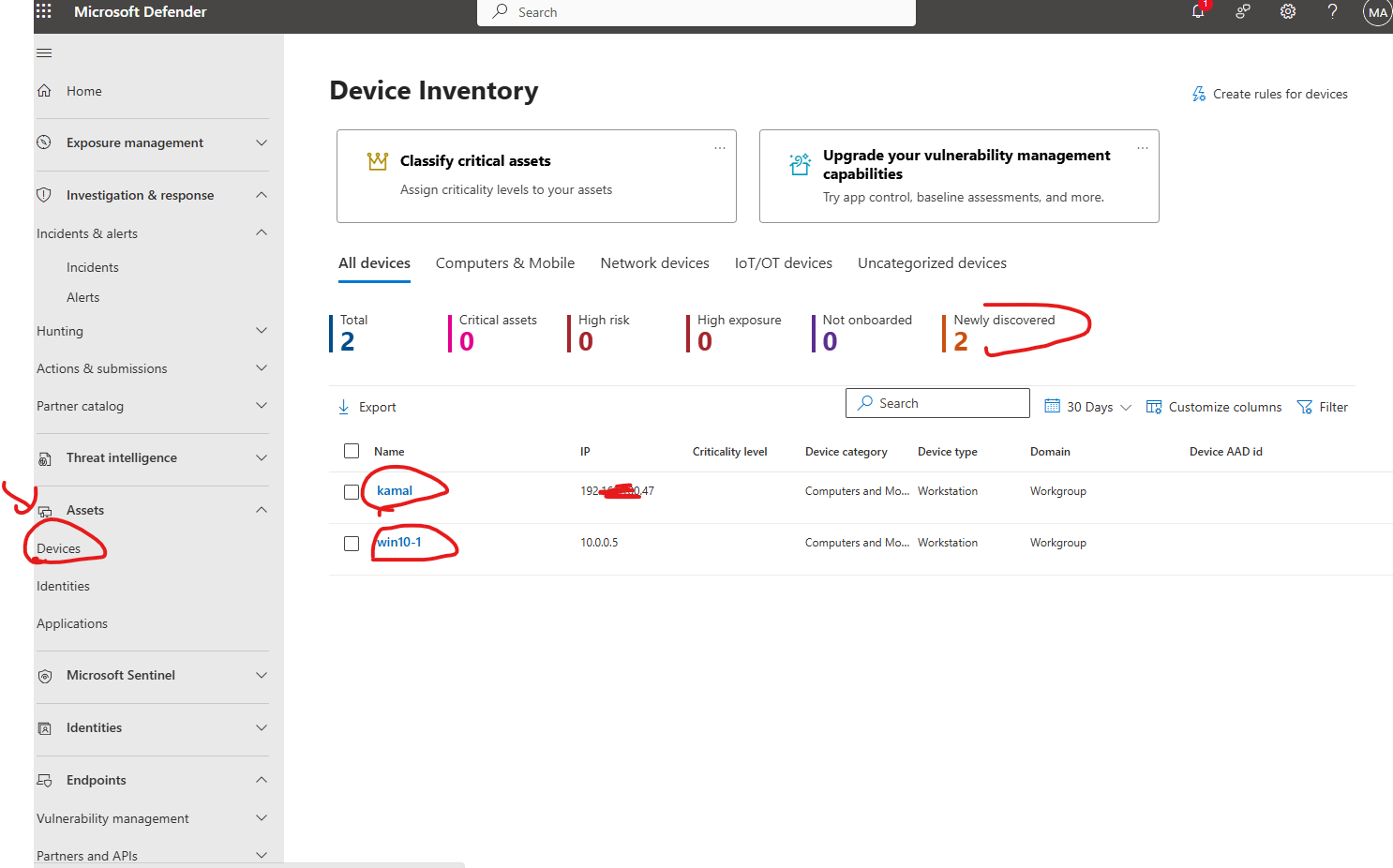
✔️ 最終確認時刻が最近であることを確認する
デバイス情報の検証:
✔️ コンピューター名が対象デバイスと一致する
✔️ オペレーティングシステムが Windows 11 と表示される
✔️ リスクレベルが最初は「中」と表示される(実行されたテストスクリプトによる)
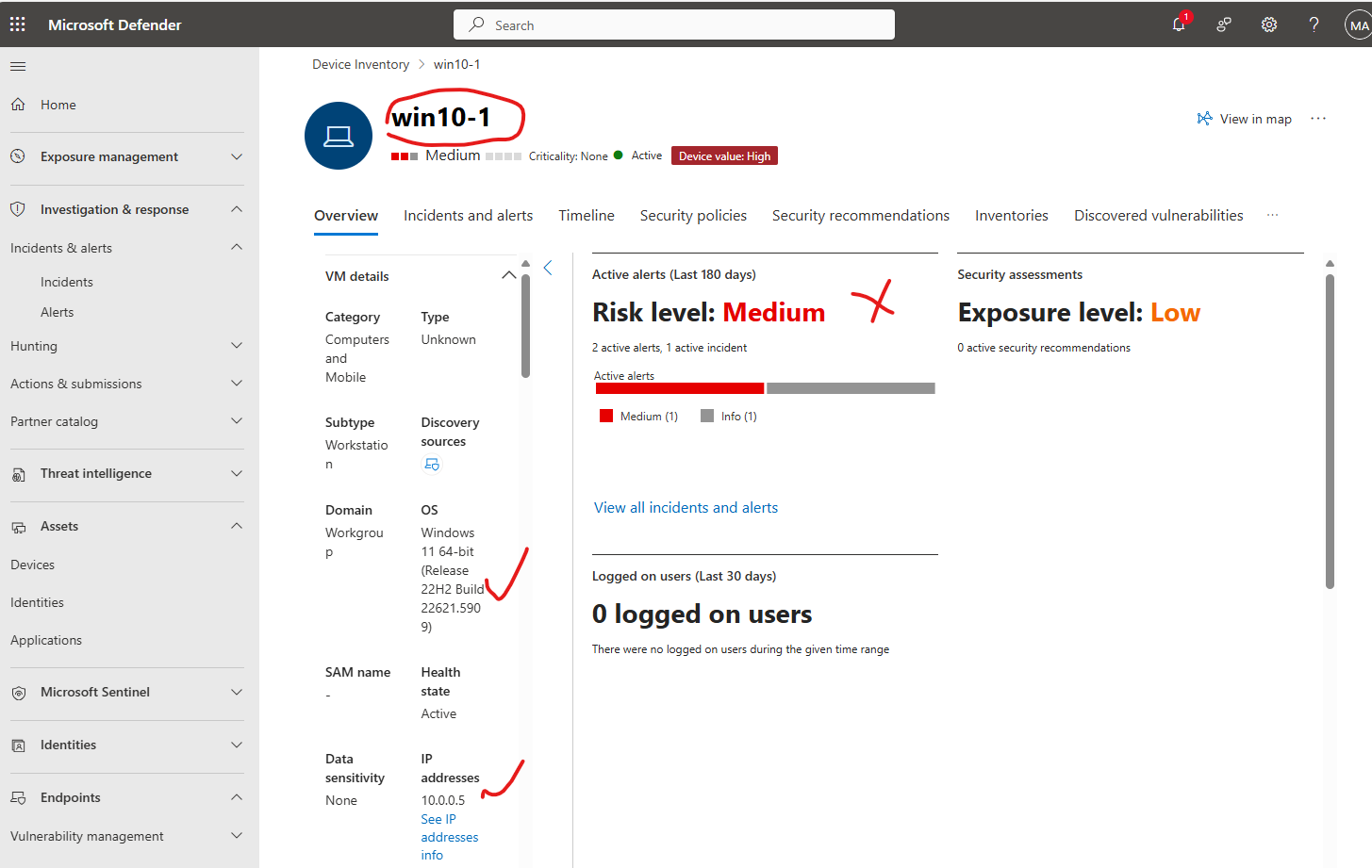
✔️ オンボーディングステータス: 「正常にオンボーディングされました」
フェーズ 3: テスト検出と検証
3.1 テスト検出スクリプトの生成
疑わしいアクティビティをシミュレートする PowerShell スクリプトを作成します:
"powershell# Save as TestDetection.ps1
Write-Host "Starting MDE Test Detection..." -ForegroundColor Yellow
$testCommand = "powershell.exe -ExecutionPolicy Bypass -WindowStyle Hidden -Command "Get-Process""
Write-Host "Executing test command: $testCommand" -ForegroundColor Green
Invoke-Expression $testCommand
$testUrl = "https://www.microsoft.com" $testPath = "$env:TEMP\test_download.txt" try { Invoke-WebRequest -Uri $testUrl -OutFile $testPath -UseBasicParsing Write-Host "Test file downloaded to: $testPath" -ForegroundColor Green Remove-Item $testPath -Force -ErrorAction SilentlyContinue } catch { Write-Host "Download test completed with expected behavior" -ForegroundColor Yellow }
try { Get-ItemProperty -Path "HKLM:\SOFTWARE\Microsoft\Windows\CurrentVersion\Run" | Out-Null Write-Host "Registry access test completed" -ForegroundColor Green } catch { Write-Host "Registry test encountered expected restrictions" -ForegroundColor Yellow }
Write-Host "MDE Test Detection completed. Check Microsoft 365 Defender portal for alerts." -ForegroundColor Cyan "
*3.2 テスト検出の実行
テストスクリプトの実行:
powershell # Open PowerShell as Administrator
Set-ExecutionPolicy -ExecutionPolicy Bypass -Scope Process .\TestDetection.ps1
代替コマンドラインでのテスト:
cmd # Simple command line test for detection echo "Test detection for MDE" > %TEMP%\mde_test.txt powershell.exe -Command "Get-Content $env:TEMP\mde_test.txt" del %TEMP%\mde_test.txt
3.3 アラート生成の監視 想定期間: アラートは通常 5〜15 分以内に表示されます 監視手順:
✔️ Microsoft 365 Defender ポータルを開いたままにする
✔️ インシデントページを定期的に更新する
✔️ テストデバイスに関連する新しいアラートを探す
4.1 インシデントとアラートへの移動
調査インターフェースへのアクセス:
❌ 調査と対応 → インシデントとアラート → インシデント
テストアラートの特定:
❌ 影響を受けたデバイス名でフィルターする
❌ 「最終更新時刻」で並べ替える(新しい順)
❌ 重要度が「低」または「中」のインシデントを探す
4.2 アラート詳細の展開と確認
アラート情報の確認:
❌ アラートタイトル: 検出名を確認する
❌ 重要度レベル: テストでは通常「低」/「中」
❌ カテゴリ: 疑わしいアクティビティまたは動作
❌ ソース: Microsoft Defender for Endpoint
❌ 影響を受けたアセット: 対象の Windows 10/11 デバイス
詳細な分析:
❌ インシデントをクリック → アラートの詳細を展開する
✔️ イベントのタイムラインを確認する
✔️ プロセスのツリーを調査する
✔️ ファイルとネットワークのインジケーターを確認する
✔️ 動作パターンを分析する
4.3 調査手順
デバイス調査:
✔️ 影響を受けたデバイス名をクリックする
✔️ デバイスのタイムラインを確認する
✔️ 実行中のプロセスを確認する
✔️ 最近のネットワーク接続を調査する
プロセス分析:
✔️ 親プロセスと子プロセスを特定する
✔️ コマンドライン引数を確認する
✔️ プロセスのレピュテーションと蔓延状況を確認する
ファイル分析(該当する場合):
✔️ ファイルのプロパティを調査する
✔️ ファイルハッシュのレピュテーションを確認する
✔️ ファイルの動作分析を確認する
*フェーズ 5: 修復と対応アクション
5.1 利用可能な対応アクション
デバイスレベルのアクション:
✔️ デバイスをネットワークから隔離する
✔️ ウイルス対策スキャンを実行する(下記参照)
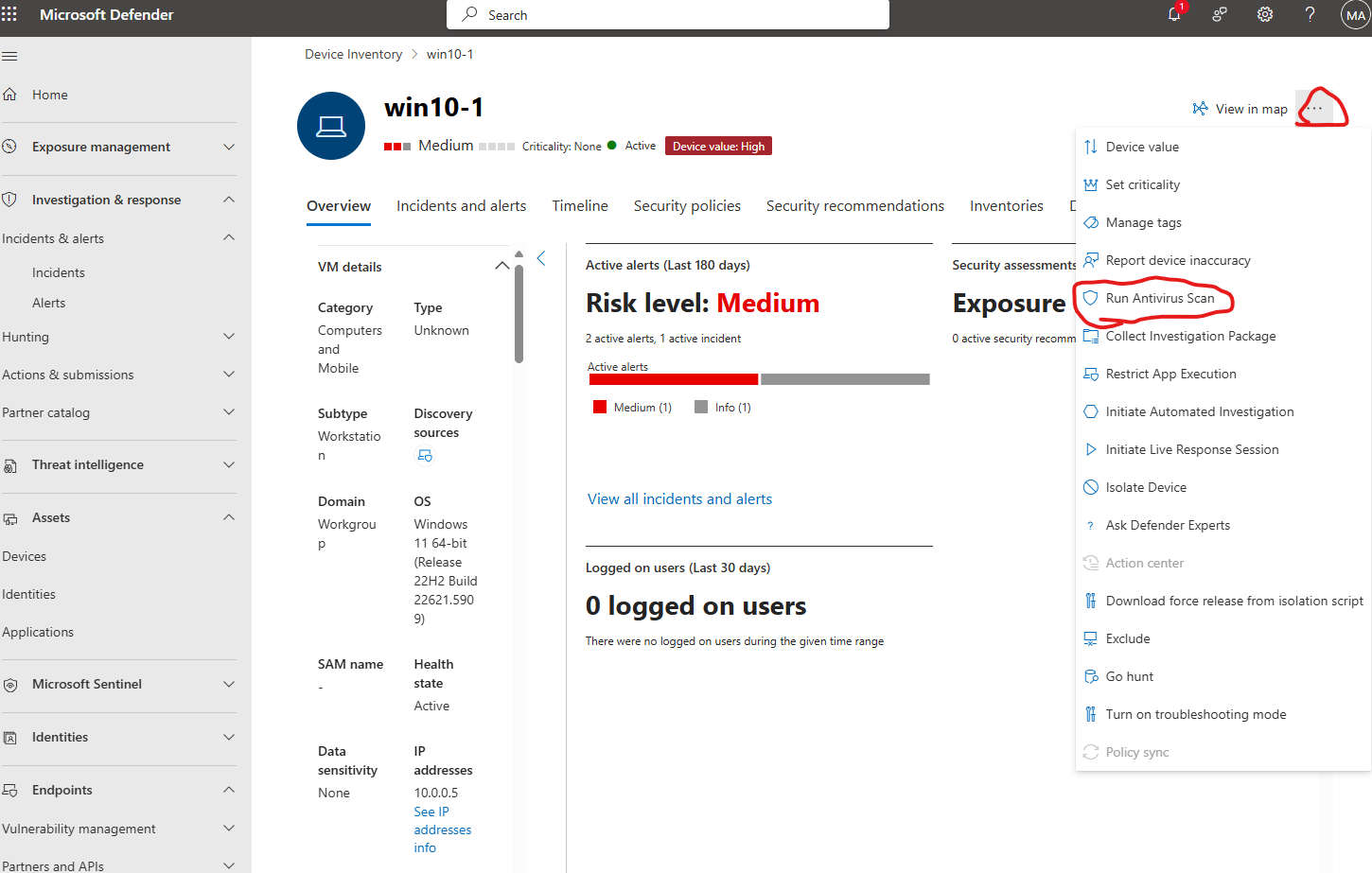
✔️ 調査パッケージを収集する
✔️ ライブレスポンスセッションを開始する
ファイルレベルのアクション:
✔️ 疑わしいファイルを検疫する
✔️ ファイルの実行をブロックする
✔️ インジケーターリストに追加する
✔️ 詳細分析に提出する
*5.2 テスト修復プロセス
アラートの確認:
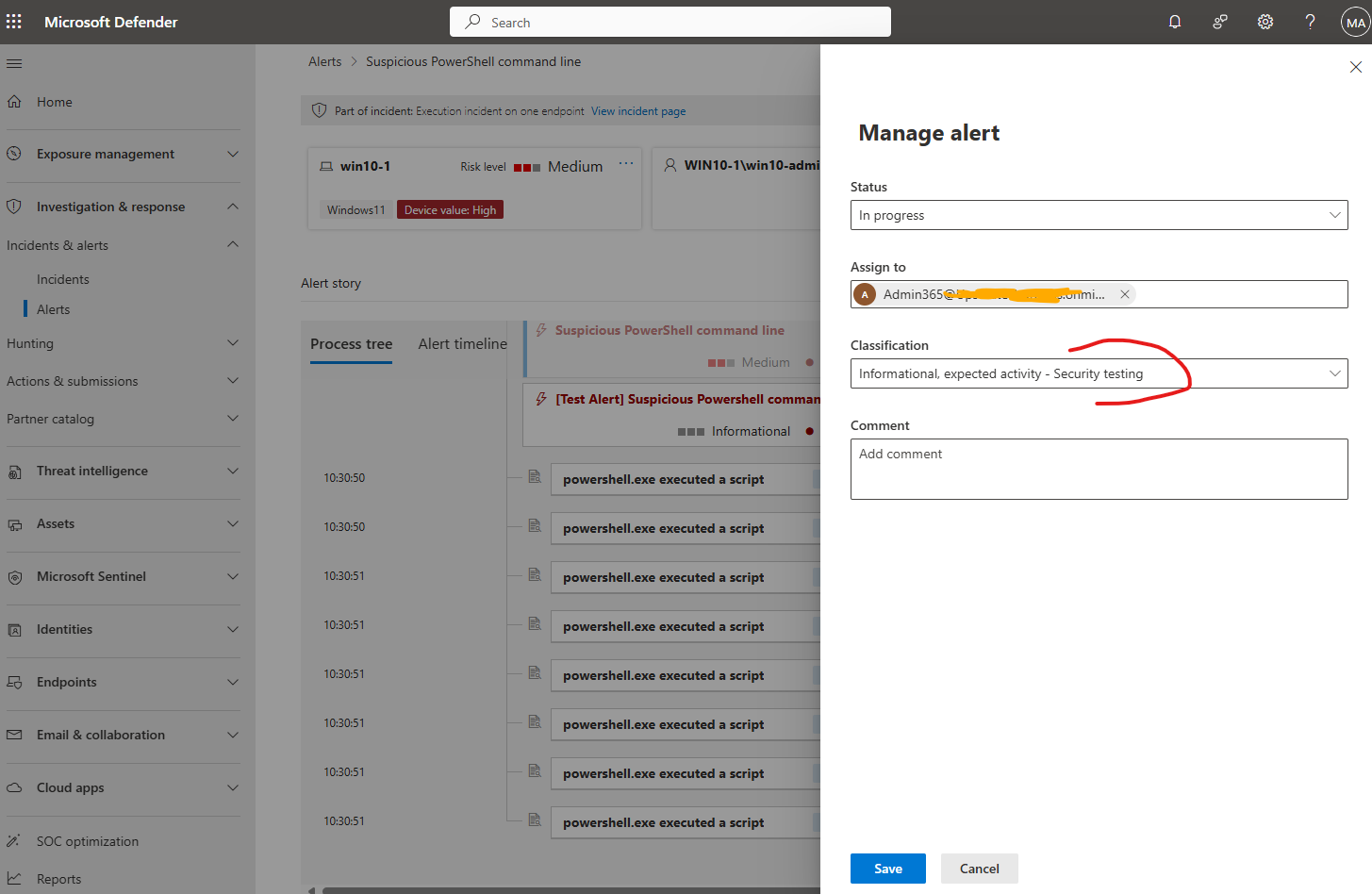
✔️ 下記のようにステータスを「新規」から「進行中」に変更する
✔️ セキュリティアナリストに割り当てる
✔️ 調査メモを追加する
***対応アクションのシミュレート:
