

簡単に言うと、SCUTUM は悪意のあるTCP/UDPトラフィックやARPスプーフィング攻撃からあなたのパーソナルコンピュータを自動的に設定します。 このソフトウェアはUFWを使用して従来のファイアウォールを設定し、ゲートウェイMACアドレスを決定してロックすることで、ARPスプーフィングを防ぎます。
このソフトウェアはコンパクトで効果的になるように設計されています。現在、一度に1つのインターフェースのみをサポートできます。トラフィックは1つのインターフェースでのみ許可されます。複数のインターフェースを同時にサポートする可能性を検討中です。
scutumを再インストールしてください。netfilterのサポートを追加。curl または wget が必要ですgit がインストールされている必要があります一般的なUbuntu環境(18.04)の例
$ sudo apt install git python3-pip curl
$ sudo pip3 install avalon_framework
SCUTUMの依存関係の完全なリストは DEPENDENCIES.md にあります。
curl経由
$ sudo sh -c "$(curl -fsSL https://raw.githubusercontent.com/K4YT3X/scutum/master/bin/quickinstall.sh)"
wget経由
$ sudo sh -c "$(wget https://raw.githubusercontent.com/K4YT3X/scutum/master/bin/quickinstall.sh -O -)"
簡単に言えば、ARPファイアウォールです。接続時に自動的にゲートウェイをホワイトリストに追加し、潜在的な脅威を避けるために他のすべてをブロックします。
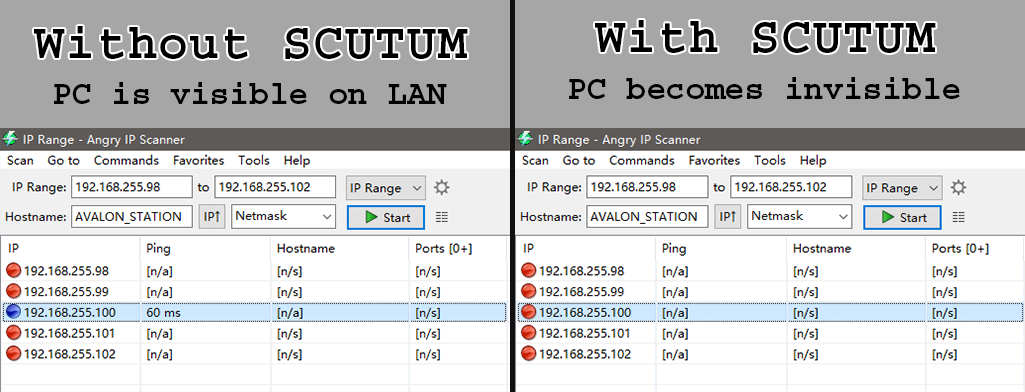
SCUTUMはARPファイアウォールであり、LAN上の他のコンピュータによるARPスプーフィングからあなたのコンピュータを保護します。SCUTUMはコンピュータ内の"arptables"を制御し、ARPパケットをゲートウェイからのみ受け入れます。これにより、悪意のある意図を持つ人々がARPテーブルをスプーフィングできなくなります。また、SCUTUMを適切に設定されたTCP/UDPファイアウォールと併用すると、LAN上であなたのデバイスを検出されるのを防ぎます。
SCUTUMはiptablesを使用してtcp/udp/icmpトラフィックを処理することもできます。インストール時にこの機能を有効にするかどうかを選択できます。ただし、より専門的なファイアウォールコントローラー(UFWなど)を使用することをお勧めします。それらはより精密にトラフィックを処理できます。
初めて実行する前に、設定ファイルをセットアップするためにインストールを実行する必要があります。 ポータブルバージョンが必要かどうかはわかりません。変更すべきだと思う場合は、Issueを立ててください。変更します。
上記のクイックインストールをお勧めします
git clone https://github.com/K4YT3X/scutum.git
cd scutum/bin
sudo python3 scutum.py --install
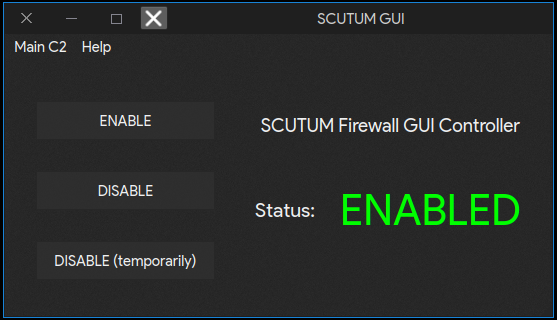
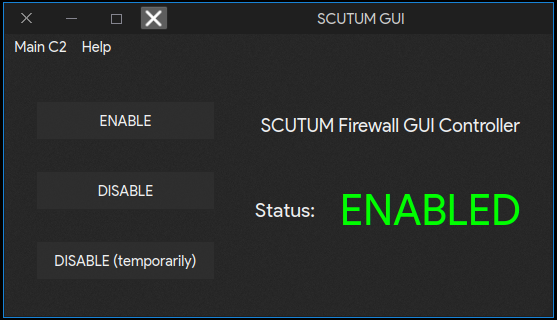
ENABLE: SCUTUMを有効にする(自動的に開始)
DISABLE: SCUTUMを無効にする(自動的に開始しない)
DISABLE (Temporarily): 次回ネットワークに接続するまでSCUTUMを無効にする
SCUTUMはインストール後に自動的に起動します。
最新の使用法は以下を実行することで確認できます:
$ scutum --help
$ sudo service scutum start     # scutumサービスを起動
$ sudo service scutum stop      # scutumサービスを停止
$ sudo systemctl enable scutum  # システム起動時にSCUTUMを開始
$ sudo systemctl disable scutum # システム起動時にSCUTUMを開始しない
$ sudo scutum                   # SCUTUMを通常どおり起動
$ sudo scutum --start           # 無効になっていても一度だけSCUTUMを手動で起動
$ sudo scutum --enable          # SCUTUMを有効にする(接続時に自動的に開始)
$ sudo scutum --disable         # SCUTUMを無効にする(接続時に自動的に開始しない)
$ sudo scutum --reset           # SCUTUMをリセット(すべてのARPパケットを一時的に許可)
$ sudo scutum --purgelog        # SCUTUMのログを消去
$ sudo scutum --install         # scutumインストールウィザードを実行し、システムにSCUTUMをインストール
$ sudo scutum --uninstall       # システムからSCUTUMを完全に削除
$ sudo scutum --upgrade         # SCUTUMとAVALON Frameworkをアップグレード
[完了]
[完了]

