 jp/hermes-proxy
Hermes Proxy - HTTPトラフィック解析ツール


アプリが送信するすべてのHTTP、HTTPS、WebSocketリクエストを確認、フィルタリング、リプレイ、書き換えできます。
API、モバイルアプリ、ゲーム、その他HTTP経由で通信するあらゆるものをデバッグするための、無料のオープンソースデスクトップ傍受プロキシです。



status:>=400 host:api.example.com -path:/health のような構造化フィルタ、並べ替え可能な列、画像・フォント・スクリプトをワンクリックで非表示にできます。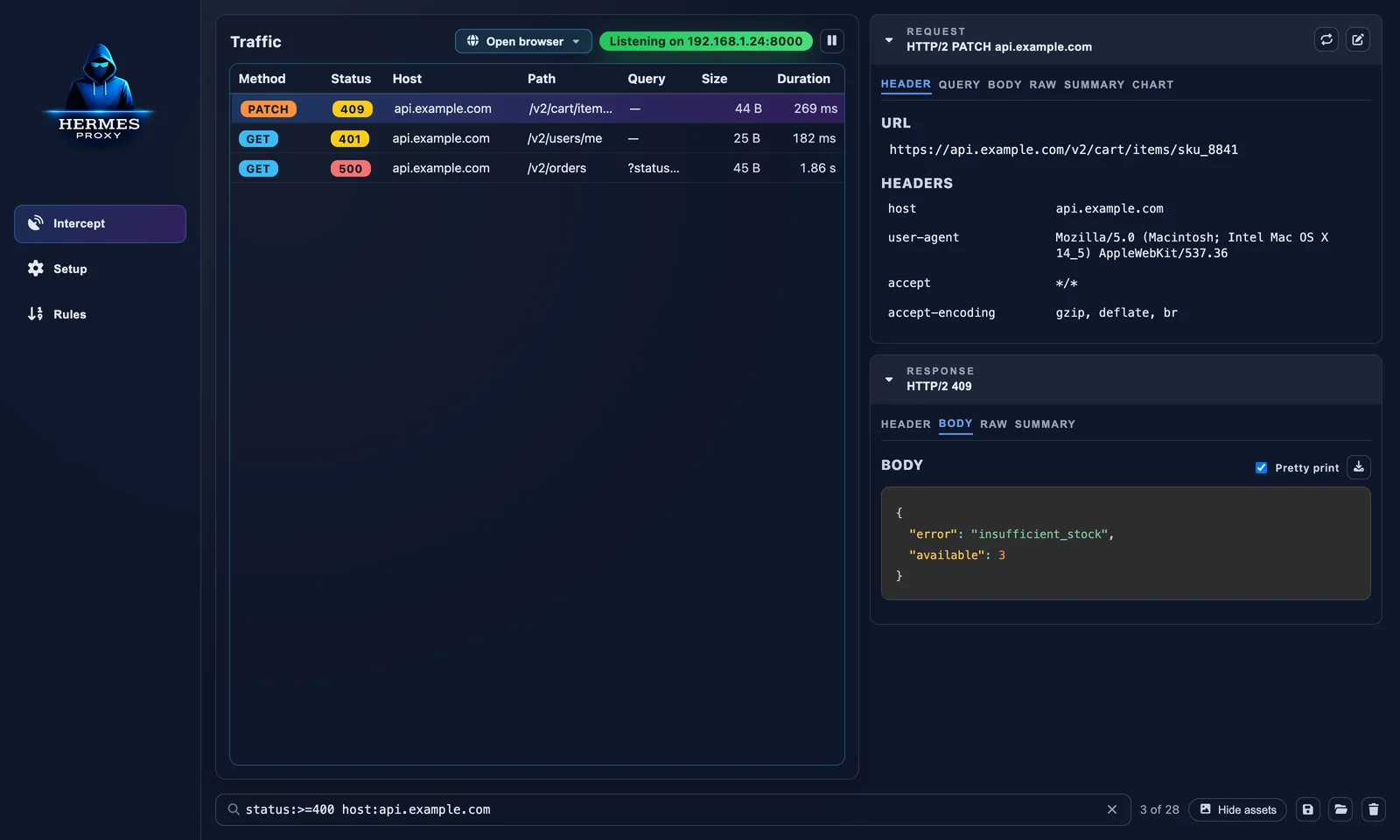 | 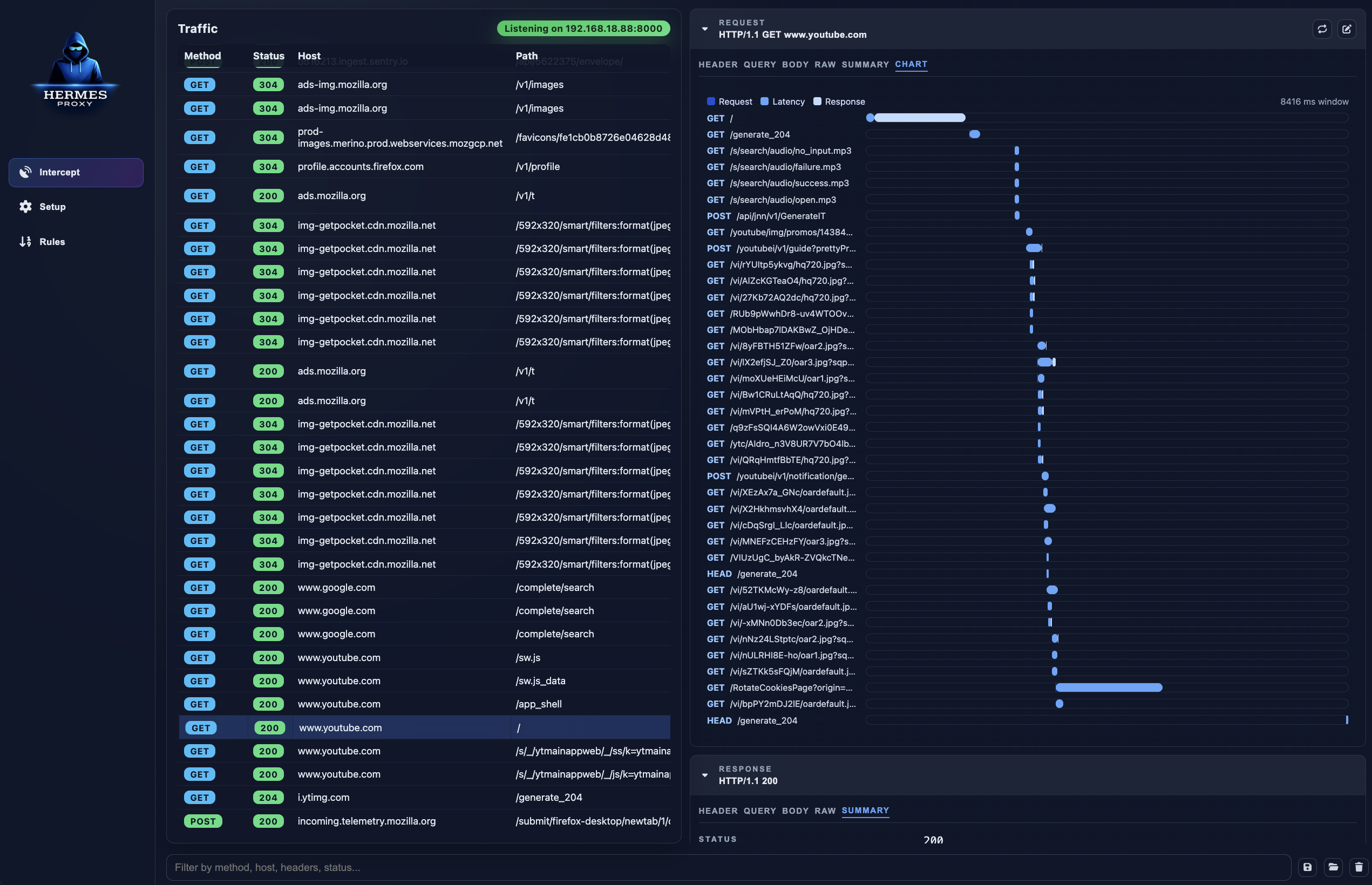 |
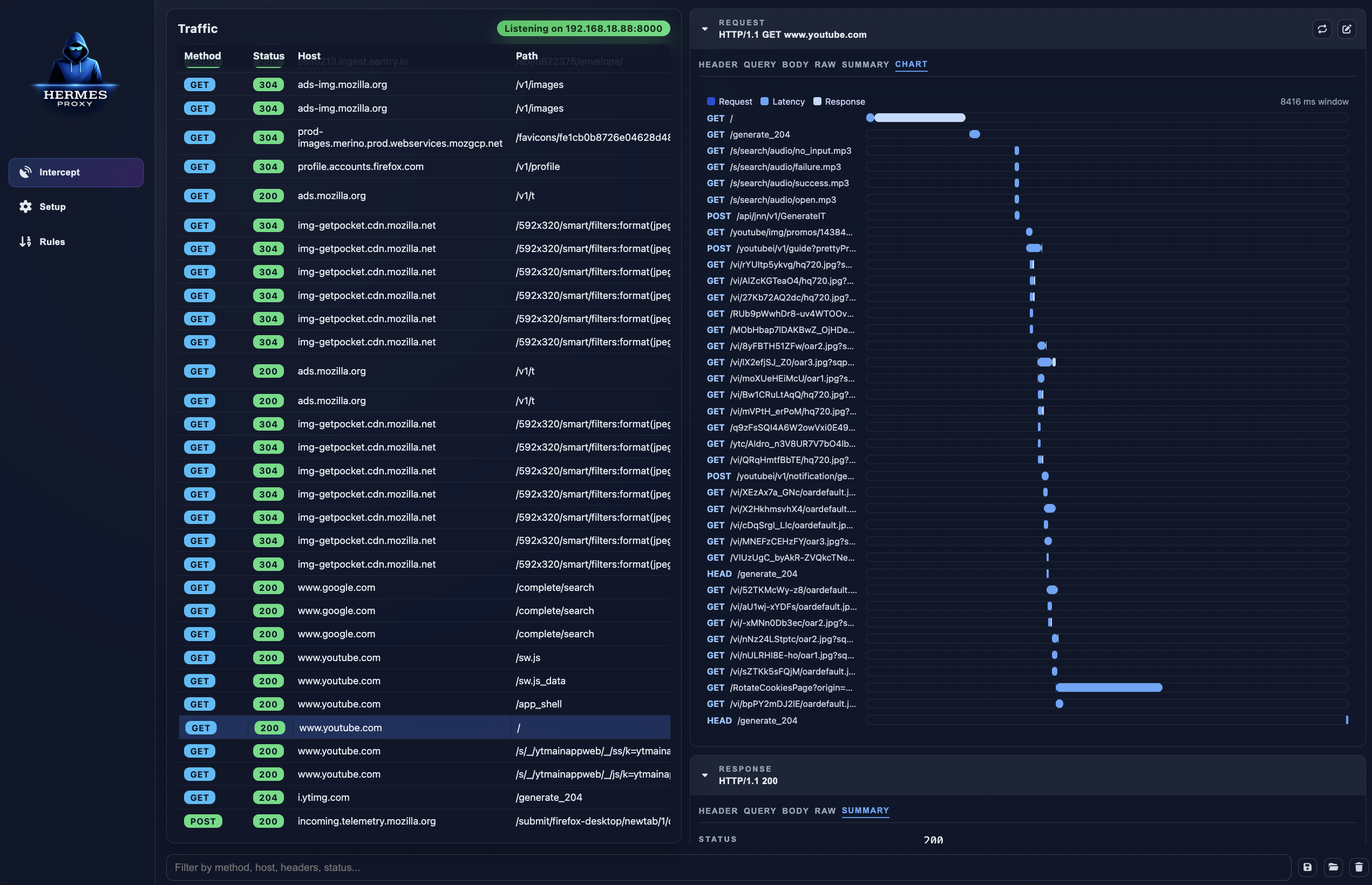
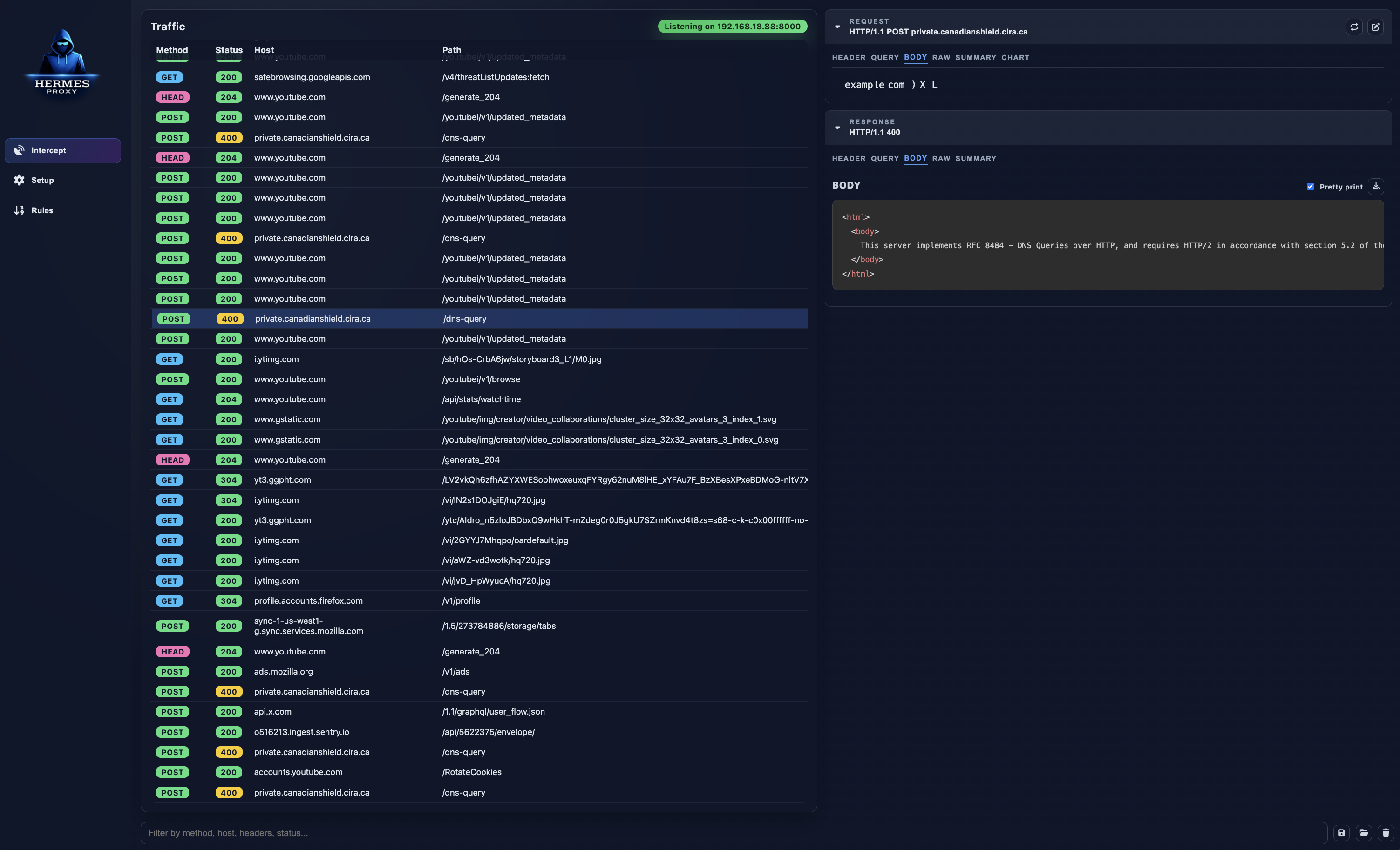
| クエリ言語のようにフィルタリング。 メソッド、ステータス範囲、ホストのワイルドカード、コンテンツタイプ、否定を組み合わせられます。 | ウォーターフォールチャート。 ページが発生させたすべてのリクエストを、送信 / 待機 / 受信のタイミングとともに確認できます。 |
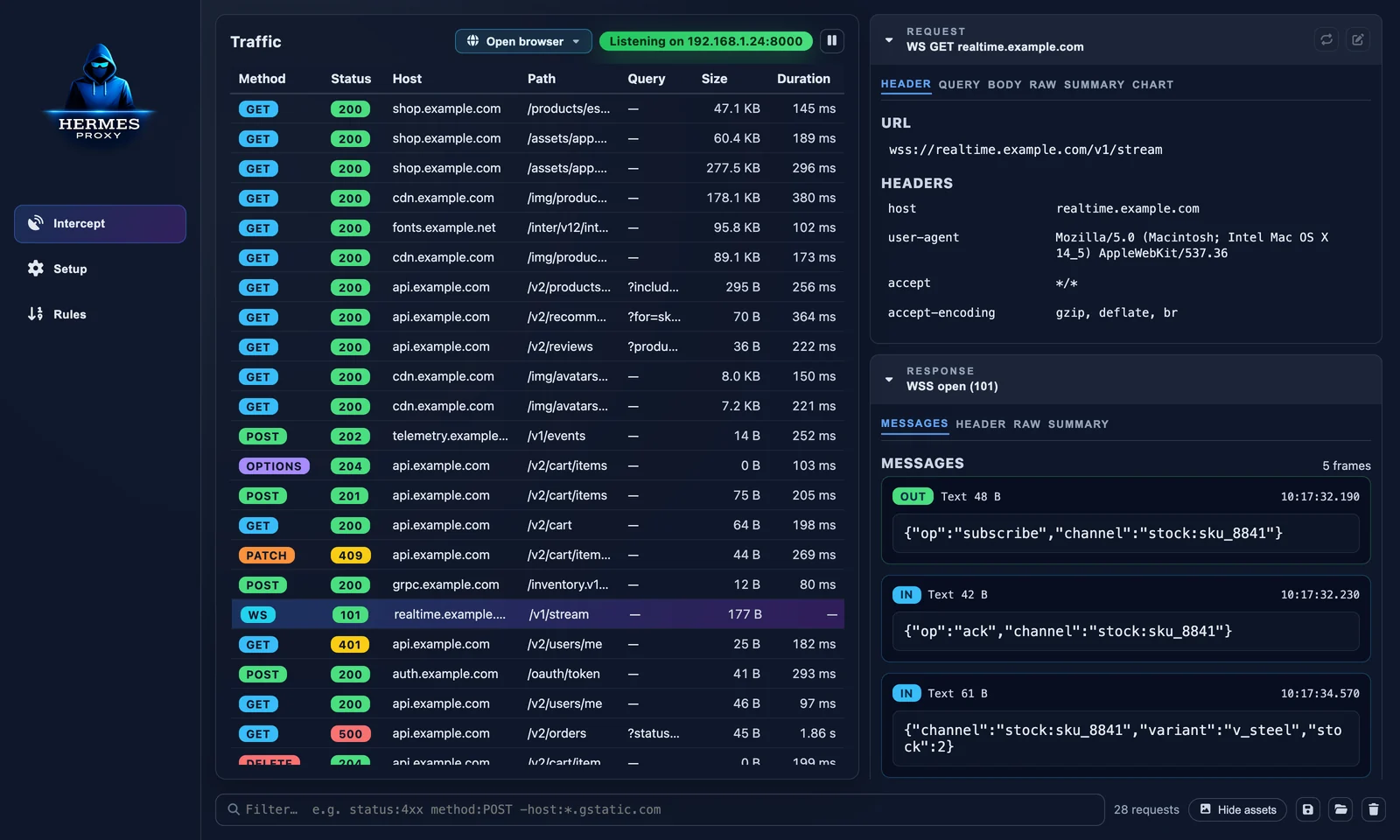 | 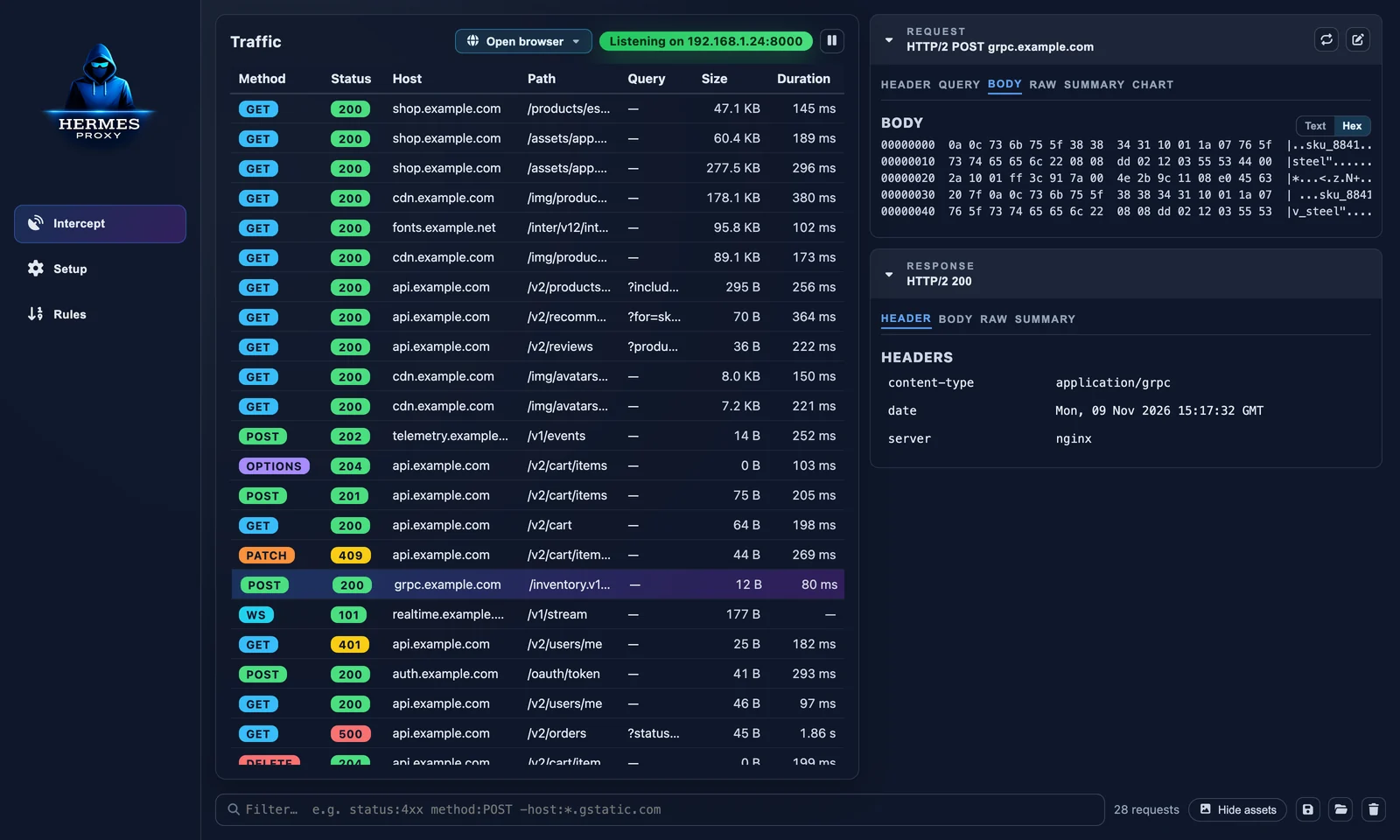 |
| WebSocketフレーム。 送受信するすべてのメッセージを、方向、サイズ、タイムスタンプとともに表示します。 | バイナリボディ。 gRPC、protobuf、画像などの非テキストペイロードは16進表示で開きます。 |
キャプチャ
検査
実行
macOS、Windows、Linux 向けのビルド済みバイナリが各 GitHub release に添付されています。
[!NOTE] リリースビルドはまだコード署名されていないため、macOS の Gatekeeper や Windows の SmartScreen が開くことを拒否する場合があります。それまでは、ソースから実行する(以下参照)のが最も確実な方法です。
Node.js 20.19+ が必要です(22 LTS を推奨)。
git clone https://github.com/jp/Hermes-Proxy.git
cd Hermes-Proxy
npm install
npm run dev
最も手早い開始方法: トラフィック一覧の上にある Open browser をクリックするか(または Setup タブを使用して)、Hermes がマシン上で検出したブラウザのいずれかを選択します。
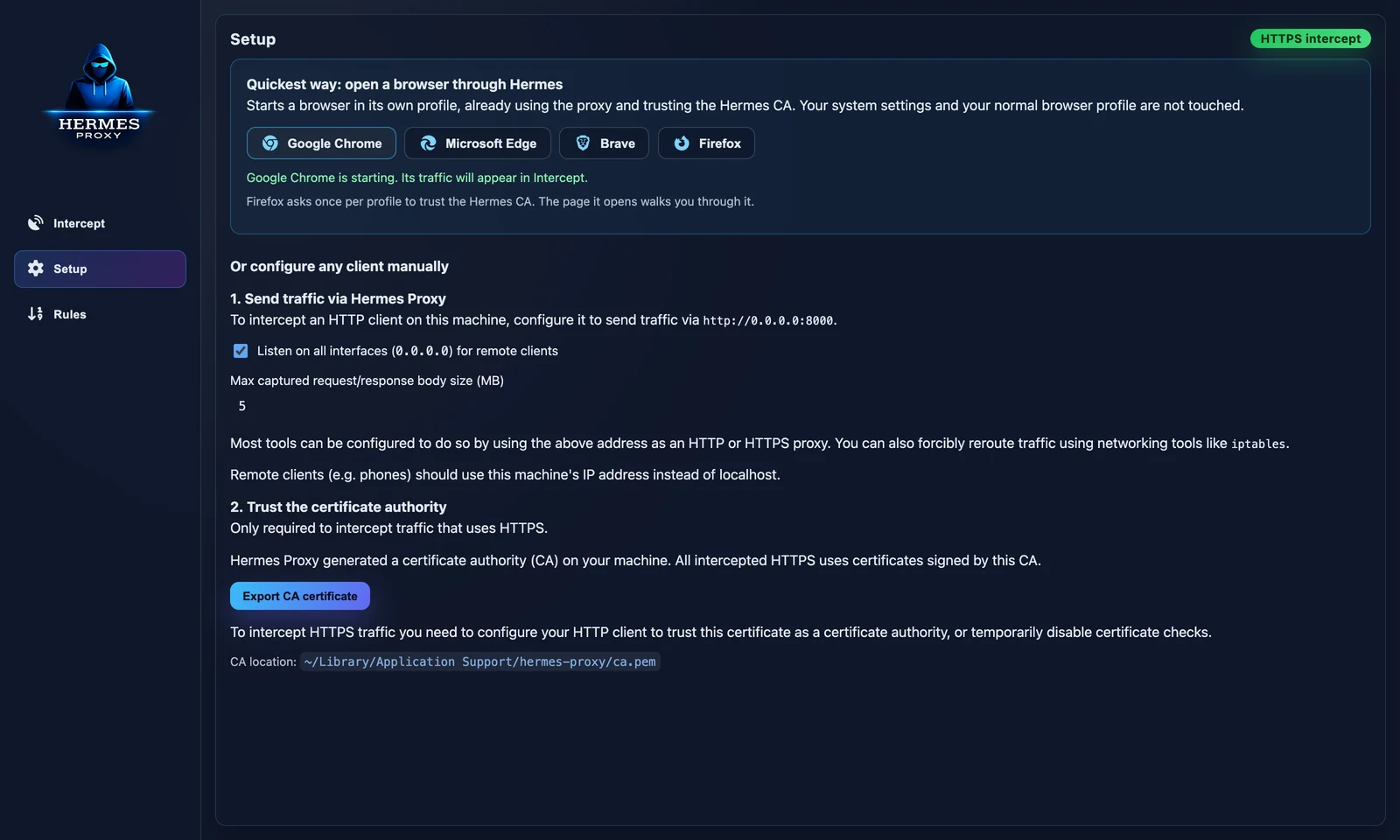
ブラウザは、すでにプロキシを使用するように設定された 専用プロファイル で開くため、日常使いのプロファイルやシステム設定はそのまま維持されます。初回起動時には http://hermes.proxy が開きます。これは Hermes が提供するページで、HTTP と HTTPS の傍受が機能していることを確認できます。
--ignore-certificate-errors-spki-list)、何もインストールされません。プロファイルは起動間で保持され(ログイン情報や Cookie を含む)、Hermes のデータフォルダ内の browser-profiles/ に保存されます。Hermes が起動したブラウザは、Hermes の終了時に閉じられます。
Hermes はデフォルトでポート 8000 をリッスンします。正確なアドレスは、トラフィック一覧の上部と Setup タブに表示されます。
# A single command
curl -x http://localhost:8000 https://httpbin.org/get

# Most CLI tools and SDKs honor the standard proxy variables
export HTTP_PROXY=http://localhost:8000
export HTTPS_PROXY=http://localhost:8000

# Launch a desktop app with the proxy set (macOS)
HTTPS_PROXY=http://localhost:8000 open -a "Some App"
ブラウザの場合は、システムまたはブラウザのネットワーク設定で localhost:8000 を HTTP および HTTPS プロキシとして設定します。スマートフォンや別のマシンの場合は、セットアップで すべてのインターフェースで待ち受け を有効にし、このコンピューターの LAN IP を使用します。
HTTPS の内容を表示するには、クライアントが Hermes CA を信頼している必要があります。セットアップ → CA 証明書をエクスポート からエクスポートし、次の手順を行います。
| プラットフォーム | 信頼させる方法 |
|---|---|
| macOS | .cer をダブルクリックし、キーチェーンアクセスで 常に信頼 に設定します |
| Windows | ダブルクリック → 証明書のインストール → ローカル コンピューター → 信頼されたルート証明機関 |
| Linux | /usr/local/share/ca-certificates/ にコピーし、sudo update-ca-certificates を実行します |
| iOS | AirDrop またはメールでファイルを送り、プロファイルをインストールしてから 設定 → 一般 → 情報 → 証明書信頼設定 で有効にします |
| Android | 設定 → セキュリティ → 証明書のインストール → CA 証明書(アプリはユーザー CA を明示的に許可する必要があります) |
| Node.js | NODE_EXTRA_CA_CERTS=<セットアップに表示される CA の場所>(そのファイルは PEM 形式です。エクスポートされた .cer は DER 形式です) |
[!WARNING] この CA の秘密鍵を持つ者は誰でも、それを信頼するデバイスに対して任意の HTTPS サイトになりすますことができます。秘密鍵はユーザーデータフォルダーに保存されます。テストを行わなくなったデバイスからは CA を削除してください。
トラフィック一覧の下部にあるフィルターバーに入力します(⌘/Ctrl+F)。すべての条件が一致する必要があります。
| 条件 | 一致対象 |
|---|---|
checkout | URL、ステータス、ヘッダー、WebSocket ペイロード全体にわたるフリーテキスト |
"two words" | 引用符で囲んだフリーテキスト |
method:POST | HTTP メソッド(WebSocket の場合は WS) |
status:404 · status:5xx · status:>=400 | 完全一致のステータス、クラス、または比較(>、>=、<、<=) |
host:*.example.com | ホスト。* ワイルドカードを使用可能(ワイルドカードなしの場合は部分一致) |
path:/v2/cart | パスとクエリ文字列 |
type:json | レスポンスのコンテンツタイプ |
-host:cdn.example.com | 任意の条件の先頭に - を付けると除外されます |
例: method:POST status:>=400 -host:telemetry は、テレメトリーを無視して失敗した書き込みを表示します。
| ショートカット | 動作 |
|---|---|
| ↑ / ↓ | 前 / 次のリクエスト |
| Home / End、PgUp / PgDn | 最初 / 最後へ移動、ページアップ / ダウン |
| Shift/⌘/Ctrl + クリック | 範囲を選択 / リクエストの選択を切り替え |
| ⌘/Ctrl+A | 表示中のすべてのリクエストを選択 |
| Delete / Backspace | 選択したリクエストを削除 |
| Esc | 選択を解除(フィルターにフォーカスがある場合はフィルターをクリア) |
| ⌘/Ctrl+F | フィルターにフォーカス |
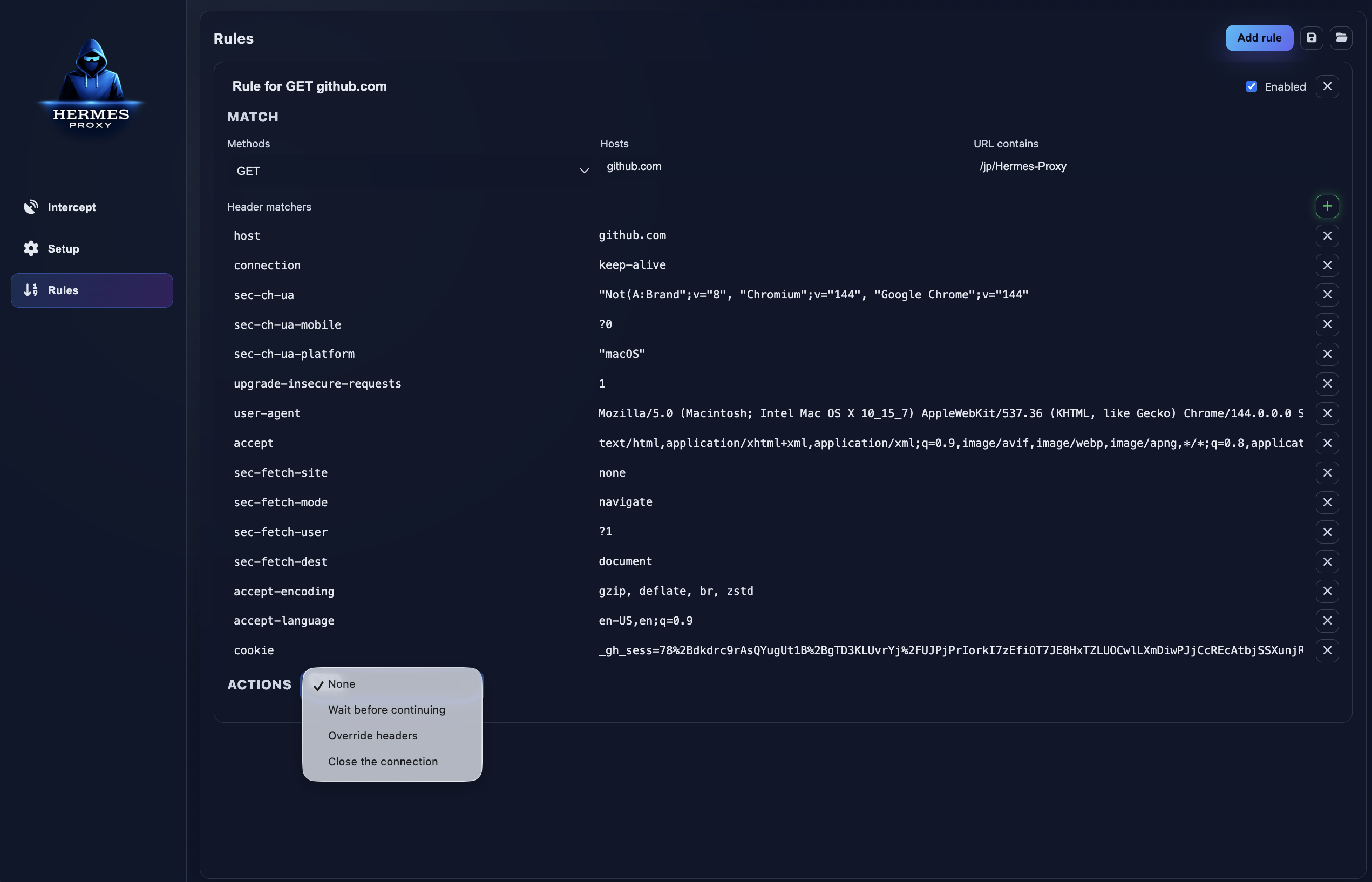
ルールは上から下へチェックされ、一致する最初の有効なルール が適用されます。ルールは、その すべて の条件が一致したときに一致します(各リストは、いずれか のエントリが大文字と小文字を区別しない部分文字列である場合に一致します)。
POST(任意にする場合は空のまま)api.example.com/v2/checkout