 jayanaxhf/filessh
高速かつ便利な、リモートサーバー向けTUIファイルブラウザ



SSHサーバー用のTUIベースのファイルエクスプローラーです。リモートサーバー上のファイルの閲覧・管理、その場での編集、並列ディレクトリ走査によるディレクトリの再帰的ダウンロードが可能です。また、リモートサーバー上のパスへのSSHセッションをすばやく起動する機能もあります。
MIT または UNLICENSE のデュアルライセンスです。
brew install jayanaxhf/taps/filessh
cargo install --locked filessh
git clone https://github.com/your-username/filessh.git
cd filessh
cargo build --release
target/release/filessh に配置されます。filessh [OPTIONS] <HOST> <PATH>
filessh [OPTIONS] [HOST] [PATH]
filessh <COMMAND>

Commands:
  connect              Connect explicitly (same as default command)
  install-man-pages    Install man pages into the system
  install-completions  Generate shell completion scripts

Arguments:
  [HOST]  The remote host to connect to (e.g., 'example.com' or '192.168.1.100')
  [PATH]  Initial directory path to open on the remote host

Options:
  -p, --port <PORT>
          The port number to use for the SSH connection [default: 22]
  -u, --username <USERNAME>
          The username for logging into the remote host
  -k, --private-key <PRIVATE_KEY>
          Path to the private key file for public key authentication
  -o, --openssh-certificate <OPENSSH_CERTIFICATE>
          Optional path to an OpenSSH certificate
  -h, --help
          Print help
  -V, --version
          Print version
./target/release/filessh \
    --username myuser \
    --private-key ~/.ssh/id_rsa \
    example.com \
    /home/myuser
終了するには Ctrl+q を押してください。
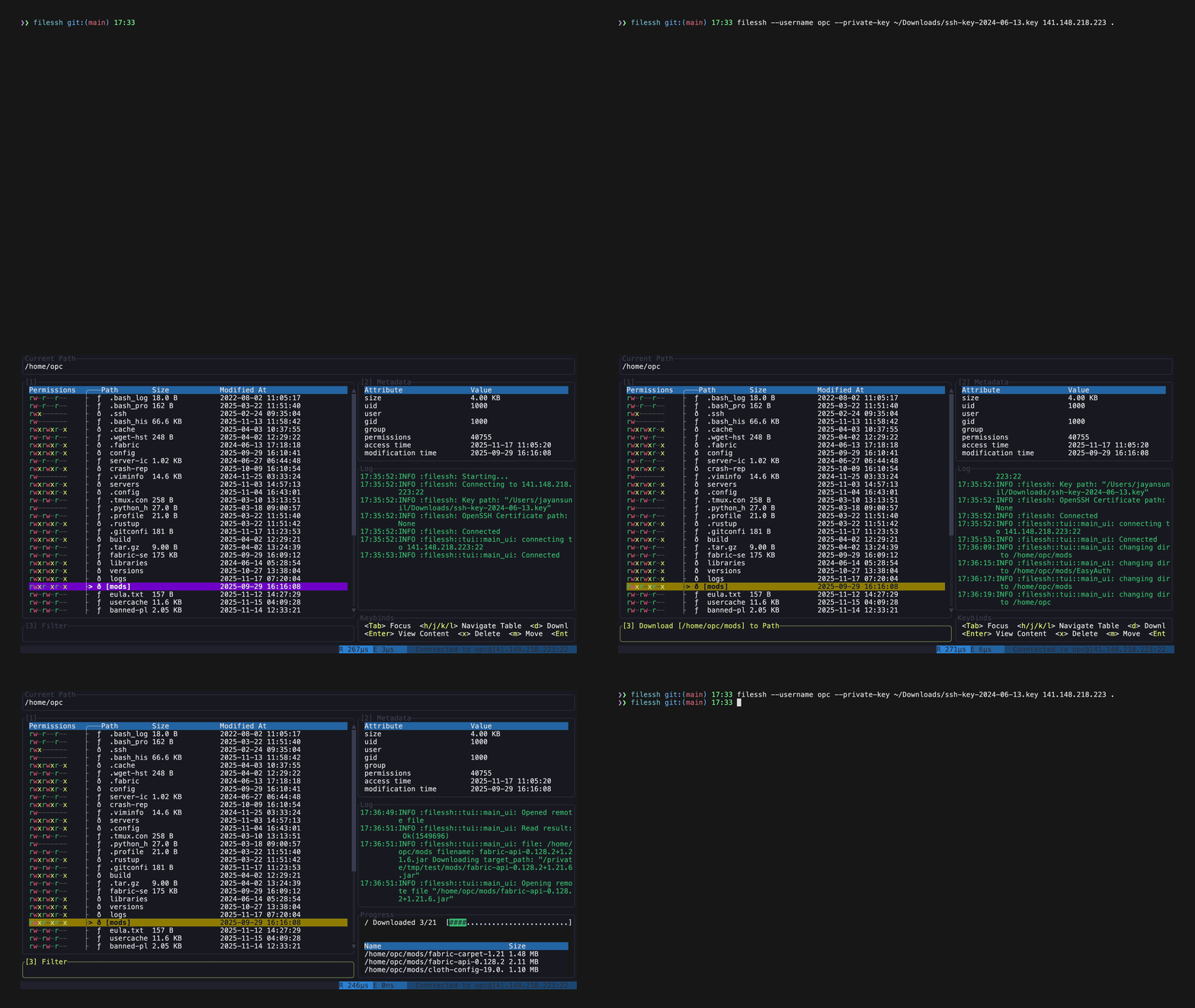
インターフェースには3つのペインがあります: ファイルリスト、メタデータとファイルコンテンツのペイン、そしてプロンプトが表示される入力ボックスです。
| キー | 操作 |
|---|---|
| Ctrl+q | 終了 |
| Tab / Shift+Tab | ペイン間でフォーカスを移動 |
| 1 / 2 / 3 | ファイルリスト、コンテンツペイン、入力ボックスのいずれかにフォーカス |
| Esc | ファイルリストに戻り、プロンプトやフィルターをクリア |
ファイルリスト内:
| キー | 操作 |
|---|---|
| j / k, ↓ / ↑ | 選択を移動 |
| l / → | 選択したディレクトリに入る |
| h / ← | 親ディレクトリに移動 |
| Enter | 選択したファイルの内容をコンテンツペインに表示 |
| e | Enterで読み込んだ後、$EDITORでファイルを編集 |
| d | ローカルパスの入力を促して、選択項目をダウンロード |
| f | 入力に応じて名前でリストをフィルター |
| m | 選択項目の名前を変更または移動 |
| x | yで確認して選択項目を削除 |
| n f | ファイルを作成 |
| n d | ディレクトリを作成 |
| . | デフォルトで表示されるドットファイルを非表示にする |
| Ctrl+o | 現在のディレクトリでSSHセッションを開く |
プロンプトでは、Enter で確定し、Esc でキャンセルします。

