
Skip to content
KitploitKITPLOIT
ツールブログ
提出
ツールブログ
提出

ハッキング、侵入テスト、サイバーセキュリティツールをあなたのセキュリティアーセナルに!

Kitploitはハッキング、サイバーセキュリティ、ペネトレーションテストのツールディレクトリです。最新のプロジェクトアップデートを見つけて、脆弱性の発見、システム分析、テストの自動化、セキュリティの強化を行いましょう。

··フィード·お問い合わせ·プライバシー·© 2026 Kitploit

ツールディレクトリ

カテゴリ

すべてのカテゴリを見る
Loading categories
BurpSuiteSharpenerEx — この拡張機能は、いくつかのUIおよび機能拡張を追加することでBurp Suiteを強化し、より使いやすくします。 | Kitploit
ツール/GitHubGitHub/irsdl/burpsuitesharpenerex
ウェブプロキシと傍受ウェブセキュリティペネトレーションテストユーティリティとフレームワーク
GitHubirsdl/burpsuitesharpenerex

BurpSuiteSharpenerEx

この拡張機能は、いくつかのUIおよび機能拡張を追加することでBurp Suiteを強化し、より使いやすくします。

リポジトリを見る
861429日前Kitploit レビュー済み

人気

すべて見る →

コミュニティで最も使われているツールを見つけましょう。

すべてのツールを探索

ツールコレクションを閲覧

すべてのツールを見る →
共有
ウェブサイト

Burp Suite Sharpener

この拡張機能は、Burp Suite にいくつかの UI および機能面での機能を追加して、より使いやすくします。

互換性の詳細については、「Burp Suite の互換性とエラー報告」セクションを参照してください。

root@kitploit:~
 ___  _                                      
/ __>| |_  ___  _ _  ___  ___ ._ _  ___  _ _ 
\__ \| . |<_> || '_>| . \/ ._>| ' |/ ._>| '_>
<___/|_|_|<___||_|  |  _/\___.|_|_|\___.|_|
                    |_|

Sharpener logo

インストール

  • GitHub がビルドした最新の jar ファイルを /releases/latest からダウンロードするか、Workflows の Artifacts からダウンロードします。
  • Extensions タブを使用して Burp Suite に追加します

機能

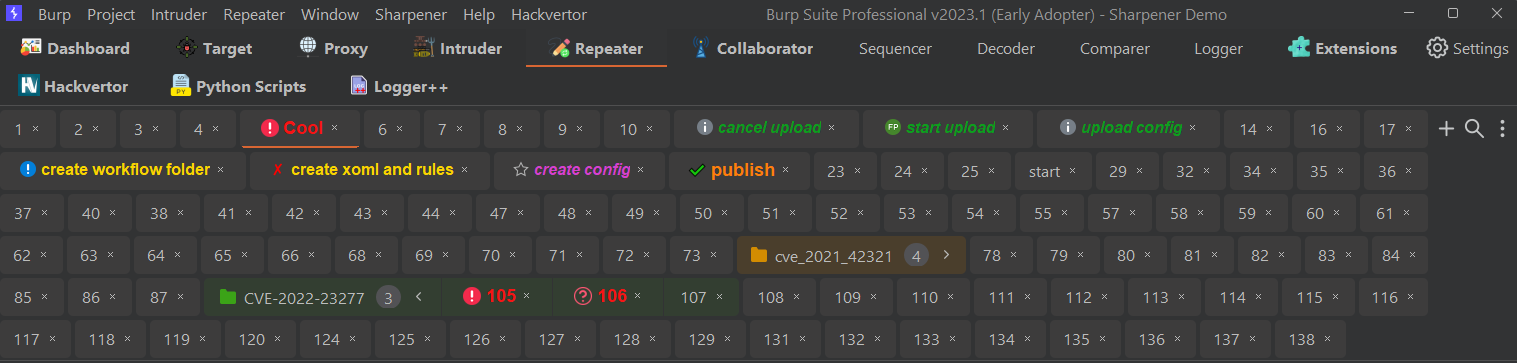
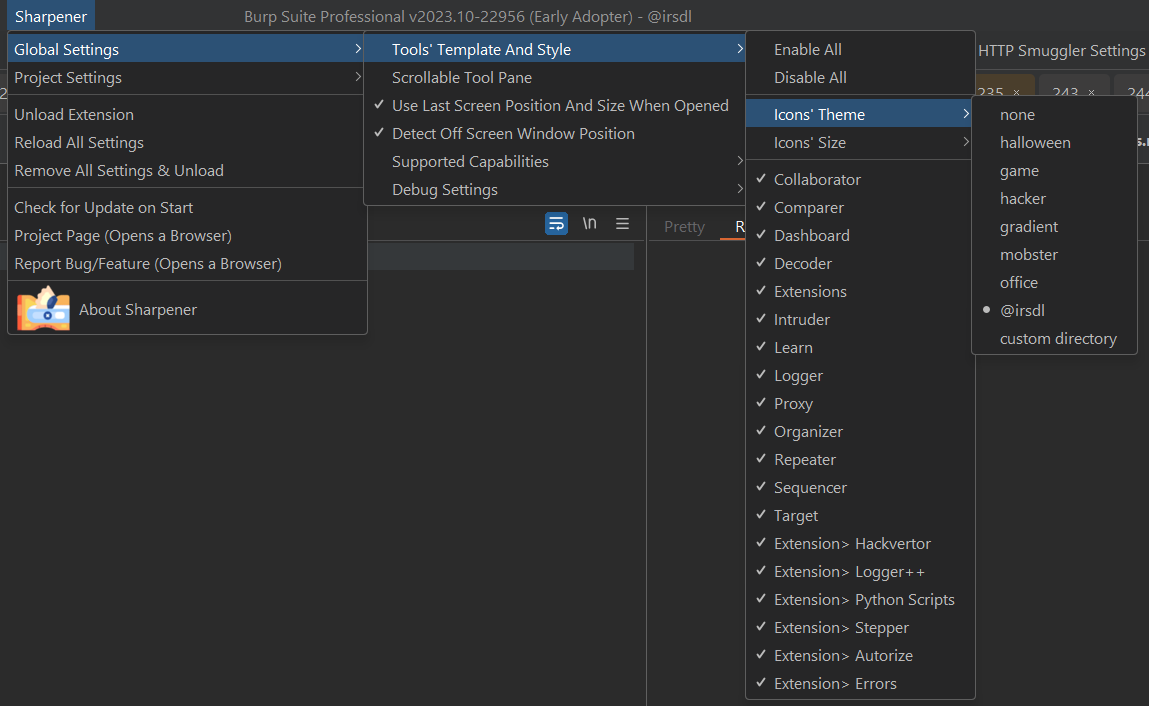
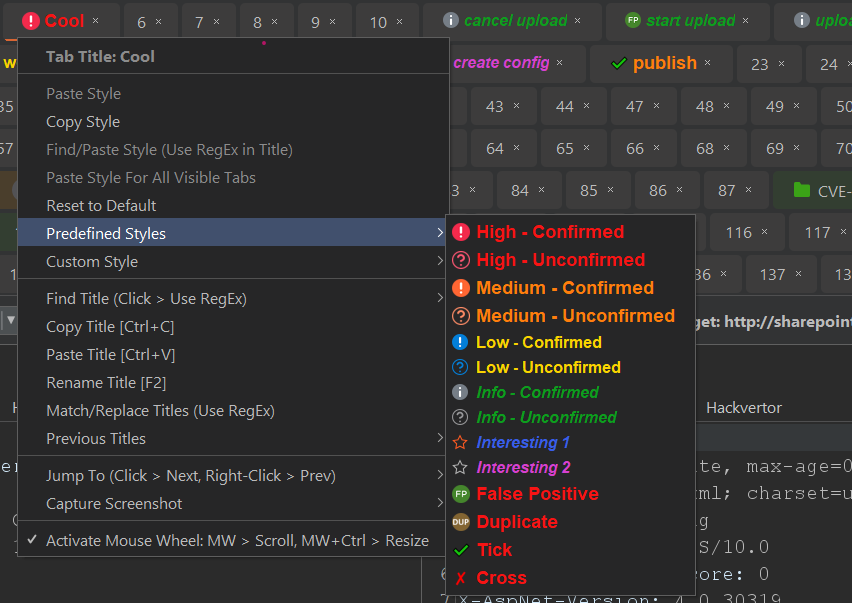
  • テーマを選択してメインツールのタブをより見分けやすくする
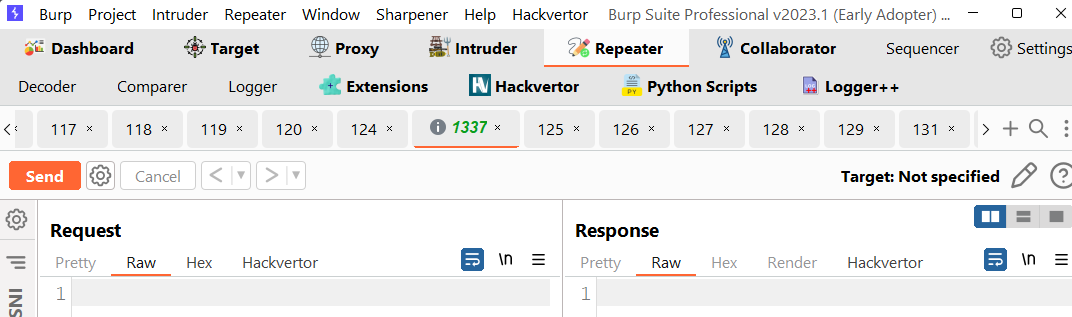
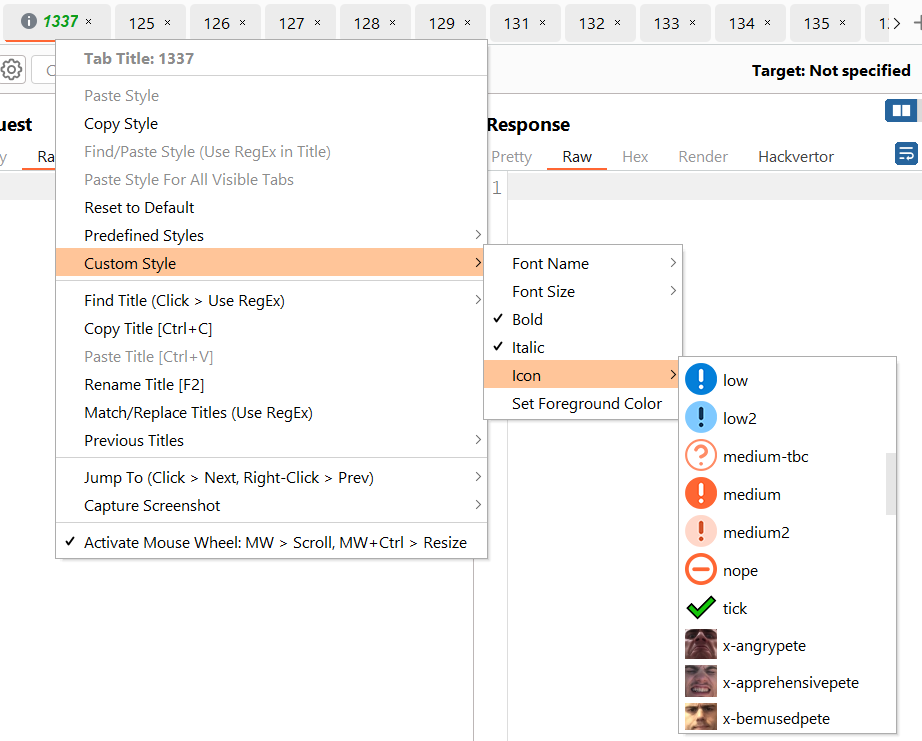
  • Repeater および Intruder のサブタブのスタイルを制御する機能
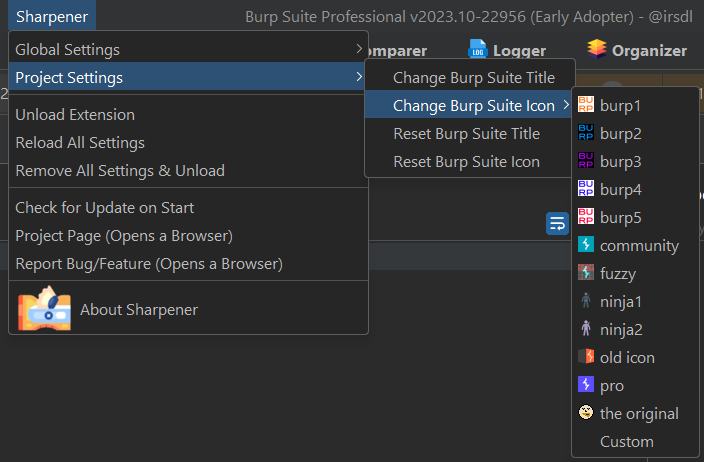
  • Burp Suite のタイトルとアイコンを変更する機能
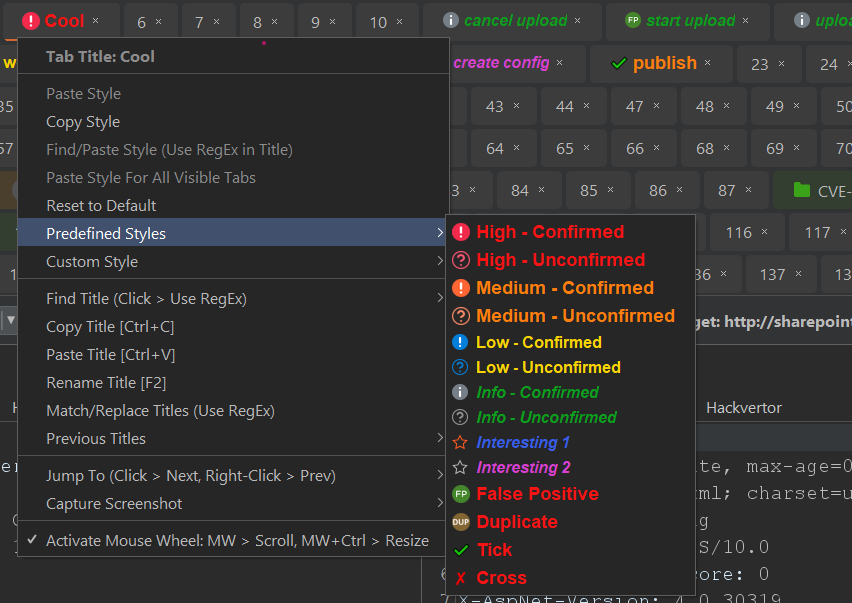
  • Repeater および Intruder タブのスタイルのコピー&ペースト機能
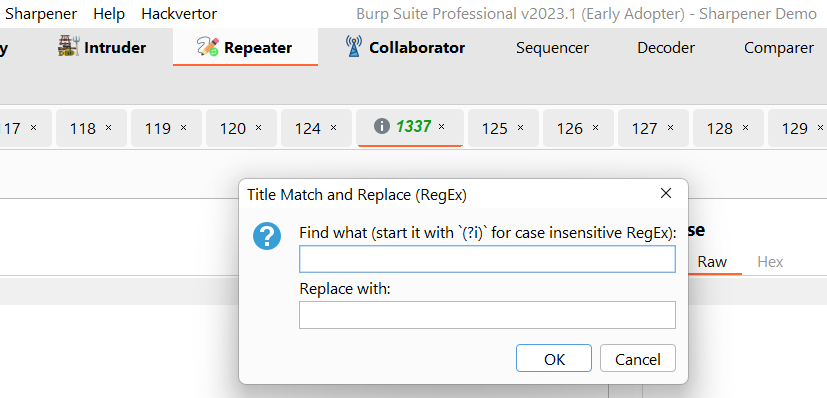
  • タイトルが正規表現に一致する場合に Repeater および Intruder タブへスタイルを貼り付ける機能
  • 末尾に番号を追加して一意のタイトルを作成することで、タイトルをコピー&ペーストする機能
  • タイトルをダブルクリックせずに名前を変更する機能
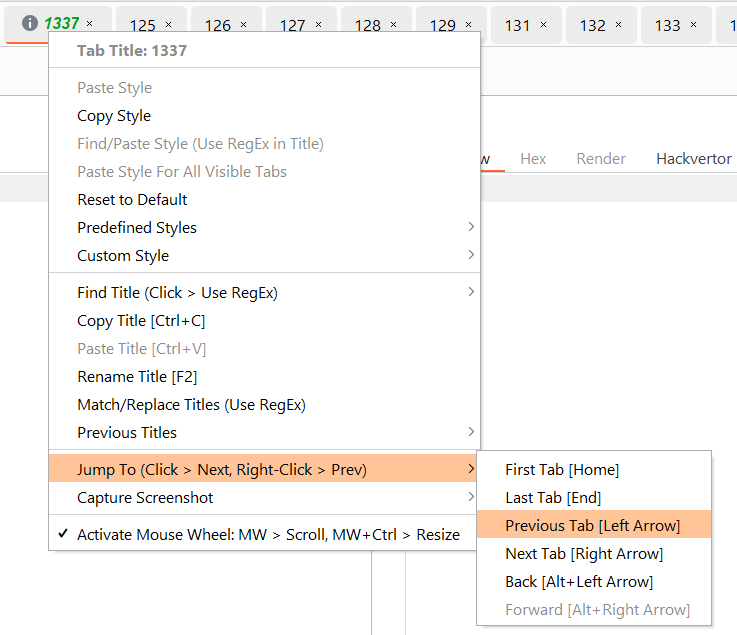
  • Repeater および Intruder の最初と最後のタブにジャンプする機能
  • 以前に選択したタブに基づく戻る・進む機能
  • タイトルが正規表現に一致する Repeater および Intruder タブを検索する機能
  • スクロール可能なメインツールタブ
  • スクロール可能な Repeater および Intruder タブ
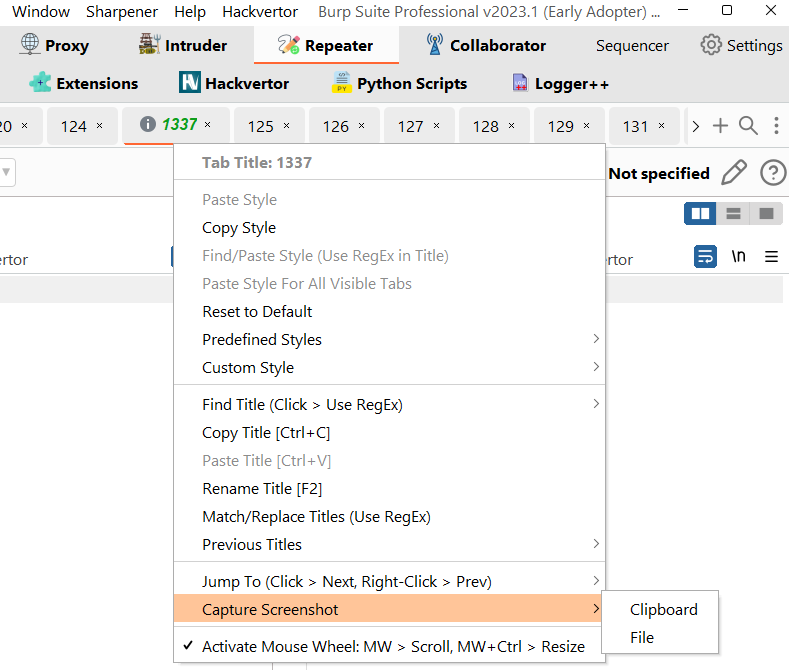
  • Repeater または Intruder タブのスクリーンショットを撮る機能
  • 長いタイトルを 100 文字に切り詰める機能
  • タブ用に以前選択したタイトルを表示する機能
  • タブのナビゲーションを容易にし、Burp 内で表示・カスタマイズ可能な複数のキーボードショートカット
  • タブから HTTP リクエストエディタへジャンプし、タブに戻るキーボードショートカット
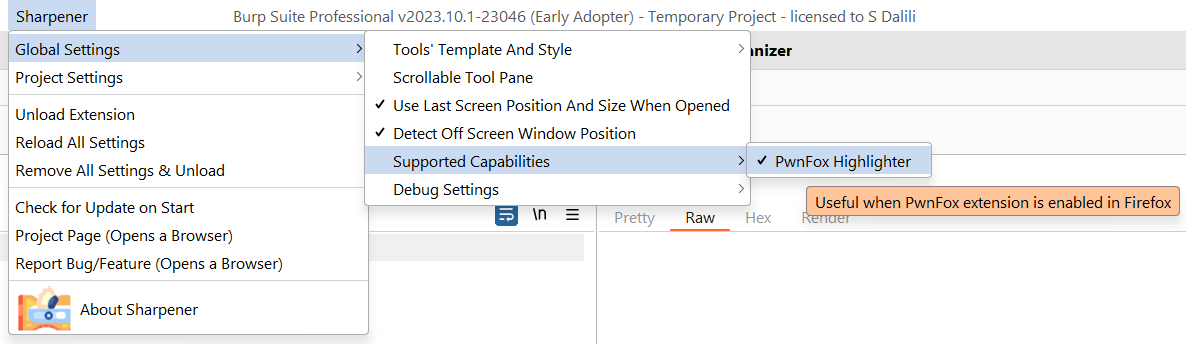
  • PwnFox Firefox 拡張機能ハイライターのサポート
  • Burp Suite の最後のサイズと位置を保存し、次回同じ場所に移動できる機能
  • 画面外にある Burp Suite ウィンドウを検出して中央に移動できる機能
  • プロキシ内の HTTP および WebSocket リクエストで「tempcolorCOLORNAME」パターンを検出して除去することでハイライトする機能
  • プロキシ内の HTTP および WebSocket のリクエストとレスポンスで「permcolorCOLORNAME」パターンを検出してハイライトする機能

Burp Suite の互換性とエラー報告

この拡張機能は最新の Burp Suite リリースを対象としています。最終テストは、このドキュメント時点での最新の安定版リリースである Pro 版 2026.4.3 で行われました。Community Edition とも互換性があります。サポートされる最小バージョンは Burp Suite 2024.2 です。これは Java 21 を必要とする最初のリリースだからです。

すべての変更は main ブランチからリリースされます。各リリースの変更履歴については CHANGES.md を参照してください。

私たちはこの拡張機能を積極的に使用しており、特に Burp Suite がコア機能や UI を更新した際に、潜在的なエラーが発生することがあります。オープンソースプロジェクトとして、機能強化やバグ修正にはコミュニティからのフィードバックに大きく依存しています。問題が発生した場合は、issues ページ にご報告ください。また、私たちの活動を評価していただける場合は、このプロジェクトへのスポンサーをご検討ください。

レガシー拡張機能の使用

前述のとおり、この拡張機能の最新版では、最新バージョンの Burp Suite のみがサポートされています。古いバージョンの Burp Suite では、レガシー版の拡張機能を使用するか、元のリポジトリを参照してください。

この拡張機能の旧バージョンは、レガシーブランチからダウンロードできます(サポートなし)。

  • Legacy-Extension branch releases
  • Original repository releases

このリポジトリについて

MDSec によって mdsecresearch/BurpSuiteSharpener でオープンソースとして公開された Burp Suite Sharpener プロジェクトの継続版です。

新機能の提案

この単一の拡張機能に、シンプルですが効果的な不足機能を追加して、Burp Suite を使用する際の必須コンパニオンとしてテスターの作業を楽にすることを計画しています(つまり、これなしでは Burp は使えないということです!)。

issues に、タイトルに FR: を付けて新機能のリクエストを遠慮なく送信してください。

提案された機能をすでに実装している可能性のある既知の拡張機能もリストアップしていただけると助かります。

異なるオープンソース拡張機能から優れた機能を取り込むことで、複数の拡張機能を追加する手間を減らせるかもしれません。

キーボードショートカット

すべての Sharpener ショートカットは Burp 内で表示および変更できます。Sharpener トップメニュー > Keyboard Shortcuts を使用するか、Repeater/Intruder タブの右クリックメニュー下部にある Keyboard Shortcuts 項目を使用します。変更は検証され(Ctrl+R などの Burp 独自のデフォルトホットキーは使用できません)、すぐに適用されます。

設定可能な各アクションにはショートカットが 1 つあります。ダイアログでは、セルをクリックしてキーの組み合わせを押すことで設定します(入力は不要です)。ショートカットはエディタでの入力中を含め、Burp のどこでも機能するため、Ctrl、Alt、またはファンクションキーが必要です。すでに使用されているキーを押した場合、ダイアログで移動を提案されます。

Repeater および Intruder タブの設定可能なショートカット(デフォルト):

固定のタブヘッダーキー(タブタイトルにフォーカスがあるときに常に有効で、編集不可):

アクションキー
前のタブLeft Arrow
次のタブRight Arrow
最初のタブHome
最後のタブEnd
リクエストエディタへ移動Down Arrow

これらのプレーンキーはタブヘッダーにフォーカスがあるときのみ機能するため、エディタを妨げることはありません。タブタイトルをクリック(またはショートカットでジャンプ)してヘッダーにフォーカスし、矢印キーでタブ間を移動し、下矢印でリクエストエディタに降りて編集します。タブに戻るには Alt+Up(またはクリック)を使用します。ヘッダーから開始したキーボードジャンプの後はフォーカスがヘッダーに残るため、矢印キーを複数回押すとナビゲーションを続けられます。

注記:

  • Ctrl+C と Ctrl+V はデフォルトでは未割り当てのため、貼り付けによって誤ってタブ名が変更されることはありません。タイトルのコピーと貼り付けには Ctrl+Shift+C と Ctrl+Shift+V を使用します。貼り付けたタイトルは、タブメニューの Previous Titles(以前のタイトル)から元に戻せます。

メインの Burp ウィンドウのデフォルトショートカット:

アクションショートカット
Burp Suite ウィンドウを画面の中央に移動Ctrl+Alt+C

Repeater および Intruder タブの固定マウス操作(設定不可):

使用上のヒント

  • サブタブでスタイルを設定した後、別のサブタブに同じタイトルを設定すると、そのスタイルがコピーされます
  • Alt + 任意のマウスクリックは、テキストを含まないタブの空の部分で機能します
  • バグを報告する場合や何が起こっているかを確認したい場合は、Global Settings の Debug オプションを使用してください
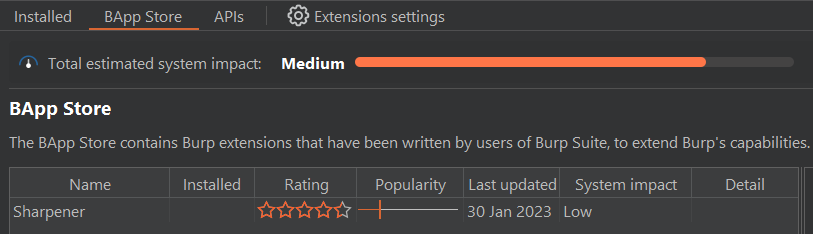
  • 最新のアップデートについては、BApp Store ではなく拡張機能の GitHub リポジトリを確認してください
  • サンプルアイコンは burpicon-sample/ および hacker-sample-icons/ ディレクトリにあります

Sharpener screenshot 1

Sharpener screenshot 2

Sharpener screenshot 3

Sharpener screenshot 4

Sharpener screenshot 5

Sharpener screenshot 6

Sharpener screenshot 7

Sharpener screenshot 8

Sharpener screenshot 9

Sharpener screenshot 10

Sharpener screenshot 11

コントリビューション

プルリクエストを歓迎します。自動リリースパイプラインを機能させるためのいくつかのルールがあります:

  • すべての変更は main ブランチへのプルリクエストを通じて行われます(直接プッシュはブロックされます)。
  • ./gradlew jar でビルドします(JDK 21 が必要)。テストスイートをパスする必要があります:./gradlew build はヘッドレスで実行します。
  • 新規または変更された動作は、src/test/java のテストケースでカバーする必要があります。この拡張機能は Burp Suite 外では実行できないため、テストではモックされた Montoya インターフェースとプレーンな Swing コンポーネントを使用します。
  • バージョンを引き上げるプルリクエストがマージされると、リリースが自動的に作成されます。リリースを作成するには:
    • src/main/resources/extension.properties の version を引き上げます。アップデートチェッカーが数値として比較するため、数値として解析可能な状態を維持する必要があります(例:4.7)。
    • CHANGES.md の先頭に、正確な見出し形式 ## Version X.Y (YYYY-MM-DD) で対応するセクションを追加します。CI がそのセクションを GitHub のリリースノートにコピーします。

謝辞

  • Burp-Montoya-Utilities を提供してくれた Corey Arthur CoreyD97 に感謝します。その一部(プリファレンスクラス)は現在、このリポジトリ内の libs/thirdparty/ でメンテナンスされています。ライブラリの残りは同梱されなくなりました。NOTICE ファイルを参照してください。
  • Bruno Demarche(Swing ハックの初期インスピレーションに対して)

バグの報告、機能の提案、プルリクエストの送信はいつでも歓迎します。

ライセンス

Copyright (C) 2021-2026 Soroush Dalili (@irsdl).

GNU Affero General Public License v3.0 に基づいてリリースされており、ライセンスの第 7 条に基づく追加条項があります:コピーおよび修正版は、著作権表示と「Developed by Soroush Dalili (@irsdl)」の帰属表示を保持する必要があります。LICENSE および NOTICE ファイルを参照してください。

ツールをダウンロード
アクションショートカット
前のタブCtrl+PageUp
次のタブCtrl+PageDown
最初のタブAlt+Home
最後のタブAlt+End
タブにフォーカス(エディタから)Alt+Up
タブメニューを表示Ctrl+Enter
タブを検索(正規表現)Ctrl+Shift+F
次を検索F3
前を検索Shift+F3
戻る(以前に選択したタブ)Alt+Left
進むAlt+Right
タブタイトルをコピーCtrl+Shift+C
タブタイトルを貼り付けCtrl+Shift+V
タブタイトルの名前を変更F2
アクションマウスの組み合わせ
タブメニューを表示Middle-Click
Alt + 任意のマウスキー
タブをスクロールMouse Wheel(メニューで有効な場合)
フォントサイズを拡大Ctrl + Mouse Wheel Up
フォントサイズを縮小Ctrl + Mouse Wheel Down
フォントサイズを拡大&太字Middle-Click + Ctrl
フォントサイズを縮小&太字Middle-Click + Ctrl + Shift
大きく&赤&太字Middle-Click + Shift