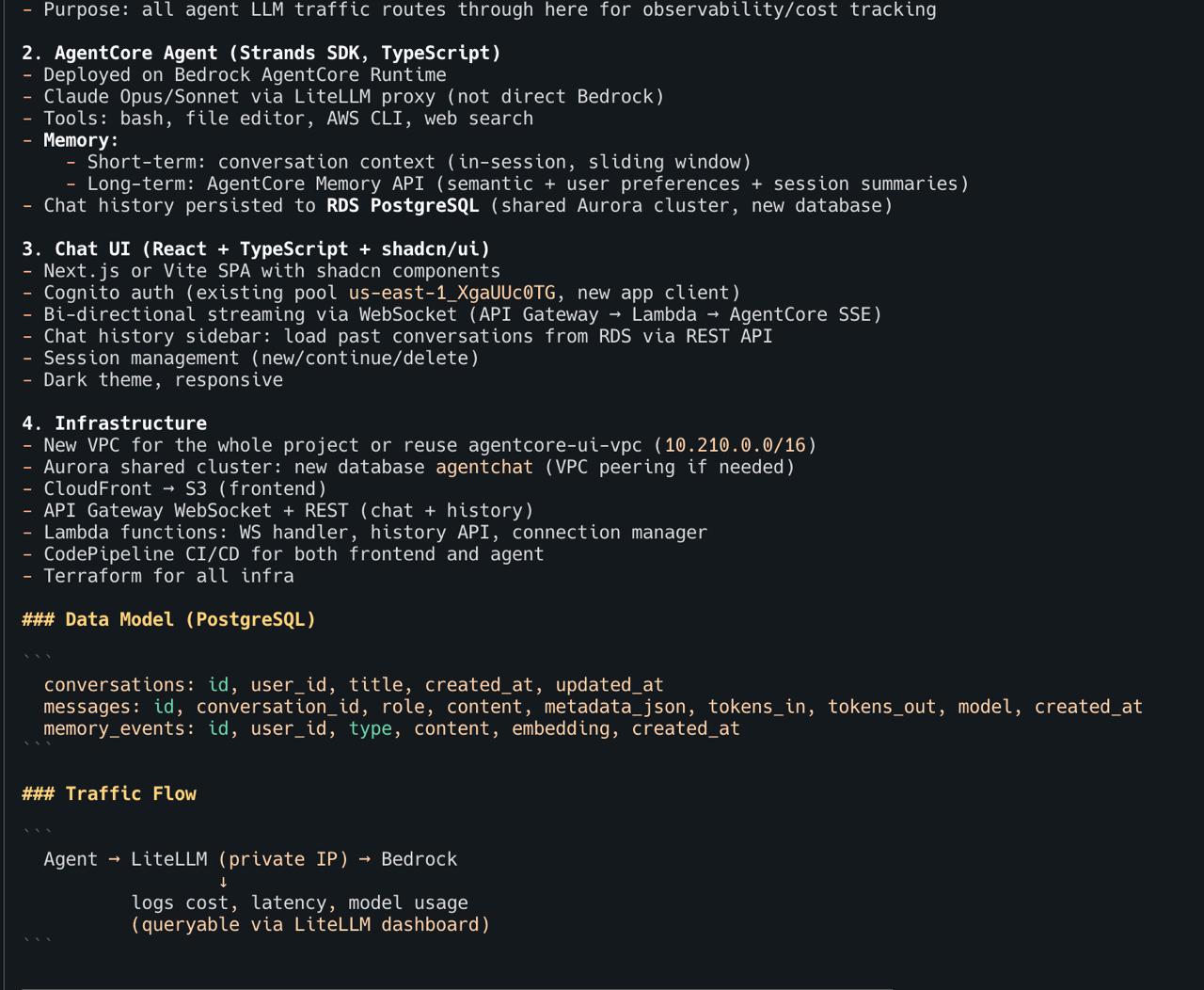

OpenClaw、Claude Code、Codex などのセルフホスト型 AI コーディングエージェントを、CloudFormation、IAM プロファイル、サンドボックス分離を用いて AWS アカウントにデプロイし、フルスタック開発とインフラストラクチャ管理を自動化します。
📝 ブログ記事を読む: 「エージェントに独自のAWSアカウントを与えてみた」
TL;DR — Lowkeyをデプロイ:
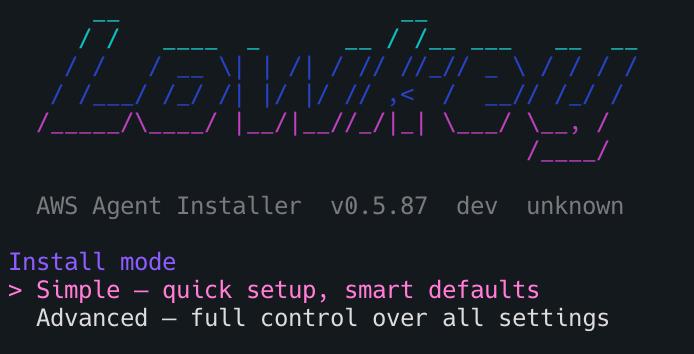
curl -sfL install.lowkey.run | bashbash、zsh、AWS CloudShellで動作します。インストーラーは、パック、プロファイル、デプロイ方法を対話形式で案内します。
ワンライナー例(非対話型):
# 完全なビルダーエージェント(AWSリソースの作成/変更/削除可)
curl -sfL install.lowkey.run | bash -s -- -y --pack openclaw --profile builder

# 読み取り専用アドバイザー(すべて表示可能、変更不可)
curl -sfL install.lowkey.run | bash -s -- -y --pack openclaw --profile account_assistant

# パーソナルアシスタント(Bedrockのみ、AWSアクセスなし)
curl -sfL install.lowkey.run | bash -s -- -y --pack claude-code --profile personal_assistant

# サンドボックス化されたパーソナルアシスタント(NemoClaw — OpenShellサンドボックス内で隔離)
curl -sfL install.lowkey.run | bash -s -- -y --pack nemoclaw --profile personal_assistant

# Kiro CLIエージェント(AWSエージェンティックIDE — デプロイ後に対話的ログインが必要)
curl -sfL install.lowkey.run | bash -s -- -y --pack kiro-cli --profile builder

# Codex CLIエージェント(OpenAI — ビルダーエージェント、Bedrock不要)
curl -sfL install.lowkey.run | bash -s -- -y --pack codex-cli
# デプロイ後、インスタンスにSSM接続し、codex login を実行
# (ChatGPT/ブラウザ または APIキー — お好きな方法で)
要件: AWS CLI + 専用サンドボックスアカウントの管理者アクセス。
⚠️ クリーンなアカウントにデプロイしてください。LLMはミスを起こします。サンドボックスが被害範囲を限定します。
アンインストール:
curl -sfL uninstall.lowkey.run | bash
curl -sfL install.lowkey.run | bash を実行 — インストーラーは パック、プロファイル、インスタンスサイズ、デプロイ方法(CloudFormation CLI または Console)を案内します。
📊 テレメトリーオプトアウト: インストーラーは匿名のインストールテレメトリー(開始/成功/失敗 + OS/アーキテクチャ/所要時間 — コード、資格情報、IP、ホスト名は送信されません)を送信します。インストール前にオプトアウトするには:
mkdir -p ~/.lowkey && touch ~/.lowkey/telemetry-offまたは、インストーラー実行時に
LOWKEY_TELEMETRY=0を設定します。完全なプライバシー詳細 →
非対話型デプロイ用のCLIフラグ:
| フラグ | 説明 |
|---|---|
--non-interactive | すべてのプロンプトをスキップし、デフォルトを使用(エイリアス: --yes、-y) |
--pack <名前> | エージェントパック: openclaw、claude-code、hermes、nemoclaw、kiro-cli、codex-cli、pi、ironclaw、roundhouse |
--profile <名前> | 権限プロファイル: builder、account_assistant、personal_assistant |
--method <方法> | デプロイ方法: cfn(CloudFormation) |
権限プロファイル:
| プロファイル | IAM | インスタンス | ユースケース |
|---|---|---|---|
🔴 builder | AdministratorAccess | t4g.xlarge | アプリ構築、インフラデプロイ、パイプライン管理 |
🟡 account_assistant | ReadOnlyAccess + Bedrock | t4g.medium | コスト分析、アーキテクチャレビュー、デバッグ |
🟢 personal_assistant | Bedrockのみ | t4g.medium | ライティング、リサーチ、コーディングヘルプ、日々のタスク |
エージェントパック:
| パック | 説明 | インスタンス | データボリューム |
|---|---|---|---|
| OpenClaw(デフォルト) | ステートフルAIエージェント、24/7ゲートウェイ、永続メモリ、Telegram/Discord/Slack対応 | t4g.xlarge推奨 | 80GB |
| Claude Code | Anthropicのコーディングエージェント — Bedrockネイティブ、固定CLIバージョン、AWSプラグイン+MCP、フルツールアクセス | t4g.large推奨 | 不要(0に設定) |
| Hermes (実験的) | NousResearch CLIエージェント — 軽量、ターミナル指向、自己改善スキル | t4g.mediumで十分 | 不要(0に設定) |
| Pi (実験的) | 最小限のターミナルコーディングハーネス — 読み取り、書き込み、編集、bashツール | t4g.mediumで十分 | 不要(0に設定) |
| IronClaw (実験的) | NEAR AIによるRustベースのAIエージェント — 静的バイナリ、高速起動 | t4g.mediumで十分 | 不要(0に設定) |
| NemoClaw (実験的) | NVIDIA OpenShellサンドボックス内のOpenClaw — Landlock + seccomp + netns分離、Bedrockify経由でBedrock。personal_assistantプロファイルのみ。 | t4g.xlarge必須 | 80GB |
| Kiro CLI (実験的) | MCPサーバー対応のAWSエージェンティックIDEターミナルクライアント。独自のクラウド推論(Bedrockではない)を使用。デプロイ後に対話的SSOログインが必要。 | t4g.mediumで十分 | 不要(0に設定) |
| Codex CLI (実験的) | OpenAIのCodexコーディングエージェント — OpenAI APIを直接使用(Bedbrook不使用)。ビルダーエージェント(全アクセス危険)として設定。インストール完了後、インスタンスにSSM接続し、codex loginを実行。 | t4g.mediumで十分 | 不要(0に設定) |
| Troika (実験的) | 3つのハーネスコーディングマシン — OpenClaw/Hermes + Claude Code + Codex CLI、すべてAmazon Bedrock経由。SSMログイン時に自動起動するデイリードライバーを選択。agents driver <名前>で切り替え。ビルダーのみ。Anthropic + Bedrock Mantleモデルアクセスが必要。 | t4g.xlarge必須 | 80GB |
インストーラーは動的にパックを検出し、どれをデプロイするか尋ねます。実験的パックは明確にマークされています。
AWS CloudShellからでも動作! AWS CloudShell から直接インストーラーを実行できます — ローカル設定は不要です。CloudShellはコンソールセッションからAWS資格情報が既に設定されています。
aws cloudformation create-stack
--stack-name my-loki
--template-body file://template.yaml
--parameters ParameterKey=EnvironmentName,ParameterValue=my-loki
--capabilities CAPABILITY_NAMED_IAM
--region us-east-1
aws cloudformation create-stack
--stack-name my-hermes
--template-body file://template.yaml
--parameters
ParameterKey=EnvironmentName,ParameterValue=my-hermes
ParameterKey=PackName,ParameterValue=hermes
ParameterKey=InstanceType,ParameterValue=t4g.medium
ParameterKey=DataVolumeSize,ParameterValue=0
--capabilities CAPABILITY_NAMED_IAM
--region us-east-1
aws ssm start-session --target
openclaw tui # or use the alias: loki tui
Full deployment guide: [Deploying Lowkey on AWS](https://github.com/inceptionstack/lowkey/wiki/Deploying-Lowkey-on-AWS)

</details>

### Step 2: 必須のブートストラップを実行する

> **重要 — これにより、ミスが減り、エージェントの動作が大幅に改善されます。**

Lowkeyに初めて接続した後、必須のブートストラップを実行してください。これらは以下にあります: [`bootstraps/essential/`](https://github.com/inceptionstack/lowkey/tree/main/bootstraps/essential)

**プロンプト例** — これをLowkeyのチャットに貼り付けてください:

> *"Lowkey、こちらのURL https://github.com/inceptionstack/lowkey/tree/main/bootstraps/essential に基づいて自分自身をブートストラップしてください。"*

利用可能な必須ブートストラップ:

- **BOOTSTRAP-ALARMS** — CloudWatchアラーム監視を設定します
- **BOOTSTRAP-CODING-GUIDELINES** — 開発標準とコーディングプラクティスを設定します
- **BOOTSTRAP-DAILY-UPDATE** — デイリーステータス更新手順を設定します
- **BOOTSTRAP-DIAGRAMS** — アーキテクチャ図の生成を有効にします
- **BOOTSTRAP-DISK-SPACE-STRAT** — ディスク容量管理戦略を設定します
- **BOOTSTRAP-MCPORTER** — MCPツール管理のためのMCPorterを設定します
- **BOOTSTRAP-MEMORY-SEARCH** — 永続メモリ検索機能を有効にします
- **BOOTSTRAP-PLAYWRIGHT** — Playwrightブラウザ自動化を設定します
- **BOOTSTRAP-SECRETS-AWS** — AWSシークレットと認証情報管理を設定します
- **BOOTSTRAP-SECURITY** — セキュリティプロトコルとガイドラインを確立します

### Step 3: オプションのブートストラップを実行する

> あると便利 — ご自身のワークフローに合うものをご覧になって選択してください。

必須のブートストラップを実行した後、希望するオプションのブートストラップを実行してください。以下にあります: [`bootstraps/optional/`](https://github.com/inceptionstack/lowkey/tree/main/bootstraps/optional)

利用可能なオプションのブートストラップ:

- **BOOTSTRAP-GITHUBACTION-CODE-REVIEW** — GitHub Actionsと自動コードレビューを統合します
- **BOOTSTRAP-PIPELINE-NOTIFICATIONS** — CI/CDパイプラインノーティフィケーションを設定します
- **BOOTSTRAP-SKILLS** — loki-skillsライブラリの手動インストール/リカバリ(`openclaw`パックにより自動インストールされます)
- **BOOTSTRAP-WEB-UI** — Webユーザーインターフェースを設定します
- **OPTIMIZE-TOO-LARGE-CONTEXT** — 大規模コンテキストウィンドウの最適化戦略

### Step 4: Telegram連携(必要な場合)

Telegram経由でLowkeyを使用したい場合は、以下のTelegramブートストラップを実行してください: [`bootstraps/telegram/`](https://github.com/inceptionstack/lowkey/tree/main/bootstraps/telegram)

- **BOOTSTRAP-TELEGRAM** — 基本的なTelegramボット連携を設定します
- **BOOTSTRAP-TELEGRAM-GROUP** — Telegramグループチャット機能を設定します

### アンインストール

アカウントから1つまたはすべてのLowkeyデプロイメントを削除します:```sh
curl -sfL uninstall.lowkey.run | bash
タグでデプロイメントを検索し、削除するものを選択し、CloudFormationスタックを削除します(レガシーなTerraformデプロイは固定されたレガシー参照を介して引き続き破棄されます)。また、オプションで状態バケット/ロックテーブルを削除します。
Lowkeyは、さまざまなAIエージェントランタイムをデプロイするためにパックベースのアーキテクチャを採用しています。各パックは、独自のインストールスクリプト、マニフェスト、リソースを持つ自己完結型のモジュールです。