 hienkiet/cve-2022-21445-for-12.2.1.3.0-weblogic
Oracle WebLogic ADF Faces用の事前認証リモートコード実行エクスプロイト(CVE-2022-21445、CVSS 9.8)。ペネトレーションテスト用の詳細な環境設定、ペイロード生成、リモートデバッグ手順を含む。

CVE-2022-21445(CVSSスコア9.8)は、信頼できないデータのデシリアライズの脆弱性であり、ADF Facesコンポーネントに存在することが確認されており、攻撃者が事前認証なしでリモートから悪用してRCEを実行できる可能性があります。
この脆弱性は、VNG CorporationのPeterJson氏とVNPTのNguyen Jang氏という2人のサイバーセキュリティ専門家によって発見されました。その後、Oracleは2021年10月にこの報告を受け、パッチのリリースまでに6か月、つまり2022年4月までかかりました。
この記事では、Oracle Business Intelligenceバージョン12.2.1.4.0への悪用に焦点を当てます。
条件: ライセンスがアクティブなWindows 10+ ProまたはWindows Home(x64)をインストールするか、Windows Serverを使用します(できればOracle製品を推奨)。
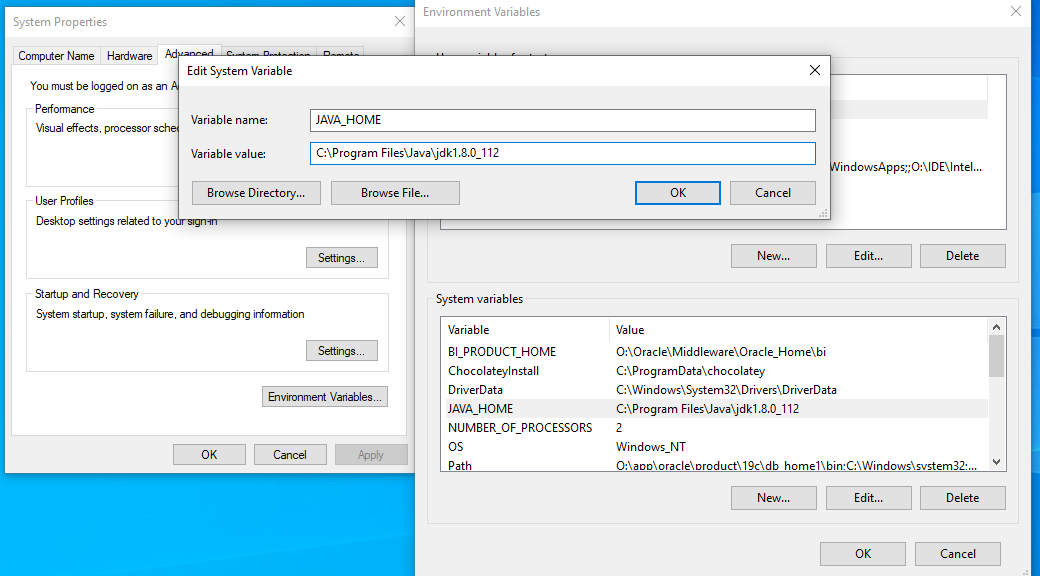
手順1: Javaをインストールします。バージョンはjdk 8u112以上(8Ux)、ダウンロードリンク: JDKv8U112
手順2: Oracle Database 19cをインストールします。ダウンロードリンク: Oracle 19c
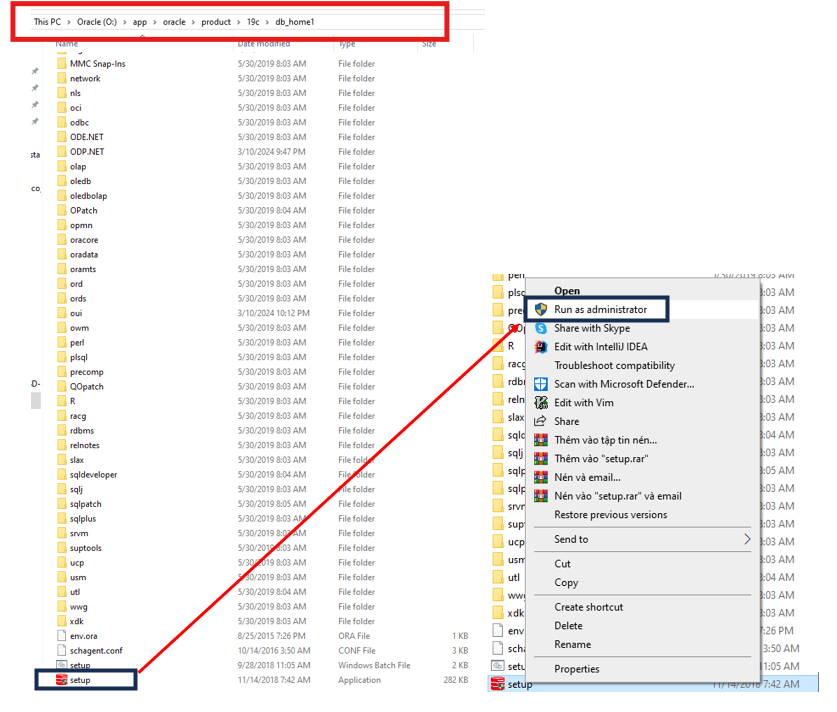
データベースをインストールするためのフォルダを準備し、以下のようなパスを作成して、ダウンロードしたデータベースのzipファイルをここに解凍します: C:\app\oracle\product\19c\db_home1
setup.applicationファイルを管理者権限で実行します。
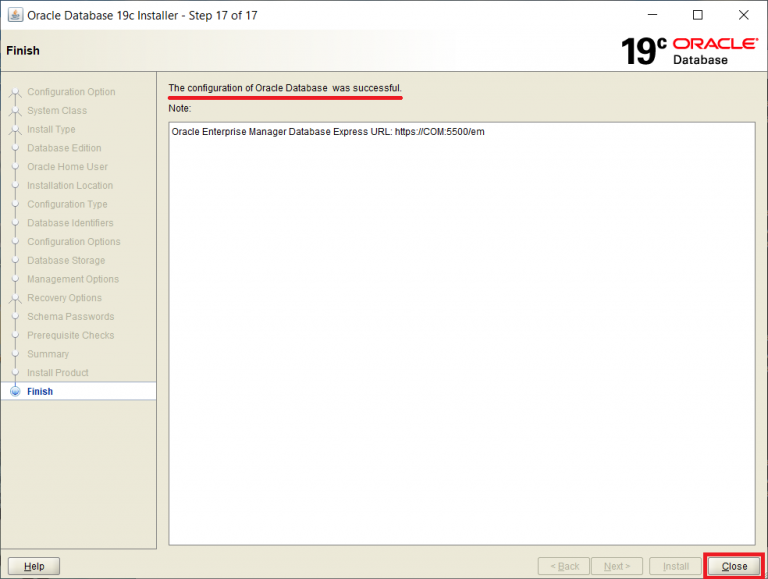
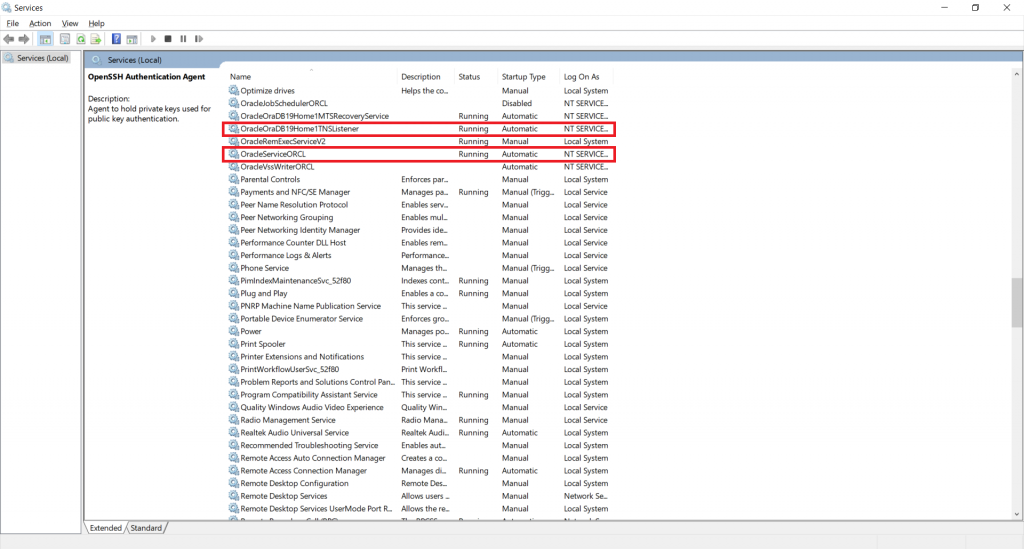
DBインストールガイド の指示に従ってステップバイステップで実行します。
非常に重要:
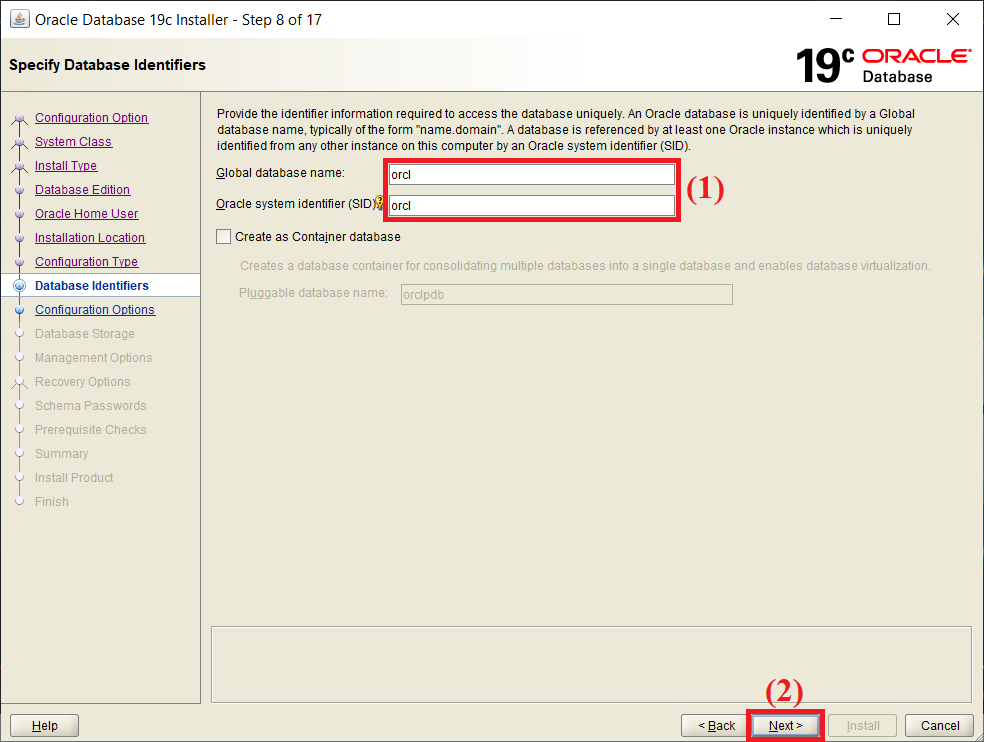
ステップ8/17で、今後のFusion Middlewareインストールプロセスに備えて、Create as Container database にチェックを入れて、プラガブルDBを開くことを忘れないでください。
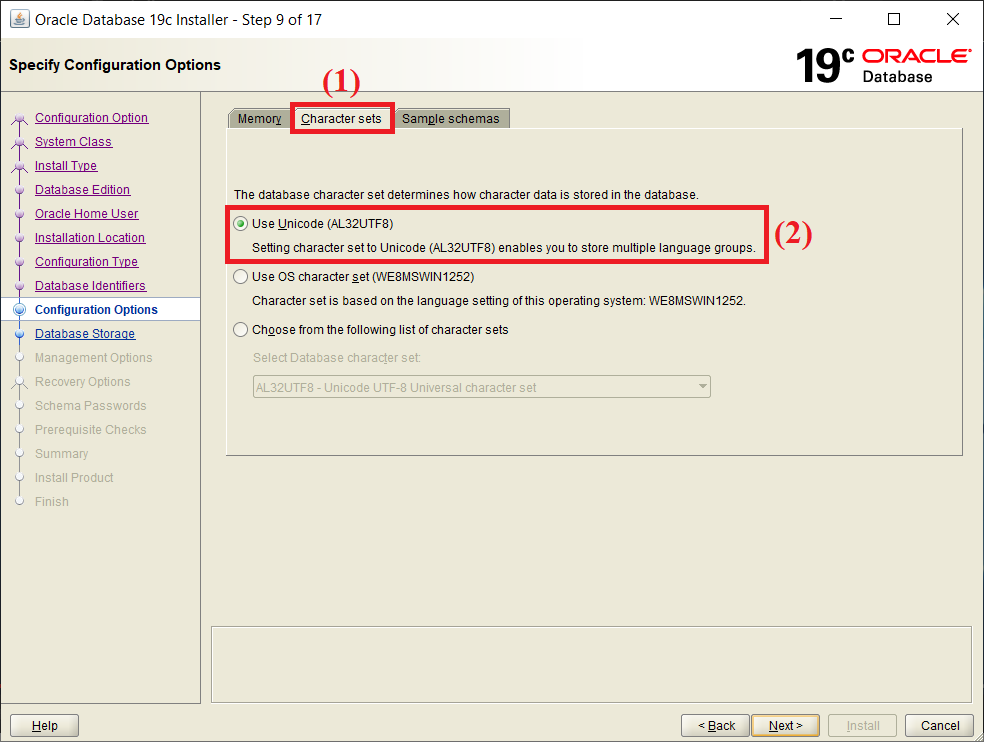
ステップ9/17で、文字セットとしてUnicode (AL32UTF8) を選択します。
手順3: SQL Developerをインストールします。バージョンはno-jre、ダウンロードリンク: SQLDev-NoJRE

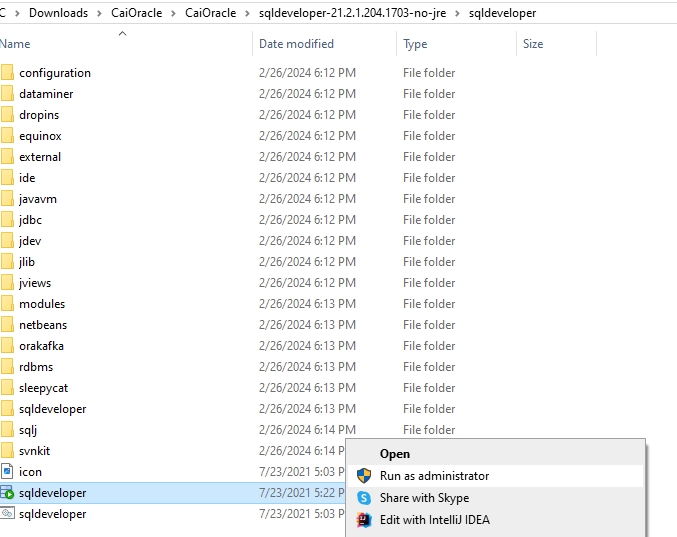
sqldeveloper.applicationファイルを管理者権限で実行します。
下図のように新しい接続のパラメータを設定します。UsernameとPassword(上の例では___hr___)、Hostname(デフォルトは___localhost___)、Port(デフォルトは___1521___)、SID(手順2でインストールしたグローバルデータベース名)を変更することに注意してください。
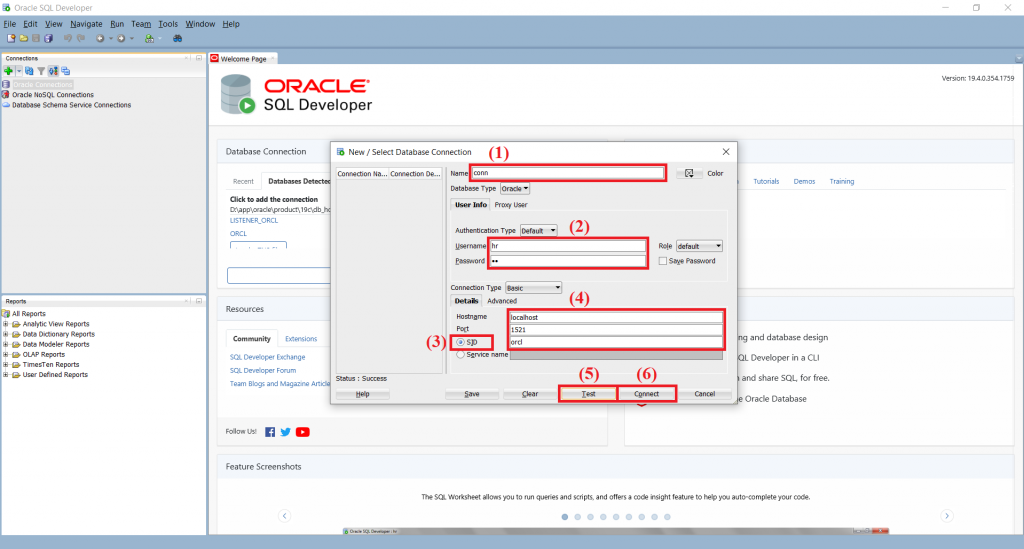
__Test__を選択したときに__Success__というメッセージが表示されたら接続成功です。__Connect__を選択します。
手順4: Fusion Middleware Infrastructure (FMW) バージョン12.2.1.3.0をインストールします。ダウンロードリンク: FMW_ver_12.2.1.3.0

手順5: Oracle Business Intelligence (OBIEE) バージョン12.2.1.4.0をインストールします。ダウンロードリンク: OBIEE_ver_12.2.1.4.0
__setup_bi_platform-12.2.1.4.0_win64.exe__ファイルを管理者権限で実行します。
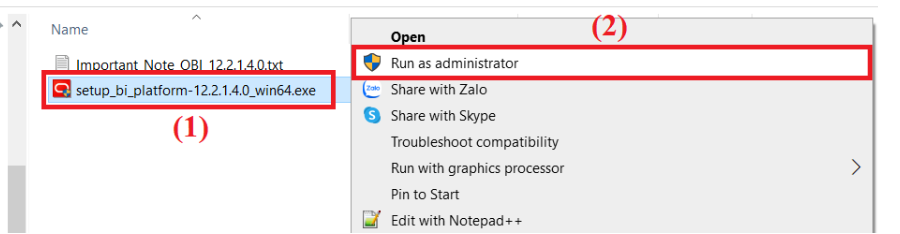
OBIEEインストールガイド に従ってステップバイステップでインストールします。
注意: BIのパスはFWMをインストールしたパスと同じでなければなりません。ここでは Oracle/Middleware/Oracle_Home です。
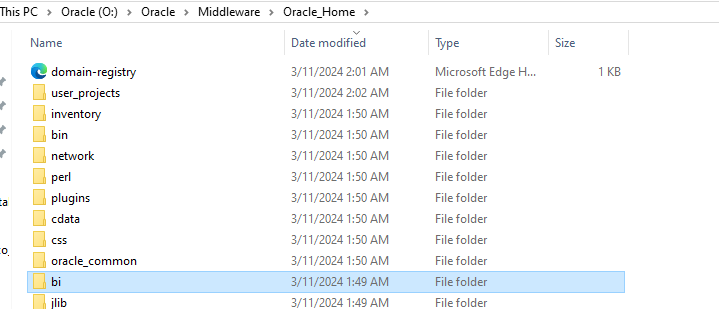
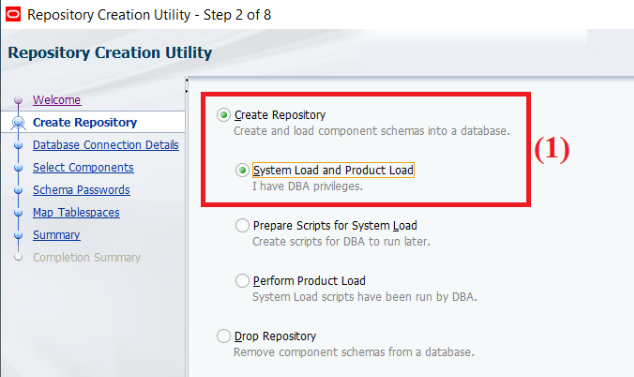
手順6: Repository Creation Utility (RCU) を使用してBI Schemaを設定します。
パス C:\Oracle\Middleware\Oracle_Home\oracle_common\bin で、___rcu.bat___ファイルを管理者権限で実行します。
以下の手順を順番に実行します。
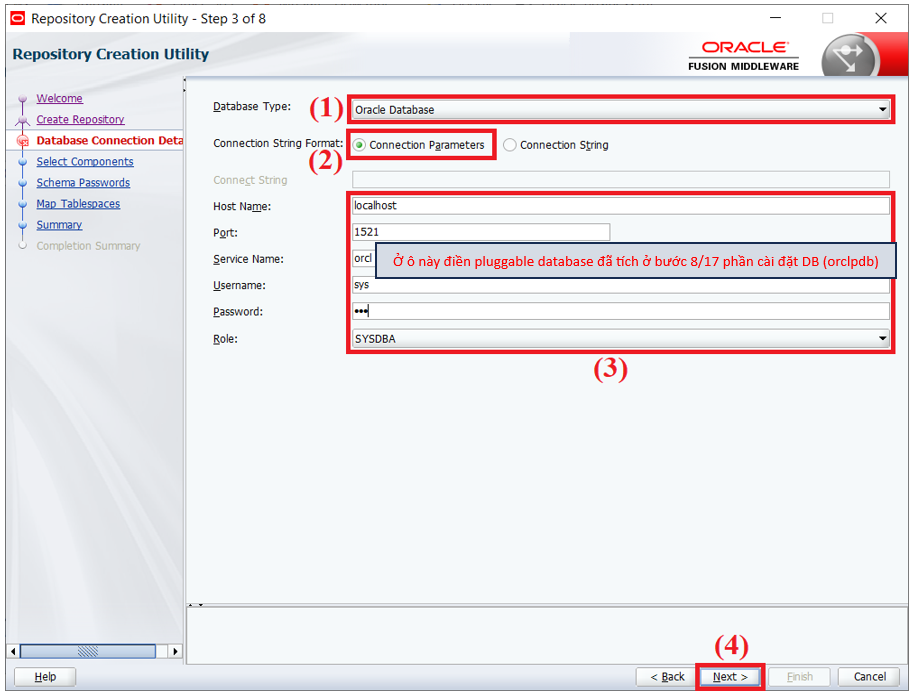
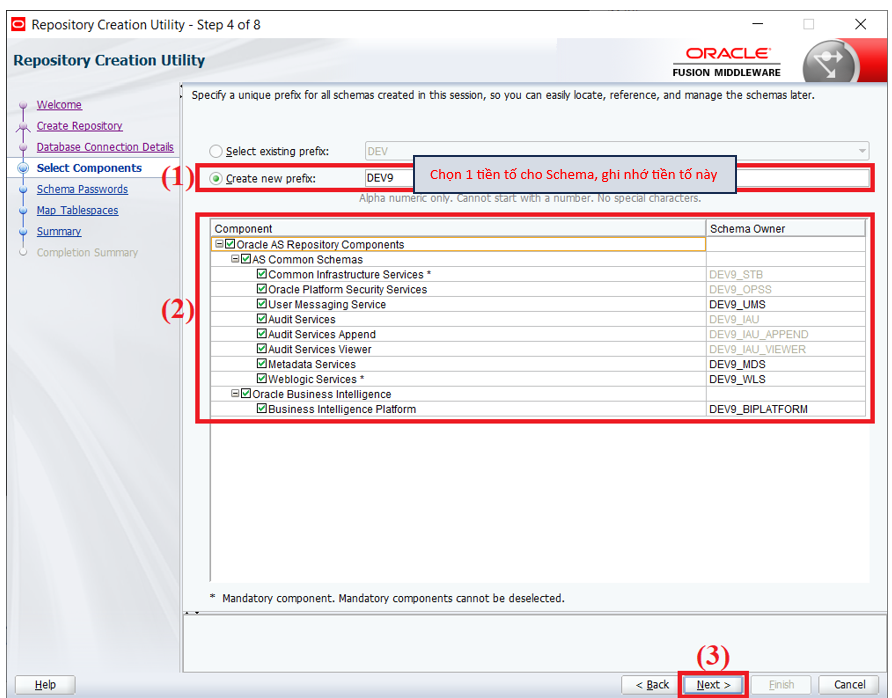
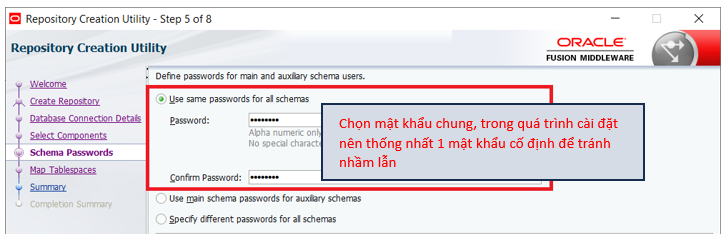
手順7: OBIEEの環境変数を設定します。
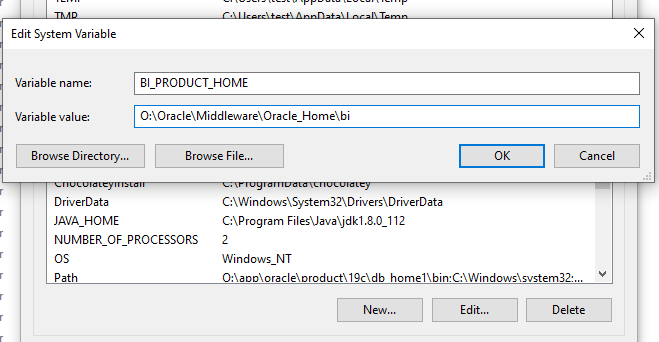
手順8: BIドメインの作成
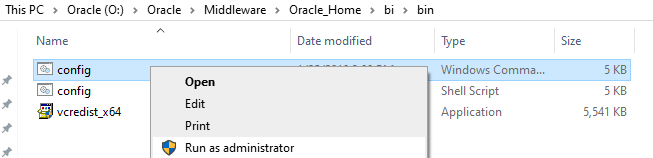
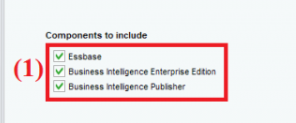
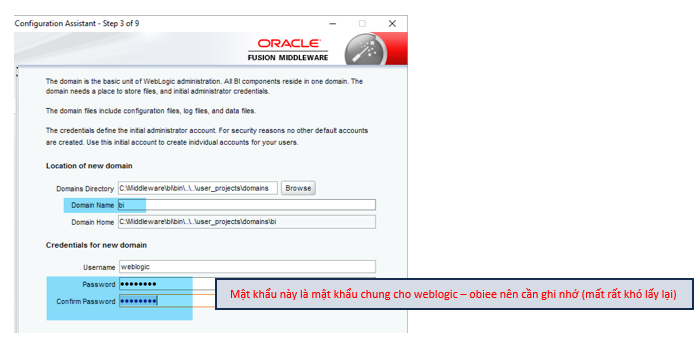
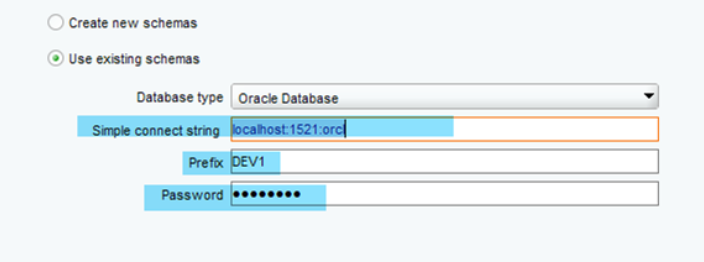
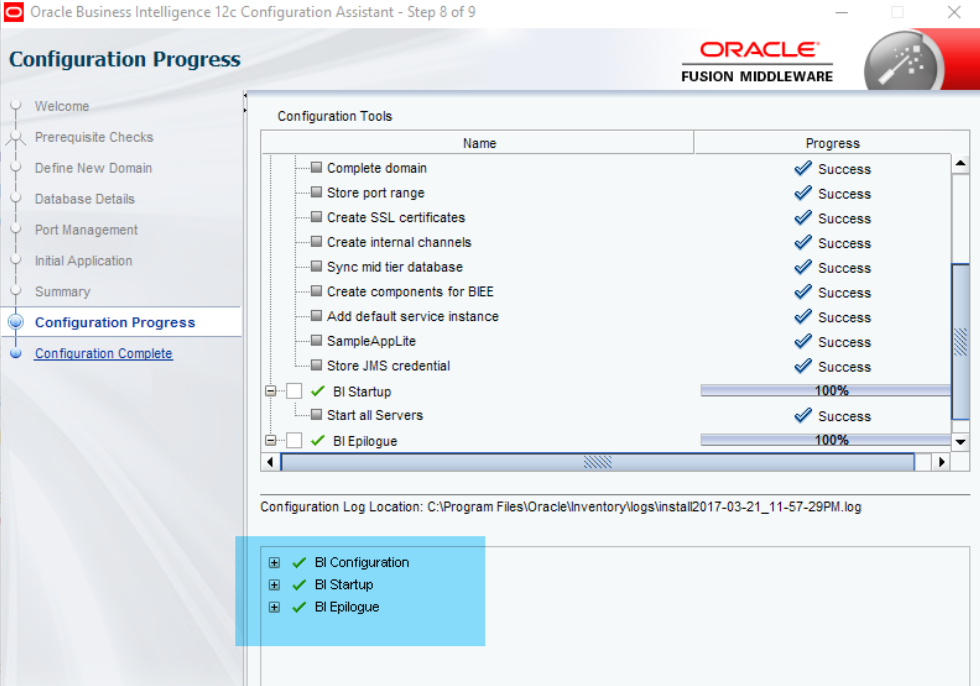
ステップ4でシステムがfail to logonと表示した場合は、ドメインのパスワードが正しいか再確認してください。
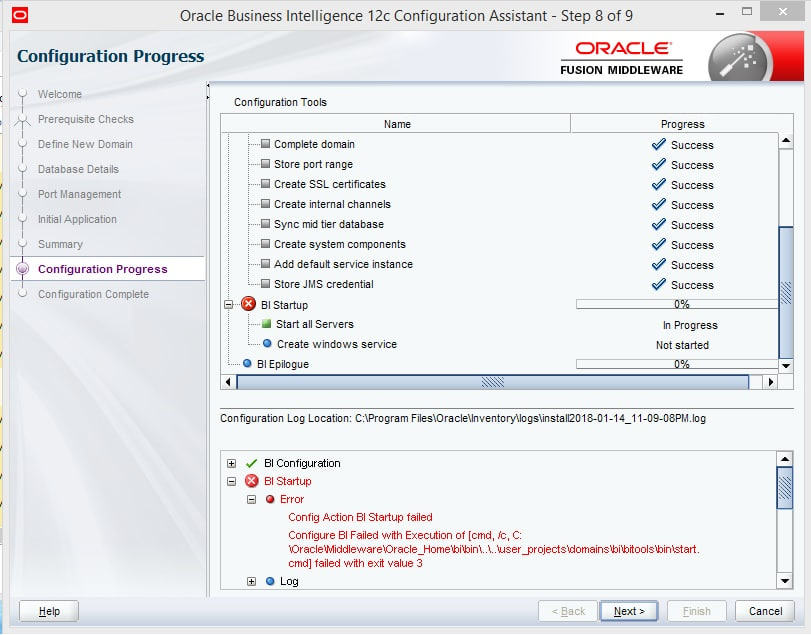
ステップ8でシステムが下図のようなエラーを表示した場合は、Windowsのライセンスがアクティブ化されているかどうか、またお使いのWindowsが「条件」セクションに記載されている内容と一致しているかを確認してください。
手順9: セットアップが完了したら、先ほど作成したBIドメインのパス $Oracle_Home\user_projects\domains\bi\servers\AdminServer\tmp_WL_user\adf.oracle.domain.webapp\i83uao にアクセスします。
ここにあるすべてのjarファイルを別のフォルダにコピーし、攻撃マシンに共有します(ラボ環境ではこのようにします。実際の攻撃では、攻撃マシンにもターゲットマシンと同じ環境をインストールしてソースコードを入手する必要があります)。
パス $Oracle_Home\coherence\lib にあるcoherence.jarライブラリもこのフォルダに追加します。
これはペイロードの成否を左右する重要なフォルダです。FMWやBIのバージョン、各マシンのインストール環境は通常異なるため、ペイロード送信中に例外やリスクが発生しないよう、バージョンを正確に一致させる必要があります。
手順10(リモートデバッグが必要な場合のみ実行します。繰り返しますが、実際の環境外でテストする場合は、被害者マシンを自由にセットアップできないため、攻撃者は自分のマシンでもターゲットマシンのセットアップを行い、リモートデバッグでエラーを確認する必要があります)
