 henrypp/simplewall
Windows Filtering Platform (WFP) を設定するためのシンプルなツールで、コンピュータ上のネットワークアクティビティを設定できます。






間違いなく上級者向けです。
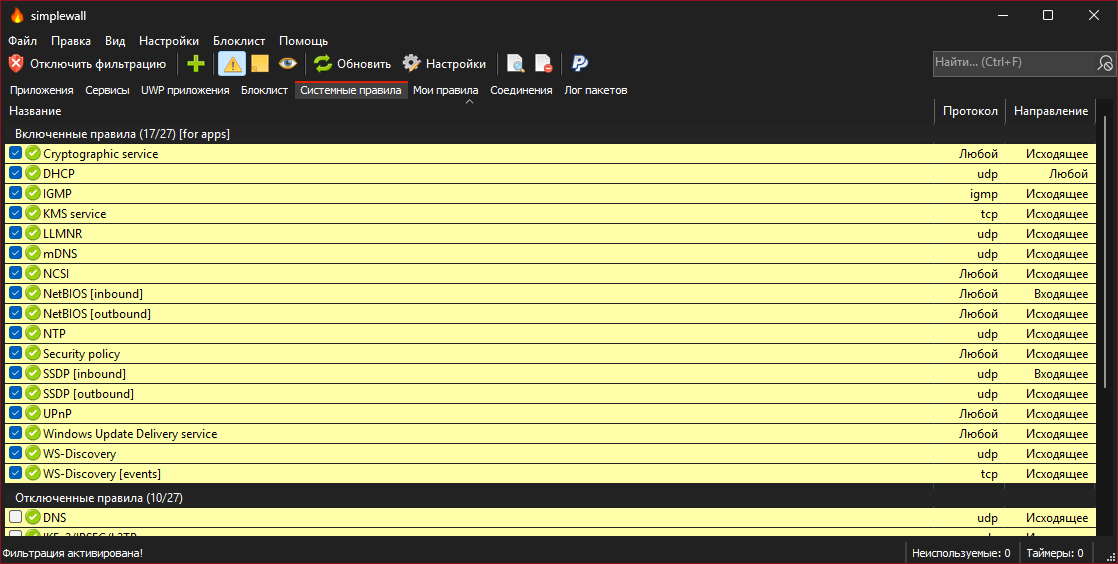
コンピュータのネットワークアクティビティを設定できる、Windows Filtering Platform (WFP) を設定するためのシンプルなツールです。
軽量なアプリケーションで、1メガバイト未満であり、Windows 7 SP1 以降のオペレーティングシステムと互換性があります。 インストーラ版またはポータブル版のいずれかをダウンロードできます。正しく動作させるには管理者権限が必要です。
simplewall は Windows ファイアウォールの制御 UI ではなく、Windows ファイアウォールと一切のレベルで相互作用しないことに留意してください。これは Windows Filtering Platform (WFP) を介して動作します。WFP は、ネットワークフィルタリングアプリケーションを作成するためのプラットフォームを提供する内部 API とシステムサービスのセットです。Windows Filtering Platform は開発技術であり、ファイアウォールそのものではありませんが、simplewall はこの技術を利用するツールです。
ポータブルモードを有効にするには、アプリケーションフォルダに "simplewall.ini" を作成するか、"%APPDATA%\Henry++\simplewall" から移動します。
バイナリにはアプリケーションフォルダ内に GPG 署名 simplewall.exe.sig が含まれています。
見てくださいよ、彼は .gitmodules とその使い方を知らないんです、笑。
追伸: バカがいなければ、楽しくないですよね!
ルールをインストールする際、2つのモードを選択できます:
simplewall をアンインストールしても、以前に構成されたすべてのフィルターはシステム上で存続します。 simplewall によって作成されたすべてのフィルターを削除するには、simplewall を起動し、「フィルターを無効にする」ボタンを押してください。
-install - フィルタリングを有効にします。
-install -temp - 次回の再起動までフィルタリングを有効にします。
-install -silent - 確認なしでフィルタリングを有効にします。
-uninstall - インストールされているすべてのフィルターを削除します。
simplewall には2種類のカスタムユーザールールがあります:
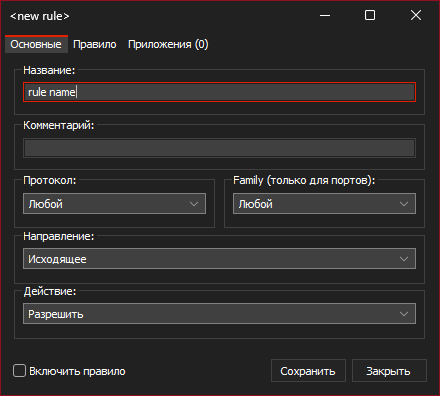
ルールアプリケーションを設定するには、ルールを開き、「アプリ」タブに移動します。
192.168.0.1; 192.168.0.1; [fc00::]192.168.0.1:80; 192.168.0.1:443; [fc00::]:443;192.168.0.1-192.168.0.255; 192.168.0.1-192.168.0.255;192.168.0.1-192.168.0.255:80; 192.168.0.1-192.168.0.255:443; (v2.0.20+)192.168.0.0/16; 192.168.0.0/24; fe80::/1021; 80; 443;20-21; 49152-65534;| アドレス形式 | マスク |
|---|---|
| a.b.c.d/32 | 255.255.255.255 |
| a.b.c.d/31 | 255.255.255.254 |
| a.b.c.d/30 | 255.255.255.252 |
| a.b.c.d/29 | 255.255.255.248 |
| a.b.c.d/28 | 255.255.255.240 |
| a.b.c.d/27 | 255.255.255.224 |
| a.b.c.d/26 | 255.255.255.192 |
| a.b.c.d/25 | 255.255.255.128 |
| a.b.c.0/24 | 255.255.255.0 |
| a.b.c.0/23 | 255.255.254.0 |
| a.b.c.0/22 | 255.255.252.0 |
| a.b.c.0/21 | 255.255.248.0 |
| a.b.c.0/20 | 255.255.240.0 |
| a.b.c.0/19 | 255.255.224.0 |
| a.b.c.0/18 | 255.255.192.0 |
| a.b.c.0/17 | 255.255.128.0 |
| a.b.0.0/16 | 255.255.0.0 |
| a.b.0.0/15 | 255.254.0.0 |
| a.b.0.0/14 | 255.252.0.0 |
| a.b.0.0/13 | 255.248.0.0 |
| a.b.0.0/12 | 255.240.0.0 |
| a.b.0.0/11 | 255.224.0.0 |
| a.b.0.0/10 | 255.192.0.0 |
| a.b.0.0/9 | 255.128.0.0 |
| a.0.0.0/8 | 255.0.0.0 |
| a.0.0.0/7 | 254.0.0.0 |
| a.0.0.0/6 | 252.0.0.0 |
| a.0.0.0/5 | 248.0.0.0 |
| a.0.0.0/4 | 240.0.0.0 |
| a.0.0.0/3 | 224.0.0.0 |
| a.0.0.0/2 | 192.0.0.0 |
| a.0.0.0/1 | 128.0.0.0 |
| 0.0.0.0/0 | 0.0.0.0 |
A: はい。インストールされたフィルターは simplewall が終了しても動作します。
A: デフォルトでは、simplewall は すべての アプリケーションをブロックします。特定のアプリケーションをブロックするためにカスタムルールを作成する必要はありません。
A: はい。Windows ファイアウォールを無効にする必要はありません。これらの2つのファイアウォールは独立して動作します。
A: 設定 -> ブロックリスト を開き、無効 と表示されたラジオボタンをクリックします。
A: ブラックリストは、無駄だったため大分前に削除されました。ただし、必要であれば設定することも可能です。
設定 -> ルール を開くすべての送信トラフィックをブロック と すべての受信トラフィックをブロック のチェックを外す接続をブロック という名前、空のリモートルールとローカルルールでユーザールールを作成する (ツールバーの緑の十字)A: ネットワークに接続すると、Windows は Active Probing を使用してインターネット接続を確認します。この機能は NCSI (Network Connectivity Status Indicator) と呼ばれます。この問題は、以下のいずれかの方法で解決できます。
システムルール タブを開くNCSI ルールを許可する (デフォルトで有効)Disable NCSI.reg を作成し、レジストリにインポートします。
Windows Registry Editor Version 5.00

[HKEY_LOCAL_MACHINE\SOFTWARE\Policies\Microsoft\Windows\NetworkConnectivityStatusIndicator]
"NoActiveProbe"=dword:00000001
"DisablePassivePolling"=dword:00000001
gpedit.msc) を起動します。コンピューターの構成 -> 管理テンプレート -> システム -> インターネット通信の管理 -> インターネット通信の設定 に移動します。Windows ネットワーク接続状態インジケーターのアクティブテストをオフにする をダブルクリックし、有効を選択します。OK をクリックします。gpupdate /force と入力してグループポリシーの変更を適用します。コマンドラインを 管理者として 起動し、以下のコマンドを入力します。
netsh advfirewall set allprofiles state off
