Skip to content
KitploitKITPLOIT
ツールブログ
提出
ツールブログ
提出

ハッキング、侵入テスト、サイバーセキュリティツールをあなたのセキュリティアーセナルに!

Kitploitはハッキング、サイバーセキュリティ、ペネトレーションテストのツールディレクトリです。最新のプロジェクトアップデートを見つけて、脆弱性の発見、システム分析、テストの自動化、セキュリティの強化を行いましょう。

··フィード·お問い合わせ·プライバシー·© 2026 Kitploit

ツールディレクトリ

カテゴリ

すべてのカテゴリを見る
Loading categories
ExtensionSpoofer — Windowsでファイルアイコンと拡張子を偽装する | Kitploit
ツール/GitHubGitHub/henriksb/extensionspoofer
フィッシングツールIDS/IPS回避なりすましツールマルウェア分析ソーシャルエンジニアリングペイロード開発
GitHubhenriksb/extensionspoofer

ExtensionSpoofer

Windowsでファイルアイコンと拡張子を偽装する

リポジトリを見る
1876425日前Kitploit レビュー済み

人気

すべて見る →

コミュニティで最も使われているツールを見つけましょう。

すべてのツールを探索

ツールコレクションを閲覧

すべてのツールを見る →
共有

ExtensionSpoofer

ExtensionSpoofer は、Windows 上でファイル名とアイコンを視覚的に操作できる一方、基盤となる実行可能ファイルの種類は変更されないことを示す Visual Basic .NET 製デスクトップアプリです。

Unicode の Right-to-Left Override 文字(U+202E)を使用して、ファイル名の一部に表示される文字を逆順にし、選択した偽装拡張子に合わせて実行可能ファイルのアイコンを差し替えることもできます。

動作の仕組み(例)

元のファイル名:

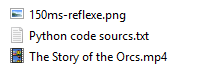
test_application[RIGHT_TO_LEFT_OVERRIDE]gnp.exe

Explorer では次のように表示されます:

test_applicationexe.png

このファイルは依然として実行可能形式として実行されます。

対応している元の実行可能ファイルの拡張子

  • .exe
  • .scr
  • .com

注: .com のアイコン差し替えは、Windows シェルでは常にサポートされているとは限りません。

使い方

  1. 最新リリース からプリコンパイル済みの実行可能ファイルをダウンロードします。
  2. 実行可能ファイルを Win10Icons フォルダの隣に配置します(または起動時にカスタムアイコンフォルダを選択します)。
  3. 実行可能ファイルを開きます。
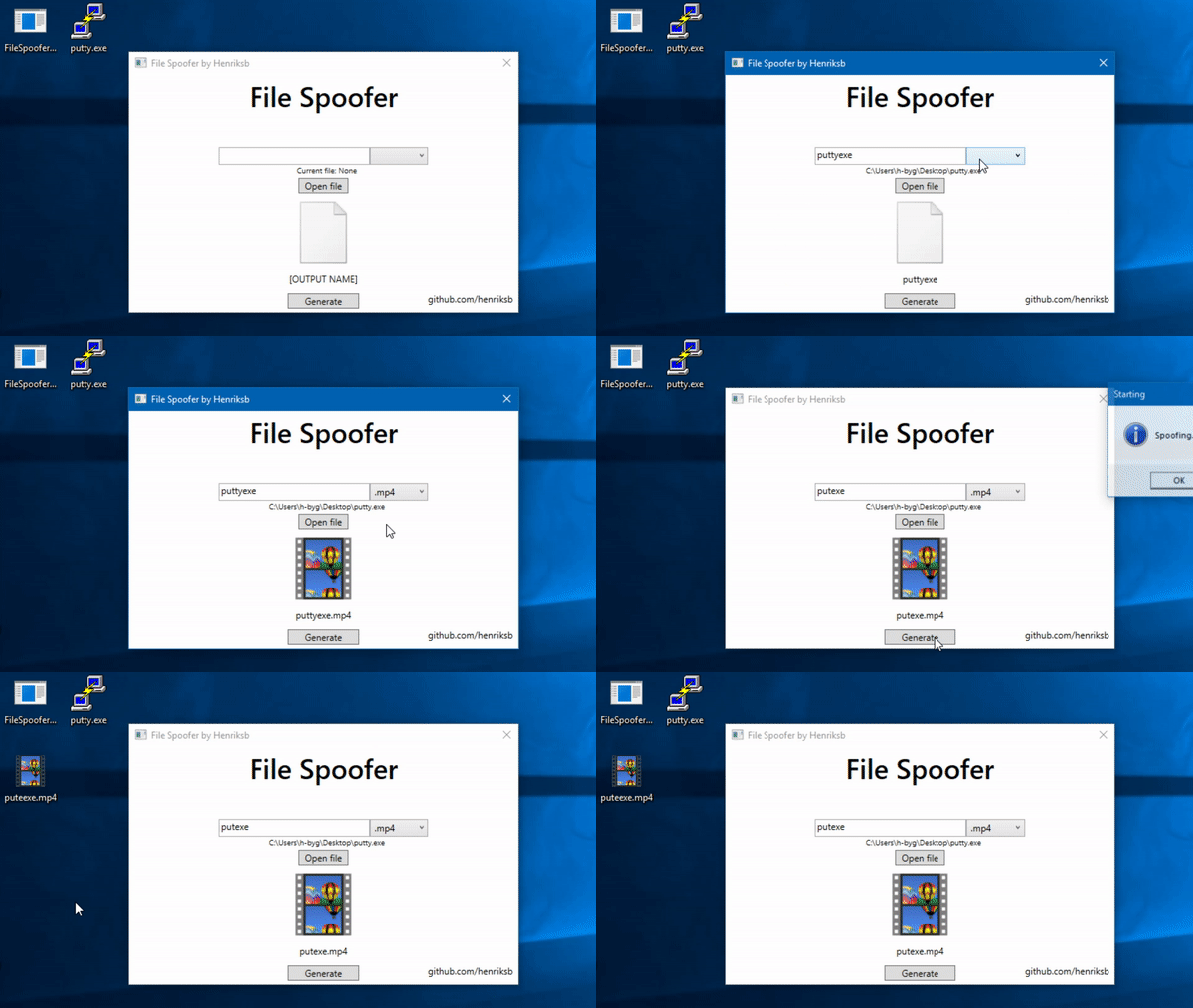
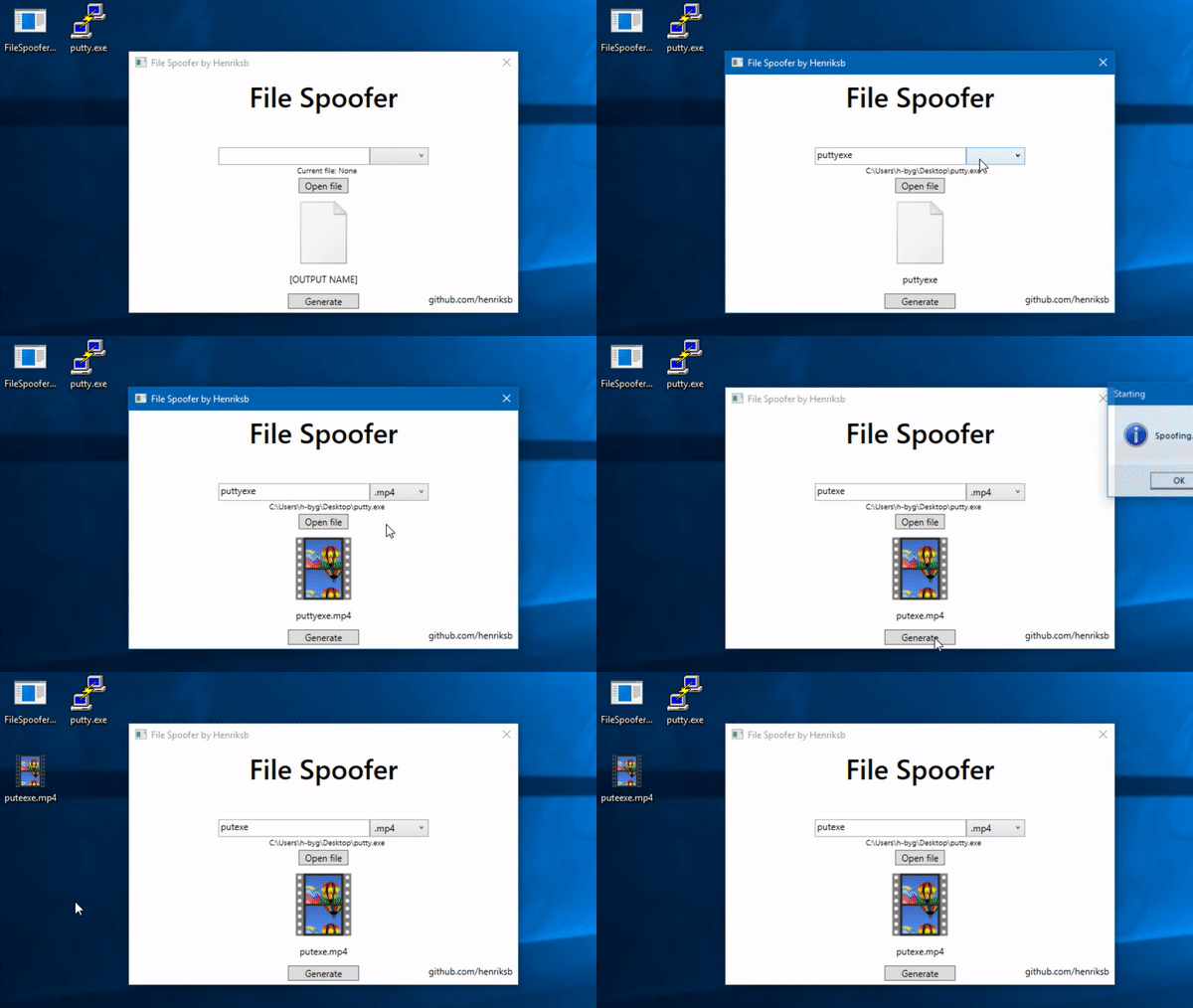
  4. ファイル名を入力し、元の拡張子と偽装拡張子を選択します。
  5. 偽装したファイル名を生成します。

アイコンの要件

  • アイコンファイルは有効な .ico ファイルである必要があります。
  • .png、.jpg、その他の形式を .ico にリネームするだけでは不十分です。
  • 各アイコンファイルは、対象の表示拡張子にちなんだ名前にする必要があります(例: pdf.ico、txt.ico)。

教育目的と安全性に関する注意

このプロジェクトは教育と啓発を目的としています。例えば、ファイル名とアイコンだけでは信頼できるセキュリティ指標にならない理由を学生に示すことです。

常に責任を持って、許可された環境でのみ使用してください。
スクリーンショット

Usage animation Spoofed file examples

ツールをダウンロード