
 google/artemis
ADB経由で実機を操作し、Logcatとスクリーンショットを取得し、AI IDEやCIテストパイプライン向けにMCPサーバーを公開する、自然言語によるAndroid自動化エージェント。


AIアシスタントとテストスイートが人間のように実機のスマートフォンを操作できるようにします。
English • 中文文档 • ワークフローショーケース • クイックスタート • IDE向けMCP • ベンチマーク • Discordコミュニティ





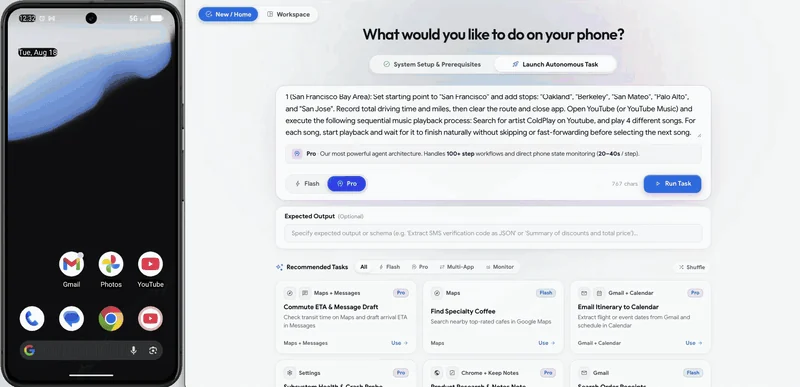
ライブデモ: Google マップで経路を設定して合計所要時間を計算し、その後 YouTube を開いて Coldplay の曲を再生します。
Antigravity は MCP を通じて ARTEMIS を使用し、テストリクエストを計画、デバイス実行、診断レポートへと変換します:
|
1. プロンプト入力(タスクディスパッチ) Antigravity でテストシナリオと目標指標を記述します 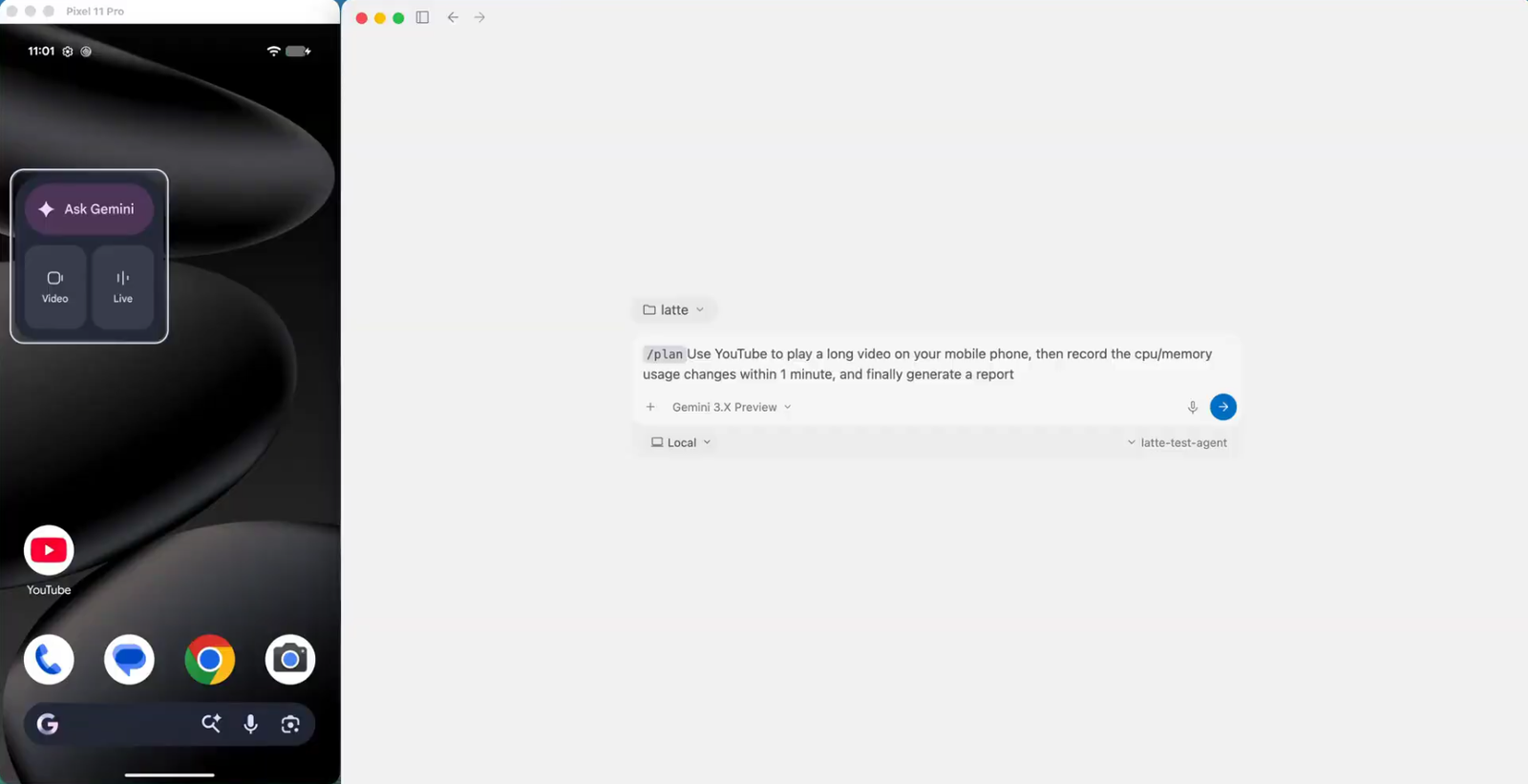
|
2. テスト計画の生成 レビュー用のステップバイステップのテスト計画とアーキテクチャを策定します 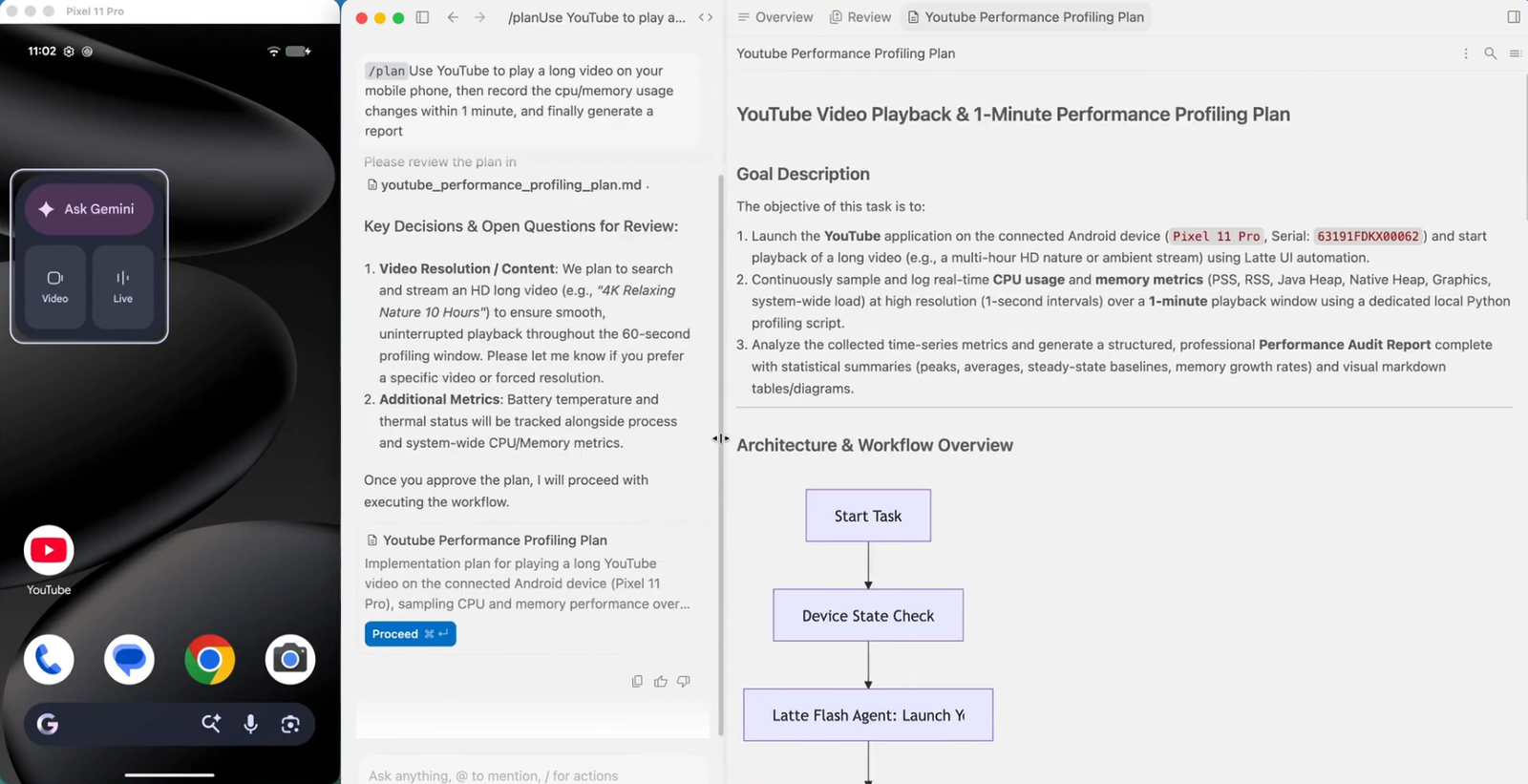
|
|
3. 自律テスト実行 実機を操作し、UI をナビゲートし、パフォーマンスをプロファイリングします 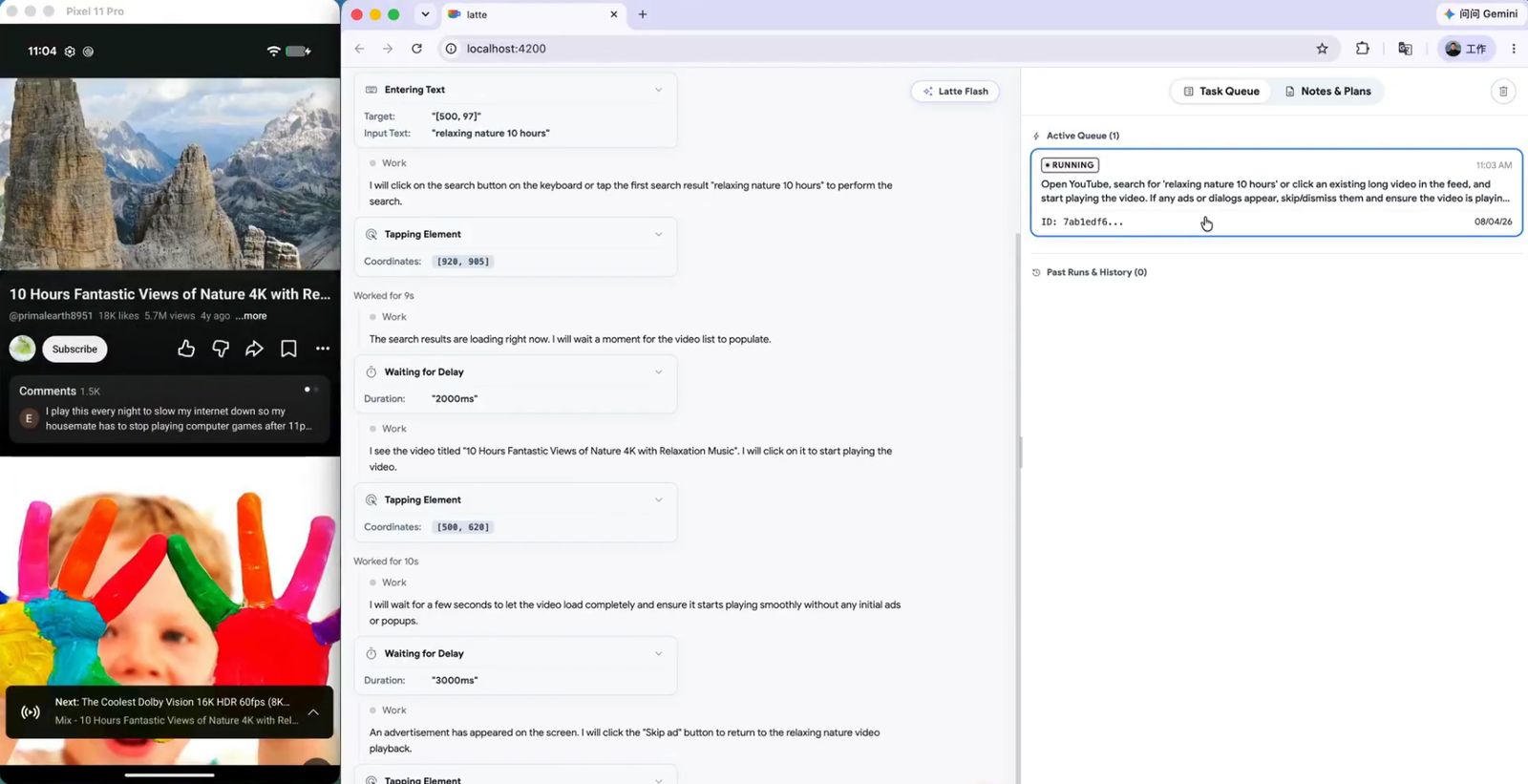
|
4. 最終レポート 構造化された監査結果、指標テーブル、生データセットを提供します 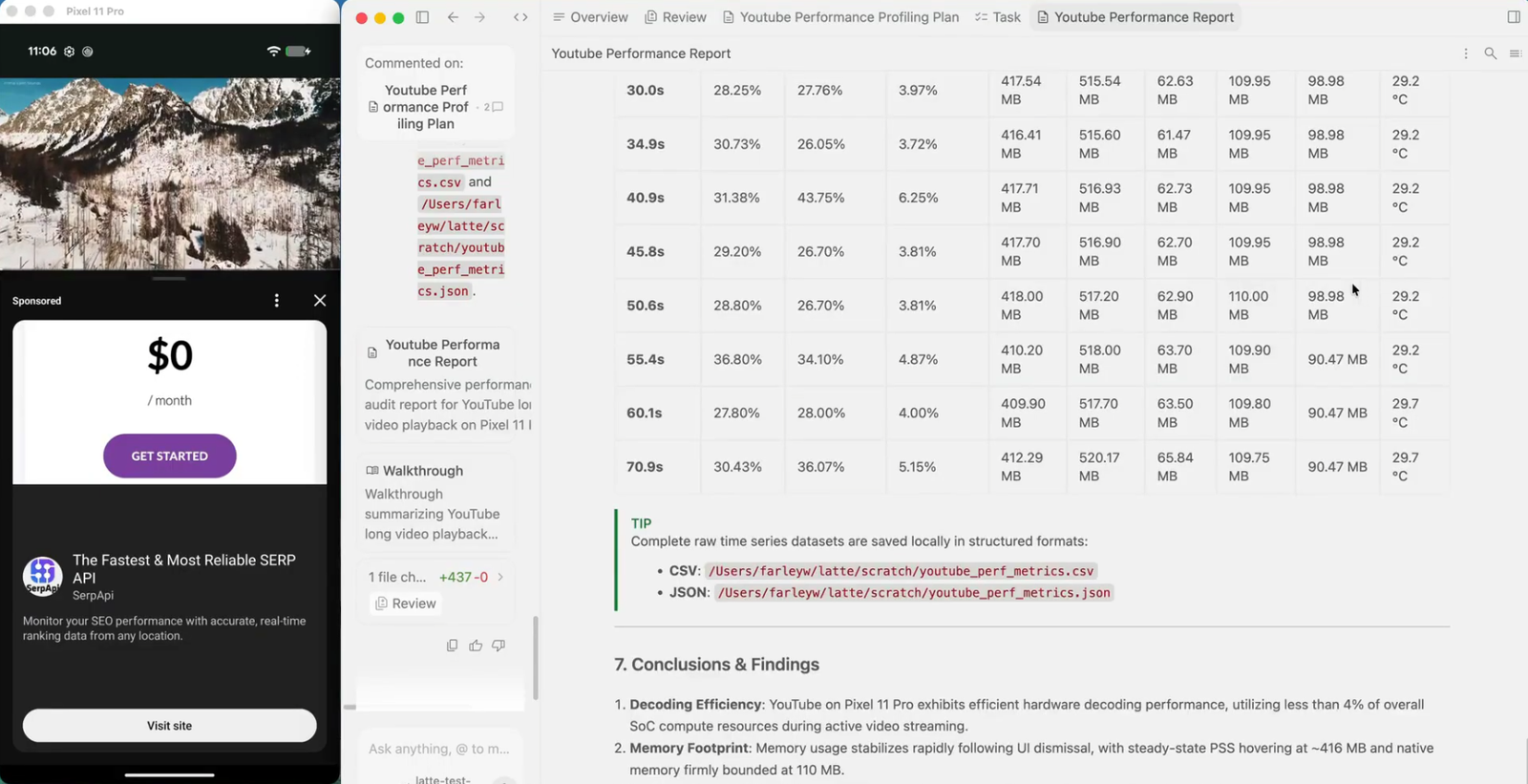
|
USBデバッグを有効にしたAndroidデバイス、またはエミュレータが接続されていることを確認してください。ワンクリック起動スクリプトは自動的に以下を実行します:
uv)の依存関係を検出し、自動インストールします。rules.md)**をAI IDE(Antigravity、Cursor、Claude Code、Codex、Windsurf、VS Code、Cline/Roo、OpenClaw)に自動インストールするかどうかを確認します。# 1. Clone repo & navigate to directory
git clone https://github.com/google/artemis.git && cd artemis
# 2. One-click launch
./start.sh
# 1. Clone repo & navigate to directory
git clone https://github.com/google/artemis.git
cd artemis

# 2. One-click launch
.\start.bat
PowerShell はデフォルトで実行可能スクリプトをカレントディレクトリから検索しないため、末尾の
\を付けずに.\start.batを使用してください。コマンドプロンプト(CMD)では、代わりにstart.batを使用してください。
ヒント: デフォルトブラウザで
http://localhost:8000を開き、デバイス接続ウィザード、ライブ画面ミラーリング、プロンプトサンドボックス、実行リプレイを利用できます。CLI から直接実行することもできます:uv run artemis run "Open Settings, find Battery and tell me current level" --profile flash。
ARTEMIS にはネイティブの Model Context Protocol (MCP) サーバーが含まれています。実際のスマートフォンを AI IDE に直接接続できます:
./start.sh(macOS/Linux)または .\start.bat(Windows PowerShell)を実行すると、検出された IDE 向けのグローバル MCP とテストルールの設定を促すプロンプトが表示されます(または、以下のコマンドを使用して後からいつでも手動でインストール/更新できます):
# Auto-install MCP server & global rules for Antigravity / Jetski:
uv run artemis mcp --install antigravity

# Or install for all supported AI IDEs (including Codex):
uv run artemis mcp --install all
ヒント: 初回セットアップ時に
uv run artemis initを実行することで、MCP を対話的に設定することもできます。 プロのヒント: 任意のディレクトリでuv runを使わずにartemisコマンドをグローバルに使用したい場合は、プロジェクトのルートで一度uv tool install -e .を実行してください。
手動で設定したい場合は、uv run artemis mcp --generate-config <client>(例えば codex や antigravity)を実行して、適切な TOML または JSON スニペットを出力します。/path/to/artemis を実際のリポジトリパスに置き換え、command を .venv の Python 実行ファイルを指すように設定してください:
~/.codex/config.toml):[mcp_servers.artemis]
command = "/path/to/artemis/.venv/bin/python"
args = ["-m", "mcp_server"]
cwd = "/path/to/artemis"
[mcp_servers.artemis.env]
PYTHONUNBUFFERED = "1"
PYTHONPATH = "/path/to/artemis"
~/.gemini/jetski/mcp_config.json):{
"mcpServers": {
"artemis": {
"command": "/path/to/artemis/.venv/bin/python",
"args": ["-m", "mcp_server"],
"cwd": "/path/to/artemis",
"env": {
"PYTHONUNBUFFERED": "1"
},
"tools": {
"mobile_run_task": { "eager": true },
"mobile_manage_task": { "eager": true },
"mobile_get_device_state": { "eager": true },
"mobile_inspect_trace": { "eager": true },
"mobile_diagnose": { "eager": true }
}
}
}
}
claude_desktop_config.json):{
"mcpServers": {
"artemis": {
"command": "/path/to/artemis/.venv/bin/python",
"args": ["-m", "mcp_server"],
"cwd": "/path/to/artemis"
}
}
}
