
Skip to content
KitploitKITPLOIT
ツールブログ
提出
ツールブログ
提出

ハッキング、侵入テスト、サイバーセキュリティツールをあなたのセキュリティアーセナルに!

Kitploitはハッキング、サイバーセキュリティ、ペネトレーションテストのツールディレクトリです。最新のプロジェクトアップデートを見つけて、脆弱性の発見、システム分析、テストの自動化、セキュリティの強化を行いましょう。

··フィード·お問い合わせ·プライバシー·© 2026 Kitploit

ツールディレクトリ

カテゴリ

すべてのカテゴリを見る
Loading categories
gha-lab-7ccf56a2a4 — CVE-2025-55192 再現用 GitHub Actions ワークフローサンドボックス | Kitploit
ツール/GitHubGitHub/ghapvharmo/gha-lab-7ccf56a2a4
動的分析 (サンドボックス)脆弱性分析エクスプロイトDevSecOps
GitHubghapvharmo/gha-lab-7ccf56a2a4

gha-lab-7ccf56a2a4

CVE-2025-55192 再現用 GitHub Actions ワークフローサンドボックス

リポジトリを見る
17日前未レビュー

人気

すべて見る →

コミュニティで最も使われているツールを見つけましょう。

すべてのツールを探索

ツールコレクションを閲覧

すべてのツールを見る →
共有

hacs_badge GitHub release HA integration usage

HomeAssistant - Tapo: Cameras Control

Tapoカメラ、ドアベル、チャイムをHome Assistantに追加するためのカスタムコンポーネント - Tapo: Cameras Control

⭐ RTSPまたはONVIFに対応していないデバイス向けのストリームも公開されるようになりました。

Installation

Home Assistantのconfigフォルダ内のcustom_components/tapo_control/ に、custom_components/tapo_control/ の内容をコピーしてください。

Installation using HACS

HACSはHome Assistantのコミュニティストアです。HACSをインストールして、HACSストアからTapo: Camera Controlをインストールできます。

Requirements

Network

以下のTCP (v)LANポートは、Home AssistantからTapoカメラにアクセスするためにファイアウォールで開いている必要があります:

チャイム:

  • 80 - カメラ制御用のHTTP (サービス)

カメラとドアベル:

  • 443 - カメラ制御用のHTTPS (サービス)
  • 8800 - ビデオストリーミングと録画ダウンロード用の独自プロトコル(デバイスが対応している場合)
  • 554 - カメラからビデオストリームを取得するためのRTSP(デバイスが対応している場合)
  • 2020 - バイナリセンサー経由で検出された動きを追跡するためのONVIF(デバイスが対応している場合)

これらはWANポートではありません。ポートフォワーディングでWANポートを開かないでください。(v)LANポートを開く必要があるのは、このすべての意味を理解している場合だけです。

Third-Party Compatibility

公式のTapoアプリでサードパーティ互換性がオンになっていることを確認してください。

Tapo App -> Me -> Tapo Lab -> Third-Party Compatibility -> On
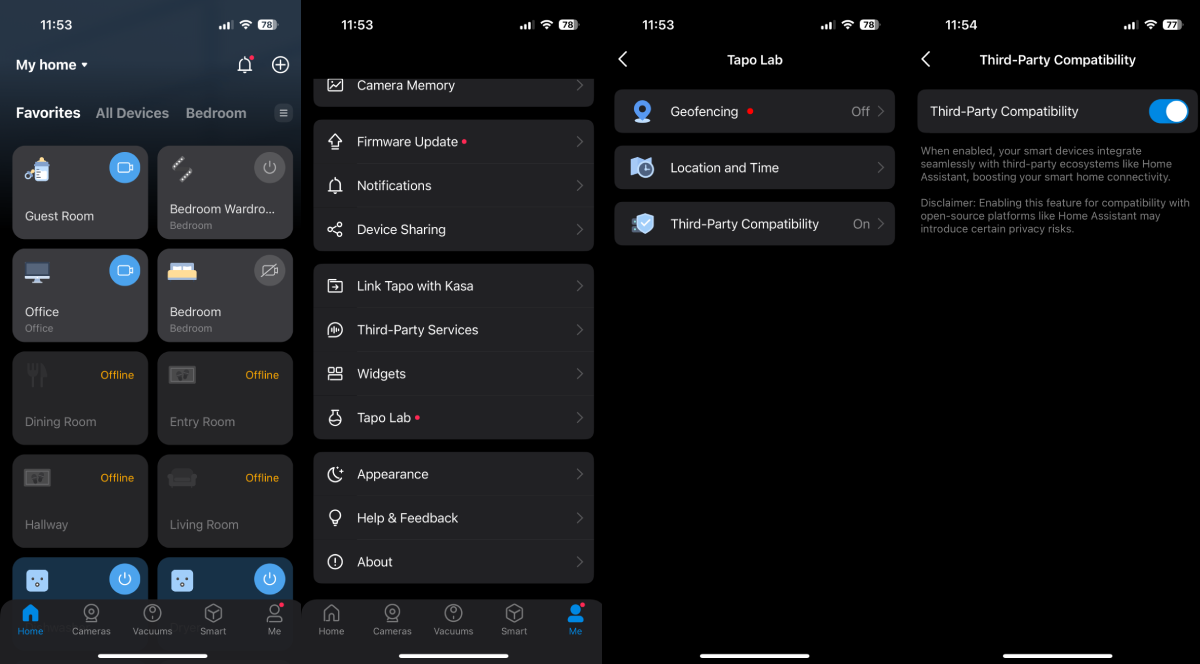
Image describing how to enable Third-Party Compatibility

注: バージョン3.8.103以降が必要です。

Usage

Home Assistant UIの統合からカメラ、ドアベル、チャイムを追加します(Tapo: Cameras Control を検索)。MyHomeAssistantリダイレクトを設定している場合は、下のボタンをクリックするだけでも追加できます。

Open your Home Assistant instance and start setting up a new integration.

注: 他のTapo統合もあります。Tapo: Cameras Control を選択してください。そうしないと、コンセントや照明用のもの、または2024年12月時点でこの統合に比べて機能セットが最小限である公式HA統合を選んでしまう可能性があります。

Tapoカメラ、ドアベル、チャイムを統合する際は、1つの統合だけを使用するようにしてください。同時に複数使用すると、カメラに接続するすべての統合/サービスでカメラへの接続の競合や不安定性が発生します。

チャイムを追加する場合は、コントロールポートを443ではなく80に設定してください。

デバイスはWi-Fiに(再接続)接続されると自動的に検出されます。

複数のデバイスを追加するには、統合を複数回追加します。

lovelaceカードの例 を参照してください。

Quick Start

このカスタムコンポーネントは次を作成します:

ドアベル、カメラ:

  • 最大4つのカメラエンティティ: RTSP標準またはTP-Link独自のビデオプロトコルを使用したHDおよびSD。直接エンティティを使用する場合は、パフォーマンスとバッテリー寿命を最適化するために、オプションで Use Stream from Home Assistant を無効にすることをお勧めします。
  • 初めてモーションが検知された後に追加されるモーション用バイナリセンサー
  • カメラがフラッドライトスイッチに対応している場合のライトエンティティ
  • キャリブレーション、フォーマット、手動アラーム開始・停止、カメラの移動、再起動、時刻同期のためのボタン
  • Auto track、Flip設定、LEDインジケーター、レンズ歪み補正、(リッチ)通知、録画、マイクミュート、マイクノイズキャンセリング、ファームウェア自動アップグレード、HDRモード、アラームトリガーイベントタイプ、プライバシーゾーン、診断モード、Smart Track関連スイッチ、オーディオ録音、プライバシーモードのスイッチエンティティ
  • 自動アラーム、照明周波数、モーション検知、ナイトビジョン、スポットライト強度、アラームタイプ、クイックレスポンス、プリセットへの移動のためのセレクトエンティティ
  • 移動角度、スピーカーボリューム、マイクボリューム、スポットライト強度、サイレンボリューム、サイレン持続時間、モーション検知デジタル感度のための数値エンティティ
  • カメラに保存された録画を閲覧・再生するためのメディアソース
  • モニターメディア同期ステータスを報告するセンサーエンティティ
  • ストレージ診断用のセンサーエンティティ

チャイム:

  • チャイム持続時間、チャイム音量、チャイム再生時間、チャイム再生音量の数値エンティティ
  • チャイム着信音とLEDのスイッチエンティティ
  • チャイムサウンドタイプとチャイム再生タイプのセレクトエンティティ
  • ネットワークSSID、シグナルレベル、RSSIのセンサーエンティティ
  • 再起動とチャイムを鳴らすためのボタンエンティティ

さらに、PTZ対応カメラでは以下のサービスが利用できます:

tapo_control.save_preset

現在のPTZ位置をプリセットに保存します

  • name 必須: プリセットの名前。空または数値にすることはできません
tapo_control.delete_preset

プリセットを削除します

  • preset 必須: PTZプリセットIDまたは名前。使用可能なプリセットはエンティティ属性を参照してください

Sound Detection

この統合は、カメラのマイクからの音を分析し、検出されたノイズをbinary_sensor経由で公開できます。

統合オプションで「Enable sound threshold detection」にチェックを入れて、この機能を有効にする必要があります。有効にすると、[Sound Detection]で始まる他のオプションも設定できます。変更後はHome Assistantを再起動する必要があります。

この機能のベースとなっているHome Assistant ffmpegドキュメントについては、詳細とトラブルシューティングを参照してください。

Media Sync

この統合は、録画を同期して高速再生を可能にします。

同期はデフォルトでオフになっています。カメラに保存されたメディアを参照して再生を要求できます。ただし、ダウンロードはかなり遅いため、バックグラウンドでメディア同期を有効にすることをお勧めします。そうすれば、同期されたメディアをカメラから即座に再生できます。

この設定は、Home Assistantの設定 -> デバイスとサービス に移動し、Tapo: Cameras control 統合をクリックして有効にできます。そこで、メディア同期を有効にしたいTapoデバイスの横にある Configure ボタンをクリックし、Configure media を選択します。ここで同期する時間数を定義する必要があります。指定しない限り、同期は実行されません。また、同期された録画の保存先パスを設定することもできます(デフォルトは /config/.storage/tapo_control)。

最後に、スイッチエンティティ switch.*_media_sync をオンまたはオフにできます。

注意: 選択した同期時間数を過ぎると、実際の録画時間とファイルの変更時刻の両方が設定した時間数より古くなった時点で、録画は削除されます。

Troubleshooting | FAQ

どのストリームを使うべきですか?

この統合は4つの異なるカメラエンティティを公開します:

  • HD Stream
  • SD Stream
  • HD Stream (Direct)
  • SD Stream (Direct)

ダイレクトストリームはTP-Link独自のストリーミングプロトコルを使用します。非ダイレクトのものは標準のRTSPプロトコルを使用します。

ダイレクトストリームを使う理由は?

  1. RTSP機能がないデバイスの場合、これが唯一の方法です。バッテリー駆動デバイス、ソーラーデバイス、ハブ経由で動作するデバイスが含まれます。
  2. すべてのRTSPストリームを使い切った場合、および/またはHome AssistantでRTSPストリームが不安定な場合。
  3. ダイレクトストリームは読み込みが_非常に_速く、ストリーム遅延は0.5秒未満です*(最速の体験のためには、統合オプションで Use Stream from Home Assistant (restart required) を無効にしてください_)。内部的には、新しいストリームは「ブラウザに直接」送信されるバイナリデータストリームであり、不要な変換やオーバーヘッドはありません。

ダイレクトストリームを使わない理由は?

RTSPを使用できる場合は、RTSPストリームを使い続けることをお勧めします。

  1. ダイレクトストリームは、カメラが標準化されたRTSPストリームを公開する代わりに、この統合を実行しているデバイスがバイナリストリームを直接処理するため、CPUリソースを少し多く消費します。
  2. ダイレクトストリームはwebrtcカードやgo2rtcでは使用できません。
  3. RTSPストリームはwebrtc Home Assistantカメラカードを使用すると、ほとんど遅延がなく非常に高速です。
モーション用バイナリセンサーが表示されない、または動作しない

モーションセンサーは、初めてモーションが検出された後にのみ追加されます。

また、デバイスでONVIFサポートが必要です。デバイスがONVIFインターフェースを公開していない場合(バッテリー駆動またはソーラー駆動の場合に最も多い)、モーションイベントは機能しません。

  • カメラのモーション検知がオンになっていることを確認してください
  • カメラのプライバシーモードがオフになっていることを確認してください
  • カメラがあなたとあなたの動きを認識できることを確認してください
  • ウェブフックを有効にしていて、Home Assistantの内部URLがHTTPで到達可能な場合、カメラがそのURLに到達できることを確認してください。
  • Home Assistantに正しいIPが設定されていることを確認してください。/profile でアドバンストモードをオンにします。/config/network に移動し、Network Adapter の下でデバイスに正しいIPが表示されていることを確認します。正しくない場合は、Home Assistant URL の Local Network の横にある Automatic のチェックを外し、http://<some IP address>:8123 に設定してください。HTTPSは使用しないでください。
  • 一部のカメラファームウェアではpullpointが壊れており、webhooksのみが機能します。上記の理由(httpsやvlan構成)でwebhooksを実行できない場合、バイナリセンサーは絶対に表示されません。
  • カメラの前を歩いてみてください
  • 上記で解決しない場合は、カメラを再起動してもう一度試してください

また、以下も確認してください:

  • バイナリセンサーがエンティティ経由で無効になっていないこと。.storage/core.entity_registry で無効なエンティティを確認し、プラットフォーム "tapo_control" で "disabled_by": "user" を探します。もしそうなっていたら、エンティティ全体を削除するか "disabled_by": null に変更して、HASSを再起動してください。
  • tapo統合オプションでバイナリセンサーが有効になっていること
  • カメラのonvifポート2020が開いていること
カメラストリームの大きな遅延

これはHome Assistantの既知の問題です。

カメラのHome Assistant Streamコンポーネントの使用を無効にする機能があります。これにより、CPU使用率が高くなる代わりに、遅延を大幅に削減できる可能性があります。

カメラを追加するとき、またはカメラがすでに追加されている場合はオプションから、ストリームコンポーネントを無効にすることを選択できます。この変更にはHome Assistantの再起動が必要です。

これを行うことには、再生制御オプションを失う、CPU使用率が高くなるなどの欠点があるかもしれません。結果はハードウェアと将来のHome Assistantアップデートによります。

ストリームを無効にしてハードウェアが処理に耐えられない場合、アーティファクト、より大きな遅延、フリーズが発生します。

必要に応じて試して、自分に最適な方法を見つけてください。

もう1つの可能性は、AlexxITによるWebRTC Cameraを使用することです。

Example working configuration:``` type: custom:webrtc-camera entity: camera.bedroom_hd

root@kitploit:~
</details>

<details>
  <summary>カメラストリームに音声がない</summary>

Home Assistant でサポートされている音声コーデックは "aac"、"ac3"、"mp3" です。

Tapo カメラが使用する PCM ALAW (alaw) はサポートされていません。

[詳細はこちら。](https://github.com/JurajNyiri/HomeAssistant-Tapo-Control/issues/58#issuecomment-762787442)

**[AlexxIT による WebRTC Camera](https://github.com/AlexxIT/WebRTC) を使うと音声を機能させることができます。**

動作設定例:```
type: custom:webrtc-camera
entity: camera.bedroom_hd
正しいパスワードを入力してもエラー `Invalid authentication data. Make sure you have created your 3rd party account via Tapo app. You can also test if these credentials work via rtsp stream, for example VLC using link rtsp://username:password@IP Address:554/stream1` が表示される

パスワードの入力が間違っているか、カメラの制限に遭遇している可能性があります。

  • ログにエラーメッセージがないか確認してください
  • HAがポート554および2020でカメラに到達できるか確認してください

最後に、最も可能性の高い問題については、公式Tapoドキュメントを参照してください。

Q3: 複数のアカウント/デバイスでTapoカメラを同時に視聴できますか?

A: 現在、各カメラはTapo App上の1つのアカウントでのみ制御または管理できます。最大5つの異なるアカウントと共有でき、これらの2つのアカウントはカメラのライブビューと再生機能にのみアクセスできます。

各カメラは最大2つの同時ビデオストリームもサポートしています。Tapo AppまたはRTSPを介して、最大2台のデバイスでカメラのライブフィードを同時に視聴できます。また、一度に1つのTapo Appでのみカメラの再生を視聴できます。

さらに:

Q4: Tapo Care、SDカード、NVRを同時に使用できないのはなぜですか?

A: カメラ自体のハードウェア性能が限られているため、Tapo CareはNVRまたはSDカード録画のいずれかと組み合わせた場合に最適に動作します。

SDカードとTapo Careを同時に使用している場合、NVR(RTSP/ONVIF)は無効になります。

NVRでの録画を再開するには、カメラからSDカードを取り外してください。

エラー `Invalid cloud password.` が表示される
  1. スマートフォンの公式Tapo Appでサードパーティ連携がオンになっていることを確認してください。Tapo App -> マイページ -> Tapo Lab -> サードパーティ連携 -> オン
  2. ログインの「2段階認証」が無効になっていることを確認してください。Tapo App > マイページ > アカウント情報 > ログインセキュリティ > 「2段階認証」をオフにします。
  3. パスワードをリセットしてください。
  4. カメラがインターネットにアクセスできることを確認してください。
  5. カメラを数回再起動してください。
  6. カメラをリセットしてください。アカウントから削除し、工場出荷時の状態にリセットして、インターネットに接続した状態で再度追加し、統合に再度追加してください。
  7. サードパーティ連携を一度オフにして再度オンにし、Tapo Appでカメラを開いてみてください。
  8. それでもすべて失敗する場合(可能性は低いですが)、手順1から繰り返し、数時間待ってから再試行してください。
対応モデル

以下のTapoカメラ、ドアベル、チャイムで完全な機能が動作するとユーザーから報告されています:

  • TC55
  • TC60
  • TC70
  • TC85
  • C100
  • C110
  • C120
  • C200
  • C210
  • C211
  • C220
  • C225
  • C310
  • C320WS
  • C410
  • C420
  • C420S2
  • C500
  • C510W
  • C520WS
  • C530WS
  • C720
  • D100C
  • D230
  • D235

この統合は、他のTapoカメラベースのデバイスやチャイムでも動作する_はず_です。

他のモデルで動作した場合は、新しいissueで報告してください。

注:デバイスがONVIFインターフェースを公開していない場合(バッテリー駆動またはソーラー駆動の場合に最も多い)、モーションイベントは機能しません。

カメラに関して言及されるwebhookとは何ですか?

カメラはONVIF標準を使用してモーションイベントを通信します。この通信には2つの方法があります:

  1. Pullpoint: クライアントがカメラへの接続を開き、カメラが応答するまで待ちます。カメラは通信すべきイベントがある場合にのみ応答します。カメラが応答した後、クライアントは接続を再開し、再度待ちます。
  2. Webhook: クライアントがイベントを受信するためのURLをカメラに通知します。イベントが発生すると、カメラはクライアントが定義したURLにそのイベントを通信します。

Webhookはより高速で軽量なため、推奨される通信方法です。ただし、以下の点に注意してください;

  • WebhookはHTTPのみのHA環境を必要とします。TapoカメラはHTTPSのwebhookをサポートしていないためです。
  • Webhookが正しいURLを通信するには、HAで適切なbase_urlが定義されている必要があります(homeassistant.onvifのデバッグログを有効にすることで送信されたURLを確認できます)。

上記の点はこの統合によって自動的に判断され、HAが基準を満たさない場合、webhookは無効になります。ただし、以下の点に注意してください;

  • webhookとpullpoint接続の両方が作成されるとフリーズするカメラ(および/またはファームウェア)があります。これは、webhookがサポートされているかどうかを確認するために開始時に発生し、通信をpullpointにフォールバックできるようにするためです。
  • pullpointが壊れているカメラファームウェアがあり(1.3.6 C200)、webhookのみが機能します。

Webhookを機能させるために、ユーザーが行う必要があるのは、HAをHTTPで使用していることと、HAが通信されたURLで利用可能であることを確認することだけです。

この統合は無料で完全にローカルですか?

はい、この統合は無料であり、有料のサブスクリプションは必要ありません。また、完全にローカルで動作し、カメラやこの統合からのインターネットアクセスは不要です。

オートメーション/スクリプトを実行すると Exception: Invalid authentication data を受け取る

カメラのファームウェアはメッセージが順番に送信されることを想定しています。並列で送信すると、カメラから401コードが返され、この例外として表示されることがあります。

代わりに、オートメーションのアクションを順番に送信する必要があります。必要に応じて遅延を追加することもできます。

詳細については https://github.com/JurajNyiri/HomeAssistant-Tapo-Control/issues/488 を参照してください。

時刻同期が正しくない時刻を同期する

原因不明の問題により、ONVIF標準を通じて時刻を設定する際に、一部のカメラは他のカメラと異なる動作をしますが、これまでのところ根本原因は見つかっていません。

公式アプリでは時刻設定はできず、この統合はONVIF標準を通じて文書化されておらずサポートされていないカメラ機能を使用しています。

時刻が正しく設定されない場合(例:1時間進んでいる場合):

  1. Home Assistantとデバイスの両方で正しいタイムゾーンが設定されていることを確認してください。
  2. それでも問題が発生する場合は、/config/integrations/integration/tapo_control に移動してください。
  3. 時刻を同期したいデバイスの「設定(Configure)」をクリックしてください。
  4. Configure time synchronization を選択し、送信(Submit)してください。
  5. DST(夏時間)の期間中またはDST外のいずれかで時刻オフセットを調整してください。

コメントや提案はありますか?

新しいissueを開くか、Home Assistant: Community Forumで議論してください。

Discordで議論に参加してください。

謝辞

  • Tapo C200の初期調査に対する、NCC GroupのDale Pavey
  • tapoのベースとなっているMercuryカメラの調査に対する、likaciと彼のgithubリポジトリ
  • 彼のgithubリポジトリでのMercuryカメラの追加調査に対するTim Zhang
  • Home Assistant Community forumで調査を行い上記のすべての情報をまとめたGábor Szabados
  • カメラの追加調査とpytapoライブラリへの貢献に対するDavide Depau
  • ハブを使用するカメラの通信プロトコルを文書化したJoe Bebo

Buy Me A Coffee

免責事項

この統合は、Tapoカメラとの相互運用性を実現するための非公式モジュールであるPythonモジュールPytapoを使用しています。

作者はTp-LinkまたはTapoとは一切関係ありません。

pytapoライブラリ内で使用されるすべてのAPIリクエストはインターネット上で公開されており(上記のリンクされた例)、pytapoモジュールはそれらのhttpsリクエストの単なるラッパーに過ぎません。

作者はこの統合の機能を保証せず、いかなる損害についても責任を負いません。

このリポジトリ内のすべての製品名、商標、登録商標は、それぞれの所有者の財産です。

ツールをダウンロード
