
Skip to content
KitploitKITPLOIT
ツールブログ
提出
ツールブログ
提出

ハッキング、侵入テスト、サイバーセキュリティツールをあなたのセキュリティアーセナルに!

Kitploitはハッキング、サイバーセキュリティ、ペネトレーションテストのツールディレクトリです。最新のプロジェクトアップデートを見つけて、脆弱性の発見、システム分析、テストの自動化、セキュリティの強化を行いましょう。

··フィード·お問い合わせ·プライバシー·© 2026 Kitploit

ツールディレクトリ

カテゴリ

すべてのカテゴリを見る
Loading categories
flashlight — ペネトレーションテスターは情報収集フェーズに多くの時間を費やします。Flashlight (Fener) は、対象ネットワーク上のネットワーク/ポートのスキャンと迅速な情報収集を提供するサービスです。そのため、ペネトレーションテスト中の発見ステップを自動化するには、Flashlight を選択すべきです。この記事では、Flashlight アプリケーションの使用方法について説明します。 | Kitploit
ツール/GitHubGitHub/galkan/flashlight
パケットスニッフィングと分析偵察脆弱性スキャナーネットワークマッピングポートスキャン情報収集ペネトレーションテスト
GitHubgalkan/flashlight

flashlight

ペネトレーションテスターは情報収集フェーズに多くの時間を費やします。Flashlight (Fener) は、対象ネットワーク上のネットワーク/ポートのスキャンと迅速な情報収集を提供するサービスです。そのため、ペネトレーションテスト中の発見ステップを自動化するには、Flashlight を選択すべきです。この記事では、Flashlight アプリケーションの使用方法について説明します。

リポジトリを見る
196488年前Kitploit レビュー済み

人気

すべて見る →

コミュニティで最も使われているツールを見つけましょう。

すべてのツールを探索

ツールコレクションを閲覧

すべてのツールを見る →
共有

ペネトレーションテスター向け自動情報収集ツール

動画 :

https://www.youtube.com/watch?v=EUMKffaAxzs&list=PL1BVM6VWlmWZOv9Hv8TV2v-kAlUmvA5g7&index=4 https://www.youtube.com/watch?v=qCgW-SfYl1c&list=PL1BVM6VWlmWZOv9Hv8TV2v-kAlUmvA5g7&index=5 https://www.youtube.com/watch?v=98Soe01swR8&list=PL1BVM6VWlmWZOv9Hv8TV2v-kAlUmvA5g7&index=6 https://www.youtube.com/watch?v=9wft9zuh1f0&list=PL1BVM6VWlmWZOv9Hv8TV2v-kAlUmvA5g7&index=7

ペネトレーションテスターは情報収集フェーズに多くの時間を費やします。Flashlight(Fener)は、ターゲットネットワーク上でネットワーク/ポートをスキャンし、迅速に情報を収集するサービスを提供します。そのため、ペネトレーションテスト中の自動発見のステップにはFlashlightを選択するべきです。この記事では、Flashlightアプリケーションの使用方法を説明します。

Flashlightの使用に関する詳細については、「-h」または「-help」オプションを使用できます。

このアプリケーションの使用パラメータは以下のとおりです。

  • -h, --help: Flashlightアプリケーションの使用方法に関する情報を表示します。
  • -p <プロジェクト名> または --project < プロジェクト名>: 指定された名前でプロジェクト名を設定します。このパラメータは、異なるプロジェクトを異なるワークスペースに保存するために使用できます。
  • -s <スキャンタイプ> または –scan_type < スキャンタイプ >: スキャンのタイプを設定します。スキャンには4つのタイプがあります:アクティブスキャン、パッシブスキャン、スクリーンショットスキャン、フィルタリング。これらのスキャンタイプについては、後で詳しく説明します。
  • -d < 宛先ネットワーク>, --destination < 宛先ネットワーク >: スキャンを実行するネットワークまたはIPを設定します。
  • -c <ファイル名>, --config <ファイル名>: 設定ファイルを指定します。設定ファイルの情報に従ってスキャンが実行されます。
  • -u <ネットワークインターフェース>, --interface < ネットワークインターフェース>: パッシブスキャン中に使用するネットワークインターフェースを設定します。
  • -f <Pcapファイル>, --pcap_file < Pcapファイル >: フィルタリングするキャプチャファイルを設定します。
  • -r <Rasterizeファイル>, --rasterize < Rasterizeファイル>: スクリーンショット撮影に使用するRasterize JavaScriptファイルの特定の場所を設定します。
  • -t <スレッド数>, --thread <スレッド数>: スレッドの数を設定します。このパラメータは、スクリーンショットスキャン(画面スキャン)モードでのみ有効です。
  • -o <出力ディレクトリ>, --output < 出力ディレクトリ >: スキャン結果を保存するディレクトリを設定します。スキャン結果は3つのサブディレクトリに保存されます:Nmapスキャン結果用の "nmap" サブディレクトリ、PCAPファイル用の "pcap" サブディレクトリ、スクリーンショット用の "screen" サブディレクトリ。スキャン結果は、このパラメータで指定された出力ディレクトリの下のディレクトリに保存されます。このオプションが設定されていない場合、スキャン結果はFlashlightアプリケーションが実行されているディレクトリに保存されます。
  • -a, --alive: 実際の脆弱性スキャンの前に、稼働中のIPアドレスを発見するためにpingスキャンを実行します。アクティブスキャンで使用されます。
  • -g <デフォルトゲートウェイ>, --gateway < デフォルトゲートウェイ >: ゲートウェイのIPアドレスを指定します。設定されていない場合、"-I" パラメータで指定されたインターフェースが選択されます。
  • -l <ログファイル>, --log < ログファイル >: スキャン結果を保存するログファイルを指定します。設定されていない場合、ログは作業ディレクトリの "flashlight.log" ファイルに保存されます。
  • -k <パッシブタイムアウト>, --passive_timeout <パッシブタイムアウト>: パッシブモードでのスニッフィングのタイムアウトを指定します。デフォルト値は15秒です。このパラメータはパッシブスキャンで使用されます。
  • -m, --mim: MITM攻撃を実行するために使用します。
  • -n, --nmap-optimize: nmapスキャンを最適化するために使用します。
  • -v, --verbose: 詳細情報を表示するために使用します。
  • -V, --version: プログラムのバージョンを表示します。

インストール

``` apt-get install nmap tshark tcpdump dsniff ```

phantomjsを簡単にインストールするには、https://bitbucket.org/ariya/phantomjs/downloads からダウンロードして展開してください。

Flashlightアプリケーションは、3つの基本スキャンタイプと1つの分析タイプを実行できます。それぞれを以下に示します。

1) パッシブスキャン

パッシブスキャンでは、ワイヤーにパケットは送信されません。このタイプのスキャンは、ネットワークをリッスンし、パケットを分析するために使用されます。

Flashlightを使用してパッシブスキャンを開始するには、"passive-pro-01" のようなプロジェクト名を指定する必要があります。次のコマンドでは、eth0でキャプチャされたパケットが "/root/Desktop/flashlight/output/passive-project-01/pcap" ディレクトリに保存され、Pcapファイルとすべてのログは "/root/Desktop/log" ディレクトリに保存されます。

root@kitploit:~
./flashlight.py -s passive -p passive-pro-01 -i eth0 -o /root/Desktop/flashlight_test -l /root/Desktop/log –v

スキャンが完了すると、"flashlight_test" という新しいディレクトリと、"log" というログファイルが "/root/Desktop/" ディレクトリに作成されます。
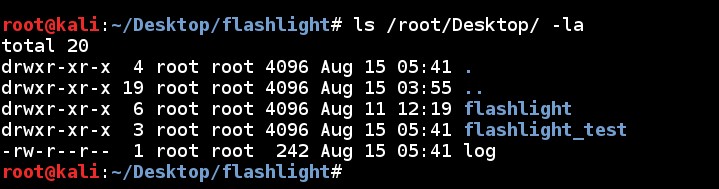
"flashlight_test" のディレクトリ構造は以下のようになります。PCAPファイルは "/root/Desktop/flashlight_test/output/passive-pro-01/pcap" ディレクトリに保存されます。このPCAPファイルは分析目的で使用できます。 ls /root/Desktop/flashlight_test -R
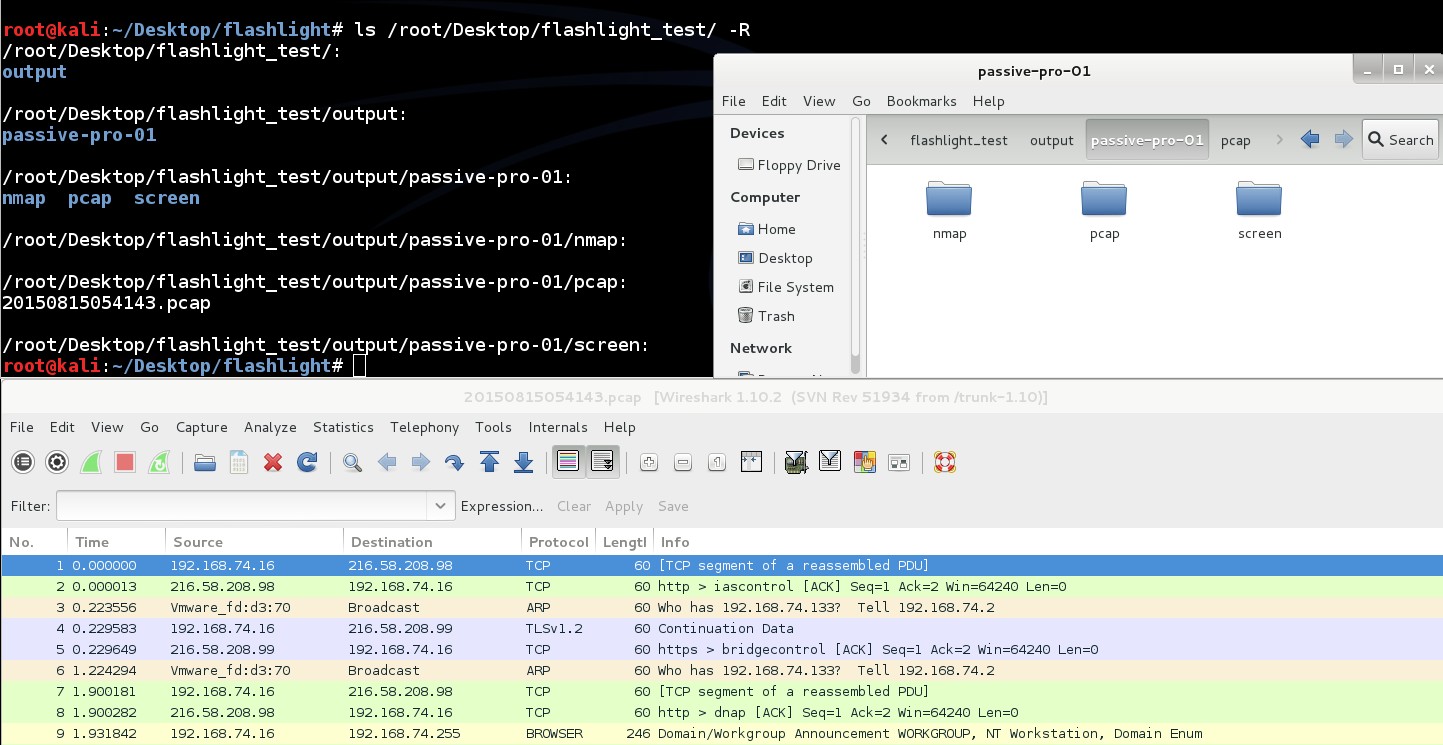
ログファイルの内容はコマンドライン出力のようになります。

標準のパッシブスキャン中は、ブロードキャストパケットとスキャン対象マシンへの直接パケットがキャプチャされます。これに加えて、"-mim/-m" パラメータを使用すると、ARP SpoofおよびMITM攻撃を実行できます。

root@kitploit:~
./flashlight.py -s passive -p passive-project-02 -i eth0 -g 192.168.74.2 -m -k 50 -v

キャプチャしたPCAPファイルを分析することで、HTTPトラフィックを確認できます。

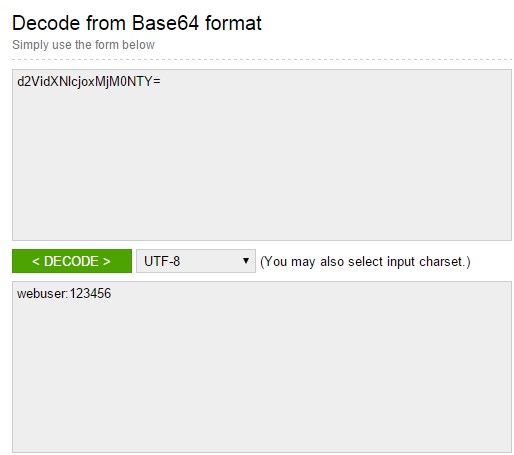
ベーシック認証メッセージをデコードすることで、Webサーバーへのアクセス情報を示す認証情報が得られます。
パッシブスキャン中のすべてのパラメータを以下に示します。

root@kitploit:~
./flashlight.py -s passive -p passive-pro-03 -i eth0 -g 192.168.74.2 -m -k 50 -o /root/Desktop/flashlight_passive_full -l /root/Desktop/log -v

2) アクティブスキャン

アクティブスキャンでは、設定ファイルを読み込んでNMAPスクリプトが使用されます。サンプルの設定ファイル(flashlight.yaml)は、作業ディレクトリの "config" ディレクトリに保存されています。

tcp_ports:

root@kitploit:~
   - 21, 22, 23, 25, 80, 443, 445, 3128, 8080

udp_ports:

root@kitploit:~
   - 53, 161

scripts:

root@kitploit:~
   - http-enum

screen_ports: - 80, 443, 8080, 8443
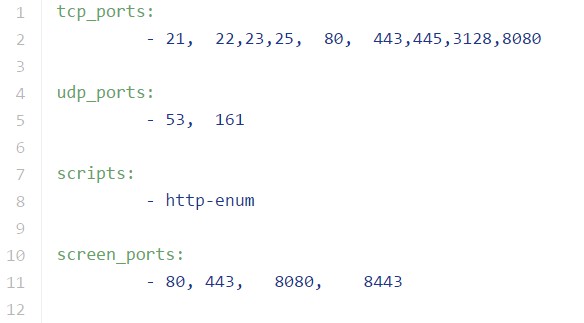
"flashlight.yaml" 設定ファイルに従って、スキャンはTCPポート "21, 22, 23, 25, 80, 443, 445, 3128, 8080"、UDPポート "53, 161"、スクリプト "http-enum" をNMAPを使用して実行します。

注: アクティブスキャン中、"screen_ports" オプションは無意味です。このオプションはスクリーンスキャンでのみ機能します。

"-a" オプションは、ICMPパケットを送信して稼働中のホストを発見するのに便利です。これに加えて、"-t" パラメータでスレッド数を増やすと、スキャン速度が向上します。

root@kitploit:~
./flashlight.py -p active-project -s active -d 192.168.74.0/24 –t 30 -a -v

このコマンドを実行すると、4つの異なるスキャンタイプ(OSスキャン、Pingスキャン、ポートスキャン、スクリプトスキャン)に対して、3つの異なる形式(Normal、XML、Grepable)の出力ファイルが生成されます。

Flashlightアプリケーションが実行するコマンドの例は次のとおりです。

  • OSスキャン: /usr/bin/nmap -n -Pn -O -T5 -iL /tmp/"IPListFile" -oA /root/Desktop/flashlight/output/active-project/nmap/OsScan-"Date"
  • Pingスキャン: /usr/bin/nmap -n -sn -T5 -iL /tmp/"IPListFile" -oA /root/Desktop/flashlight/output/active-project/nmap/PingScan-"Date"
  • ポートスキャン: /usr/bin/nmap -n -Pn -T5 --open -iL /tmp/"IPListFile" -sS -p T:21,22,23,25,80,443,445,3128,8080,U:53,161 -sU -oA /root/Desktop/flashlight/output/active-project/nmap/PortScan-"Date"
  • スクリプトスキャン: /usr/bin/nmap -n -Pn -T5 -iL /tmp/"IPListFile" -sS -p T:21,22,23,25,80,443,445,3128,8080,U:53,161 -sU --script=default,http-enum -oA /root/Desktop/flashlight/output/active-project/nmap/ScriptScan-"Date"
    • 効果的かつ最適化されたアクティブスキャンを実行するには、"-n" パラメータを使用できます。

      root@kitploit:~
      ./flashlight.py -p active-project -s active -d 192.168.74.0/24 -n -a –v
      

      "-n" パラメータは、以下に示す追加のNMAPオプションを追加します。

      … -min-hostgroup 64 -min-parallelism 64 -host-timeout=300m -max-rtt-timeout=600ms -initial-rtt-timeout=300ms -min-rtt-timeout=300ms -max-retries=2 -min-rate=150 …

      3) スクリーンスキャン

      スクリーンスキャンは、設定ファイル(flashlight.yaml)の指示に従って、Webサイト/アプリケーションのスクリーンショットを取得するために使用されます。このファイルの指示により、4つのポート("80, 443, 8080, 8443")に対するスクリーンスキャンが提供されます。

      screen_ports:

      root@kitploit:~
         - 80, 443, 8080, 8443
      

      スクリーンスキャンのサンプルは次のように実行できます。

      フィルタリングオプションは、pcapファイルを分析するために使用されます。このオプションの例を以下に示します。 ...
ツールをダウンロード
root@kitploit:~
./flashlight.py -p project -s screen -d 192.168.74.0/24 -r /usr/local/rasterize.js -t 10 -v

たとえば、このコマンドを実行して3つのWebアプリケーションが検出されたとします。これらのWebサイトのスクリーンショットは "screen" サブフォルダに保存されます。これらのスクリーンショットはオフライン分析に使用できます。

4) フィルタリング

root@kitploit:~
./flashlight.py -p filter-project -s filter -f /root/Desktop/flashlight/output/passive-project-02/pcap/20150815072543.pcap -v

このコマンドを実行すると、"filter" サブフォルダにいくつかのファイルが作成されます。

このオプションは、以下のプロパティに従ってPCAPパケットを分析します。

  • Windowsホスト
  • DNSリクエストトップ10

謝辞:

  • Bahtiyar Bircan
  • Bedirhan Urgun
  • Ertugrul Basaranoglu
  • Johan Nestaas