
Skip to content
KitploitKITPLOIT
ツールブログ
提出
ツールブログ
提出

ハッキング、侵入テスト、サイバーセキュリティツールをあなたのセキュリティアーセナルに!

Kitploitはハッキング、サイバーセキュリティ、ペネトレーションテストのツールディレクトリです。最新のプロジェクトアップデートを見つけて、脆弱性の発見、システム分析、テストの自動化、セキュリティの強化を行いましょう。

··フィード·お問い合わせ·プライバシー·© 2026 Kitploit

ツールディレクトリ

カテゴリ

すべてのカテゴリを見る
Loading categories
Seal — ピアツーピア、エンドツーエンド暗号化チャット。受信トレイなし。復元するアカウントもなし。誰も盗聴していない — 私たちでさえも。 | Kitploit
ツール/GitHubGitHub/emn4tor/seal
暗号化/復号化ツール暗号化プライバシー
GitHubemn4tor/seal

Seal

ピアツーピア、エンドツーエンド暗号化チャット。受信トレイなし。復元するアカウントもなし。誰も盗聴していない — 私たちでさえも。

リポジトリを見る
9112日前未レビュー

人気

すべて見る →

コミュニティで最も使われているツールを見つけましょう。

すべてのツールを探索

ツールコレクションを閲覧

すべてのツールを見る →
共有
Seal ロゴ

Seal

ピアツーピア、エンドツーエンド暗号化チャット。
受信トレイなし。復元すべきアカウントなし。誰も聞いていない——私たちでさえも。

github.com/Emn4tor/Seal

Rust: 1.97+ Tauri: 2.11.5 React: 19.2 Platforms: macOS, Linux, Windows Encryption: Olm / Megolm Server-side message storage: none

GitHub stars GitHub forks GitHub issues GitHub last commit GitHub repo size

Contributors Total commits

メッセージはlibp2p経由でピア間を直接送信され、デバイスから送信される 前に、SignalスタイルのOlm/Megolmプロトコル( vodozemac経由)で 暗号化されます。関与する唯一のサーバーは、ピアがお互いの現在の アドレスを見つけるための小さなディレクトリです。サーバーはメッセージ内容を 見ることはなく、1コマンドで削除できます。

実際に何から保護されているか、またその仕組みについては、 docs/THREAT_MODEL.mdと docs/SECURITY.mdを参照してください。

Contents

  • スクリーンショット
  • 機能
  • 仕組み
  • プロジェクト構成
  • 1. 前提条件
  • 2. ビルド
  • 3. 開発モードで実行する
  • 4. テスト
  • 5. バックエンド(ディレクトリサーバー)のセットアップ
  • 6. アプリの使い方

スクリーンショット

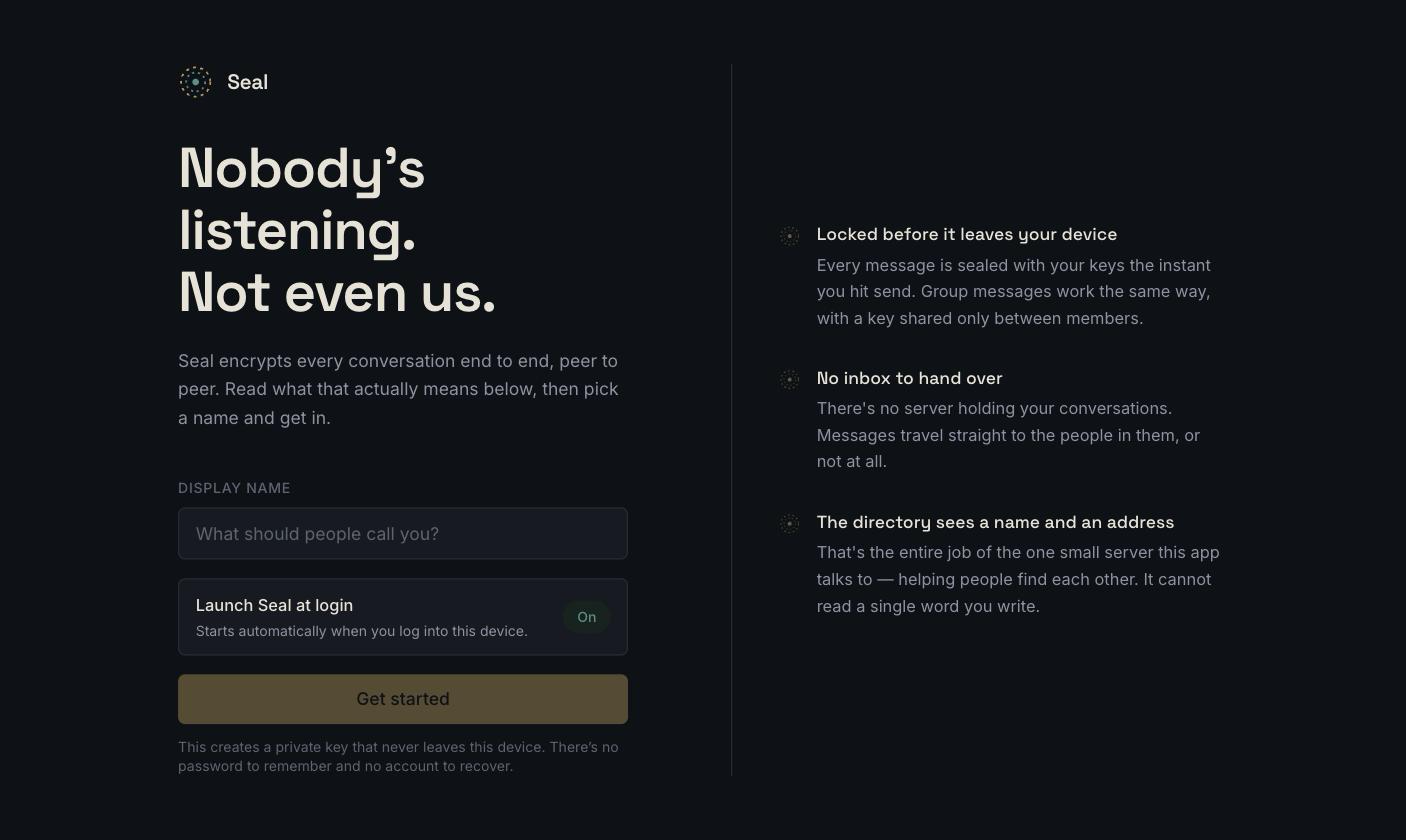
初回起動 — 名前を選ぶだけ。他に設定は不要です。

Sealの初回起動画面: 暗号化モデルの説明と表示名フォーム、ログイン時に起動するトグル


会話 — グループレール、連絡先一覧、エンドツーエンド暗号化チャットペイン。
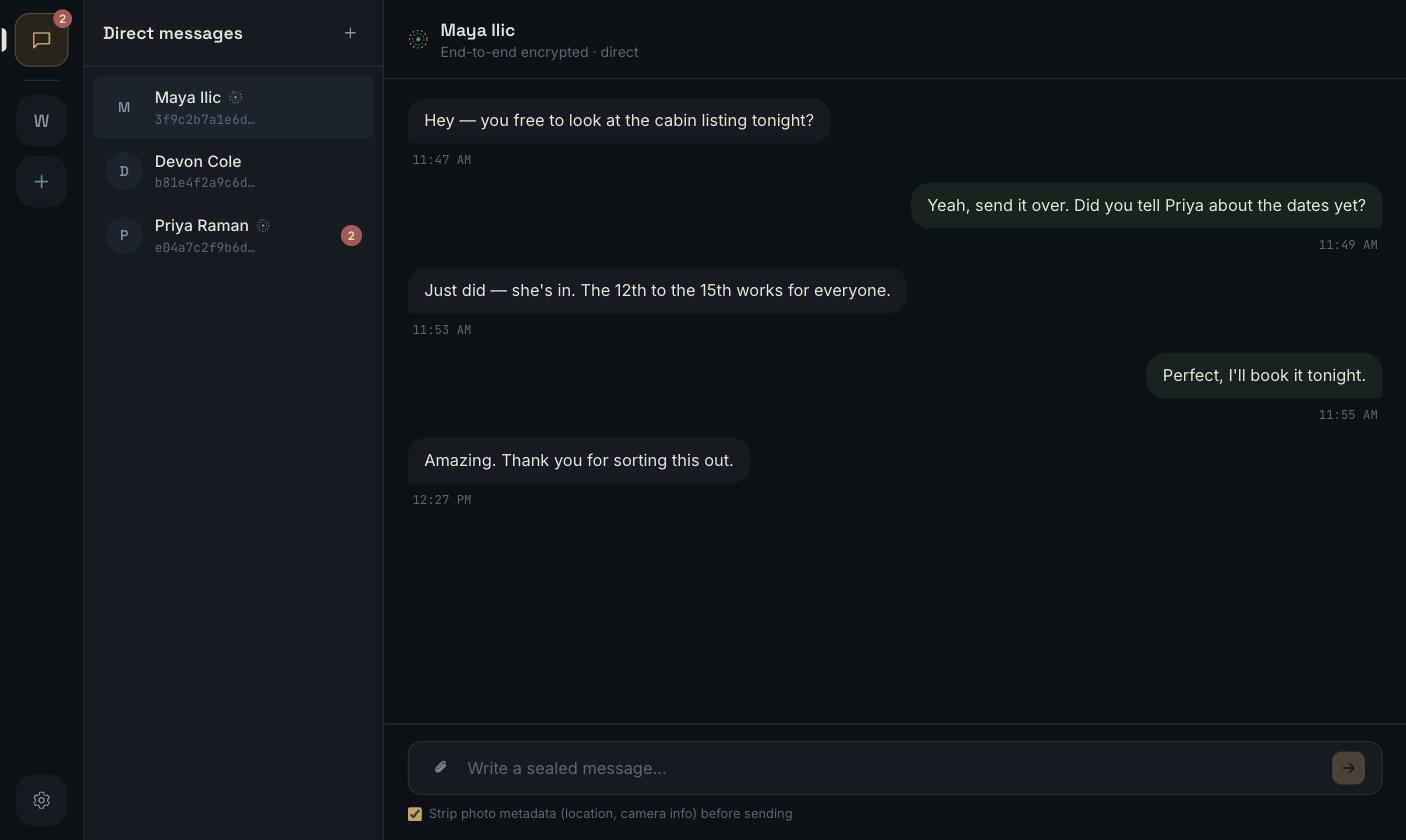
Sealでのダイレクトメッセージ会話。グループレール、連絡先一覧、エンドツーエンド暗号化チャットペインを表示


設定 — マイク感度、プッシュトーク、ログイン時に起動、ネットワーク到達可能性。
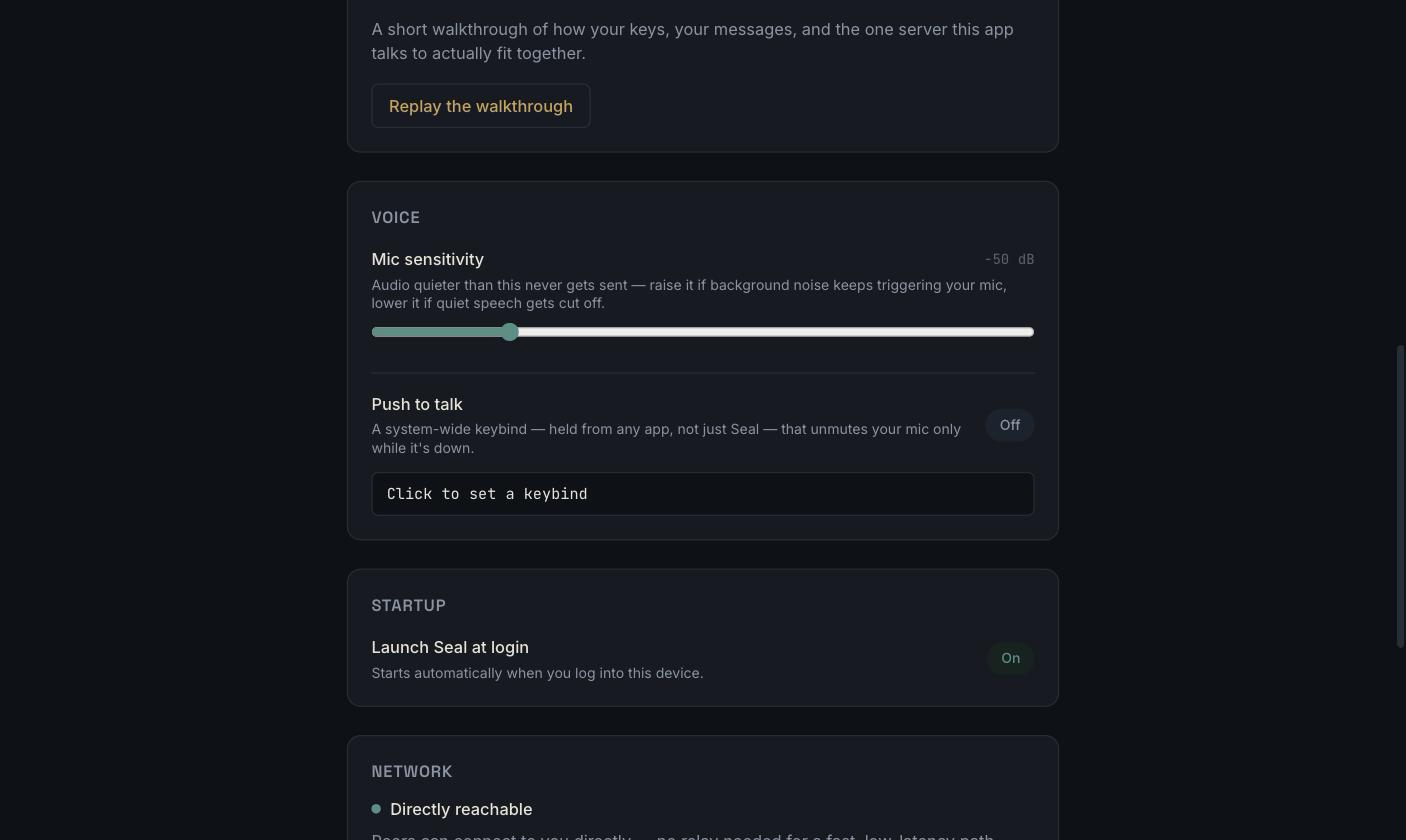
Sealの設定パネル: マイク感度、プッシュトーク、ログイン時に起動、ネットワーク到達可能性

機能

  • 常にエンドツーエンド暗号化 — すべてのメッセージは、デバイスから送信され る前にOlm(1:1)またはMegolm(グループ)で封印され、 vodozemacのダブルラチェット方式を 使用します。すべてのメッセージに独自の鍵が割り当てられます。
  • 受信トレイは存在しない — メッセージは直接のピアツーピア接続で (libp2p: QUIC/TCP + Noise、リレーとNAT用の ホールパンチング付き)送信されます。受信者がオフラインの場合、メッセージは ローカルで待機して再試行されます。誰かのインフラにキューイングされることはありません。
  • ディレクトリであってデータベースではない — 関与する唯一のサーバー (crates/directory-server)は、ユーザーIDを現在のネットワークアドレスに マッピングするだけで、それ以外は何もしません。構造的にメッセージ内容を 読めません。そのCargo.tomlは、読み取り方法を知っているcrateに依存すらしていません。
  • 1台のデバイスで複数アカウント — 完全に分離されたアイデンティティ(鍵、 連絡先、メッセージ)を、再起動せずに切り替えられます。
  • 実際のメンバー変更に対応したグループ — グループごとにテキストと音声の チャンネルを用意。メンバーを削除するとグループの鍵がローテーションされ、 それ以降に送信されたメッセージを読めなくなります。
  • 音声機能を内蔵 — システム全体のショートカットでのプッシュトーク(Seal だけでなく、任意のアプリから操作可能)、調整可能なマイク感度、オプションの ボイスチェンジャーを搭載。
  • メタデータなしの添付 — EXIFデータ(GPS位置情報、 カメラ/デバイス情報)は、画像が送信される前に削除されます。デフォルトで 有効です。
  • 本物のパニックボタン — 設定 → データとプライバシー を実行すると、 このデバイス上のすべての鍵、連絡先、メッセージが即座にかつ不可逆的に削除され、 会話した相手には一切影響を与えません。
  • 必要に応じてログイン時に起動 — デフォルトでオン。設定でワンタップ切り替え。
  • 1つのコードベース、3つのプラットフォーム — macOS、Windows、Linuxで ネイティブウィンドウを実現(Tauri 経由)。

仕組み

このアプリには2種類のアイデンティティがあり、意図的に分離されています。

  • チャットアイデンティティは、ローカル生成されるEd25519/Curve25519鍵ペア で、初回起動時に vodozemacによって作成されます (identity::Identity)。公開「ユーザーID」は、その鍵のフィンガープリント にすぎません(wire_proto::user_id_from_ed25519)。サーバーによる発行・ 失効はできません。作成にサーバーが関与しないからです。
  • ネットワークアイデンティティは、別のlibp2p鍵ペア(PeerId)で、 トランスポート層でのみ使用されます。再起動してもチャットアイデンティティには まったく影響しません。2つは、自分で署名するプレゼンスレコードによってのみ 結び付けられます。

誰かを見つけることと、実際に会話することは、別々のステップです。``` ┌────────────────────────┐ │ directory server │ │ (axum + one SQLite │ │ file: users, │ │ presence, group │ │ rosters. Never │ │ message content.) │ └─────────┬───────────────┘ 1. "where is bob │ 2. "here's my current right now?" │ address" (signed, │ expires in minutes) ┌─────────┴───────────────┐ ▼ ▼ ┌───────┐ 3. direct libp2p ┌───────┐ │ alice │◄──── connection ────►│ bob │ └───────┘ (Noise + Olm/ └───────┘ Megolm encrypted)

root@kitploit:~
1. アリスはディレクトリでボブをユーザーIDで検索する。これにより、ボブの
   公開鍵と最後に通知されたネットワークアドレスが返される。ディレクトリが保持しているのはこれだけだ。
   すなわち、公開鍵、表示名、グループ
   メンバーシップリスト、そして短期間のアドレス通知
   (`crates/directory-server`)。
2. アリスは libp2p 経由でボブに直接ダイヤルする(QUIC または TCP+Noise。リレー+
   ホールパンチングで NAT の背後にあるピアに対応。`crates/net` を参照)。ディレクトリは
   ここから先は完全に登場しない。
3. 実際のメッセージは、1対1チャットでは **Olm** で暗号化され、グループでは
   **Megolm** で暗号化されます(`crates/crypto-session`)。これはダブルラチェット式の
   仕組みで、すべてのメッセージが独自の鍵を取得してから、
   libp2p 接続に載せられます。サーバー側のインボックスはありません。ボブがオフラインの場合、
   メッセージはローカルで待機して再試行され、他の誰かのインフラには
   保存されません。

上記のすべては、`crates/core` の `AppService` によって調整され、これは
Tauri アプリの Rust バックエンド(`apps/desktop/src-tauri`)が実際に呼び出す
対象です。UI はネットワークと直接通信することはありません。


## プロジェクト構成```
crates/
  wire-proto        shared signed-request types for the directory API
  identity          vodozemac identity, OS-keychain key management
  storage           local encrypted store (contacts, messages, groups)
  net               libp2p transport + directory HTTP client
  crypto-session    Olm (1:1) / Megolm (group) session management
  core              orchestrates the above into `AppService` / `ChatNode`
  directory-server  the one server component (axum + SQLite)
apps/desktop         the Tauri + React app
scripts/             build + backend-deployment scripts (§2, §5)

1. 前提条件

すべてのプラットフォームで Rust と Node.js が必要です。さらに、Tauri がネイティブウィンドウをビルドするために必要なプラットフォーム固有のツールチェーンも必要です。また、storage と directory-server は SQLite をソースからバンドルコンパイルするため、プレーンな C コンパイラが必要です(このプロジェクトのどこにも OpenSSL やその他のネイティブ暗号ライブラリは必要ありません)。

すべてのプラットフォームに共通:

  • Rust (安定版チャンネル。rustup 経由でインストールします。OS のパッケージマネージャーは使わないでください)
  • Node.js 20+ と npm
macOS```sh xcode-select --install ``` 以上です。Xcode Command Line Tools は、Cコンパイラと、 Tauri の macOS バックエンド(WKWebViewベース)が必要とするフレームワークの両方を提供します。
Linux

Cコンパイラ、pkg-config、および Tauri の Linux バックエンドがリンクする WebKitGTK/AppIndicator 開発パッケージをインストールします。

Debian/Ubuntu:```sh sudo apt update sudo apt install libwebkit2gtk-4.1-dev build-essential curl wget file
libxdo-dev libssl-dev libayatana-appindicator3-dev librsvg2-dev pkg-config

root@kitploit:~
Fedora:```sh
sudo dnf install webkit2gtk4.1-devel openssl-devel curl wget file \
  libappindicator-gtk3-devel librsvg2-devel pkgconf-pkg-config
sudo dnf group install "C Development Tools and Libraries"

アーキテクチャ:```sh sudo pacman -S --needed webkit2gtk-4.1 base-devel curl wget file openssl
appmenu-gtk-module libappindicator-gtk3 librsvg pkgconf

root@kitploit:~
(Package names shift between Tauri releases: if a build fails looking for a
missing `.pc` file, check the
[current Tauri Linux prerequisites](https://v2.tauri.app/start/prerequisites/)
for your distro.)

(パッケージ名はTauriのリリースごとに変わります。ビルドが欠落した `.pc` ファイルを探して失敗する場合は、お使いのディストリビューション向けの[現在のTauri Linux前提条件](https://v2.tauri.app/start/prerequisites/)を確認してください。)

</details>

<details>
<summary><strong>Windows</strong></summary>

1. **Microsoft C++ Build Tools**をインストールします(Visual Studio Installer → "Desktop development with C++" ワークロード)。これはTauriのネイティブシェルと、バンドルされたSQLiteをコンパイルする両方に必要です。
2. **MSVC** Rustツールチェーンをインストールします: `rustup default stable-msvc`。
3. **WebView2**: Windows 11とほとんどの最新のWindows 10インストールには既に存在しています。ない場合は、TauriのビルドがEvergreenランタイムのインストールを促します。

</details>

---

## 2. ビルド

リポジトリのルートから:```sh
# Rust workspace (backend crates + the directory server)
cargo build --workspace --release

# Frontend + the actual desktop app bundle (installer/.app/.exe)
cd apps/desktop
npm install
npm run tauri build
ツールをダウンロード

npm run tauri build は、リポジトリルートの target/release/bundle/ 配下にプラットフォームネイティブなインストーラを生成します(これは Cargo ワークスペースであるため、Tauri アプリを含むすべてのクレートが単一のトップレベル target/ ディレクトリを共有します)。クロスコンパイル(例: macOS から Windows インストーラをビルドする)は設定されていません。各ターゲットプラットフォームでビルドするか、CI ビルドのリリースが必要な場合は Tauri の GitHub Actions ワークフローを使用してください。

またはスクリプトを使用

scripts/ には、プラットフォーム/出力ごとに1つのビルドスクリプトがあり、それぞれ独立して実行可能で、実際に動作するアーティファクトを生成することが確認されています。

スクリプト生成物
scripts/build-mac-dmg.shmacOS .dmg インストーラ
scripts/build-mac-app.shmacOS .app バンドル(そのまま、インストーラなし)
scripts/build-linux.shLinux .AppImage + .deb
scripts/build-windows.ps1Windows .msi + .exe (NSIS)

各スクリプトは単に npm run tauri build --bundles <...> を適切なフラグとプラットフォームチェックでラップしているだけです。異なるバンドル組み合わせが必要な場合は、自分で生のコマンドを実行してください(apps/desktop から npx tauri build --help)。

scripts/release.sh vX.Y.Z は、必要なすべての場所でバージョンを更新し、コミットにタグを付けます — docs/RELEASING.md を参照してください。macOS と Linux で実行できます。コミットやプッシュは行いません。

独自の「Seal」ネットワークを組み込む

サーバー選択画面(§3)には常に3つのオプションが表示されます: Seal(独自の公式ネットワーク)、カスタムサーバー、および下部にある小さな ローカルテストサーバー リンクです。「Seal」は、ビルド 時に URL を組み込むまで無効(グレーアウトされ、「このビルドではまだ設定されていません」と表示)になっています:```sh SEAL_DEFAULT_DIRECTORY_URL=https://directory.example.com npm run tauri build

root@kitploit:~
§5で自分のサーバーを立ち上げ、実際のドメインをそこに向けたら、これを設定して再ビルドしてください:以降に配布するすべてのコピーでは、他のコードに一切手を加えることなく、そのURLを使用して "Seal" が実際の選択可能なオプションとして表示されます。通常のビルド/開発ビルドでは未設定のままにしてください:このリポジトリには公式サーバーがホストされていないため、"Seal" は無効のままであり、ユーザーはカスタムサーバーまたはローカルサーバーにフォールバックすることになります。アプリが実際には何も実行していないプレースホルダードメインを黙って指すことはありません。

---

## 3. 開発モードで実行する```sh
cd apps/desktop
npm install
npm run tauri dev

これにより Vite 開発サーバーが起動し、Rust バックエンドがデバッグモードでコンパイルされ、 フロントエンドがホットリロードされるネイティブウィンドウが開きます。初回ビルドでは、 依存ツリー全体をコンパイルするため数分かかりますが、以降の実行は高速です。

サーバーの選択(初回起動時)

初回起動時、Seal はどのディレクトリサーバーを使うかを次の 順序で尋ねます:

  • Seal: 公式ネットワーク(このビルドに組み込まれている場合は、 §2 参照)。組み込まれるまで無効です。このリポジトリは、 プレースホルダードメインを指しては出荷されません。
  • Custom server: 誰のものでもかまいません(自分自身のものも含みます。§5)。
  • Local test server: 画面下部にある、意図的に目立たない小さなリンクです。 アプリ自身の組み込みサーバーを起動します( 127.0.0.1:47100/47101 にバインドされ、データは OS のアプリデータディレクトリ配下)。 Seal を試したり、1 台のマシンでインスタンスをテストするのには適していますが、 実際のデプロイではありません。2 番目のインスタンスがポートを使用済みと 検出した場合、新しいサーバーを起動する代わりに最初のインスタンスのサーバーを再利用します。 これが、1 台のマシン上の 2 つのインスタンスが互いを発見できる仕組みです。 "Seal" が設定されておらず、他に何も選択しない場合、 自動的にこれが選択されます。

選択内容は保存され(アプリの他のローカルデータの隣にある server.json)、 以後の起動のたびに静かに再利用されます。変更するには Settings → Directory server で行いますが、これは実行中の接続をホットスワップしようとするのではなく、 次回アプリを起動したときに有効になります。スクリプトや開発用途では、 環境変数を使うとプロンプトを完全にスキップできます:```sh P2P_CHAT_DIRECTORY_URL=https://directory.example.com npm run tauri dev

root@kitploit:~
### 2つのインスタンスをローカルで実行する(実際にメッセージングをテストするため)

各インスタンスには独自のIDが必要です。Seal は複数のアカウントをネイティブにサポートしています(このデバイスの Settings → Accounts)が、1台のマシン上で2つの *別々のプロセス* を実行するには、`P2P_CHAT_PROFILE` がより迅速な方法です。これは、その名前のアカウントを(初回は)自動作成し、(それ以降は毎回)自動再開して、非対話的にアカウントピッカーを完全にスキップします:```sh
# terminal 1
P2P_CHAT_PROFILE=alice npm run tauri dev

# terminal 2
P2P_CHAT_PROFILE=bob npm run tauri dev

サーバーの選択 (server.json) とアカウントリスト (accounts.json) は、1台のマシン上のプロセス間で共有され、プロファイルごとではありません。最初に 起動するインスタンスがサーバーを選択し、それ以降のすべてのプロファイル (ここでの bob も含む) はそれを黙って再利用します。両方のウィンドウは 同じ組み込みディレクトリサーバー上に配置されるため、IDでお互いを連絡先として追加し、 相互にメッセージを送信できます。

Vite の開発サーバーは、Tauri の WebView が指す実際の固定ポートを必要とするため、 通常は一度に1つの npm run tauri dev しか実行できません — 2つ目の インスタンスはポート 1420 がすでに使用されているのを見つけて即座に失敗します。 npm run tauri は実際には小さなラッパー (apps/desktop/scripts/tauri.mjs) であり、 最初のインスタンス以降は次に空いているポート (1421, 1422, …) を選択して 自動的に接続します。そのため、上記の2つのコマンドを2つのターミナルで実行するだけで 機能します。特別な操作は必要ありません。これは dev の場合のみ動作を変更します — npm run tauri build など、その他のコマンドは 実際の CLI にそのまま渡されます。

実際のビルドに対するテスト (devモードではない)```sh

./scripts/run-two-mac-instances.sh # profiles: alice, bob ./scripts/run-two-mac-instances.sh carol dave

root@kitploit:~
上記と同じアイデアだが、実際にビルドされたアプリ(`build-mac-app.sh` /
`build-mac-dmg.sh`の出力、または`/Applications`にインストールされたコピー)を
`npm run tauri dev`の代わりに異なる`P2P_CHAT_PROFILE`で2回起動し、
実際のユーザーが実行する状況に近い。PIDと両方の停止方法を出力する。

### デバッグ

- **Rustログ**: 起動前に`RUST_LOG`を設定します。例:
  `RUST_LOG=debug npm run tauri dev`(または`RUST_LOG=p2p_core=debug,net=debug`
  で範囲を絞る)。ログに記録されるフィールドはメタデータ(ピア/グループ/ユーザー
  ID、エラータイプ)のみです。詳細なままでも安全な理由は
  [`docs/SECURITY.md`](https://github.com/emn4tor/seal/blob/HEAD/docs/SECURITY.md)を参照してください。
- **フロントエンド**: 開発ウィンドウは実際のWebViewです。右クリック → 要素の検査
  (または開発者ツールを開く)は通常のブラウザと同じように動作します。
- **バックエンドクレートを単独で**: 各クレートには独自のテストスイートがあり、UIにまったく触れずに
  実行・反復できます。§4を参照してください。
- **スタンドアロンのディレクトリサーバー**(組み込みの代わり): §5を参照してください。

---

## 4. テスト```sh
# everything
cargo test --workspace

# one crate, e.g. the full backend-to-backend flow a Tauri command would trigger
cargo test -p p2p-core --test app_service

# lint + format check (what CI runs)
cargo fmt --all -- --check
cargo clippy --workspace --all-targets -- -D warnings

# dependency vulnerability scan
cargo install cargo-audit --locked   # once
cargo audit

# frontend type-check + build
cd apps/desktop && npm run build

5. バックエンド(ディレクトリサーバー)のセットアップ

これが実際に何なのかをまとめると(大げさに想像しがちなので):1つの axum プロセス、1つの SQLite ファイル、3種類のレコード(公開鍵、短命のプレゼンス通知、グループ名簿)、そしてすべての書き込みは呼び出し元自身のアイデンティティ鍵で署名されます。メッセージの経路上には決して存在しません。それがポリシーだけでなく構造的にそうである理由については、docs/THREAT_MODEL.md を参照してください:directory-server の Cargo.toml は、メッセージコンテンツの読み方を知っているクレートに依存すらしていません。

最速の方法:セットアップスクリプト```sh

sudo ./scripts/setup-backend.sh

root@kitploit:~
Interactive、Linux + systemd のみ対応(理由はスクリプトのヘッダーを参照)。どのディストリビューション系かを尋ねる(Debian/Ubuntu、Fedora/RHEL/Rocky/Alma、Arch/Manjaro、openSUSE。`/etc/os-release` からの推測で事前入力されるので、通常は1回のキー入力で確認できる)。そして、ファミリーごとの専用関数でそのディストリのビルド前提条件をインストールし、Rust が無い場合は `rustup` 経由でインストールするか尋ね、リリースバイナリをビルドし、専用システムユーザーを作成し、管理トークンを生成し、[Caddy](https://caddyserver.com) による自動HTTPS付きドメインを設定するか(Caddy自体もディストリごとにインストールし、ディストリのパッケージが無い場合はCaddy公式の静的バイナリにフォールバック)、それとも自分で前面に出す場合はループバック/平文HTTPにバインドするだけにするかを尋ね、その後 systemd サービスを書き込んで有効化する。再実行しても安全。
以下は、実際にこのスクリプトが行っている内容です。手動で行いたい場合や、実行前に理解したい場合にどうぞ。

### macOS: 手軽なLANテストサーバー```sh
./scripts/run-mac-test-server.sh

実運用向けではありません。ドメイン、TLS、systemd(macOSにはそもそも存在しない)を設定せずに、同じネットワーク上の2つのデバイス(例: Macともう1台のマシン、または同じWi-Fi上の2人)でアプリをテストするためのものです。リリースバイナリをビルドし、管理トークンを生成し(後の実行で再利用)、パブリックAPIをすべてのインターフェースにバインドして、使用するURLを出力します。それはMacの実際のLAN IP(ipconfig getifaddr による)であり、127.0.0.1 だけではないので、他のデバイスからも到達できます。管理ポートはループバックのみに留まります。フォアグラウンドで実行され、Ctrl-C で停止します。データは ~/.seal-test-server の下に置かれます。

クイックローカル実行```sh

DIRECTORY_DB_PATH=/var/lib/seal-directory/directory.sqlite3
DIRECTORY_PUBLIC_ADDR=0.0.0.0:8080
DIRECTORY_ADMIN_ADDR=127.0.0.1:8090
DIRECTORY_ADMIN_TOKEN=$(openssl rand -hex 32)
cargo run --release -p directory-server --bin directory-server

root@kitploit:~
| 変数 | 必須 | 意味 |
|---|---|---|
| `DIRECTORY_DB_PATH` | 任意(デフォルト `directory.sqlite3`、カレントディレクトリ) | 単一のSQLiteファイルが配置される場所。親ディレクトリが存在している必要があります。 |
| `DIRECTORY_PUBLIC_ADDR` | 任意(デフォルト `0.0.0.0:8080`) | アプリが通信するランデブーAPI。公開しても問題ありません。 |
| `DIRECTORY_ADMIN_ADDR` | 任意(デフォルト `127.0.0.1:8090`) | パージエンドポイント。これをパブリックインターネットに公開しないでください。以下を参照。 |
| `DIRECTORY_ADMIN_TOKEN` | **必須** | 管理API用のBearerトークン。プロセスはこれなしでは起動を拒否します。`openssl rand -hex 32` または類似のコマンドで生成してください。他の場所で再利用しないでください。 |

プロセスは起動時にバインドしたアドレスをログに記録し、
`DIRECTORY_ADMIN_ADDR` がループバックでない場合は大きく警告します。

### アプリの接続先を指定する

通常使うであろう順に、3つの方法があります:

1. **初回起動画面**: 「カスタムサーバー」を選択し、URLを入力します。§3 を参照。
2. **設定 → ディレクトリサーバー**: 後で変更できます。次の再起動時に
   有効になります。
3. **`P2P_CHAT_DIRECTORY_URL`** を起動前に設定すると、入力を完全にスキップし、
   保存済みの設定を上書きします。開発用やスクリプト実行に便利です:   ```sh
   P2P_CHAT_DIRECTORY_URL=https://directory.example.com npm run tauri dev

お互いを見つけたい人は皆、同じ ディレクトリインスタンスを指す必要があります。それがそもそもお互いを探す方法だからです。

実際のサービスとして実行する (systemd)

systemdユニットとメモを表示```ini # /etc/systemd/system/seal-directory.service [Unit] Description=Seal directory server After=network.target

[Service] Type=simple User=seal-directory Group=seal-directory Environment=DIRECTORY_DB_PATH=/var/lib/seal-directory/directory.sqlite3 Environment=DIRECTORY_PUBLIC_ADDR=127.0.0.1:8080 Environment=DIRECTORY_ADMIN_ADDR=127.0.0.1:8090 EnvironmentFile=/etc/seal-directory/admin-token.env ; DIRECTORY_ADMIN_TOKEN=... ExecStart=/usr/local/bin/directory-server Restart=on-failure

Sandboxing: this process needs almost nothing

ProtectSystem=strict ProtectHome=true PrivateTmp=true NoNewPrivileges=true ReadWritePaths=/var/lib/seal-directory

[Install] WantedBy=multi-user.target

root@kitploit:~
注記:

- `DIRECTORY_PUBLIC_ADDR` はここでは意図的に **loopback** にバインドされています。TLS 用のリバースプロキシを
  前面に置いてください(下記参照)。axum を直接インターネットに公開するのではなく。
- 先に `seal-directory` システムユーザー/グループと `/var/lib/seal-directory` を作成し
  (`useradd --system --no-create-home seal-directory && install -d -o seal-directory -g seal-directory
  /var/lib/seal-directory`)、ビルドした `directory-server` バイナリを (`target/release/` から)
  `/usr/local/bin/` にコピーしてください。
- 管理者トークンは、ルートのみが読み取り可能な `EnvironmentFile` に配置し、ユニットファイルに直接
  記述しないでください(ユニットファイルはしばしば誰でも読み取り可能です)。

</details>

### リバースプロキシ経由のTLS

<details>
<summary>Caddy / nginx 設定を表示</summary>

[Caddy](https://caddyserver.com) を使えば、最小限の設定で自動的に HTTPS を利用できます:```
# /etc/caddy/Caddyfile
directory.example.com {
    reverse_proxy 127.0.0.1:8080
}

caddy run(または systemctl enable --now caddy)は証明書の 発行/更新を自動で処理します。nginx を使いたい場合は、そこで TLS を終端し、 proxy_pass http://127.0.0.1:8080; とします。アプリはプロキシから見て平文 HTTP のみを 必要とするためです。

ファイアウォールに関して:外部から到達できる必要があるのはパブリックポートのみです (上記の例では 8080 で、プロキシ経由で 443 が前面にあります)。管理ポートは 外部から到達可能にしてはいけません。リモートでパージを実行する必要がある場合は、 SSH ポートフォワーディング(ssh -L 8090:127.0.0.1:8090 your-server)経由で アクセスしてください。

パージする```sh

cargo run --release -p directory-server --bin directory-admin --
--admin-url http://127.0.0.1:8090 --token "$DIRECTORY_ADMIN_TOKEN" purge

root@kitploit:~
これによりSQLiteファイルが削除され、空のスキーマが再作成されます。`DELETE`
文も部分的な状態もありません。事前に誰かに警告せずに実行しても安全です。
この中のすべてのレコードは、各クライアントがすでにローカルに保持しているデータの
キャッシュです(自身の登録情報、プレゼンス、所属するグループのメンバー
名簿など)。そのため、クライアントは次のアクションの直後にそれを再入力するだけです。
このデータベースには意図的にバックアップポリシーがありません。
[`docs/SECURITY.md`](https://github.com/emn4tor/seal/blob/HEAD/docs/SECURITY.md) に、バックアップを保持することが
全体の趣旨を損なう理由が説明されています。

---

## 6. アプリの使用

1. **初回起動時、最初の質問**: 使用するディレクトリサーバー(§3)。
   デフォルトは、実行中のビルドに組み込まれているものです(ローカル
   テストサーバー。ただし、ビルドした人が公式サーバーを設定した場合を除く)。
   「カスタムサーバー」を選択して、自分または信頼できる誰かがホストするサーバーを指定します。
2. **表示名を選択します。** これにより、デバイス上に秘密鍵ペアが生成され
   (覚えるものはなく、失われた場合に回復できるものもありません。これは
   意図的です)と、暗号化が実際にどのように機能するかについてのアプリ内の
   短い説明が表示されます。設定からいつでも再生できます。以降の
   起動時は、プロンプトなしで直接戻ります。これはアカウントごとに1回だけ
   発生します。設定 → アカウントから、このデバイス上でさらにアカウント
   (完全に別々のアイデンティティ)を追加し、再起動せずにそれらを切り替えることができます。
3. **誰かを追加する**: 「ダイレクトメッセージ」の横にある**+**をクリックし、
   相手のID(*相手の*設定 → マイアイデンティティにあります)を入力します。閲覧できるディレクトリは
   設計上ありません。電話番号を共有するのと同じ方法で接続します。
4. **メッセージを送信する**: リストから名前を選んで入力します。誰かに送る最初の
   メッセージは、自動的に暗号化セッションを確立します。
5. **グループを開始する**: アイコン欄の**+**をクリックし、名前を付けてから、
   同じ方法でIDで人を招待します。メンバーを削除するとグループのキーがローテーションされるため、
   その後送信されたものを読めなくなります。
6. **すべて削除する**: 設定 → データとプライバシー。これは即時で、
   ローカルのみに影響し、取り消し不可能です。キー、連絡先、
   *このデバイス*上の履歴を破壊し、会話した相手には影響しません。