 earlephilhower/arduino-pico
Raspberry Pi Pico Arduino core、すべてのRP2040およびRP2350ボード向け

# Arduino-Pico
[](https://github.com/earlephilhower/arduino-pico/releases)
[](https://gitter.im/arduino-pico/community)
すべての RP2040 および RP2350 ボード向けの Raspberry Pi Pico Arduino コア
これは Arduino を RP2040(Raspberry Pi Pico プロセッサ)および RP2350(Raspberry Pi Pico 2 プロセッサ)に移植したものです。ベアの Raspberry Pi Pico SDK とカスタム GCC 16.1/Newlib 4.6 ツールチェーンを使用し、ARM および RISC-V コアをサポートしています。
# ドキュメント
詳細な使用情報については、https://arduino-pico.readthedocs.io/en/latest/ およびサンプルを参照してください。
# コントリビューション
プルリクエストの送信や、このコアへのライブラリやスケッチの移植に関する詳細については、[コントリビューションガイド](https://github.com/earlephilhower/arduino-pico/blob/master/docs/contrib.rst)をお読みください。
# 対応ボード
* Raspberry Pi Pico
* Raspberry Pi Pico W
* Raspberry Pi Pico 2
* Raspberry Pi Pico 2W
* 0xCB Helios
* Adafruit Feather RP2040
* Adafruit Feather RP2040 SCORPIO
* Adafruit Feather RP2040 DVI
* Adafruit Feather RP2040 Adalogger
* Adafruit Feather RP2040 RFM
* Adafruit Feather RP2040 ThinkINK
* Adafruit Feather RP2040 USB Host
* Adafruit Feather RP2040 CAN
* Adafruit Feather RP2040 Prop-Maker
* Adafruit ItsyBitsy RP2040
* Adafruit Metro RP2040
* Adafruit QT Py RP2040
* Adafruit STEMMA Friend RP2040
* Adafruit Trinkey RP2040 QT
* Adafruit MacroPad RP2040
* Adafruit KB2040
* Adafruit Feather RP2350 Adalogger
* Adafruit Feather RP2350 HSTX
* Adafruit Floppsy
* Adafruit Metro RP2350
* Adafruit Fruit Jam RP2350
* Amken BunnyBoard
* Amken Revelop
* Amken Revelop Plus
* Amken Revelop eS
* Architeuthis Flux Jumperless
* Architeuthis Flux Jumperless V5
* Arduino Nano RP2040 Connect
* ArtronShop RP2 Nano
* BIGTREETECH SKR-Pico
* Breadstick Raspberry
* BridgeTek IDM2040-7A
* BridgeTek IDM2040-43A
* Cytron IRIV IO Controller
* Cytron Maker Nano RP2040
* Cytron Maker Pi RP2040
* Cytron Maker Uno RP2040
* Cytron Motion 2350 Pro
* Cytron Maker Sumo RP2350
* DatanoiseTV PicoADK
* DatanoiseTV PicoADK v2
* Degz Robotics Suibo RP2040
* DeRuiLab FlyBoard2040Core
* DFRobot Beetle RP2040
* L'atelier d'Arnoz DudesCab
* ElectronicCats HunterCat NFC RP2040
* EVN Alpha
* ExtremeElectronics RC2040
* GeeekPi RP2040 Plus
* GroundStudio Marble Pico
* iLabs Challenger 2040 LTE
* iLabs Challenger 2040 LoRa
* iLabs Challenger 2040 SubGHz
* iLabs Challenger 2040 WiFi
* iLabs Challenger 2040 WiFi/BLE
* iLabs Challenger 2040 WiFi6/BLE
* iLabs Challenger NB 2040 WiFi
* iLabs Challenger 2040 SD/RTC
* iLabs Challenger 2040 NFC
* iLabs Challenger 2040 UWB
* iLabs Connectivity 2040 LTE/WiFi/BLE
* iLabs RPICO32
* iLabs Challenger 2350 WiFi/BLE
* iLabs Challenger 2350 BConnect
* iLabs Challenger 2350 NB-IoT
* iLabs Challenger ZP 2350 LoRa
* iLabs CPico 2350
* Makerbase MKS THR36
* Makerbase MKS THR42
* Melopero Cookie RP2040
* Melopero Shake RP2040
* METE HOCA Akana R1
* MyMakers RP2040
* MyMakers RP2350B
* Neko Systems BL2040 Mini
* Newsan Archi
* nullbits Bit-C PRO
* Olimex Pico2BB48
* Olimex Pico2XL
* Olimex Pico2XXL
* Olimex RP2040-Pico30
* Pcbcupid GLYPH 2040
* Pcbcupid GLYPH MINI 2040
* PicoLume Transceiver
* Pimoroni PGA2040
* Pimoroni PGA2350
* Pimoroni PicoPlus2
* Pimoroni PicoPlus2W
* Pimoroni Plasma2040
* Pimoroni Plasma2350
* Pimoroni Plasma2350W
* Pimoroni Servo2040
* Pimoroni Tiny2040
* Pimoroni Tiny2350
* Pimoroni Explorer
* Pintronix PinMax
* RAKwireless RAK11300
* redscorp RP2040-Eins
* redscorp RP2040-ProMini
* Generic Sea-Picro
* Silicognition RP2040-Shim
* Solder Party RP2040 Stamp
* Solder Party RP2350 Stamp
* Solder Party RP2350 Stamp XL
* Soldered Electronics NULA RP2350
* Soldered Electronics NULA Ethernet W55RP20
* Soldered Electronics NULA Node
* SparkFun IoT RedBoard RP2350
* SparkFun MicroMod RP2040
* SparkFun ProMicro RP2040
* SparkFun ProMicro RP2350
* SparkFun Thing Plus RP2040
* SparkFun Thing Plus RP2350
* SparkFun IoT Node LoRaWAN
* SparkFun XRP Controller (Beta)
* SparkFun XRP Controller
* Seeed INDICATOR RP2040
* Seeed XIAO RP2040
* Seeed XIAO RP2040 Plus
* Seeed XIAO RP2350
* uPesy RP2040 DevKit
* VCC-GND YD RP2040
* Vicharak Shrike-Lite
* Viyalab Mizu RP2040
* Waveshare RP2040 Zero
* Waveshare RP2040 One
* Waveshare RP2040 LoRa
* Waveshare RP2040 Matrix
* Waveshare RP2040 PiZero
* Waveshare RP2040 Plus
* Waveshare RP2040 LCD 0.96
* Waveshare RP2040 LCD 1.28
* Waveshare RP2350 Core
* Waveshare RP2350 Zero
* Waveshare RP2350 PiZero
* Waveshare RP2350 Plus
* Waveshare RP2350B Plus W
* Waveshare RP2350 LCD 0.96
* Waveshare RP2350-POE-ETH
* WeAct Studio RP2350B Core Board
* WIZnet W5100S-EVB-Pico
* WIZnet W5100S-EVB-Pico2
* WIZnet W5500-EVB-Pico
* WIZnet W5500-EVB-Pico2
* WIZnet W55RP20-EVB-Pico
* WIZnet W6300-EVB-Pico
* WIZnet W6300-EVB-Pico2
* WIZnet WizFi360-EVB-Pico
* Generic RP2040
* Generic RP2350
# 機能
* Adafruit TinyUSB Arduino(USB マウス、キーボード、フラッシュドライブ、汎用 HID、CDC シリアル、MIDI、WebUSB など)
* PicoW 上の Bluetooth(Classic および BLE)とキーボード、マウス、ジョイスティック、仮想シリアル
* Bluetooth Classic および BLE HID マスターモード(BT キーボード、マウス、ジョイスティックへの接続)
* 汎用 Arduino USB シリアル、キーボード、ジョイスティック、マウスエミュレーション
* WiFi(Pico W、ESP32 ベースの ESPHost、Atmel WINC1500)
* Ethernet(有線 WizNet W6300、WizNet W6100、WizNet W5500、WizNet W5100、ENC28J60)
* HTTP クライアントおよびサーバー(WebServer)
* SSL/TLS/HTTPS
* Over-the-Air(OTA)アップグレード
* ファイルシステム(LittleFS および SD/SDFS)
* マルチコアサポート(setup1() および loop1())
* FreeRTOS SMP サポート
* メニューからのオーバークロックおよびアンダークロック
* digitalWrite/Read、shiftIn/Out、tone、analogWrite(PWM)/Read、temperature
* DMA と内蔵 ADC を使用したアナログステレオオーディオ入力
* PWM ハードウェアを使用したアナログステレオオーディオ出力
* PicoW 上の Bluetooth A2DP オーディオソース(出力)およびシンク(入力)
* データロガー向け USB ドライブモード(SingleFileDrive、FatFSUSB)
* ペリフェラル: SPI マスター/スレーブ、Wire(I2C) マスター/スレーブ、デュアル UART、エミュレート EEPROM、I2S オーディオ入力/出力、Servo
* USB シリアル経由の printf(デバッグ)出力
* PSRAM グローバルおよびヒープの透過的な使用(RP2350 のみ)
* RP2350 の ARM または RISC-V(Hazard3)サポート
* セミホストシリアルおよびファイルシステムアクセス
* GPROF プロファイリングサポート
RP2040 PIO ステートマシン(SM)は、ジッターのない以下を生成するために使用されます:
* サーボ
* トーン
* I2S 入力
* I2S 出力
* ソフトウェア UART(シリアルポート)
* ソフトウェア SPI
# Arduino Boards Manager 経由でのインストール
## Windows 固有の注意事項
実際の Arduino アプリケーションの Windows Store 版は使用しないでください。
接続された Pico ボードの検出に問題があるためです。https://arduino.cc から直接ダウンロードした「Windows ZIP」または通常の「Windows」実行ファイル(EXE)を使用し、提案されるデバイスドライバをインストールできるようにしてください。そうしないと、Pico ボードが検出されない可能性があります。また、2.0 ベータ版の Arduino を試す場合は、必要なデバイスドライバが存在することを確認するために、事前にリリース 1.8 版をインストールしてください。(詳細は #20 を参照してください。)
## Linux 固有の注意事項
flatpak(さまざまな Linux ディストリビューションの「App Store」でよく使用される)を使用して Arduino をインストールすると、ホストへのアクセスが制限されます。これにより、次のようなエラーメッセージとともにアップロードが失敗する可能性があります:
```
Scanning for RP2040 devices
...
No drive to deploy.
```
これが発生した場合は、別の方法で Arduino をインストールするか、次のコマンドを使用して flatpak のサンドボックス機能を上書きし、Arduino を再起動する必要があります。
```
flatpak override --user --filesystem=host:ro cc.arduino.IDE2
```
## インストール
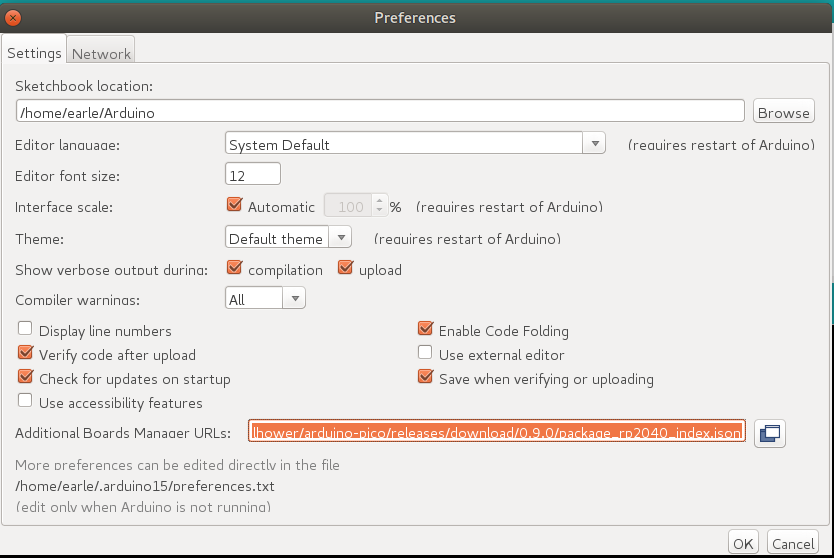
Arduino IDE を開き、File->Preferences に移動します。
表示されるダイアログで、「Additional Boards Manager URLs」フィールドに次の URL を入力します:
https://github.com/earlephilhower/arduino-pico/releases/download/global/package_rp2040_index.json
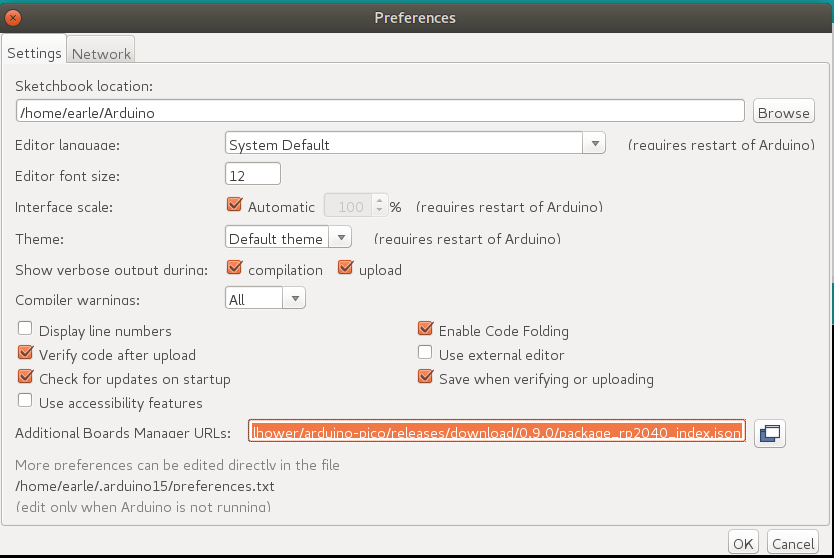
OK を押してダイアログを閉じます。
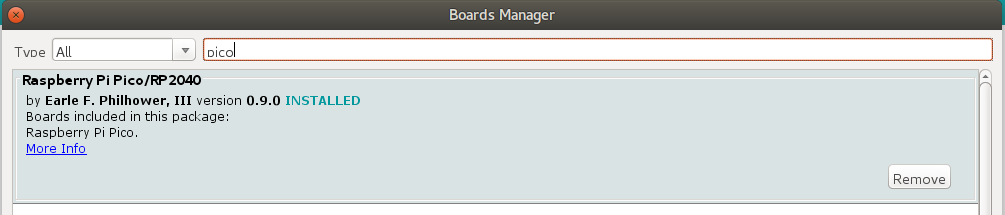
IDE で Tools->Boards->Board Manager に移動します。
検索ボックスに「pico」と入力し、「Add」を選択します:
# GIT 経由でのインストール
**Windows ユーザー:** Windows で `git` 経由でインストールする前に、[このリンク](https://arduino-pico.readthedocs.io/en/latest/platformio.html#important-steps-for-windows-users-before-installing)の指示を読んで従ってください。
Win32 長いパスが有効になっていない場合、および `git` がそれらを使用するように設定されていない場合、サブモジュールをクローンしようとするとエラーが発生する可能性があります。
Linux または Mac で GIT 経由でインストールする場合(最新かつ最高のバージョンの場合):
````
mkdir -p ~/Arduino/hardware/pico
git clone https://github.com/earlephilhower/arduino-pico.git ~/Arduino/hardware/pico/rp2040
cd ~/Arduino/hardware/pico/rp2040
git submodule update --init --recursive
cd tools
python3 ./get.py
`````
Windows の場合、Python が既にインストールされている必要があり、git clone を別のパスで行います:
````
mkdir %USERPROFILE%\Documents\Arduino\hardware\pico
git clone https://github.com/earlephilhower/arduino-pico.git %USERPROFILE%\Documents\Arduino\hardware\pico\rp2040
cd %USERPROFILE%\Documents\Arduino\hardware\pico\rp2040
git submodule update --init --recursive
cd tools
python .\get.py
````
# スケッチのアップロード
最初のスケッチをアップロードするには、Pico をコンピュータに接続しながら BOOTSEL ボタンを押し続ける必要があります。
その後、アップロードボタンを押すと、スケッチが転送されて実行が開始されます。
最初のアップロード後は、`arduino-pico` コアに自動リセットサポートがあるため、これは必要ありません。
Arduino の Tools->Port->Serial Port メニューに表示される適切なシリアルポートを一度選択します(この設定は保持され、複数のアップロードで触る必要はありません)。この選択により、自動リセットツールがリセットする適切なデバイスを識別できるようになります。
その後、アップロードボタンを押すと、スケッチがアップロードされて実行されます。
場合によっては、Pico がハードハングし、その USB ポートが自動リセット要求に応答しないことがあります。その場合は、Pico を接続しながら BOOTSEL ボタンを押し続けて ROM ブートローダーに入るという初期手順に従ってください。
# ファイルシステムイメージのアップロード
Pico のオンボードフラッシュファイルシステムである LittleFS を使用すると、スケッチが使用するスケッチディレクトリからファイルシステムイメージをアップロードできます。必要なプラグインを以下からダウンロードしてください:
* https://github.com/earlephilhower/arduino-pico-littlefs-plugin/releases
インストールするには、以下の指示に従ってください:
* https://github.com/earlephilhower/arduino-pico-littlefs-plugin/blob/master/README.md
詳細な使用情報については、以下で入手可能な ESP8266 リポジトリのドキュメント(SPIFFS 関連の注記は無視してください)を確認してください:
* https://arduino-pico.readthedocs.io/en/latest/fs.html
# Picoprobe/Debugprobe を使用したスケッチのアップロード
Raspberry Pi Picoprobe を構築した場合、OpenOCD を使用してスケッチのアップロードを処理し、GDB でデバッグできます。
Windows では、ローカル管理者ユーザーが Picoprobe ポートに自動的にアクセスできるはずですが、Linux では `udev` にデバイスについて通知し、通常のユーザーにアクセスを許可する必要があります。
Ubuntu(および `udev` を使用する他の OS)で Picoprobe へのユーザーレベルアクセスを設定するには:
````
echo 'SUBSYSTEM=="usb", ATTRS{idVendor}=="2e8a", ATTRS{idProduct}=="0004", MODE="660", GROUP-"plugdev"' | sudo tee -a /etc/udev/rules.d/98-PicoProbe.rules
echo 'SUBSYSTEM=="usb", ATTRS{idVendor}=="2e8a", ATTRS{idProduct}=="000a", MODE="660", GROUP="plugdev"' | sudo tee -a /etc/udev/rules.d/98-PicoProbe.rules
echo 'SUBSYSTEM=="usb", ATTRS{idVendor}=="2e8a", ATTRS{idProduct}=="000f", MODE="660", GROUP="plugdev"' | sudo tee -a /etc/udev/rules.d/98-PicoProbe.rules
sudo udevadm control --reload
sudo udevadm trigger -w -s usb
````
最初の行は、Picoprobe の USB ベンダーおよびプロダクト ID に一致するデバイスファイルを `/dev` に作成し、グローバルな読み取り+書き込み権限を有効にします。2 番目の行は、`udev` にこの新しいルールをロードさせます。3 番目の行は、カーネルに「デバイス変更」イベントを生成するよう要求し、これにより新しい `udev` ルールが実行されます。
何らかの理由でデバイスファイルが表示されない場合は、手動で USB 接続を抜き差しして再度確認してください。デバイスファイルが存在しないままの場合、`dmesg` の出力から有用な診断情報が得られることがあります。
Picoprobe の権限が適切に設定されたら、Tools メニューでボード「Raspberry Pi Pico (Picoprobe)」を選択し、通常どおりアップロードします。
# Picoprobe、OpenOCD、GDB を使用したデバッグ
インストールされたツールには、OpenOCD のバージョン(pqt-openocd ディレクトリ内)と GDB(pqt-gcc ディレクトリ内)が含まれています。これらは、Raspberry Pi Foundation の Pico Getting Started マニュアルに記載されているように、インタラクティブウィンドウで GDB を実行するために使用できます。`git` インストールディレクトリからコマンドライン `./system/openocd/bin/openocd -f ./lib/rp2040/picoprobe_cmsis_dap.tcl` または `./system/openocd/bin/openocd -f ./lib/rp2350/picoprobe_cmsis_dap.tcl` を使用してください。
# ライセンスとクレジット
* [Arduino IDE および ArduinoCore-API](https://arduino.cc) は Arduino チームによって開発および保守されています。IDE は GPL の下でライセンスされています。
* [RP2040 GCC ベースのツールチェーン](https://github.com/earlephilhower/pico-quick-toolchain)は GPL の下でライセンスされています。
* [Pico-SDK](https://github.com/raspberrypi/pico-sdk) は Raspberry Pi (Trading) Ltd によるもので、BSD 3-Clause ライセンスの下でライセンスされています。
* [Arduino-Pico](https://github.com/earlephilhower/arduino-pico) コアファイルは LGPL の下でライセンスされています。
* [LittleFS](https://github.com/ARMmbed/littlefs) ライブラリは ARM Limited によって書かれ、[BSD 3-clause ライセンス](https://github.com/ARMmbed/littlefs/blob/master/LICENSE.md)の下でリリースされています。
* [UF2CONV.PY](https://github.com/microsoft/uf2) は Microsoft Corporation によるもので、MIT ライセンスの下でライセンスされています。
* ネットワーキングおよびファイルシステムコードは [ESP8266 Arduino Core](https://github.com/esp8266/Arduino) から取得され、LGPL の下でライセンスされています。
* AP ホストモード用の DHCP サーバーは [Micropython Project](https://micropython.org) によるもので、MIT ライセンスの下で配布されています。
* [FreeRTOS](https://freertos.org) は Amazon.com, Inc. またはその関連会社の著作権であり、MIT ライセンスの下で配布されています。
* [lwIP](https://savannah.nongnu.org/projects/lwip/) は (c) Swedish Institute of Computer Science であり、BSD ライセンスの下でライセンスされています。
* [BearSSL](https://bearssl.org) ライブラリは Thomas Pornin によって書かれ、[MIT ライセンス](https://bearssl.org/#legal-details)の下で配布されています。
* [UZLib](https://github.com/pfalcon/uzlib) は (c) 2003 Joergen Ibsen の著作権であり、zlib ライセンスの下で配布されています。
* [LEAmDNS](https://github.com/LaborEtArs/ESP8266mDNS) は複数の著者の著作権であり、MIT ライセンスの下で配布されています。
* [http-parser](https://github.com/nodejs/http-parser) は Joyent, Inc. およびその他の Node コントリビューターの著作権です。
* WebServer コードは [ESP32 WebServer](https://github.com/espressif/arduino-esp32/tree/master/libraries/WebServer) から改変され、(c) 2015 Ivan Grokhotkov およびその他の著作権です。
* [Xoshiro-cpp](https://github.com/Reputeless/Xoshiro-cpp) は (c) 2020 Ryo Suzuki の著作権であり、MIT ライセンスの下で配布されています。
* [FatFS 低レベルファイルシステム](http://elm-chan.org/fsw/ff/)コードは Copyright (C) 2024, ChaN, all rights reserved です。
* [Espressif フォークの PSRAM 用 TLSF メモリマネージャ](https://github.com/espressif/tlsf)(Matthew Conte による[オリジナル](https://github.com/mattconte/tlsf))は Matthew Conte の著作権であり、MIT ライセンスの下でライセンスされています。
* [ESPHost ライブラリ](https://github.com/Networking-for-Arduino/ESPHost)は、そのメンテナーによって LGPL ライセンスされています。
* [iLabs_ESP-NOW ライブラリ](https://github.com/PontusO/iLabs_ESP-NOW)は、iLabs Electronics によって MIT ライセンスの下でライセンスされています。
* [iLabs_Hearth ライブラリ](https://github.com/PontusO/iLabs_Hearth)は、iLabs Electronics によって MIT ライセンスの下でライセンスされています。
* [PicoCamera](https://github.com/umeiko/PicoCamera) カメラライブラリは、umeko によって MIT ライセンスの下でライセンスされています。
-Earle F. Philhower, III
[email protected]