
Skip to content
KitploitKITPLOIT
ツールブログ
提出
ツールブログ
提出

ハッキング、侵入テスト、サイバーセキュリティツールをあなたのセキュリティアーセナルに!

Kitploitはハッキング、サイバーセキュリティ、ペネトレーションテストのツールディレクトリです。最新のプロジェクトアップデートを見つけて、脆弱性の発見、システム分析、テストの自動化、セキュリティの強化を行いましょう。

··フィード·お問い合わせ·プライバシー·© 2026 Kitploit

ツールディレクトリ

カテゴリ

すべてのカテゴリを見る
Loading categories
arduino-pico — Raspberry Pi Pico Arduino core、すべてのRP2040およびRP2350ボード向け | Kitploit
ツール/GitHubGitHub/earlephilhower/arduino-pico
組み込みシステムセキュリティBluetoothセキュリティIoTセキュリティワイヤレスセキュリティハードウェアハッキングハードウェアセキュリティ学習と教育ファームウェア解析
GitHubearlephilhower/arduino-pico

arduino-pico

Raspberry Pi Pico Arduino core、すべてのRP2040およびRP2350ボード向け

リポジトリを見る
2.8k5602日前Kitploit レビュー済み

人気

すべて見る →

コミュニティで最も使われているツールを見つけましょう。

すべてのツールを探索

ツールコレクションを閲覧

すべてのツールを見る →
共有

Arduino-Pico

Release Gitter

Raspberry Pi Pico Arduino コア(全 RP2040 および RP2350 ボード対応)

これは、Arduino を RP2040(Raspberry Pi Pico プロセッサ)および RP2350(Raspberry Pi Pico 2 プロセッサ)に移植したものです。ベアメタルの Raspberry Pi Pico SDK とカスタムの GCC 14.3/Newlib 4.5 ツールチェーンを使用し、ARM および RISC-V コアをサポートしています。

ドキュメント

より詳細な使用情報については、https://arduino-pico.readthedocs.io/en/latest/ とサンプルを参照してください。

コントリビュート

プルリクエストの提出や、このコアへのライブラリ・スケッチの移植についての詳細は、コントリビューティングガイド を参照してください。

対応ボード

  • Raspberry Pi Pico
  • Raspberry Pi Pico W
  • Raspberry Pi Pico 2
  • Raspberry Pi Pico 2W
  • 0xCB Helios
  • Adafruit Feather RP2040
  • Adafruit Feather RP2040 SCORPIO
  • Adafruit Floppsy RP2040
  • Adafruit ItsyBitsy RP2040
  • Adafruit KB2040
  • Adafruit Macropad RP2040
  • Adafruit Metro RP2040
  • Adafruit Metro RP2350
  • Adafruit QTPy RP2040
  • Adafruit STEMMA Friend RP2040
  • Adafruit Trinkey RP2040 QT
  • Amken Bunny
  • Amken Revelop
  • Amken Revelop Plus
  • Amken Revelop eS
  • Architeuthis Flux Jumperless
  • Architeuthis Flux Jumperless V5
  • Arduino Nano RP2040 Connect
  • ArtronShop RP2 Nano
  • BIGTREETECH SKR-Pico
  • Breadstick Raspberry
  • BridgeTek IDM2040-7A
  • BridgeTek IDM2040-43A
  • Cytron IRIV IO Controller
  • Cytron Maker Pi RP2040
  • Cytron Maker Nano RP2040
  • Cytron Maker Uno RP2040
  • Cytron Motion 2350 Pro
  • Datanoise PicoADK v1
  • Datanoise PicoADK v2 (RP2350)
  • Degz Suibo RP2040
  • DeRuiLab FlyBoard2040 Core
  • DFRobot Beetle RP2040
  • ElectronicCats Hunter Cat NFC
  • EVN Alpha
  • ExtremeElectronics RC2040
  • GeeekPi RP2040 Plus
  • GroundStudio Marble Pico
  • Invector Labs Challenger RP2040 WiFi
  • Invector Labs Challenger RP2040 WiFi/BLE
  • Invector Labs Challenger RP2040 WiFi6/BLE
  • Invector Labs Challenger NB RP2040 WiFi
  • Invector Labs Challenger RP2040 LTE
  • Invector Labs Challenger RP2040 LoRa
  • Invector Labs Challenger RP2040 SubGHz
  • Invector Labs Challenger RP2040 SD/RTC
  • Invector Labs Challenger RP2040 UWB
  • Invector Labs Challenger+ RP2350 BConnect
  • Invector Labs Challenger+ RP2350 WiFi/BLE
  • Invector Labs Challenger+ RP2350 NB-IoT
  • Invector Labs RPICO32
  • Melopero Cookie RP2040
  • Melopero Shake RP2040
  • METE HOCA Akana R1
  • Makerbase MKSTHR36
  • Makerbase MKSTHR42
  • MyMakers RP2040
  • Neko Systems BL2040 Mini
  • Newsan Archi
  • nullbits Bit-C PRO
  • Olimex Pico2XL
  • Olimex Pico2XXL
  • Olimex RP2040-Pico30
  • PicoLume Transceiver
  • Pimoroni PGA2040
  • Pimoroni Pico Plus 2
  • Pimoroni Pico Plus 2W
  • Pimoroni Plasma2040
  • Pimoroni Plasma2350
  • Pimoroni Plasma2350W
  • Pimoroni Servo2040
  • Pimoroni Tiny2040
  • Pimoroni Tiny2350
  • Pintronix PinMax
  • PCBCupid Glyph 2040
  • PCBCupid Glyph Mini 2040
  • RAKwireless RAK11300
  • Redscorp RP2040-Eins
  • Redscorp RP2040-ProMini
  • Sea-Picro
  • Seeed Indicator RP2040
  • Seeed XIAO RP2040
  • Seeed XIAO RP2040 Plus
  • Seeed XIAO RP2350
  • Silicognition RP2040-Shim
  • Solder Party RP2040 Stamp
  • Solder Party RP2350 Stamp
  • Solder Party RP2350 Stamp XL
  • Soldered Electronics NULA Ethernet W55RP20
  • Soldered Electronics NULA RP2350
  • SparkFun IoT RedBoard RP2350
  • SparkFun MicroMod RP2040
  • SparkFun ProMicro RP2040
  • SparkFun ProMicro RP2350
  • SparkFun Thing Plus RP2040
  • SparkFun Thing Plus RP2350
  • SparkFun XRP Controller
  • uPesy RP2040 DevKit
  • VCC-GND YD-RP2040
  • Viyalab Mizu RP2040
  • Waveshare RP2040 Zero
  • Waveshare RP2040 One
  • Waveshare RP2040 Plus
  • Waveshare RP2040 LCD 0.96
  • Waveshare RP2040 LCD 1.28
  • Waveshare RP2040 LoRa
  • Waveshare RP2040 Matrix
  • Waveshare RP2040 PiZero
  • Waveshare RP2350 Zero
  • Waveshare RP2350 PiZero
  • Waveshare RP2350 Plus
  • Waveshare RP2350 Plus W
  • Waveshare RP2350 LCD 0.96
  • WIZnet W5100S-EVB-Pico
  • WIZnet W5100S-EVB-Pico2
  • WIZnet W5500-EVB-Pico
  • WIZnet W5500-EVB-Pico2
  • WIZnet W55RP20-EVB-Pico
  • WIZnet W6300-EVB-Pico
  • WIZnet W6300-EVB-Pico2
  • WIZnet WizFi360-EVB-Pico
  • Generic RP2040 (configurable flash, I/O pins)
  • Generic RP2350 (configurable flash, I/O pins)

機能

  • Adafruit TinyUSB Arduino(USB マウス、キーボード、フラッシュドライブ、汎用 HID、CDC シリアル、MIDI、WebUSB など)
  • PicoW 上の Bluetooth(Classic および BLE)。キーボード、マウス、ジョイスティック、仮想シリアルに対応
  • Bluetooth Classic および BLE HID マスターモード(BT キーボード、マウス、またはジョイスティックに接続)
  • 汎用 Arduino USB シリアル、キーボード、ジョイスティック、マウスのエミュレーション
  • WiFi(Pico W、ESP32 ベースの ESPHost、Atmel WINC1500)
  • イーサネット(有線 WizNet W6300、WizNet W6100、WizNet W5500、WizNet W5100、ENC28J60)
  • HTTP クライアントおよびサーバー(WebServer)
  • SSL/TLS/HTTPS
  • 無線(OTA)アップグレード
  • ファイルシステム(LittleFS および SD/SDFS)
  • マルチコア対応(setup1() と loop1())
  • FreeRTOS SMP サポート
  • メニューからのオーバークロック / アンダークロック
  • digitalWrite/Read、shiftIn/Out、tone、analogWrite(PWM)/Read、temperature
  • DMA と内蔵 ADC を使用したアナログステレオ音声入力
  • PWM ハードウェアを使用したアナログステレオ音声出力
  • PicoW 上の Bluetooth A2DP オーディオソース(出力)およびシンク(入力)
  • データロガー向け USB ドライブモード(SingleFileDrive、FatFSUSB)
  • ペリフェラル: SPI マスター/スレーブ、Wire(I2C) マスター/スレーブ、デュアル UART、エミュレート EEPROM、I2S オーディオ入出力、サーボ
  • USB シリアル経由の printf(デバッグ)出力
  • PSRAM グローバルおよびヒープの透過的な使用(RP2350 のみ)
  • RP2350 の ARM または RISC-V(Hazard3)サポート
  • セミホストシリアルおよびファイルシステムアクセス
  • GPROF プロファイリングサポート

RP2040 の PIO ステートマシン(SM)は、次のジッタフリーな生成に使用されます:

  • サーボ
  • トーン
  • I2S 入力
  • I2S 出力
  • ソフトウェア UART(シリアルポート)
  • ソフトウェア SPI

Arduino ボードマネージャーでのインストール

Windows 固有の注意事項

実際の Arduino アプリケーションは Windows ストア版を使用しないでください。接続された Pico ボードの検出に問題があるためです。https://arduino.cc から直接「Windows ZIP」または通常の「Windows」実行ファイル(EXE)をダウンロードし、提案されたデバイスドライバをすべてインストールしてください。そうしないと、Pico ボードが検出されない場合があります。また、Arduino 2.0 ベータ版を試す場合は、必要なデバイスドライバが存在することを確認するために、事前にリリース 1.8 版をインストールしてください。(詳細は #20 を参照してください。)

Linux 固有の注意事項

flatpak を使用して Arduino をインストールする場合(さまざまな Linux ディストリビューションの「アプリストア」でよく使用されます)、ホストへのアクセスが制限されます。これにより、次のようなエラーメッセージが表示されてアップロードが失敗する可能性があります:

root@kitploit:~
Scanning for RP2040 devices
...
No drive to deploy.

この問題が発生した場合は、Arduino を別の方法でインストールするか、次のコマンドを使用して flatpak のサンドボックス機能をオーバーライドしてから、Arduino を再起動してください。

root@kitploit:~
flatpak override --user --filesystem=host:ro cc.arduino.IDE2

インストール

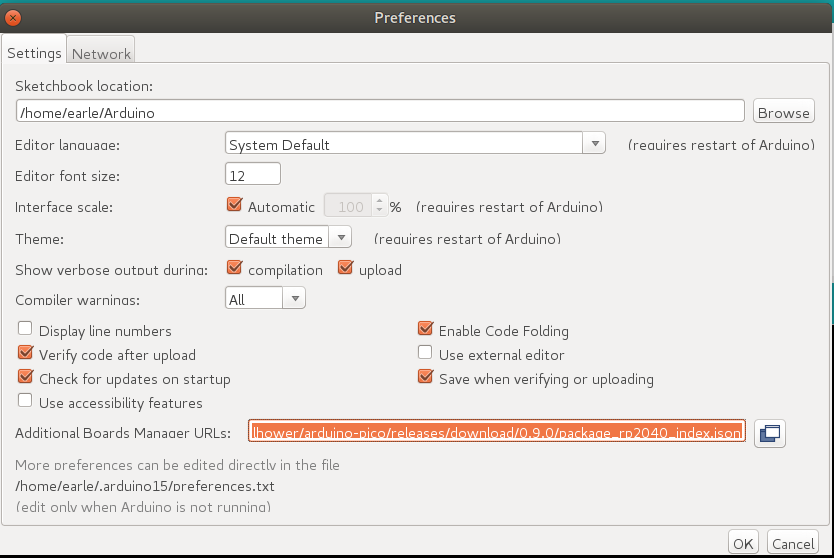
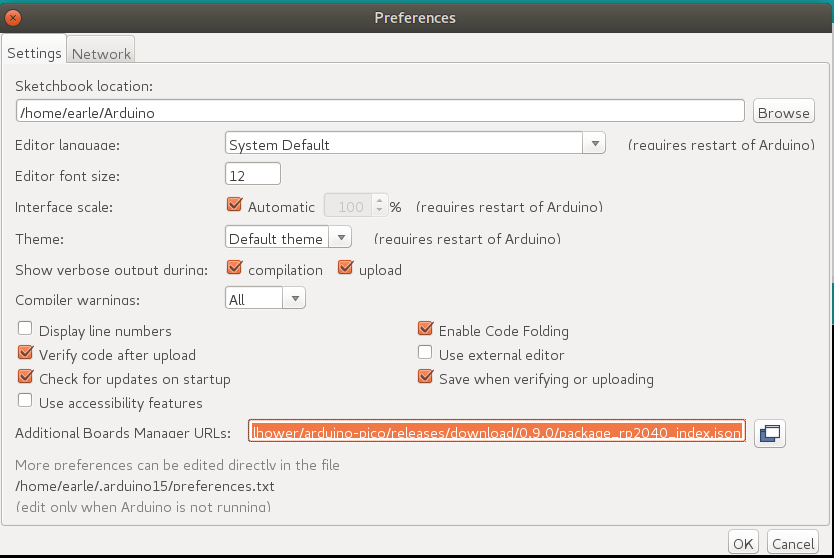
Arduino IDE を開き、File->Preferences に移動します。

表示されたダイアログで、「Additional Boards Manager URLs」フィールドに次の URL を入力します:

https://github.com/earlephilhower/arduino-pico/releases/download/global/package_rp2040_index.json
image

OK をクリックしてダイアログを閉じます。

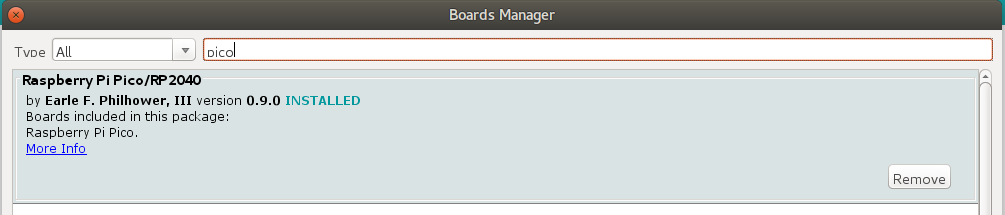
IDE で Tools->Boards->Board Manager に移動します。

検索ボックスに「pico」と入力し、「Add」を選択します:
image

GIT 経由でのインストール

Windows ユーザー: Windows で git を使用してインストールする前に、このリンク の指示を読んで従ってください。Win32 の長いパスが有効になっておらず、git がそれらを使用するように設定されていない場合、サブモジュールのクローン作成時にエラーが発生する可能性があります。

Linux または Mac で GIT 経由でインストールする場合(最新版の場合):

root@kitploit:~
mkdir -p ~/Arduino/hardware/pico
git clone https://github.com/earlephilhower/arduino-pico.git ~/Arduino/hardware/pico/rp2040
cd ~/Arduino/hardware/pico/rp2040
git submodule update --init --recursive
cd tools
python3 ./get.py

Windows の場合、Python がすでにインストールされている必要があり、git clone は別のパスで行います:

root@kitploit:~
mkdir %USERPROFILE%\Documents\Arduino\hardware\pico
git clone https://github.com/earlephilhower/arduino-pico.git %USERPROFILE%\Documents\Arduino\hardware\pico\rp2040
cd %USERPROFILE%\Documents\Arduino\hardware\pico\rp2040
git submodule update --init --recursive
cd tools
python .\get.py

スケッチのアップロード

最初のスケッチをアップロードするには、Pico をコンピューターに接続する際に BOOTSEL ボタンを押したままにする必要があります。その後、アップロードボタンを押すと、スケッチが転送されて実行が開始されます。

arduino-pico コアには自動リセット機能があるため、最初のアップロード後はこの操作は必要ありません。Arduino の Tools->Port->Serial Port メニューに表示される適切なシリアルポートを一度選択してください(この設定は保持され、複数回のアップロードで変更する必要はありません)。この選択により、自動リセットツールがリセットするデバイスを識別できます。その後、アップロードボタンを押すと、スケッチがアップロードされて実行されます。

場合によっては、Pico がハードハングを起こし、USB ポートが自動リセット要求に応答しないことがあります。その場合は、最初の手順と同様に、BOOTSEL ボタンを押したまま Pico を接続して ROM ブートローダーに入ってください。

ファイルシステムイメージのアップロード

Pico のオンボードフラッシュファイルシステムである LittleFS を使用すると、スケッチディレクトリからファイルシステムイメージをアップロードして、スケッチで使用できます。必要なプラグインを次からダウンロードしてください:

  • https://github.com/earlephilhower/arduino-pico-littlefs-plugin/releases

インストールするには、次の指示に従ってください:

  • https://github.com/earlephilhower/arduino-pico-littlefs-plugin/blob/master/README.md

詳細な使用方法については、次で入手できる ESP8266 リポジトリのドキュメント(SPIFFS 関連の注意事項は無視)を確認してください:

  • https://arduino-pico.readthedocs.io/en/latest/fs.html

Picoprobe/Debugprobe を使用したスケッチのアップロード

Raspberry Pi Picoprobe を構築した場合は、OpenOCD を使用してスケッチのアップロードと GDB によるデバッグを処理できます。

Windows では、ローカルの管理者ユーザーが Picoprobe ポートに自動的にアクセスできるはずですが、Linux では udev にデバイスを認識させ、通常のユーザーがアクセスできるように設定する必要があります。

Ubuntu(および udev を使用する他の OS)で Picoprobe へのユーザーレベルのアクセスを設定するには:

root@kitploit:~
echo 'SUBSYSTEM=="usb", ATTRS{idVendor}=="2e8a", ATTRS{idProduct}=="0004", MODE="660", GROUP-"plugdev"' | sudo tee -a /etc/udev/rules.d/98-PicoProbe.rules
echo 'SUBSYSTEM=="usb", ATTRS{idVendor}=="2e8a", ATTRS{idProduct}=="000a", MODE="660", GROUP="plugdev"' | sudo tee -a /etc/udev/rules.d/98-PicoProbe.rules
echo 'SUBSYSTEM=="usb", ATTRS{idVendor}=="2e8a", ATTRS{idProduct}=="000f", MODE="660", GROUP="plugdev"' | sudo tee -a /etc/udev/rules.d/98-PicoProbe.rules
sudo udevadm control --reload
sudo udevadm trigger -w -s usb

最初の行は、Picoprobe の USB ベンダー ID とプロダクト ID に一致するデバイスファイルを /dev に作成し、グローバルな読み取り+書き込み権限を有効にします。2 行目は udev にこの新しいルールをロードさせます。3 行目は、カーネルに「デバイス変更」イベントを生成させ、新しい udev ルールを実行させます。

何らかの理由でデバイスファイルが表示されない場合は、USB 接続を手動で抜き差ししてもう一度確認してください。デバイスファイルがまだ存在しない場合は、dmesg の出力が有用な診断情報を提供することがあります。

Picoprobe の権限が正しく設定されたら、Tools メニューでボード「Raspberry Pi Pico (Picoprobe)」を選択し、通常どおりアップロードします。

Picoprobe、OpenOCD、GDB を使用したデバッグ

インストールされたツールには、OpenOCD(pqt-openocd ディレクトリ内)と GDB(pqt-gcc ディレクトリ内)のバージョンが含まれています。これらを使用して、Raspberry Pi 財団の Pico Getting Started マニュアルに記載されているとおり、インタラクティブウィンドウで GDB を実行できます。git インストールディレクトリから、コマンドライン ./system/openocd/bin/openocd -f ./lib/rp2040/picoprobe_cmsis_dap.tcl または ./system/openocd/bin/openocd -f ./lib/rp2350/picoprobe_cmsis_dap.tcl を使用してください。

ライセンスとクレジット

  • Arduino IDE と ArduinoCore-API は Arduino チームによって開発・保守されています。IDE は GPL ライセンスです。
  • RP2040 GCC ベースのツールチェーン は GPL ライセンスです。
  • Pico-SDK は Raspberry Pi (Trading) Ltd によるもので、BSD 3-Clause ライセンスです。
  • Arduino-Pico のコアファイルは LGPL ライセンスです。
  • LittleFS ライブラリは ARM Limited によって作成され、BSD 3-clause ライセンス で公開されています。
  • UF2CONV.PY は Microsoft Corporation によるもので、MIT ライセンスです。
  • ESP8266 Arduino Core から取られたネットワークおよびファイルシステムコードは、LGPL ライセンスです。
  • AP ホストモード用の DHCP サーバーは Micropython Project によるもので、MIT License で配布されています。
  • FreeRTOS は Amazon.com, Inc. またはその関連会社の著作物であり、MIT ライセンスで配布されています。
  • lwIP は Swedish Institute of Computer Science の著作物であり、BSD ライセンスです。
  • BearSSL ライブラリは Thomas Pornin によって作成され、MIT License で配布されています。
  • UZLib は Copyright (c) 2003 Joergen Ibsen であり、zlib ライセンスで配布されています。
  • LEAmDNS は複数の著者による著作物であり、MIT ライセンスで配布されています。
  • http-parser は Joyent, Inc. およびその他の Node コントリビューターの著作物です。
  • WebServer コードは ESP32 WebServer から変更されたもので、Copyright (c) 2015 Ivan Grokhotkov およびその他の者の著作物です。
  • Xoshiro-cpp は Copyright (c) 2020 Ryo Suzuki であり、MIT ライセンスで配布されています。
  • FatFS 低レベルファイルシステム コードは Copyright (C) 2024, ChaN, all rights reserved です。

-Earle F. Philhower, III
[email protected]

ツールをダウンロード
  • Espressif フォーク版 PSRAM 用 TLSF メモリマネージャ(オリジナル は Matthew Conte による)は Matthew Conte の著作物であり、MIT ライセンスです。
  • ESPHost ライブラリ は、そのメンテナーによって LGPL ライセンスで提供されています。