
Skip to content
KitploitKITPLOIT
ツールブログ
提出
ツールブログ
提出

ハッキング、侵入テスト、サイバーセキュリティツールをあなたのセキュリティアーセナルに!

Kitploitはハッキング、サイバーセキュリティ、ペネトレーションテストのツールディレクトリです。最新のプロジェクトアップデートを見つけて、脆弱性の発見、システム分析、テストの自動化、セキュリティの強化を行いましょう。

··フィード·お問い合わせ·プライバシー·© 2026 Kitploit

ツールディレクトリ

カテゴリ

すべてのカテゴリを見る
Loading categories
Converto — VPSサーバーにKali Linuxをインストールする | Kitploit
ツール/GitHubGitHub/developerkunal/converto
スクリプトと自動化ペネトレーションテストレッドチーミングリモートアクセスツール
GitHubdeveloperkunal/converto

Converto

VPSサーバーにKali Linuxをインストールする

リポジトリを見るウェブサイト
117547年前Kitploit レビュー済み

人気

すべて見る →

コミュニティで最も使われているツールを見つけましょう。

すべてのツールを探索

ツールコレクションを閲覧

すべてのツールを見る →
共有

SensioLabs Insight SensioLabs Insight SensioLabs Insight

Converto V2

VPS用自動Kali LinuxまたはParrot OSインストーラー

root@kitploit:~
                 ### VPSサーバーにKali LinuxまたはParrot OSをインストールする。###
                            ###     Ubuntuでテスト済み。   ###
                            ###     Debianでテスト済み。   ###
              ###   VNC(グラフィカル/非グラフィカルVNC)もインストールします。   ###

インストール手順 :-

動画 :- インストール方法

IMAGE ALT TEXT HERE

1.sudo apt-get update

2.sudo apt-get install git

3.git clone https://github.com/developerkunal/Converto.git

4.cd Converto.

5.chmod +x converto.sh
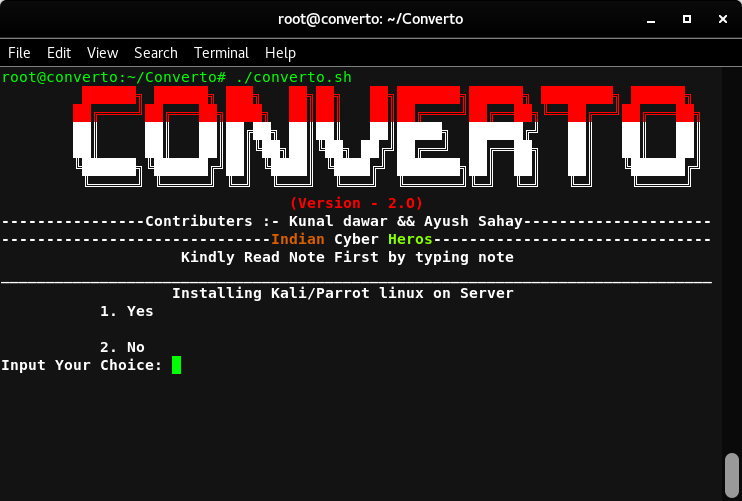
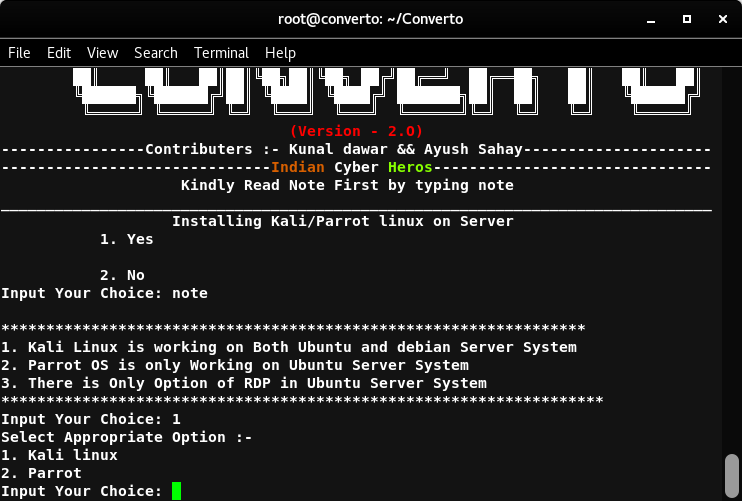
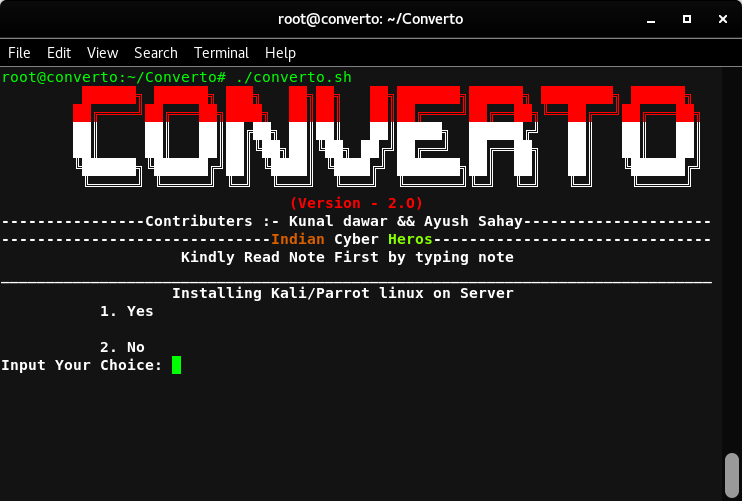
  1. ./converto.sh

screenshot from 2018-03-15 19-16-47

  1. 1を入力してインストール

    2を入力して終了

    noteと入力して注意事項を読む(推奨)
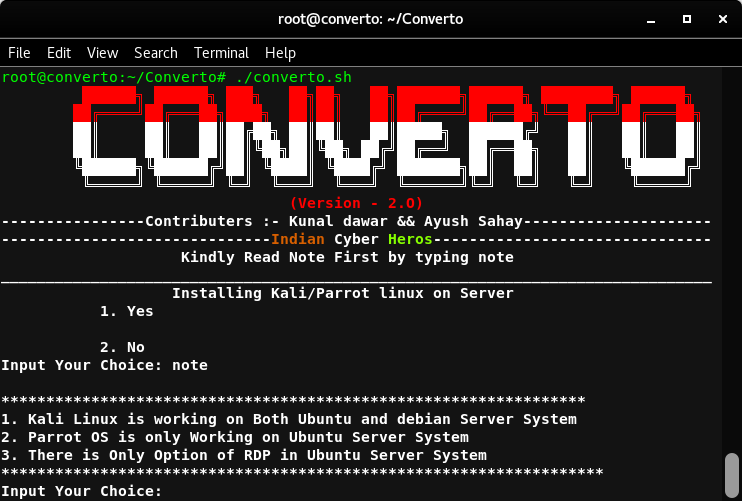
    screenshot from 2018-03-15 19-21-53

  2. 1を押してEnter

screenshot from 2018-03-15 19-23-38

  1. 次に、希望のオプションを選択します。

screenshot from 2018-03-15 19-23-38

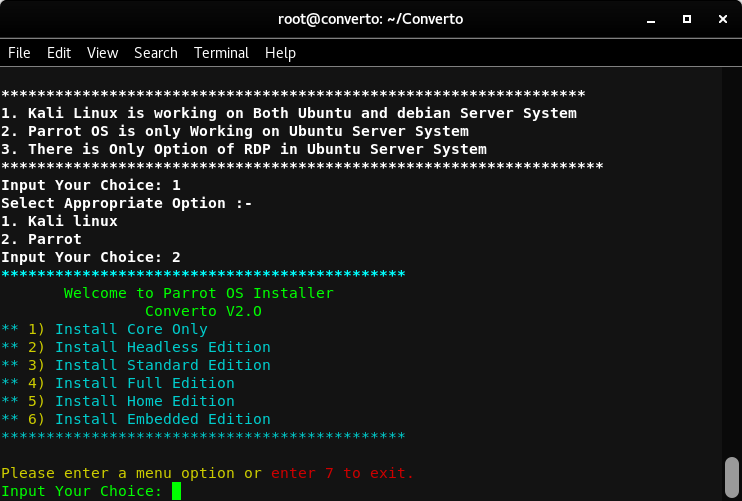
  1. Parrot OSのために2を選択しています。

screenshot from 2018-03-15 19-24-48

  1. 次に、希望のオプションを選択します。

** 1) コアのみインストール

** 2) ヘッドレスエディションをインストール

** 3) スタンダードエディションをインストール

** 4) フルエディションをインストール

** 5) ホームエディションをインストール

** 6) 組み込みエディションをインストール
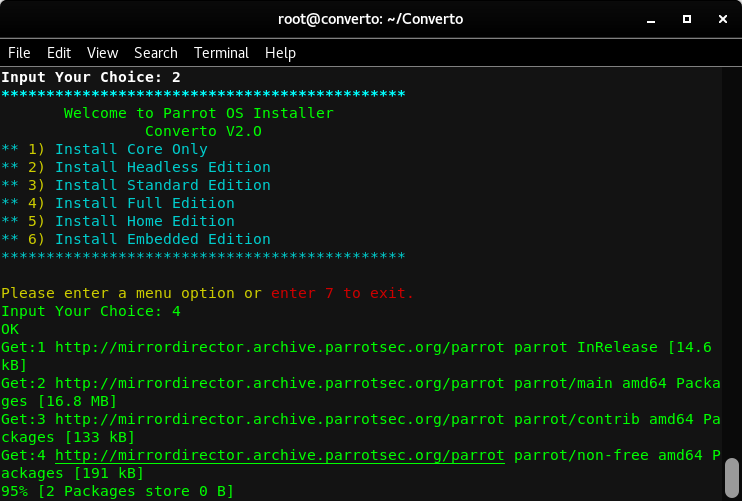
  1. フルインストールのために4を選択

screenshot from 2018-03-15 19-31-25

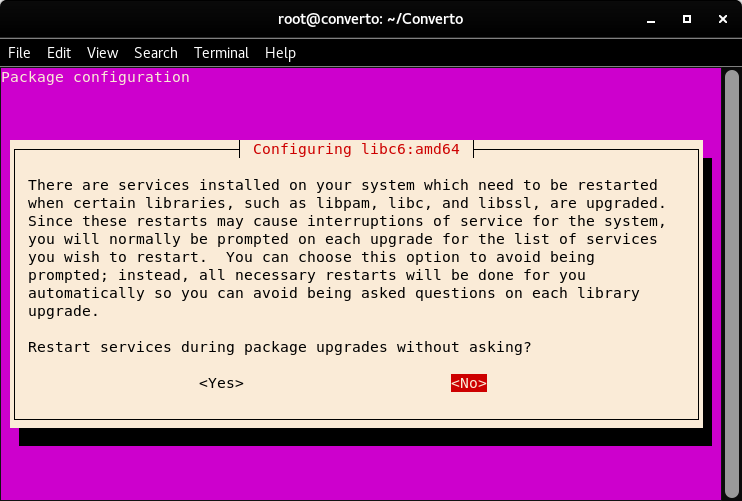
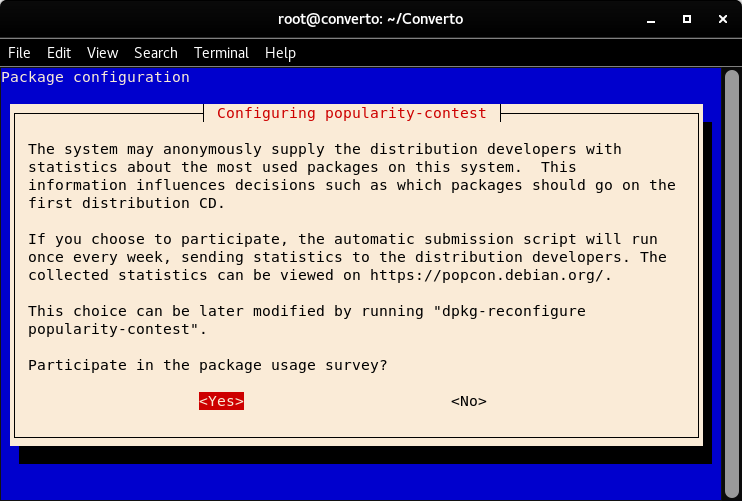
  1. はいを選択(必須)

screenshot from 2018-03-15 19-33-23

  1. はいを選択(必須)

screenshot from 2018-03-15 19-46-04

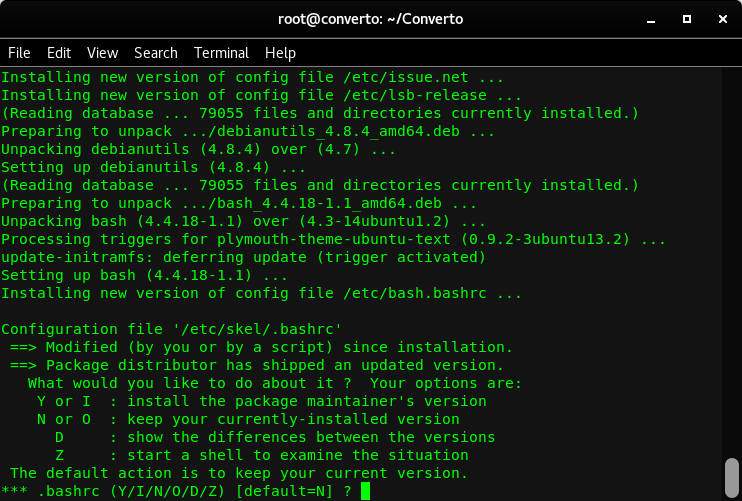
  1. Yと入力してEnterを押す(必須)

screenshot from 2018-03-15 19-47-07

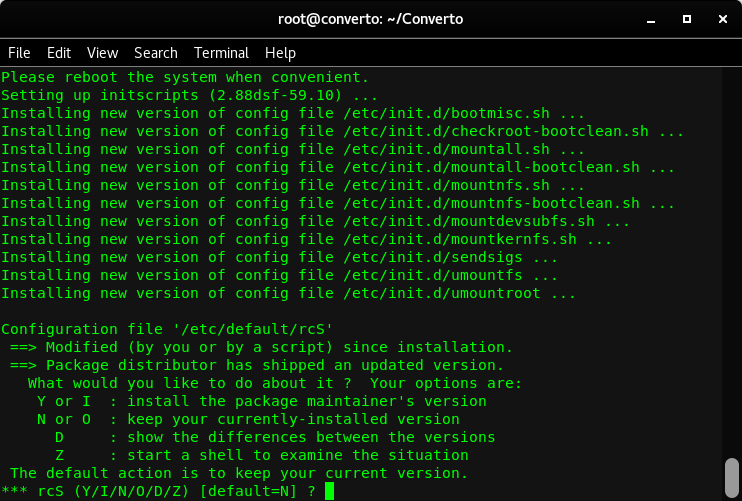
  1. Yと入力してEnterを押す(必須)

screenshot from 2018-03-15 19-56-42

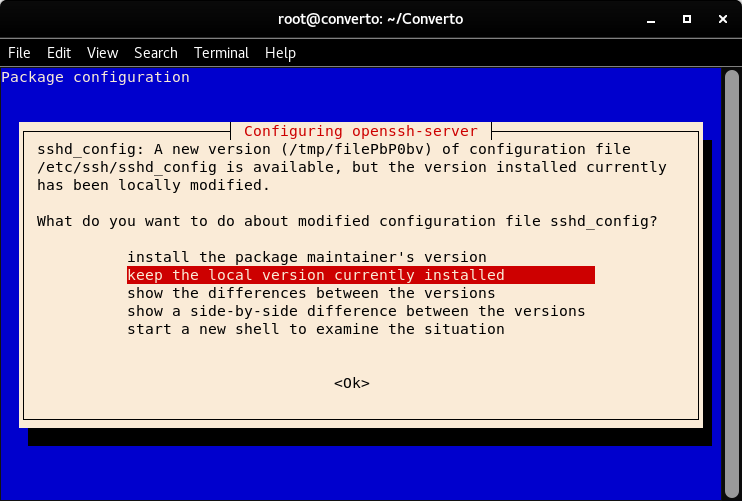
  1. パッケージメンテナのバージョンをインストールを選択。

screenshot from 2018-03-15 19-58-38

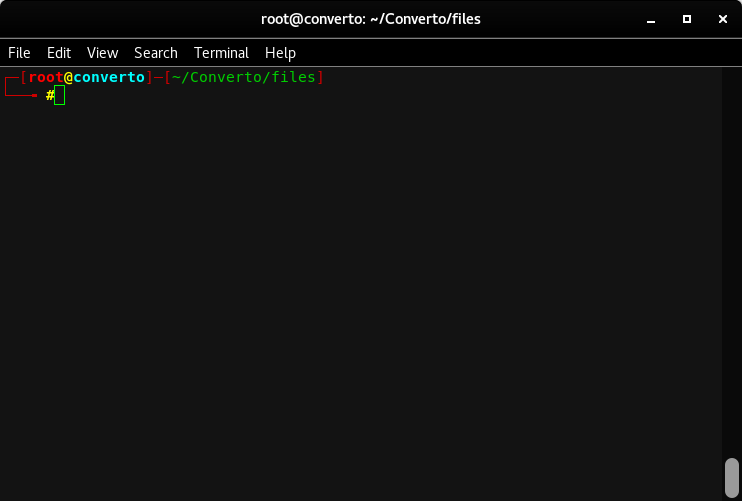
インストール完了....

screenshot from 2018-03-15 20-12-55

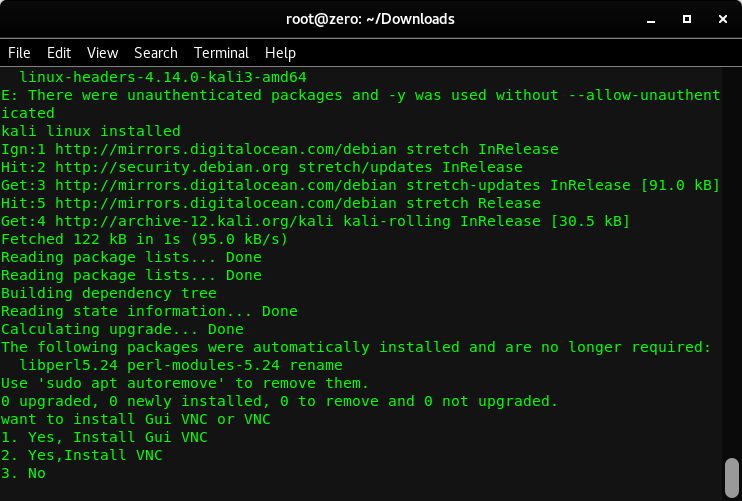
VNCインストールのオプション手順。

screenshot from 2018-03-10 01-25-08

手順 :-

  1. インストールするVNCタイプを選択します(グラフィカルVNC推奨)

screenshot from 2018-03-10 01-35-30

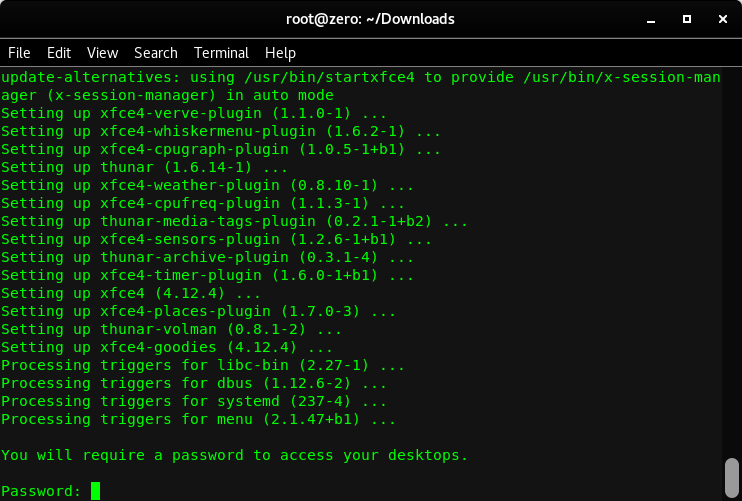
  1. VNC接続のパスワードを入力し、確認のため再入力します。

screenshot from 2018-03-10 01-37-29

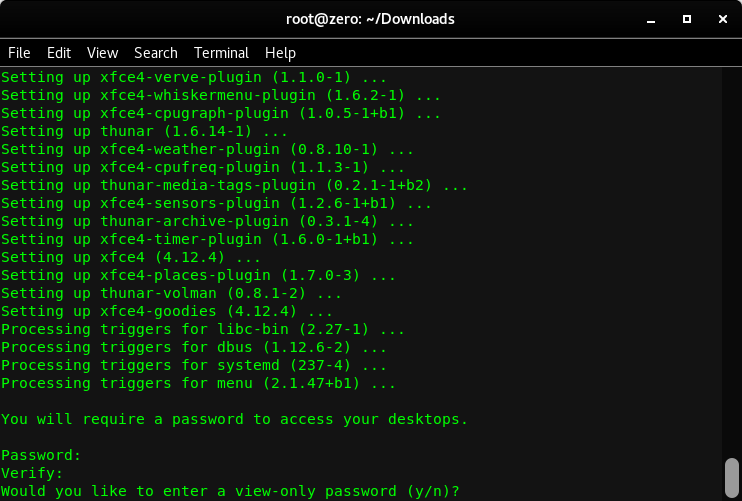
  1. オプション : 表示専用パスワードが必要な場合はYを押します(表示専用パスワードでは、パスワードを持つユーザーは画面の表示のみ許可されます。)

VNCサーバーの起動と停止のコマンド

VNCサーバーを起動するには

root@kali:~# vncserver

(常にポート1で起動します)

VNCサーバーを停止するには

root@kali:~# vncserver -kill :1

VNCビューアでのIP例 : 127.0.0.1:1

クレジット : Kunal dawar, Ayush sahay.

ツールをダウンロード