 dannagle/packetsender
TCP、UDP、SSL、HTTPの送受信のためのネットワークユーティリティ

# はじめに

### [https://packetsender.com](https://packetsender.com/)
*Read this in other languages: [English](https://github.com/dannagle/packetsender/blob/master/README.md), [Español](https://github.com/dannagle/packetsender/blob/master/README.es.md), [Deutsch](https://github.com/dannagle/packetsender/blob/master/README.de.md), [Français](https://github.com/dannagle/packetsender/blob/master/README.fr.md), [italiano](https://github.com/dannagle/packetsender/blob/master/README.it.md) [简体中文](https://github.com/dannagle/packetsender/blob/master/README.zh.md).*
[](https://packetsender.com/download)
Packet Senderは、TCP、UDP、SSL(暗号化TCP)パケットの送受信、およびHTTP/HTTPSリクエストとパネル生成を可能にするオープンソースのユーティリティです。メインラインブランチは公式にWindows、Mac、およびデスクトップLinux(Qt使用)をサポートしています。他の場所で再コンパイルおよび再配布される場合もあります。Packet Senderは無料で、GPL v2以降のライセンスが適用されます。商用利用および個人利用の両方に使用できます。アプリが役立つと感じられたら、開発を継続するために寄付/スポンサーをご検討ください。
# 目次
* [スポンサー](#sponsors)
* アクセス [IWL.com](https://www.iwl.com/)
* アクセス [NagleCode.com](https://dannagle.com/)
* アクセス [Eletiope.com](http://eletiope.com/)
* アクセス [John Huntington](https://www.controlgeek.net/)
* [GUI](#gui)
* [集中トラフィックジェネレーター(GUI)](#udptraffic)
* [ネットワーク](#network)
* [ダウンロード](#downloads)
* [iOSモバイルアプリ](#ios)
* [サポート](#support)
* [IPv4サブネット計算機](#subnetcalculator)
* [Wake-On-LAN / マジックパケット](#wakeonlan)
* [Packet Sender Cloud](#cloud)
* [ポータブルモード](#portable)
* [マクロとスマートレスポンス](#smartresponses)
* [永続TCPとSSL](#persistent)
* [HTTP/HTTPSリクエスト](#http)
* [パネルジェネレーター](#panelgen)
* [コマンドラインインターフェース](#cli)
* [集中トラフィックジェネレーター(CLI)](#cliintensetraffic)
* [Packet Senderのビルド](#building)
<a id="sponsors"></a>
## スポンサー
Packet Senderは以下のスポンサーに感謝します。
[](https://www.iwl.com/)
<br>IWLは、コンピュータネットワーキング製品を製造するカリフォルニアの企業です。
<br><br><br>
[](https://dannagle.com)
<br>NagleCodeは、ソフトウェアパブリッシャー兼開発スタジオです。
<br><br><br>
[](http://eletiope.com)
<br>Eletiopeは、展示会や博物館向け、および企業ショールーム向けに、照明、オーディオビジュアル、没入型ルームを設置します。
<br><br><br>
[John Huntington](https://www.controlgeek.net/)
<br>作家、コンサルタント、教育者、サウンドエンジニア、受賞歴のある写真家、ストームチェイサー。
<br><br><br>
[あなたの名前/ロゴをここに掲載しませんか?](https://github.com/sponsors/dannagle)
<a id="support"></a>
## サポート
* Twitter/X: [@NagleCode](https://x.com/NagleCode)
* フォーラム: [GitHub Discussions](https://github.com/dannagle/PacketSender/discussions)
* メール: [Packet Sender お問い合わせ](https://packetsender.com/contact)
* LinkedInでつながる: [LinkedIn](https://www.linkedin.com/in/dannagle/)
*注:* Windowsで問題が発生している場合は、ファイアウォールを(一時的に)無効にしてみてください。
<a id="downloads"></a>
# ダウンロード
## デスクトップダウンロード
Packet Senderの公式リリースは[PacketSender.com](https://packetsender.com/download)からダウンロードできます。一部のサイトではPacket Senderが再配布されています。
  
<!--
これがいつ戻るかは未定です。
## モバイルアプリ
### Androidモバイルアプリ

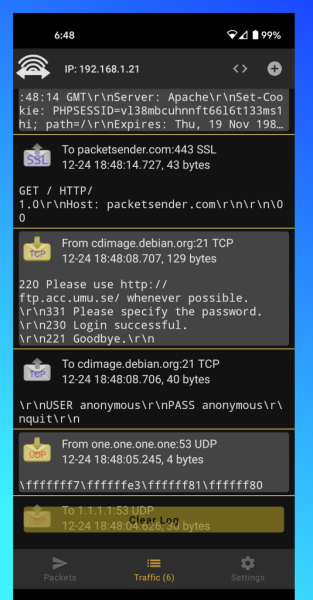
Android版は[Google Play](https://play.google.com/store/apps/details?id=com.packetsender.compose)または[Amazon Appstore](https://www.amazon.com/dp/B08RXM6KM2/)にあります。
[](https://play.google.com/store/apps/details?id=com.packetsender.compose
-->
<a id="ios"></a>
## iOSモバイルアプリ
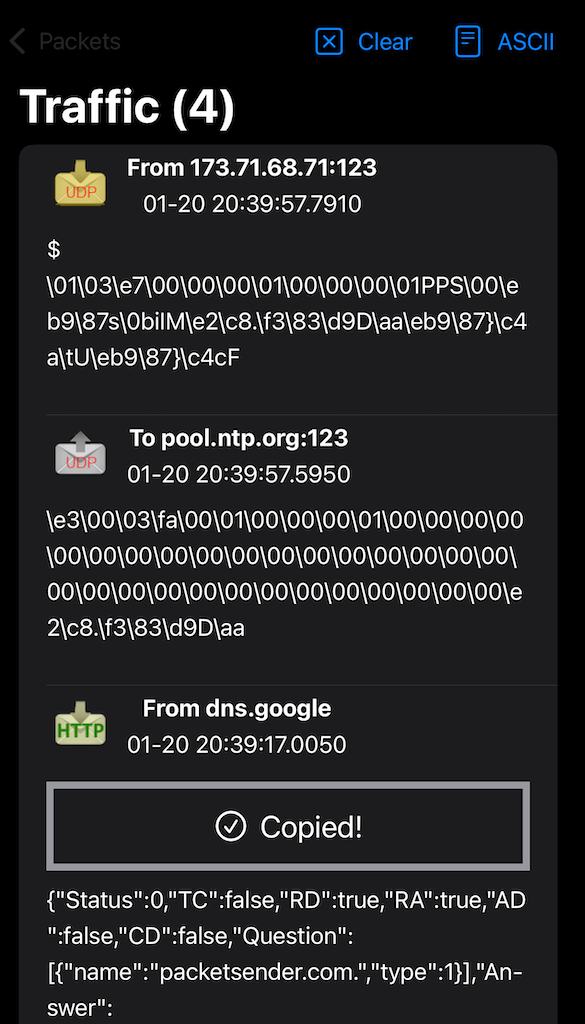
iOS版Packet Senderは完全にネイティブで、必要最小限の権限のみを含み、データを一切収集しません。これはあなたを尊重するソフトウェアです。この取り組みへのご支援に感謝します。
iOS版は[Apple App Store](https://apps.apple.com/app/id1558236648#?platform=iphone)にあります。
[](https://apps.apple.com/app/id1558236648#?platform=iphone)
<a id="gui"></a>
# GUI
Packet Senderはすべてのデスクトップバージョンで同一です。唯一の違いは、オペレーティングシステムに合わせたテーマです。
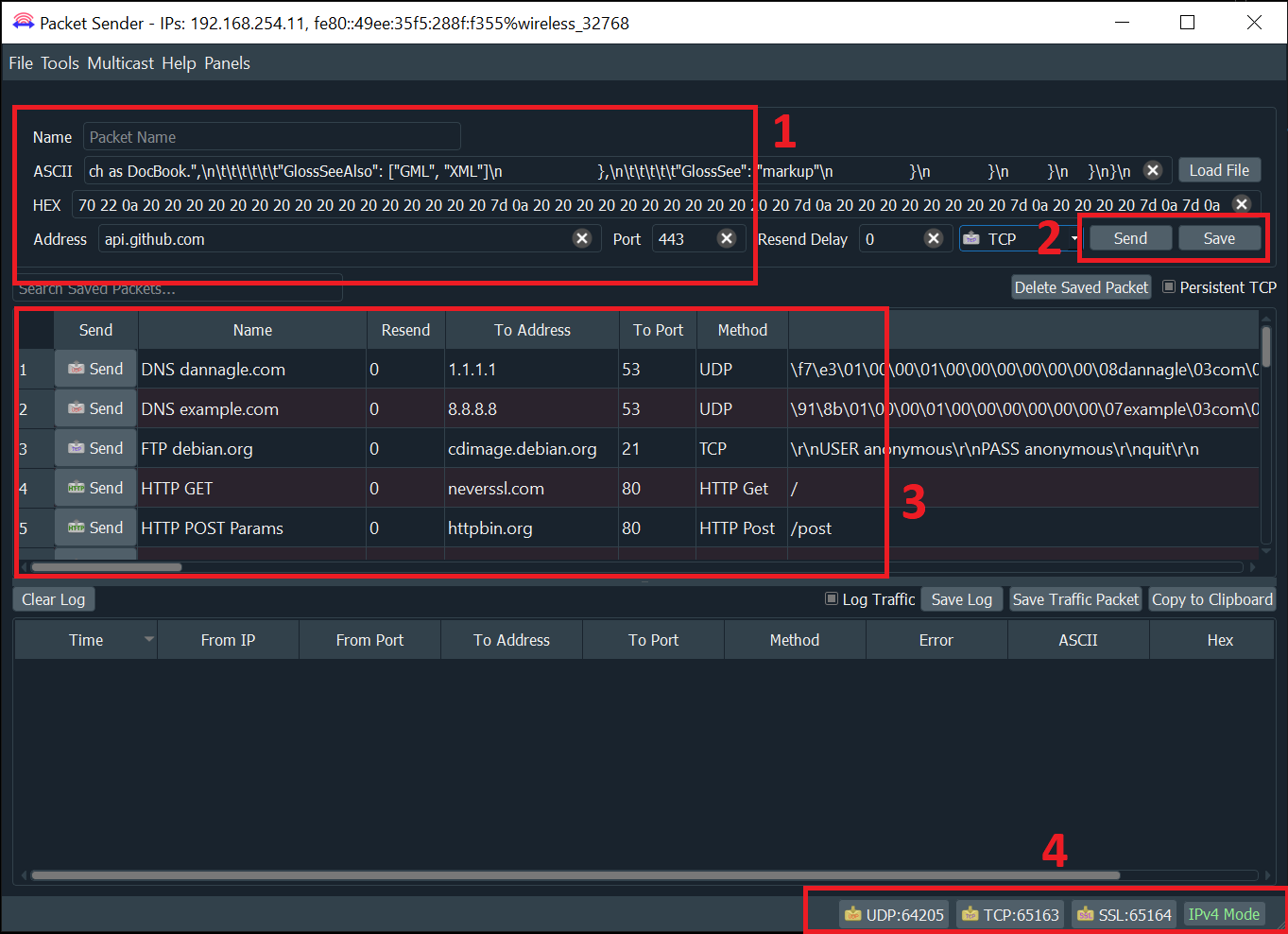
1. パケットには、名前、宛先アドレス(ドメイン名は送信直前にデフォルトで解決されます)、ポート、および関連データがあります。
2. テーブルには、保存されたパケットのリストがあります。ダブルクリックして、このテーブル内のフィールドを直接編集できます。
3. 右下には、UDP、TCP、SSLサーバーのステータスとポートがあります。クリックするとプロトコルが有効または無効になります。Packet Senderは任意の数のポートへのバインドをサポートします。
4. IPトグルボタンもあります。クリックすると、IPv4(デフォルト)、IPv6、またはカスタムIPに変更されます。
### 一般的な注意事項
* 再送値「0」は単発パケットを意味します。
* パケット再送中は、すべての再送をキャンセルするボタンが表示されます。
* ファイアウォールを確認してください。WindowsはTCPベースのサーバーを積極的にブロックします。ファイアウォールがブロックしてもPacket Senderは動作しますが、未承諾のTCPパケットを受信することはできません。
* オプションの応答を送信できます。同じ応答がTCP、UDP、SSLで使用されます。
* IPv6送信にはスコープIDも必要です。
* Packet SenderはASCIIとHEXの混在表記をサポートしています。
* いずれかのフィールドをダブルクリックするとマルチラインエディタが表示されます
* \XXは16進数XXに変換されます
* \n、\r、\tは0A、0D、09に変換されます
* HEX番号はスペース区切りです
* HEXフィールドは他の一般的な区切り文字(カンマ、コロン(Wireshark)、セミコロン、" 0x"など)を解釈し、自動修正しようとします。非常にフォールトトレラントです。
* 単一のHEXストリームもサポートされています。バイト数が奇数の場合、Packet Senderは先頭のバイトにゼロが必要と見なし、自動修正します。
* 例(ASCII): hello world\r
* 例(HEX): 68 65 6c 6c 6f 20 77 6f 72 6c 64 0d
* トラフィックログから直接パケットを保存できます。名前の入力を求められ、ソースアドレスとポートが都合よく入れ替えられます。
* HEXフィールドに直接ファイルを読み込むこともできます。HEXフィールドは最大10,922バイトの送信をサポートします。コマンドライン経由での送信の理論上の上限は200MBです。
## ホットキー/キーボードショートカット
上部のフィールドは、CTRL+1、CTRL+2、...、CTRL+8(送信ボタン)で移動できます。Macでは、ショートカットキーはCommandです。
ホットキーとフィールドは次のとおりです。
* CTRL + 1 = 名前
* CTRL + 2 = ASCII
* CTRL + 3 = HEX
* CTRL + 4 = アドレス
* CTRL + 5 = ポート
* CTRL + 6 = 再送遅延
* CTRL + 7 = プロトコル選択
* CTRL + 8 = 送信(実行)
注意事項:
* フィールドはプロトコル選択に関係なく、対応するホットキーにリンクされています。
* TCP/UDP/SSLオプションに移動すると、上下矢印またはt/u/s/h文字を使用して選択できます。
* ホットキーを使って自動化する場合([AutoHotKey](https://www.autohotkey.com/)などのツールを使用)、「前回のセッションを復元」をオフにするとよいでしょう。
<a id="network"></a>
# ネットワーク機能
## 基本設定
デフォルトでは、Packet SenderはUDP、TCP、SSLサーバーをランダムポートで有効にして起動します(右下のボタンで表示)。OSが許可する場合、カンマ区切りのポート番号を使用して任意の数のポートにバインドできます。例えば、`0, 1000, 2000`と指定すると、「ランダム」とポート1000、2000にバインドされます。
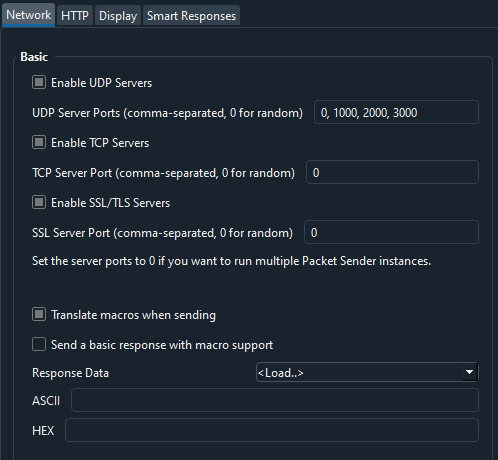
UDPボタンには3つのバインドされたポートが表示されます。そのうち1つはランダムです。

もう1つの設定は、すべてのリクエストに返信で応答することです。このリクエストをマクロにすることもできます。返信を入力する(または保存済みパケットを読み込む)フィールドがあります。
## 追加のUDP/TCP/SSL設定
デフォルトでは、Packet Senderは任意のIPv4アドレスにバインドします。設定のこの領域では、代わりに任意のIPv6、または特定のIPアドレスにバインドさせることができます。
特定のアドレスへのバインドは、複数のNICがあり、特定のNICから通信(ブロードキャストパケットなど)を強制したい場合に非常に便利です。
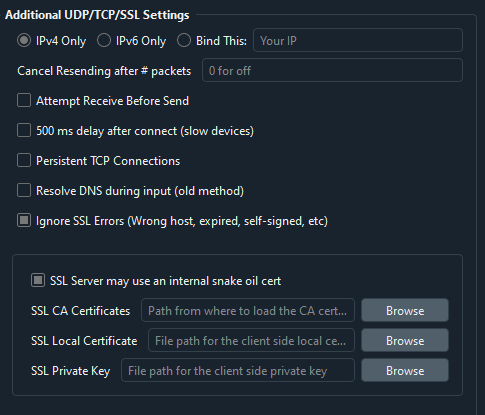
一部のプロトコルでは、クライアントが送信する前にサーバーがデータを送信することを期待します(多くのtelnetサービスなど)。このワークフローは「受信してから送信」で有効にできます。
低速デバイス(プロセッサの弱い組み込みサーバーなど)がある場合、「接続後に500msの遅延」を有効にするとよいでしょう。これにより、低速サーバーがハンドラーを起動する時間が確保されます。
## IPv4, IPv6, カスタムIP
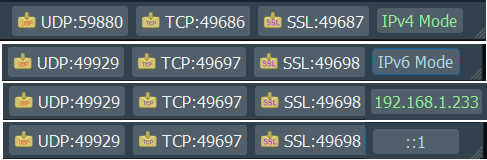
Packet Senderの内蔵サーバーは、IPv4またはIPv6のいずれかをサポートするように構成されていますが、両方を同時にサポートするわけではありません。クライアントの場合、Packet SenderのGUIとCLIは送信時に2つのモードをシームレスに切り替えます(IPv6の場合はスコープIDが必要になる場合があります)。右下のIPv4/IPv6トグルをクリックして切り替えます。
設定内で、Packet SenderのサーバーをカスタムIPアドレスに強制的にバインドすることもできます。これは複数のNICや複雑なIP設定を持つシステムで非常に便利です。存在しないアドレスにバインドするように指示すると、Packet Senderはエラーを発生させます。
<a id="subnetcalculator"></a>
## IPv4サブネット計算機
Packet Senderには内蔵のサブネット計算機があります。ツールメニューにあります。
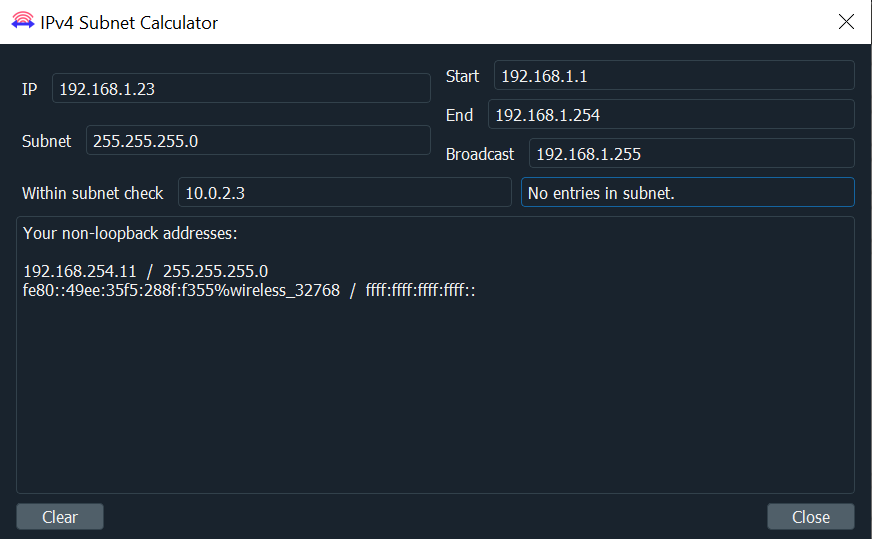
* ログウィンドウ(下部セクション)には、コンピュータ上で見つかった非ループバックIPv4およびIPv6アドレスが表示されます。
* 左側で、IPフィールドにIPv4アドレスを入力します。
* 左側で、サブネットをX.X.X.または/XX表記で入力します。
* 計算結果は右側に表示されます。
* 下のフィールドは、IPv4がいずれかのサブネット内にあるかを簡単に確認するためのものです。
<a id="wakeonlan"></a>
## Wake-On-LAN / マジックパケット
Wake-On-LAN(WOL)は、コンピュータをスリープから起こすためのプロトコルです。対象のMACアドレスに基づく特別なデータを含むブロードキャストパケットによってトリガーされます。詳細については、[Wikipediaをご覧ください](https://en.wikipedia.org/wiki/Wake-on-LAN)。
Packet Senderには内蔵のWOLジェネレーターがあります。ツールメニューにあります。
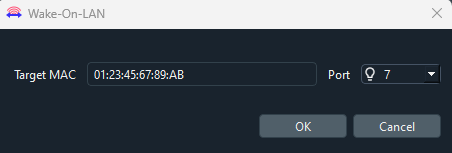
オプションを入力すると、メインGUIにWOL形式の正しいデータが入力されます。

WOLパケットの生成と送信を支援するCLIオプションもあります。```text
packetsender --wol f8:23:66:30:e5:30
Sending broadcast Wake-On-LAN to target: F8:23:66:30:E5:30 on port 7
UDP (60360)://255.255.255.255:7 ff ff ff ff ff ff f8 23 66 30 e5 30 f8 23 66 30 e5 30 f8 23 66 30 e5 30 f8 23 66 30 e5 30 f8 23 66 30 e5 30 f8 23 66 30 e5 30 f8 23 66 30 e5 30 f8 23 66 30 e5 30 f8 23 66 30 e5 30 f8 23 66 30 e5 30 f8 23 66 30 e5 30 f8 23 66 30 e5 30 f8 23 66 30 e5 30 f8 23 66 30 e5 30 f8 23 66 30 e5 30 f8 23 66 30 e5 30
```
## SSL クライアントおよびサーバー
Packet Sender は、SSL を介した暗号化接続の確立をサポートしています。
これは GUI およびコマンドラインでサポートされています。
Packet Sender は、Windows で使用するために OpenSSL をバンドルしています。Mac および Linux では、Packet Sender はネイティブの SSL ライブラリを使用します。
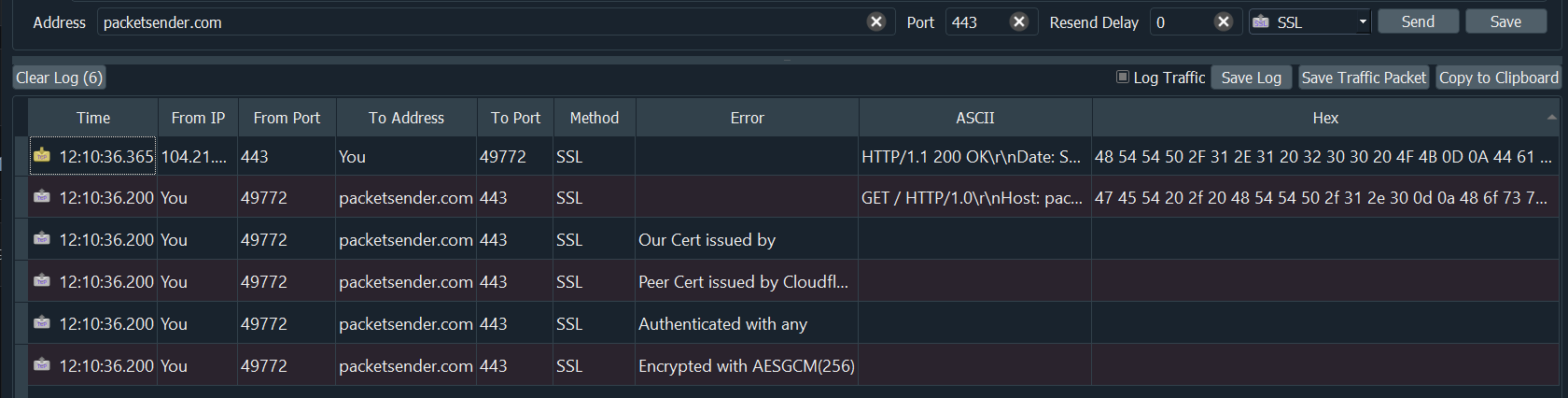
SSL の注意点:
* 証明書のネゴシエーションは接続時に直ちに処理されます。
* デフォルトでは、Packet Sender はすべての SSL エラー(期限切れの証明書、間違ったホスト名、自己署名など)を無視します。
* Packet Sender は、証明書ネゴシエーションの進行状況をトラフィックログに出力します。
* Packet Sender は、使用された暗号化アルゴリズム(AES 128 など)をトラフィックログに出力します。
Packet Sender は、Windows でサーバーとして使用するための内部の "Snake Oil" 証明書をバンドルしています。証明書とキーは、パケットや設定と同じ場所にあります。
_注: 設定で証明書の場所を上書きすると、snake-oil 証明書も上書きされます。_
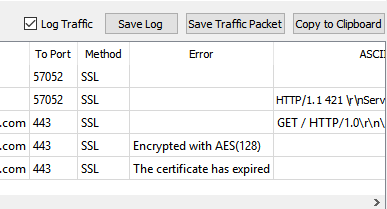
SSL エラーが発生した場合、Packet Sender はそれをトラフィックログに出力します。設定でとにかく続行する(デフォルト)場合、暗号化のネゴシエーションを続行します。それ以外の場合、接続は失敗で終了します。
## マルチキャスト (実験的)
Packet Sender のマルチキャストサポートは、IPv4 マルチキャストアドレスへの送信を試みるか、マルチキャストサブメニューから起動します。この機能は現在実験的であり、以下の既知の問題があります。
* Packet Sender はマルチキャスト参加時に IPv6 サポートを放棄します。
* 設定を再訪するか、IPv6 への送信を試みるまで放棄されたままになります。
* Wi-Fi では、マルチキャスト参加が実際に有効になるまでに 20 秒かかることがあります。
* Packet Sender には、スイッチの再起動などの一般的なエラーが発生した場合にマルチキャストグループに再参加するロジックはありません。
IPv6 マルチキャストサポートはありませんが、ロードマップには含まれています。IPv6 マルチキャストサポートを希望するスポンサーは、お気軽にお問い合わせください。
<a id="udptraffic"></a>
## UDP トラフィックジェネレーター (実験的)
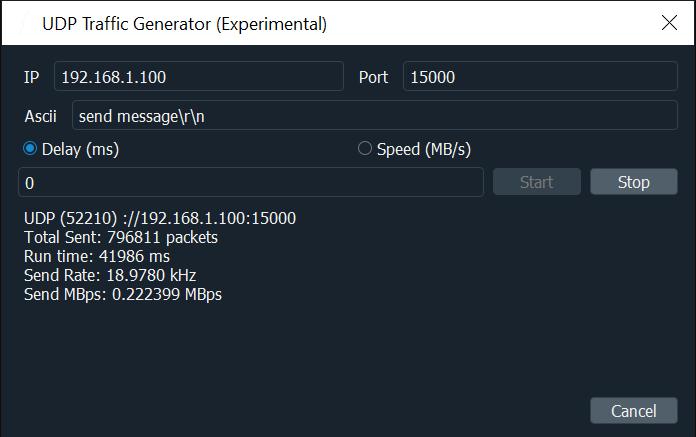
通常の送信システムでは不十分な場合、ターゲット IP にパケットを大量に送信して、デバイスが処理できるかどうかを確認できます。これは GUI ツールバーの _ツール -> 強力なトラフィックジェネレーター_ にあります。
この機能は実験的であり、表示されるメトリクスは完全にテストされていません。より正確なテストを行うには、このツールの CLI バージョンを検討することをお勧めします。
# Packet Sender の機能
<a id="cloud"></a>
## Packet Sender Cloud
パケットセットは、無料の [Packet Sender Cloud](https://cloud.packetsender.com/) サービスを使用して、すばやく保存、取得、共有できます。クラウドは、コラボレーション、チュートリアル、エンドユーザー向けなど、パケットを公開して配布するためにも使用できます(URL 経由)。Packet Sender は、公開 URL を使用して公開パケットセットをインポートできます。
これを行う理由はさまざまです。
* すべてのパケットを準備しておき、新しい Packet Sender をインストールするときにすぐに取得できるようにする
* 異なるプロジェクトで作業するときに、パケットセットをすばやく切り替える
* ログインを共有する(許可されています)ことで、共同でパケットセットを生成する
* パケットセットの公開ページを持ち、他の人がすばやく見つけてインポートできるようにする
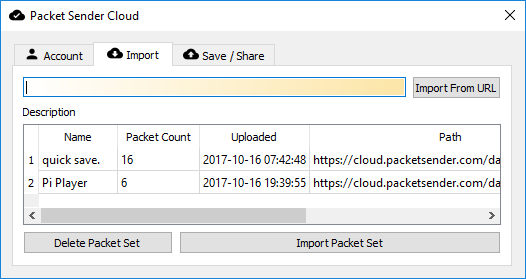
ネットワーク API を公開している場合、公開クラウドページを維持することは、パケットの詳細(IP、ポート、タイプなど)をユーザーに詳細に説明するよりもはるかに簡単です。さらに、そのページの更新は簡単です。
詳細については、次を参照してください。
https://cloud.packetsender.com/help
<a id="portable"></a>
## ポータブルモード
Packet Sender には「ポータブル」モードがあります。起動時に `portablemode.txt` を探し、そのランタイムディレクトリに不足している設定ファイルを生成します。これらのファイルは `packets.ini`、`ps_settings.ini`、`ps.key`、`ps.pem` です。
`portablemode.txt` を削除することで、一部のファイルをポータブルにし、残りを標準の場所に置くこともできます。
### コンソール専用ポータブルモードで削除できる DLL
GUI が必要ない場合は、以下の DLL を削除できます。
- Qt6Svg.dll
- Qt6Widgets.dll
- Qt6Gui.dll
- opengl32sw.dll
- D3Dcompiler_47.dll
- iconengines ディレクトリ
- imageformats ディレクトリ
- styles ディレクトリ
名前に `+` 文字を含む DLL は、`"` で囲まないと Windows のコマンドラインコピーで問題が発生する可能性があることに注意してください。
### 安全な接続が不要な場合に削除できる DLL
SSL が必要ない場合は、以下の DLL を削除できます。
- libcrypto-1_1-x64.dll
- libssl-1_1-x64.dll
Windows ユーザーのランタイムディレクトリは、.exe と同じ場所です。
Mac ユーザーの場合、このランタイムディレクトリは `PacketSender.app/Contents/MacOS` にあります。
INI ファイルが見つかった場合、`%APPDATA%` や `Library/Application Support` の代わりにそれらを使用します。
<a id="smartresponses"></a>
## スマートレスポンス
Packet Sender は最大 5 つのスマートレスポンスをサポートしています。
この機能を有効にするには、GUI ツールバーの _ファイル -> 設定_ に移動します。_スマートレスポンス_ タブに移動し、**スマートレスポンスを送信** チェックボックスを有効にします。
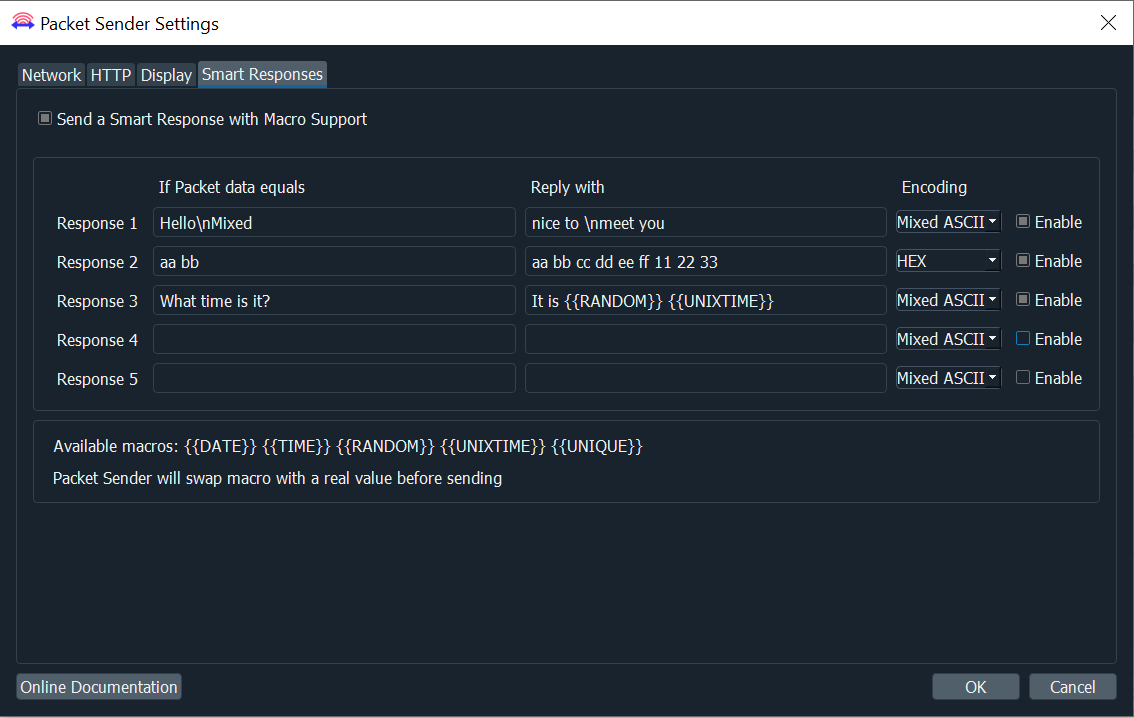
* Packet Sender は、選択したエンコーディング内でパケットを比較します。
* Packet Sender は、応答を送信する前にエンコーディングを変換します。
* 使用可能なエンコーディングは次のとおりです。
* Mixed ASCII -- ASCII と非表示文字をエンコードする標準の Packet Sender 方式
* HEX -- Packet Sender の通常の HEX エンコーディング
## マクロ
Packet Sender は、応答送信時に以下のマクロをサポートしています。
* {{DATE}} -- 現在の日付を "yyy-mm-dd" 形式で送信します。
* {{TIME}} -- 現在の時刻を "hh:mm:ss ap" 形式で送信します。
* {{UNIXTIME}} -- 現在のエポックタイムスタンプを送信します。
* {{COUNTER}} -- それを使用する各パケットに対してインクリメントするカウンターを送信します。起動時に 1 から始まります。
* {{RANDOM}} -- 32 ビットか 64 ビットかに応じて、0 ~ 32767 または 2147483647 の範囲の乱数を送信します(Windows のデフォルトインストーラーは 32 ビット。Mac は 64 ビット)。
* {{UNIQUE}} -- ランダムな文字列を送信します。内部の UUID を使用して生成します。
Packet Sender は、送信前にマクロを実際の値に置き換えます。
<a id="persistent"></a>
## 永続的 TCP および SSL
Packet Sender は、別の GUI ウィンドウを介して永続的な TCP および SSL 接続をサポートしています。これは、メインウィンドウのチェックボックスまたは設定ウィンドウから有効にできます。
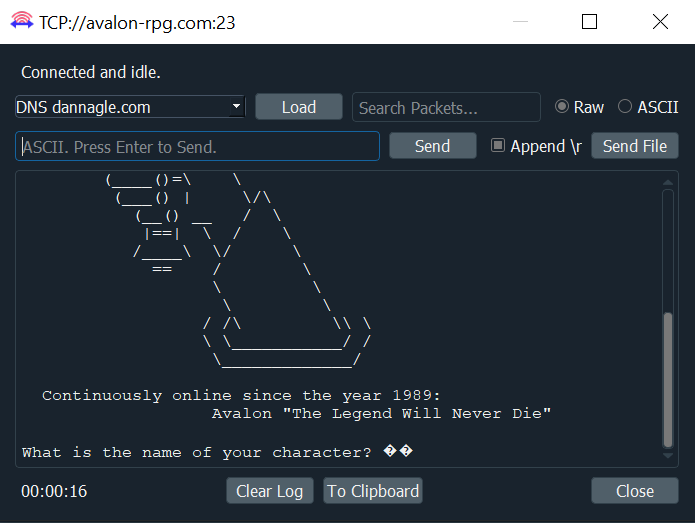
### 永続的 TCP および SSL に関する注意:
* 任意の数の永続接続を作成できます。
* 以前に保存されたパケットをドロップダウンに読み込むことができます。
* 「Raw」ビューと「ASCII」ビューがあります。ASCII ビューは、Raw ビューでは表示されないデータのトラブルシューティングに役立ちます。
* トラフィックはメインウィンドウのトラフィックログにも保存されます。
* ファイルを永続接続にアップロードできます。これを使用する場合は、ログをオフにするとよいでしょう。
* 左下のタイマーは、有効なデータパケットが送受信されるとすぐに開始されます。接続が閉じられると停止します。
* Return キーを押してクイック送信するときに、オプションでキャリッジリターンを追加できます。これは、TCP/SSL 接続を介したコマンドプロンプトメニューに便利です。Packet Sender は、\r チェックボックスの以前の状態を記憶します。
* サーバーへの着信永続接続は、別の GUI ウィンドウを起動します。
* 再送信中、永続接続パケットは新しい GUI ウィンドウに引き継がれます。「再送信(1)」をクリックするとキャンセルされます。
永続接続はコマンドラインではサポートされていません。
<a id="http"></a>
# HTTP/HTTPS POST & GET
Packet Sender は、HTTP および HTTPS を介した POST/GET リクエストの送信をサポートしています。
プロトコルドロップダウンには、次のオプションが含まれています: HTTP GET、HTTP POST、HTTPS GET、HTTPS POST。HTTP(S) を選択すると、入力フィールドが更新されます: 名前、リクエスト、アドレス、データ(POST 選択時)、データ生成ボタン(POST 選択時)、ファイル読み込み(POST 選択時)。
## HTTP/HTTPS GET/POST リクエストの送信
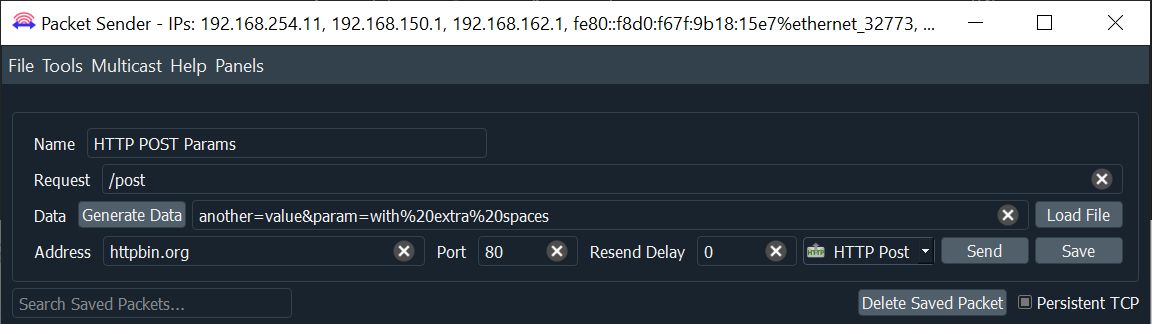
* プロトコルドロップダウンから HTTP(S) GET または POST を選択
* *アドレス* フィールドにドメインまたは IP を入力
* *リクエスト* フィールドに必要に応じて URL パスを追加
* *ポート* フィールドのデフォルトは HTTP で 80、HTTPS で 443
* *永続的 TCP* をチェックすると、サーバーデータがより明確に表示されます(HTTP ヘッダーは自動的に削除されます)。
**リクエストフィールドに完全な URL を貼り付けることもでき、Packet Sender が解析して他のフィールドを自動入力します。**
### POST リクエストの場合:
* *データ* フィールドに手動でデータを追加できます。
* 形式: key=value
* 複数のパラメータの場合: key=value&key=value&key=value
* または、*データ生成* ボタンをクリック
<img src="https://assets.kitploit.com/production/public/readmes/4523/10d31cc53bcf0ba4d4a60d38c83a08231617142f8eec6b3cdb68f83964c3da06.png" width="400" height="284">
* データを追加するには、キーと値のパラメータを入力します。**+** ボタンをクリック。
* + ボタンで複数のパラメータを追加できます。
* パラメータの横の X ボタンをクリックして削除します。
* パラメータを追加したら、OK をクリックすると、データフィールドにデータが生成されます。
### 認証資格情報を追加するには:
<img src="https://assets.kitploit.com/production/public/readmes/4523/0592ee55242fa40c5eeb6dd0bd87956167c1461a7b224259a81ac065c055b9a0.png" width="800" height="339">
* ファイル -> 設定 -> HTTP に移動
* *認証ヘッダーを生成* をチェック
* *ホスト*、*UN/クライアント ID*、*PW/アクセス* を入力
* *HTTP 認証ヘッダー* をクリックして認証ヘッダーを生成
<a id="panelgen"></a>
# パネルジェネレーター
Packet Sender はコントロールパネルの生成をサポートしています。パネルは、スクリプト(パケット)が割り当てられたボタンで構成されています。ボタンをクリックすると、そのボタンで参照されているパケットが実行されます。
<img src="https://assets.kitploit.com/production/public/readmes/4523/933ef79915bb7e6ced4a6fff3b2bb9b98ef19619b5096476cb8d5496c487e3dd.png" width="400" height="358">
## パネルの読み込み
パネルは次の 2 つの方法のいずれかで作成できます。
* ツールバーの **パネル** をクリックし、スターターパネルを読み込むか、空のパネルプロジェクトを選択する
* スターターパネルを読み込むと、スターターとして割り当てられたパネルが読み込まれます。スターターとして設定されたパネルがない場合は、空のパネルプロジェクトが開きます。
* 2 つ以上の保存済みパケットを選択(ハイライト)し、**パネルを生成** ボタンをクリックする(パネルを生成ボタンは複数のパケットが選択されている場合にのみ表示されます)
Packet Sender は、コマンドラインオプション `--starterpanel` を使用して、スターターパネルでパネル専用モードで起動することをサポートしています。
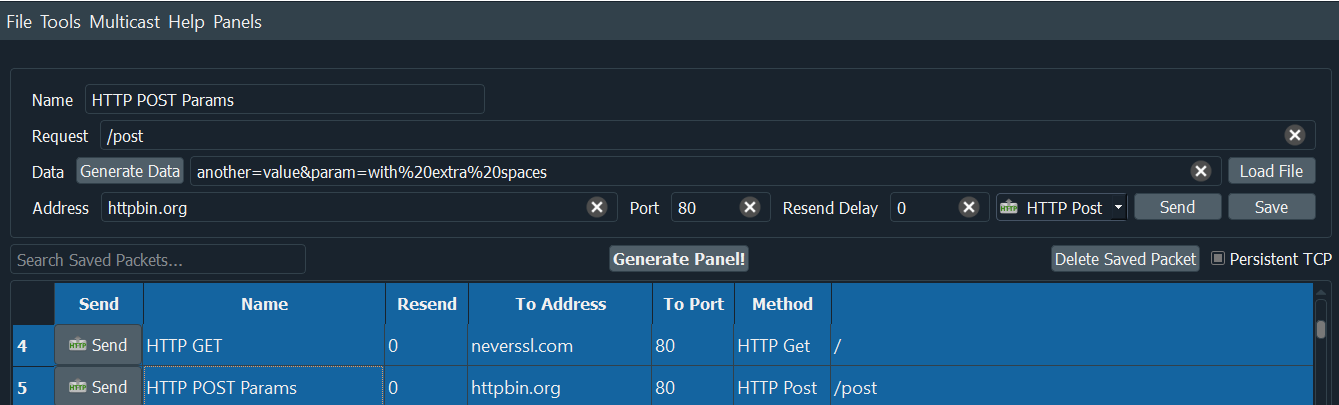
## パネルのスクリプト作成
パネルのボタンのスクリプト作成を開始するには、パネルを開いて編集画面に移動する必要があります。パネルプロジェクトを開いたら、右下隅のボタンを確認します。このボタンに「表示中」と表示されている場合は、表示画面にいます。ボタンをクリックしてパネルを編集画面に移動します。
編集画面に入ると、ボタンとスクリプトをパネルに追加できます。
### ボタンスクリプト
ボタンスクリプトには、送信するパケットの名前が含まれます。
<img src="https://assets.kitploit.com/production/public/readmes/4523/a34e6ec6f371b15c13f41bf577df02c57b2fb3e695d88f572d90b96377d0c92e.png" width="400" height="360">
複数のパケットを 1 つのボタンに設定するには、各名前を新しい行に追加します。
<img src="https://assets.kitploit.com/production/public/readmes/4523/8bdccde0bc587dbd0d2a64f5126f1de47cdbd5a7ea0fb518122fb17bd876163a.png" width="400" height="358">
パネルジェネレーターは、パケット間に "delay:_秒数_" を追加することで、複数のパケット間に遅延を追加することをサポートしています。
<img src="https://assets.kitploit.com/production/public/readmes/4523/c9399a2ba90d0a747c851d15d8a7674eac530c5cb6f65b4182bb532872dbfbbb.png" width="400" height="359">
```
---
[Read more](https://github.com/dannagle/packetsender)
