 cenglin123/steganographiergui
MP4/MKVファイルにファイルを埋め込む

ファイルをMP4/MKVファイルにステガノグラフィーする
以下のチュートリアルを視聴する前に、「拡張子」という言葉の意味を理解していることを確認してください。理解できない場合は、まず「拡張子の変更方法」を検索してください。
拡張子を変更してもMP4のままの場合、拡張子の表示が有効になっていないことを意味します。上記の内容を引き続き検索してください。
解凍できない(|なぜ動画なの|パスワードエラー|ファイル破損|分割が必要|など)
MP4の拡張子を.zipに変更してWinRARで解凍
MP4の拡張子を.zipに変更してWinRARで解凍
MP4の拡張子を.zipに変更してWinRARで解凍
隠写者の簡単な使い方説明
本ソフトウェアは、ファイルやフォルダを圧縮ファイルにしてMP4/MKV動画に「隠し」、動画に偽装することができます。この操作はステガノグラフィー(隠写)と呼ばれ、動画に偽装された圧縮ファイルは隠写ファイルと呼ばれます。
生成された隠写動画は、プレイヤーで再生すると普通の動画です。しかし、拡張子を.zipに変更すると、解凍ソフトで中の隠されたファイルを取り出すことができます。
2つの操作方法をサポートしています:
一般的な解凍方法:
.zipに変更すれば解凍可能(WinRAR6を推奨)。#号モードで開くか、コマンドラインで解凍。補助機能:
modules/PW.txtに一般的なパスワードを行ごとに書いておくと、解除時にプログラムが自動的にマッチングを試み、手動入力を省けます。その他の隠写解除方法(使用している解凍ソフトに応じて該当するものを参照)
2026/09/20 更新 1.3.11 バージョン(完全な記録は CHANGELOG.md を参照)
⚠️ 1.3.10 には重大な問題があり、過渡期の中間産物であるため、使用は推奨されません。 このバージョンの右クリックメニューはすべてのインストールパスで登録できません(パスにスペースが含まれる場合は直接エラー、含まれない場合は誤った値がサイレントに書き込まれます)。また、CLIは入力パスがディレクトリ区切り文字で終わる場合、自己包含圧縮ファイルを書き出してフリーズします。1.3.11を直接使用してください。1.3.10をインストール済みの場合は上書きインストールで問題ありません。ユーザーデータ(
modules\PW.txt、config.json、logs\)は上書きされません。
&、!、^を含むパスで検証済み。modules\PW.txt、config.json、logs\を上書きしなくなりました。サイレントインストールでポップアップが表示されなくなりました。_internal/に、右クリックメニューの実装はcontext-menu/に移動。配布ルートディレクトリは10ディレクトリ/73ファイルから6ディレクトリ/8ファイルに集約。2026/08/18 更新 1.3.10 バージョン(⚠️ 重大な問題があり、使用は推奨されません。説明は上記参照)
--auto-renameを提供)。!などの特殊文字を含む場合に対応。2025/06/28 更新 1.3.1 バージョン
新しい動作モード mp4(zarchiver) を追加。このモードで生成された隠写ファイルは、zarchiverや解TMD圧など、先頭から圧縮ファイルをスキャンする解凍ソフトで解凍できますが、末尾から圧縮パッケージをスキャンするWinRARでは解凍できません。状況に応じて使用してください。
作者: 层林尽染
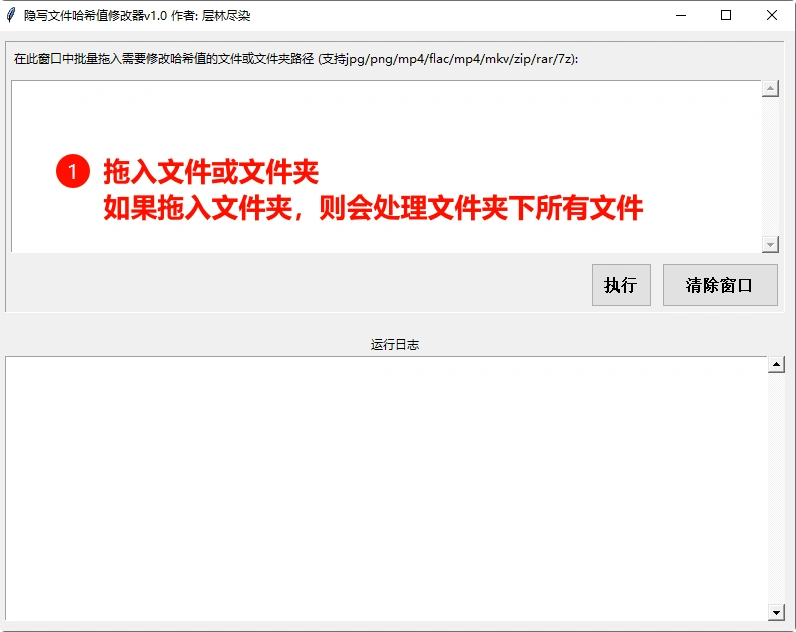
本プログラムは、ファイルやフォルダを動画ファイルに隠写したり、動画ファイルから隠写されたファイルやフォルダを抽出したりできます。コマンドラインインターフェース (CLI) とグラフィカルユーザーインターフェース (GUI) の2つのモードをサポートしています。
GUI モード: 【推奨】引数なしでプログラムをダブルクリックして直接実行します。GUIの使い方の詳細はデモ動画を参照してください。
CLI モード: 以下の引数でプログラムを実行します:
-i, --input     入力ファイルまたはフォルダのパスを指定します。引数タグを使用しない場合、プログラムは最初の未知の引数を入力パスとして扱います。
-o, --output    1. 出力ファイル名(拡張子を含む)を指定 [または] 2. 出力パスを指定(デフォルトは元のファイル名+"_hidden.mp4/mkv")。
-p, --password  パスワードを設定 (指定しない場合はパスワードなし)。
-t, --type      出力ファイルタイプを設定 (デフォルトはmp4)、mp4とmkvの2形式をサポート。
-c, --cover     外殻MP4動画を指定(指定しない場合、プログラムは以下の順序で検索:
                   - プログラム同ディレクトリのcover_videoフォルダ下
                   - プログラム所在ディレクトリ下
                   - 入力ファイルまたはディレクトリの所在ディレクトリ下)
-r, --reveal    隠写解除を実行 (入力ファイルが隠写ファイルでない場合は何も行わない)
ファイルを隠写:
python Steganographier.py -i "input.txt" -o "output.mp4" -p "password" -t "mp4" -c "cover.mp4"
python Steganographier.py -i "input.txt" -o "outputFolder" -p "password" -t "mp4" -c "cover.mp4"
フォルダを隠写:
python Steganographier.py -i "inputFolder" -o "outputFolder" -p "password" -t "mp4"
python Steganographier.py -i "inputFolder" -o "output.mp4" -p "password" -t "mp4"
隠写解除してファイルを抽出:
python Steganographier.py -i "input.mp4" -r -p "password"
入力ファイルのみを指定した場合、デフォルト設定を使用:
python Steganographier.py "input.txt"
_hidden.mp4/mkvです。_hidden.mp4/mkvです。cover_videoフォルダcover_videoフォルダを検索します。このフォルダが存在する場合、プログラムはその中で.mp4ファイルを検索します。このフォルダが存在しない場合、プログラムはこのステップをスキップし、他の場所で検索を続けます。Full Changelog: https://github.com/cenglin123/SteganographierGUI/compare/v1.1.0...v1.1.1
秒伝リンク失効後の国内ネットディスクリソース共有のセキュリティ問題を探るため、本記事はMP4ファイルを外殻とするファイルステガノグラフィー手法を推奨し、ストレステストを実施して、手法の有効性を初步的に証明しました。同時に、ステガノグラフィー技術使用時のいくつかの経験と使用提案を共有します。さらなる制御変数テストを通じて、コメント欄の地毯式炸链(リンク切れの連鎖)のメカニズムを探討し、その原因が悪意のある通報であることを導き出し、隠写ファイルの優位性を証明しました:①オンライン解凍不可、②違反時は申訴可能。その後、百度網盤の審査メカニズムと通報の原理を議論しました。悪意のある通報に対処するためのいくつかの戦略を提案しました。
本プログラムのコードはGitHubでオープンソース化されています。ご意見があればissueを提出してください。
現在、国内の主要ネットディスクの審査政策は日々厳しくなり、共有リンクが炸链(リンク切れ)する可能性がますます高まっています。
伝統的に、私たちはパスワード付きの多層圧縮パッケージ/分割圧縮パッケージを使用して審査問題に対処してきました。この方法は非常に面倒で、層が多くファイルが大きい場合、頻繁な解凍によるハードディスクへの負担も無視できません。この問題をめぐって、過去にはネットディスクの特性を利用した秒伝のソリューションが複数生まれましたが、ネットディスク政策の厳格化に伴い、これらのソリューションの多くはすでに失効または名目上のみとなっています。
秒伝ソリューションの失効後、国内ネットディスクに基づくリソース共有は暗号化圧縮パッケージの形式に戻り、共有者は避けられずにネットディスクの共有および審査システムと向き合わなければならなくなりました。さらに、共有リンクを通報する**リソース転売者(転売屋)**が横行し、炸链が再び頻発するようになり、時には地毯式に発生することもあり、共有環境は日々悪化しています。
以上を踏まえると、より隠蔽的で安全なデータ転送方法の研究と開発が特に重要となっています。このような困難な状況の中で、本記事で紹介するファイルステガノグラフィー技術は、ポスト秒伝時代の安全な共有の新ソリューションとなることが期待されます。
本プログラムはリポジトリ記事(以下、記事[1])に触発され、ファイルステガノグラフィー技術を利用してデータを隠蔽し、通常の審査を回避します。
ステガノグラフィー技術は、データを他のメディアファイルに埋め込むことで、データの存在を一般の観察者にとって不可視にし、注意を引かずに情報を伝達することを実現します。
ステガノグラフィー技術には多くの先例があり、伝統的な手法としては主に図種[X7]、つまりデータを画像に埋め込み、表面上は画像に見えるが、拡張子を変更すると解凍して隠されたデータを得られるものがあります。
図種の原理は以下の通りです:
copy /b "画像.jpg" + "圧縮パッケージ.zip" "生成ターゲット.jpg"
しかし、この方法は疑いを招きやすいです。何しろ、解像度がそれほど高くない画像が数GBもあり、さらに非常に高いダウンロード・転存記録があるのは、あまりにも怪しすぎます[1]。
したがって、偽装の有効性を考慮すると、MP4ファイルをステガノグラフィーの外殻ファイルとして使用する方がより合理的です。大きな動画が疑いを招く可能性は明らかに大きな画像よりも低いです。
私たちの目標は、ステガノグラフィー偽装によって疑わしさを低減し、最小のコストで安全な共有を実現することです。なぜなら、頻繁に通報された場合、圧縮パッケージの層がどれだけ多くても、パスワードがどれだけ複雑でも、すでに強く疑われている状況ではおそらく手の施しようがないからです。ネットディスクにとって、復号できず大量に通報されたファイルを処理する最も簡単な方法は、一律に違反と判定することです(この実験[5]を参照)。
自然界で最良の防御は鎧を重ねることではなく、偽装である。
具体的な実装面では:ZIP形式の圧縮パッケージを、例えばスポンジ・ボブのような普通のMP4動画ファイルに埋め込みます。ファイルがMP4形式で開かれると、スポンジ・ボブの動画しか見えず、ZIP部分は見えません。一方、ファイル名をZIPに変更すると、解凍ソフト(WinRARなど)がZIP部分を見つけて正常に解凍できます。これにより、ファイルの低コストで安全な共有を実現します。
記事[1]はファイルステガノグラフィーのための有効なコード実装を提供していますが、この方法には簡単で使いやすい操作インターフェースが欠けており、その普及と一般化を制限していました。
