
スキャンモジュールを備えたペンテスト/バグバウンティの進捗管理
Scope control, scope scanner and progress tracker for easier working on a bug bounty or pentest project
Anatoly Ivanov(Positive Technologies)
このツールは、ペネトレーションテスト/バグ報奨金プログラムにおいて、より系統的な作業を促進し、進捗状況やスキャン全般の情報を追跡します。
起動できるツール
対象とするスコープに対して実行し、データを便利な形式で保存します。
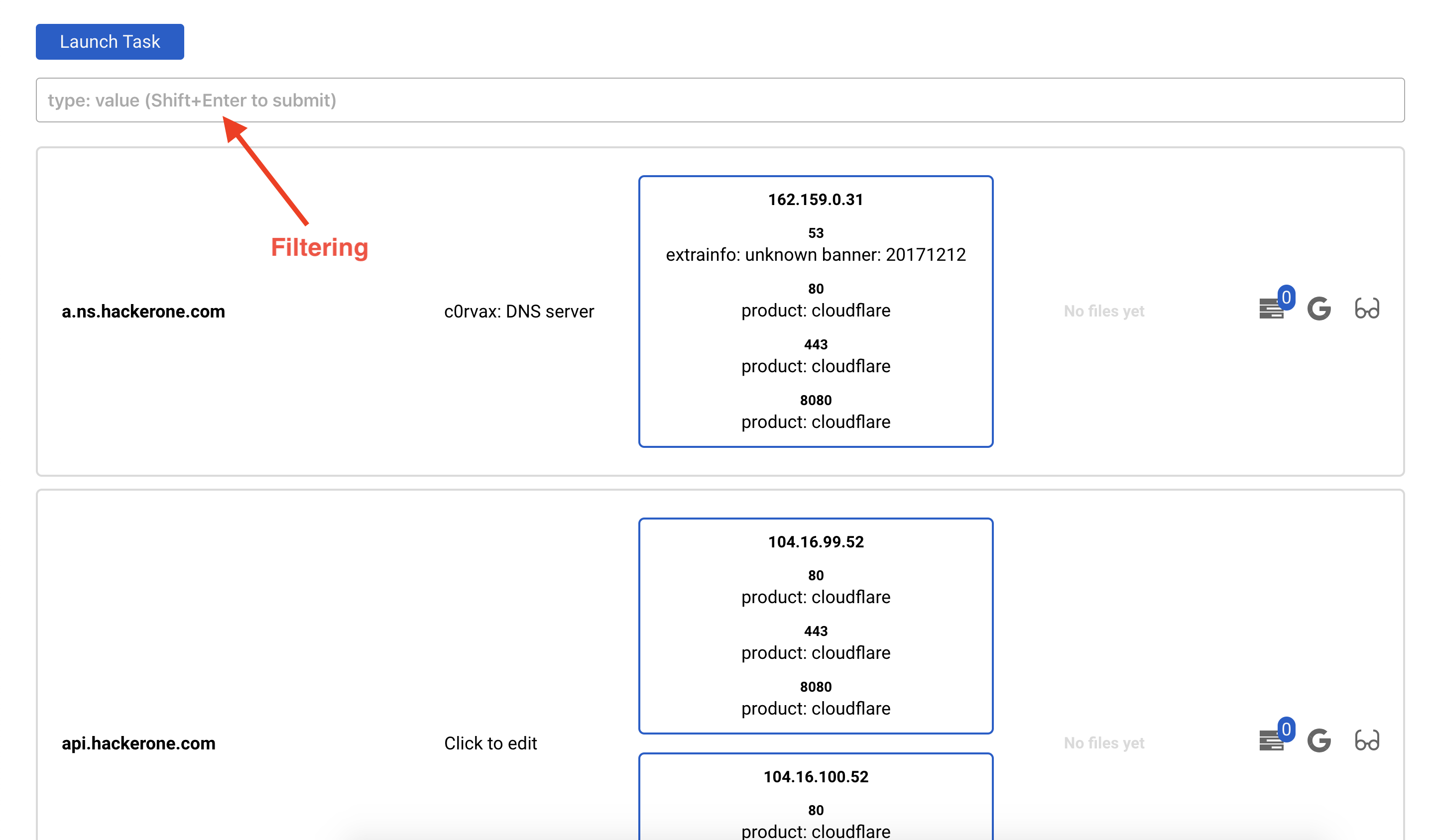
プロジェクトデータの便利なフィルタリングを実行できます。例:
docker-composeを使用した基本的なセットアップは、dockerとdocker-composeの依存関係がある任意のシステムで動作します。
dockerがインストールされていない場合は以下の手順
sudo apt install docker.io
dockerがセットアップされている場合、Ubuntu/Debianでは以下のコマンドを実行するだけです
sudo curl -L "https://github.com/docker/compose/releases/download/1.23.1/docker-compose-$(uname -s)-$(uname -m)" -o /usr/local/bin/docker-compose
sudo chmod +x /usr/local/bin/docker-compose
git clone https://github.com/c0rvax/project-black
cd project-black
sudo docker-compose up
SQLエラーが表示された場合は、docker-composeを停止(Ctrl + Cを1回押して、正常にシャットダウンするのを待つ)してから docker-compose up を実行してみてください。
これには多少時間がかかるかもしれませんが、以上です!他のディストリビューションでも非常に似た手順で行えます。
次に http://localhost:5000 にアクセスし、認証情報を入力します。認証情報は https://github.com/c0rvax/project-black/blob/master/config/config_docker.yml の application の下にあります。
より複雑なセットアップや何か問題が発生した場合は、wiki を参照してください。
dockerコンテナはリソース使用量を制限していません。各自で管理する必要があります。ただし、各ワーカーごとに並列タスク数を変更することは可能です。詳細は こちら のwikiを参照してください。
セットアップ後、プロジェクトを作成し、該当するページに移動します。
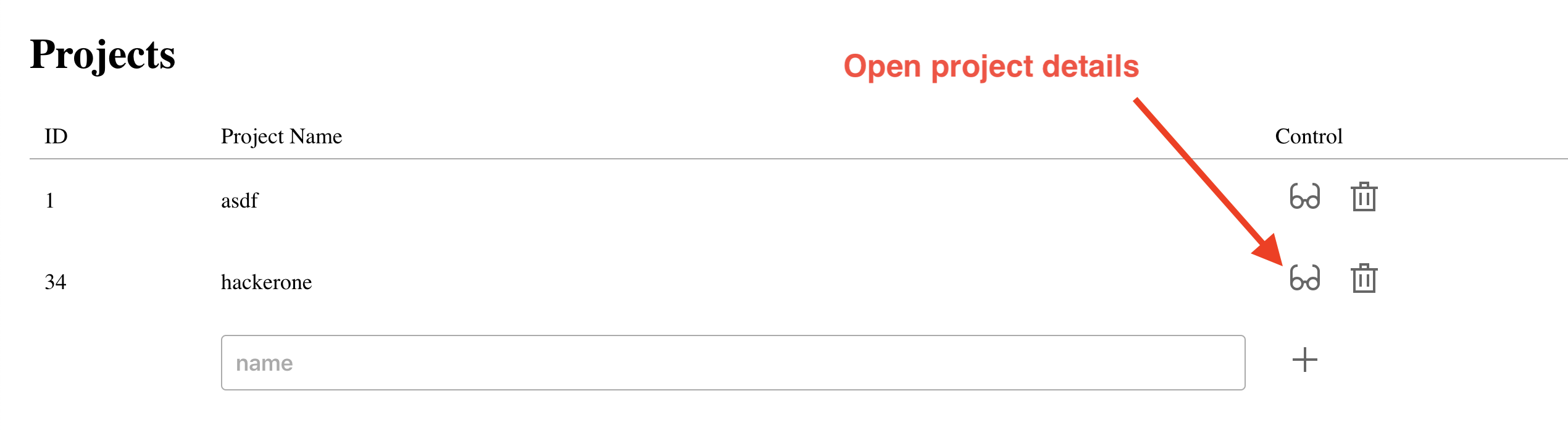
ここでは、アプリケーション内で実行できる基本的な手順を説明します。
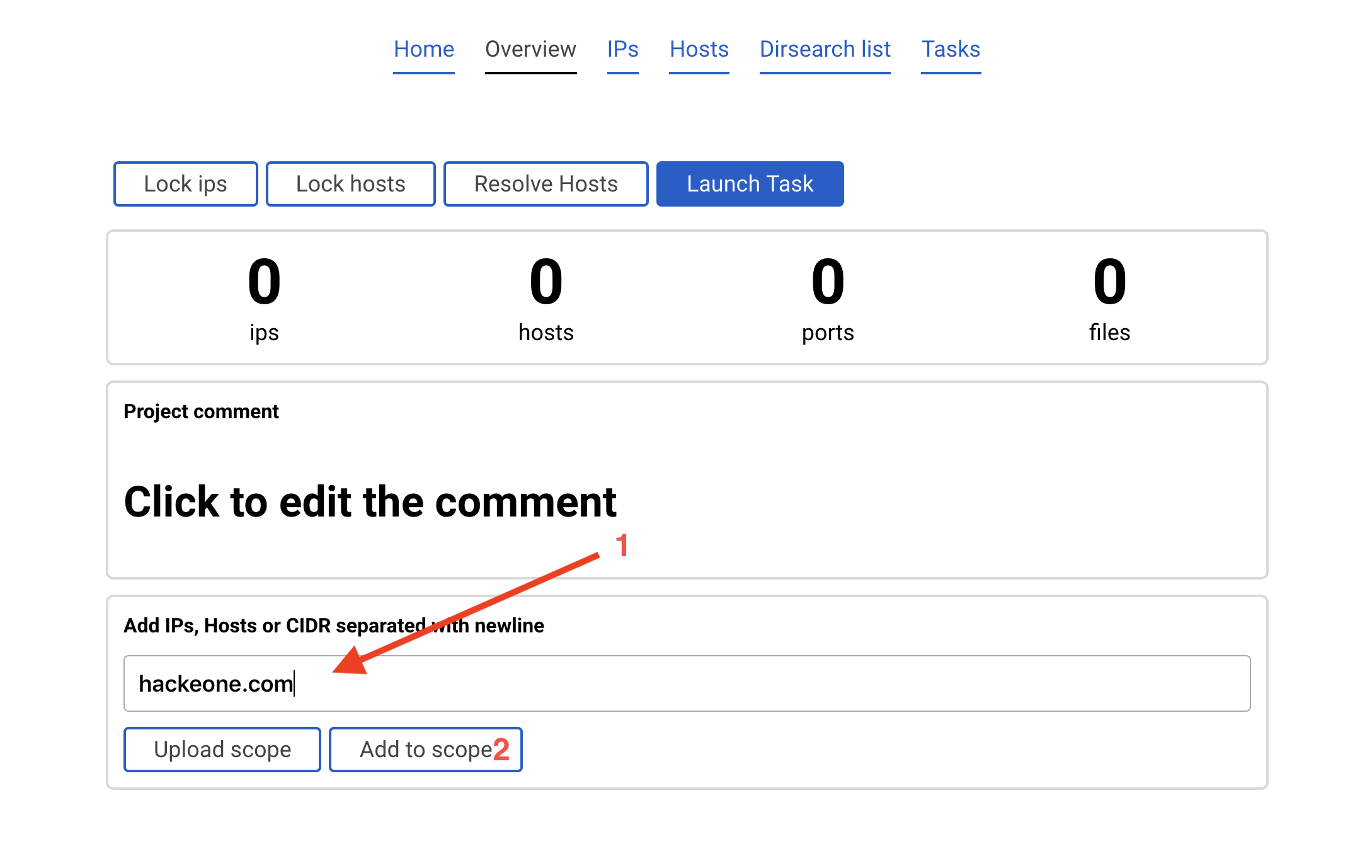
例として、hackerone.com とそのすべてのサブドメインを評価するとします。add scope フィールドに hackerone.com と入力し、Add to scope を押します。
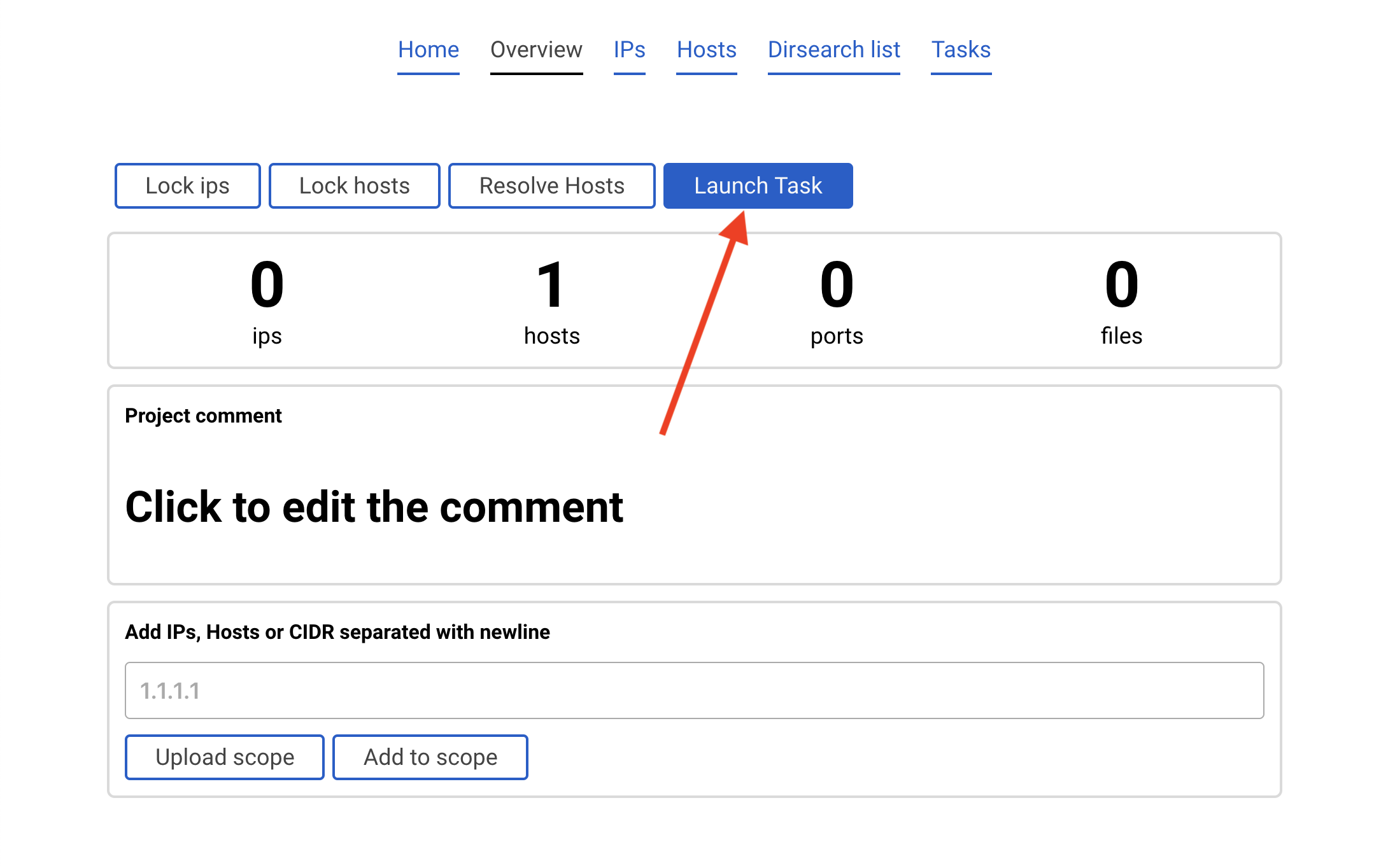
エントリポイントが追加されました。
スコープの追加には他の方法もあります。wiki を参照してください。
すべてのタスクはユーザーからパラメータを読み取ることができますが、一部のオプションで起動しても新しい結果が表示されない場合があります。これはプログラムのすべての出力を解析するのが非常に難しいためです。最初は、このマニュアルのオプションを再現して作業してみてください。
利用可能なオプションはこの ページ にあります。
青いボタン Launch task をクリックします。
パラメータを含むポップアップが表示されます。
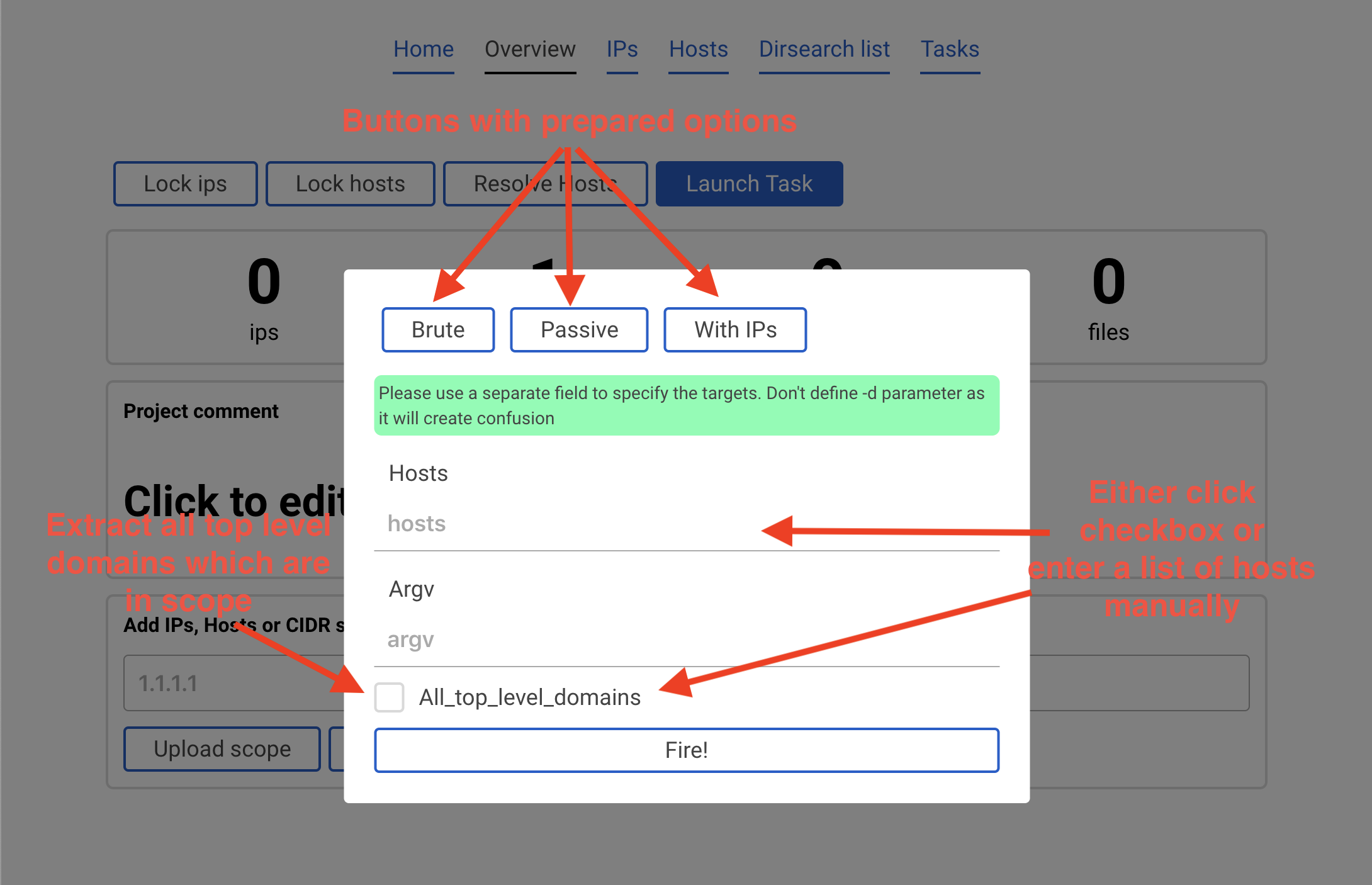
All_top_level_domains チェックボックスをクリックし、argv に -ip と入力して Fire! ボタンをクリックすることをお勧めします。
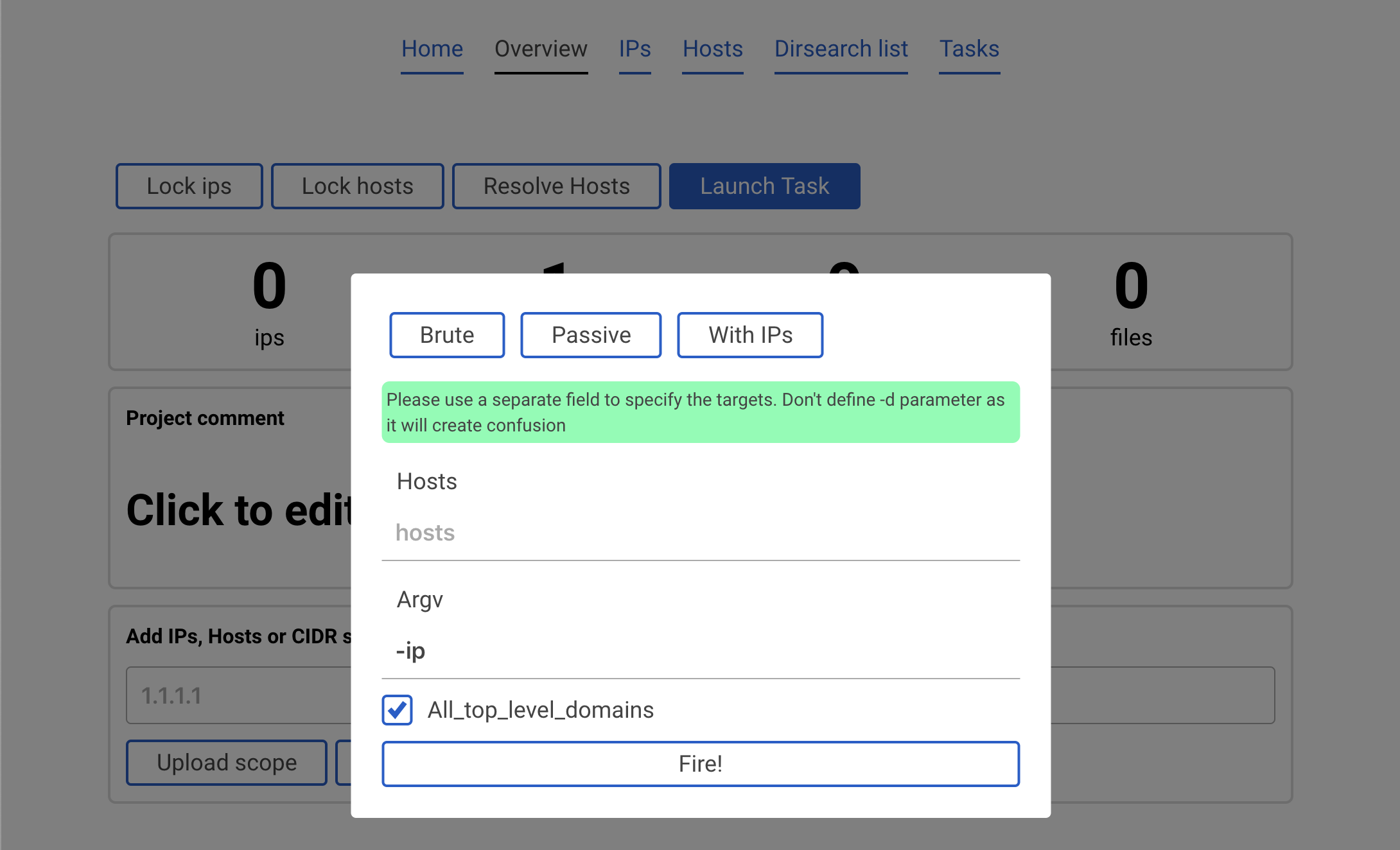
これにより、amass -d hackerone.com -ip が起動されます。この場合、ドメインを指定しなかったことに注意してください。これは、All_top_level_domains チェックボックスがデータベースに保存されたスコープを参照することを意味するためです。つまり、プログラムは hackerone.com がスコープに追加されたことを認識し、それに対して amass を起動します。
完了すると、新しいデータが自動的にスコープに追加されます。
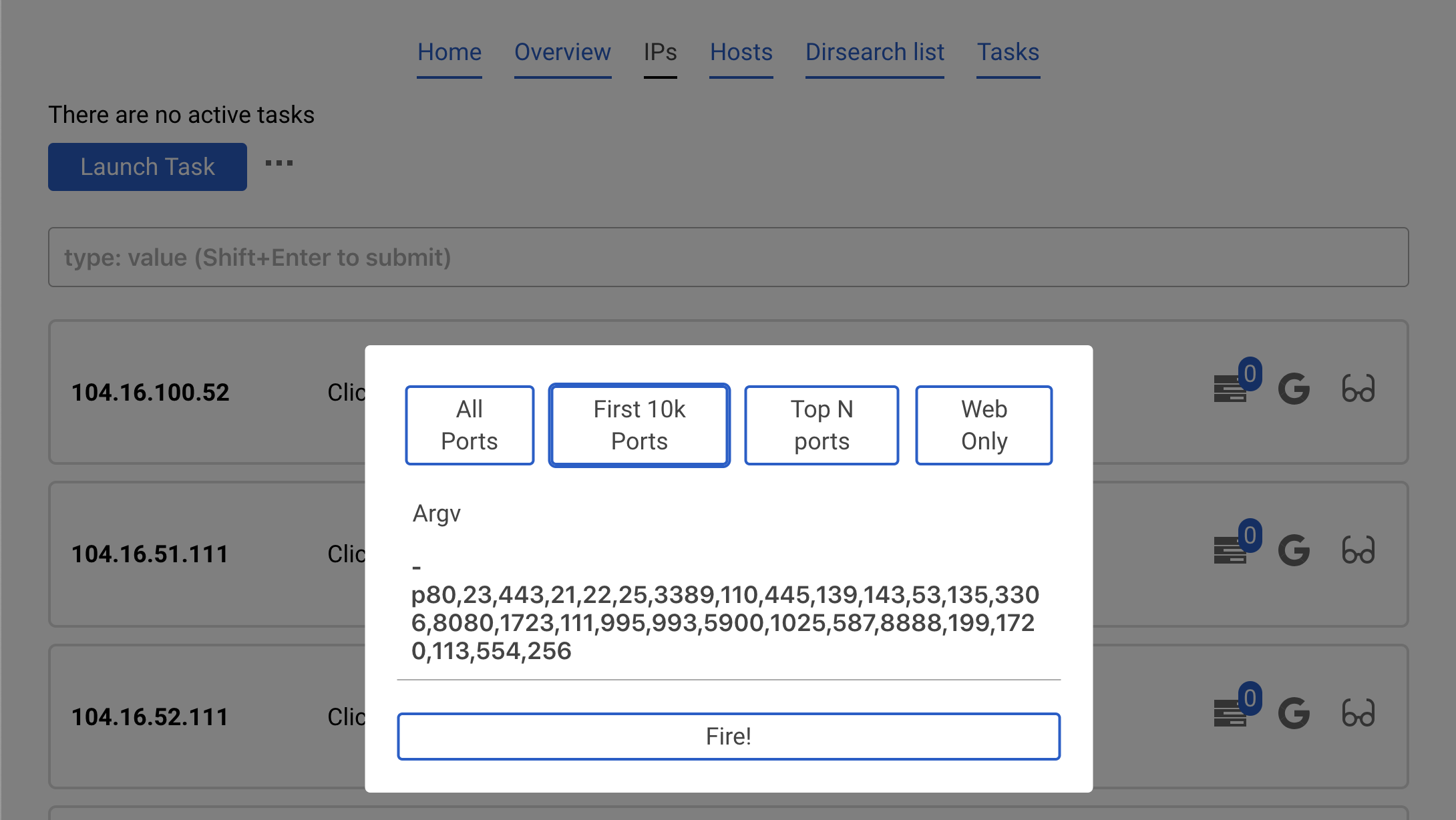
次に IPs タブに移動します。既におなじみの Launch task ボタンをクリックし、masscan を選択します。
Top N ports ボタンを使用してクイックスキャンを起動します。これにより argv パラメータが自動的に入力されます。Fire! を押します。
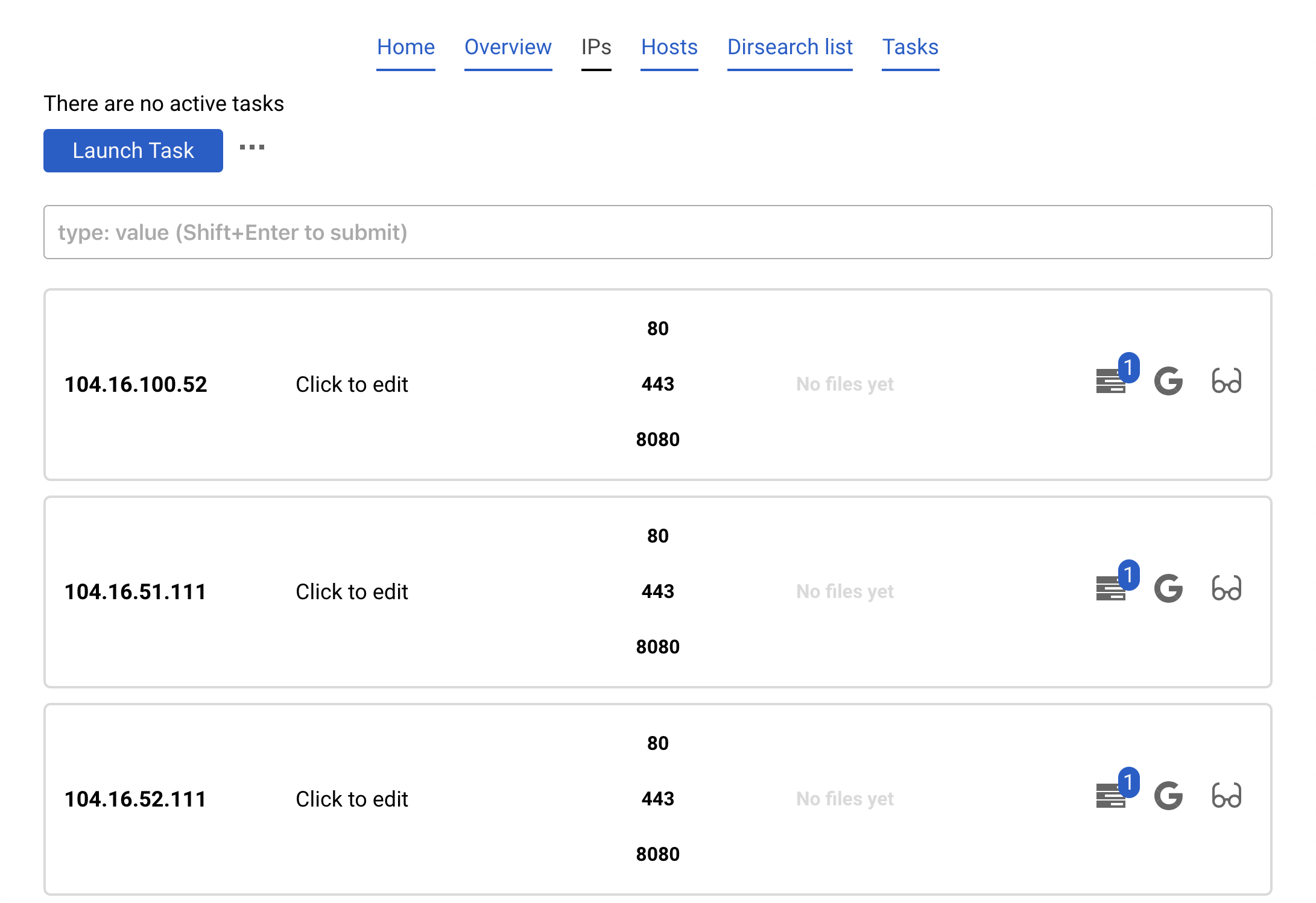
結果は自動的にデータベースからダウンロードされます。
次に Launch task をクリックし、nmap only open を選択します。これにより、データベースに存在するすべての開いているポートを見つけ、それらのポートに対してのみ nmap を実行します。
Banner と Fire をクリックします。
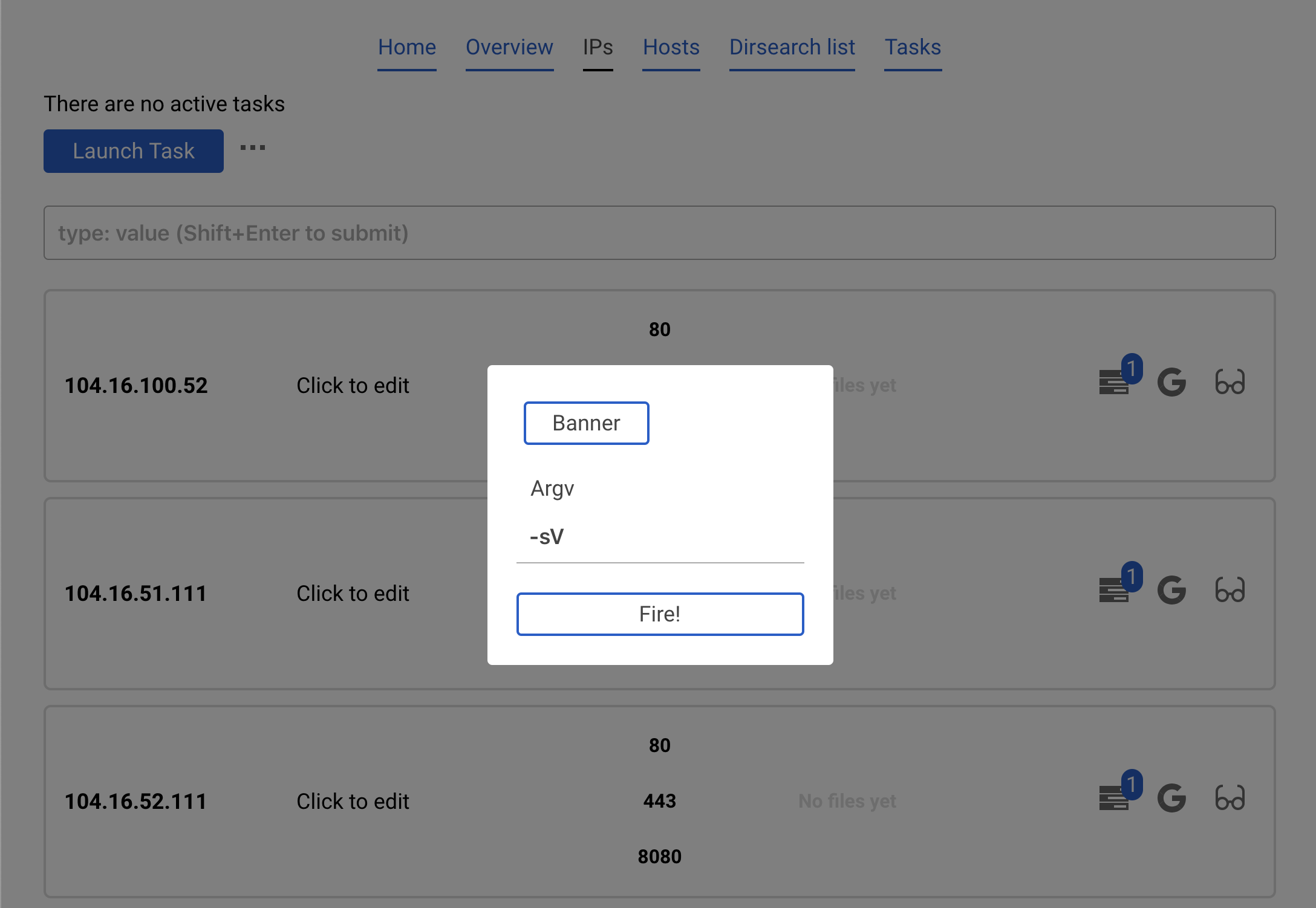
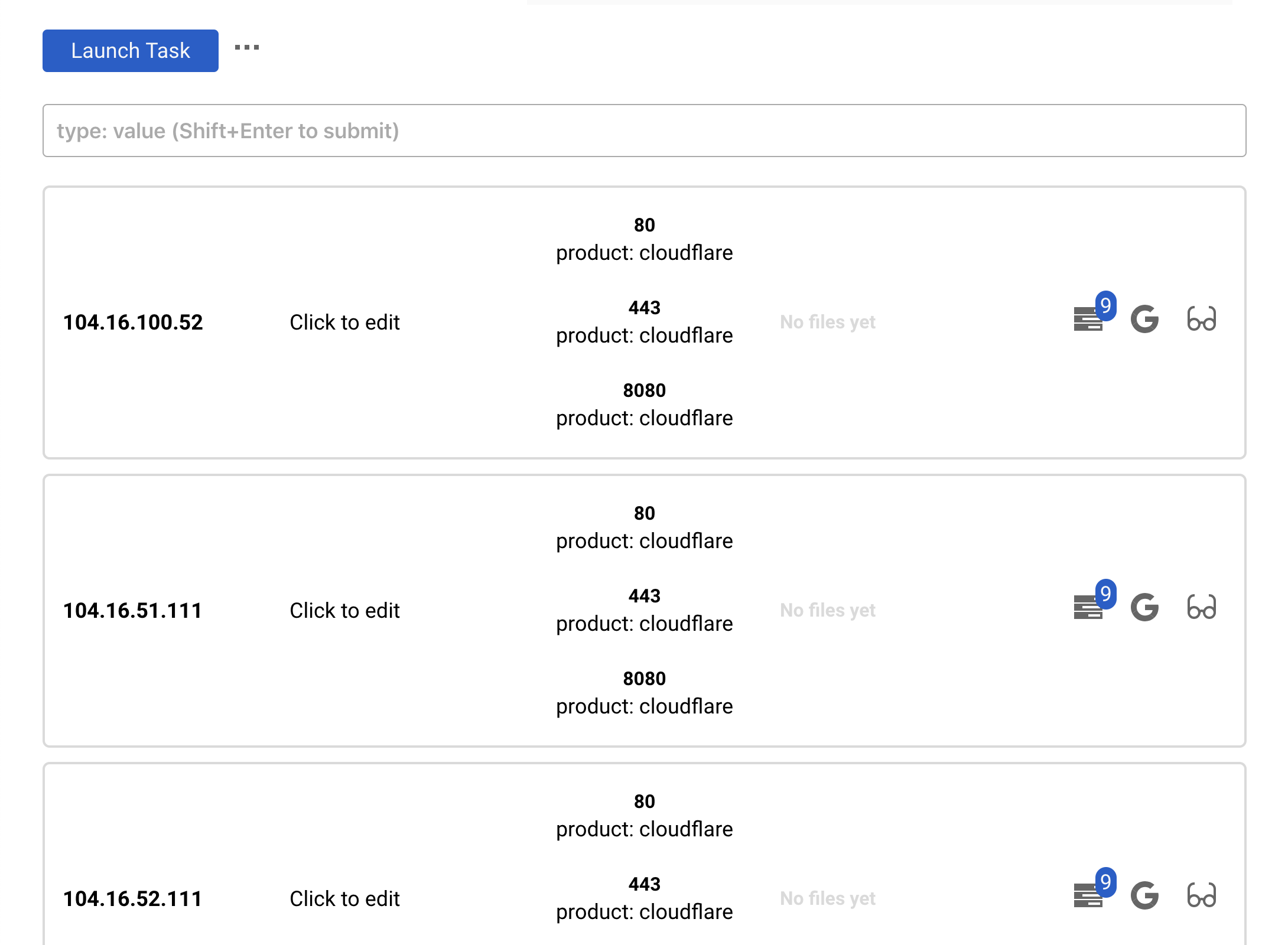
検出されたバナーが自動的に表示されます。
すべてのIPとすべての開いているポートに対してdirsearchを起動します(HTTPとHTTPSの両方が試行されます)。
IPs タブで Launch task をクリックし、dirsearch を選択します。試したい拡張子を入力し、Fire! をクリックします。
Hosts タブでは、IPではなくホストに対してdirsearchを起動することもできます。
ポートがない場合、dirsearchは起動しません。そのため、まずnmapまたはmasscanを起動して開いているポートを発見してください。
結果を確認する方法は主に3つあります。
これらは2つのタブです。動作は同じなので、Hostsについて説明します。
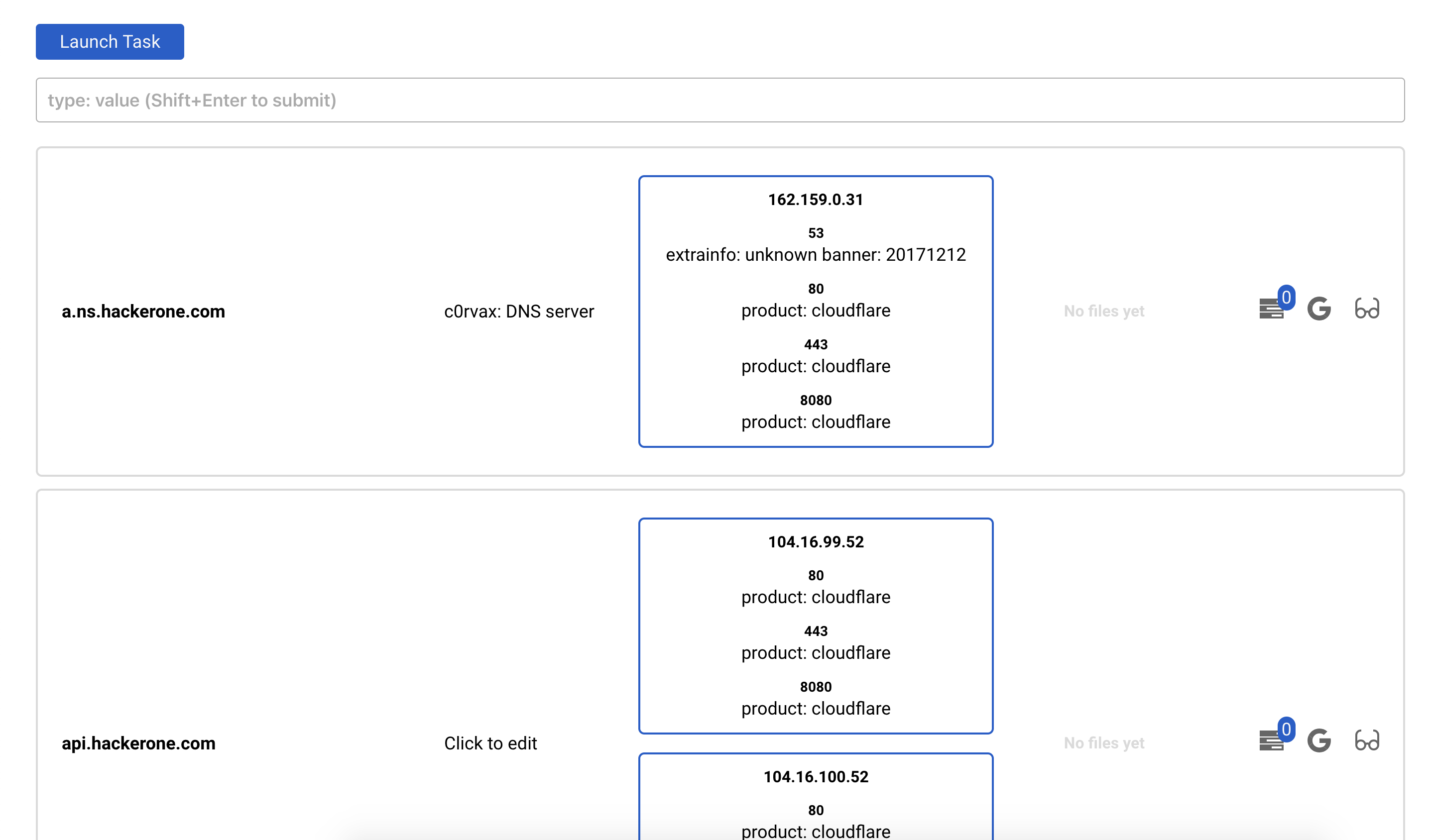
ホスト、そのポート、ファイルの一覧が表示されます。また、そのホストにコメントを編集することもできます。
ここで重要なのは フィルタリング ボックスです。
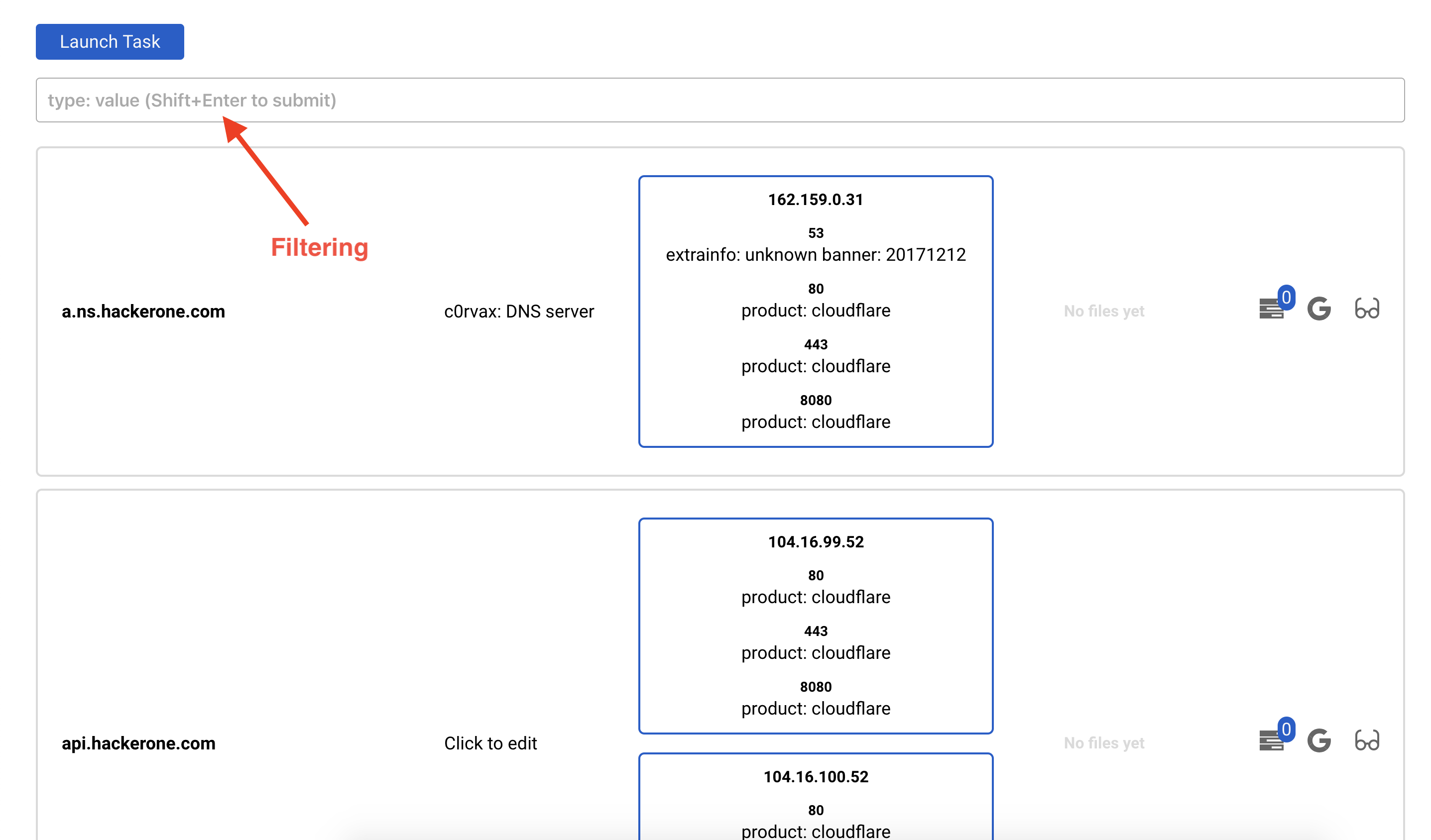
上記のフィールドを使用して、さまざまなフィルターを組み合わせることができます。目的のフィルターを入力し(ヘルパーがあります)、Shift + Enter を押します。

特定のホストまたはIPの詳細を表示することもできます。眼鏡のアイコンのボタンを押します。

そこでは、そのホストのすべての開いているポートに対するdirsearchの結果が表示されます。
Dirsearch list ボタンをクリックすると、このプロジェクトで起動されたすべてのdirsearchで見つかった全ファイルが表示された新しいウィンドウが開きます。
IPsとHostsの Launch task は異なります!IPsページのボタンは現在のプロジェクト内のすべてのIPに対して起動し、Hostsページのボタンはホストに対して起動します。
特定のホストに対してタスクを起動するには、以下の手順を行います。
例:
いくつかのフィルターが適用されています。この状態でdirsearchを起動すると、使用したフィルターに一致するホストに対して起動されます。

