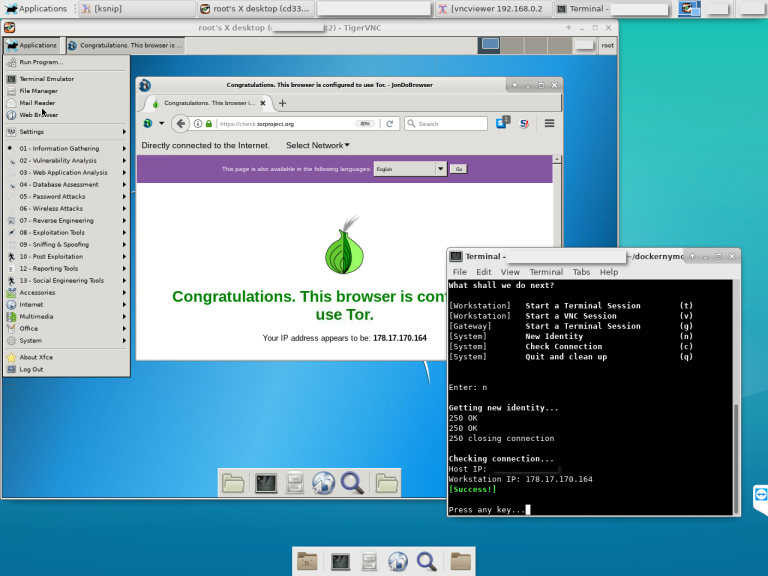
 bcapptain/dockernymous
Dockerコンテナを使用してWhonixのようなゲートウェイ/ワークステーション環境を作成するスクリプト。

下にスクロールして要件と手順を確認してください
指示に従わないと正しく動作しません
警告:
Dockernymous は非常に初期の開発段階にあります。教育目的でのみ使用してください。
強力な匿名性を必要とする場合は使用しないでください!
[13.10.2018]
スクリプトの全体的な機能ロジックを完全に変更したため、使いやすさと安定性が向上しました。メニューの外観も改善されました。
以下の新しい機能が追加されました:
コンテナを実行したままにして後で復元するオプション: 終了時にコンテナを実行したままにしておくことができます。これにより、スクリプト全体の起動時間が短縮されます。 プライバシー上の理由から、コンテナは「自己破壊可能」なままにしています。手動で停止したり、システムを再起動したりすると、コンテナは削除されます。
メニューから TOR を (再) 起動
メニューから TOR を停止
お楽しみください! Bcapptain
[17.05.2018]
ゲートウェイのイメージ/コンテナを Debian から Alpine に切り替えました!

dockernymous がゲートウェイとして設定する Docker イメージを Debian から Alpine に変更しました!
設定とコミット後のイメージサイズは、200MB (Debian) から 23MB (Alpine) になりました!
手順は以下で更新されています。
Dockernymous は Docker の起動スクリプトで、2つの個別の Linux コンテナを実行および設定し、匿名化ワークステーション-ゲートウェイ構成として機能させます。
経験豊富な Linux/Docker ユーザー、セキュリティ専門家、ペネトレーションテスターを対象としています!
ゲートウェイコンテナは匿名化ミドルボックス (https://trac.torproject.org/projects/tor/wiki/doc/TransparentProxy を参照) として機能し、ワークステーションコンテナからのすべてのトラフィックを Tor ネットワーク経由でルーティングします。
このアイデアは、Whonix のような構成 (https://www.whonix.org を参照) を、2つのハードウェア仮想化マシンを効率的に実行できない、または仮想化機能がまったくないシステム上で動作させることでした。
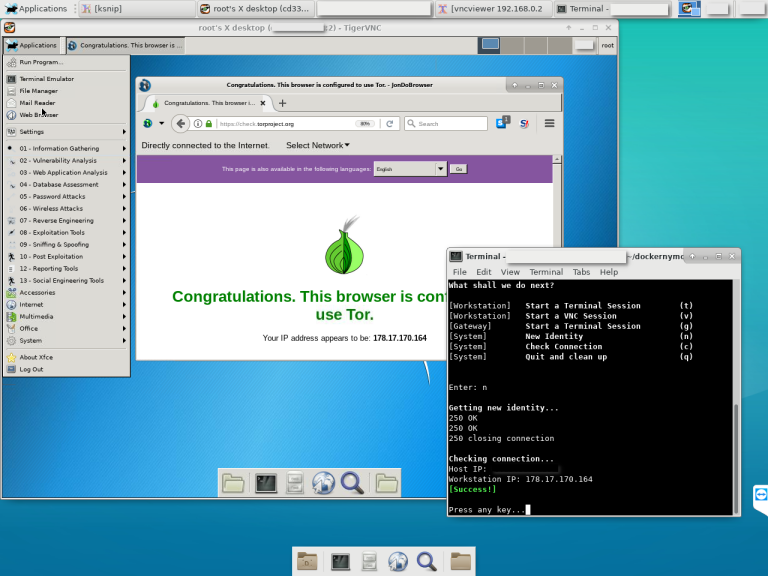
ホスト (Linux):
ゲートウェイイメージ:
ワークステーションイメージ:
1. ホスト
dockernymous リポジトリをクローンするには、次のように入力します:
git clone https://github.com/bcapptain/dockernymous.git
Dockernymous には、Docker 環境が稼働しており、デフォルト以外の Docker ネットワークが必要です。作成しましょう:
docker network create --driver=bridge --subnet=192.168.0.0/24 docker_internal
2. ゲートウェイ (Alpine):
軽量なゲートウェイイメージを入手してください! 例: Alpine
docker pull alpine
イメージを実行し、パッケージリストを更新し、iptables と tor をインストールします:
docker run -it alpine /bin/sh
apk add --update tor iptables iproute2
exit
必要に応じて、終了する前にゲートウェイをさらにカスタマイズしても構いません。
この変更を永続的にするには、先ほどセットアップしたゲートウェイコンテナから新しいイメージを作成する必要があります。dockernymous を実行するたびに、そのイメージから新しいコンテナが作成され、終了時に破棄されます:
docker commit [Container ID] my_gateway
コンテナ ID を取得するには、次のコマンドを実行します:
docker ps -a
3. ワークステーション (Kali Linux):
ワークステーション用のイメージを入手してください。例: ペネトレーションテスト用の Kali Linux
docker pull kalilinux/kali-linux-docker
アップデートして、使用したいツールをインストールします (https://www.kali.org/news/kali-linux-metapackages/ を参照)。
docker run -it kalilinux/kali-linux-docker /bin/bash
apt-get update
apt-get dist-upgrade
apt install kali-linux-top10
tightvncserver と curl パッケージがインストールされていることを確認してください (ほとんどの Kali メタパッケージでは標準でインストールされています)。
apt-get install tightvncserver
apt-get install curl
最小限のグラフィカルデスクトップのために xfce4 をインストールします:
$ apt-get install xfce4
$ apt-get clean
$ exit
ゲートウェイと同様に、この変更を永続的にするには、カスタマイズしたコンテナからイメージを作成する必要があります。dockernymous を実行するたびに、新しいコンテナが作成され、終了時に破棄されます。
$ docker commit [Container ID] my_workstation
コンテナ ID を取得するには、次のコマンドを実行します:
$ docker ps -a
4. dockernymous を実行する
イメージの名前を別のものに変更した場合 (デフォルトは "docker_internal" (ネットワーク)、"my_gateway" (ゲートウェイ)、"my_workstation" (ワークステーション) です)、お好みのエディタで dockernymous.sh を開き、設定セクションの実際の名前を更新してください。
これで全て設定が完了したはずです。試してみましょう! Dockernymous を実行します (クローンしたフォルダに 'cd' するのを忘れずに):
bash dockernymous.sh
または、一度実行可能にしておきます:
chmod +x dockernymous.sh
そして常に次のコマンドで実行します:
./dockernymous.sh
フィードバックをお待ちしています。dockernymous はまだ開発中であることをご了承ください。スクリプトはかなり乱雑な状態ですが、アルファフェーズのプロジェクトと考えてください (バージョン管理はまだありません)。
