
Skip to content
KitploitKITPLOIT
ツールブログ
提出
ツールブログ
提出

ハッキング、侵入テスト、サイバーセキュリティツールをあなたのセキュリティアーセナルに!

Kitploitはハッキング、サイバーセキュリティ、ペネトレーションテストのツールディレクトリです。最新のプロジェクトアップデートを見つけて、脆弱性の発見、システム分析、テストの自動化、セキュリティの強化を行いましょう。

··フィード·お問い合わせ·プライバシー·© 2026 Kitploit

ツールディレクトリ

カテゴリ

すべてのカテゴリを見る
Loading categories
BlackLotus — BlackLotus(aka CVE-2023-24932)の検出/修復スクリプト(Intune、ConfigMgr、および汎用利用向け) | Kitploit
ツール/GitHubGitHub/ajf8729/blacklotus
脆弱性分析構成監査クラウドセキュリティDevSecOps設定ミスインシデントレスポンス
GitHubajf8729/blacklotus

BlackLotus

BlackLotus(aka CVE-2023-24932)の検出/修復スクリプト(Intune、ConfigMgr、および汎用利用向け)

リポジトリを見る
81年前未レビュー

人気

すべて見る →

コミュニティで最も使われているツールを見つけましょう。

すべてのツールを探索

ツールコレクションを閲覧

すべてのツールを見る →
共有

BlackLotus

BlackLotus(別名 CVE-2023-24932 修復スクリプト) - Intune、ConfigMgr、および一般的なアドホック使用向け。

ブログ記事: https://ajf.one/blacklotus

一般的な注意事項

  • これらの修復スクリプトは再起動を開始しません。これらは「時間をかけて」実行するように設計されており、最終的にはデバイスは、毎月の更新プログラム、ユーザーによる再起動、またはその他の理由による「自然な」再起動の過程で、準拠していると報告されます。
  • 修復スクリプト全体は、Intune 修復および ConfigMgr CI で使用するために、検出スクリプト内に配置する必要があります。これは、これらのスクリプトが「選択式アドベンチャー」のように動作し、複数の終了ポイントがあり、それぞれが独自の出力を返すためです。
  • 各スクリプトの冒頭には「検出」スクリプトに相当する部分があり、既に準拠しているデバイスに対して変更を加えたり、過剰なログを記録したりしないようにしています。
  • 問題が発生した場合やフィードバックがある場合は、ここで issue を開くか、WinAdmins の Discord で私 (@krbtgt) に ping を送ってください。大変助かります。

フェーズ 1: 更新された証明書定義を DB にインストールし、デバイスのブートマネージャーを更新する

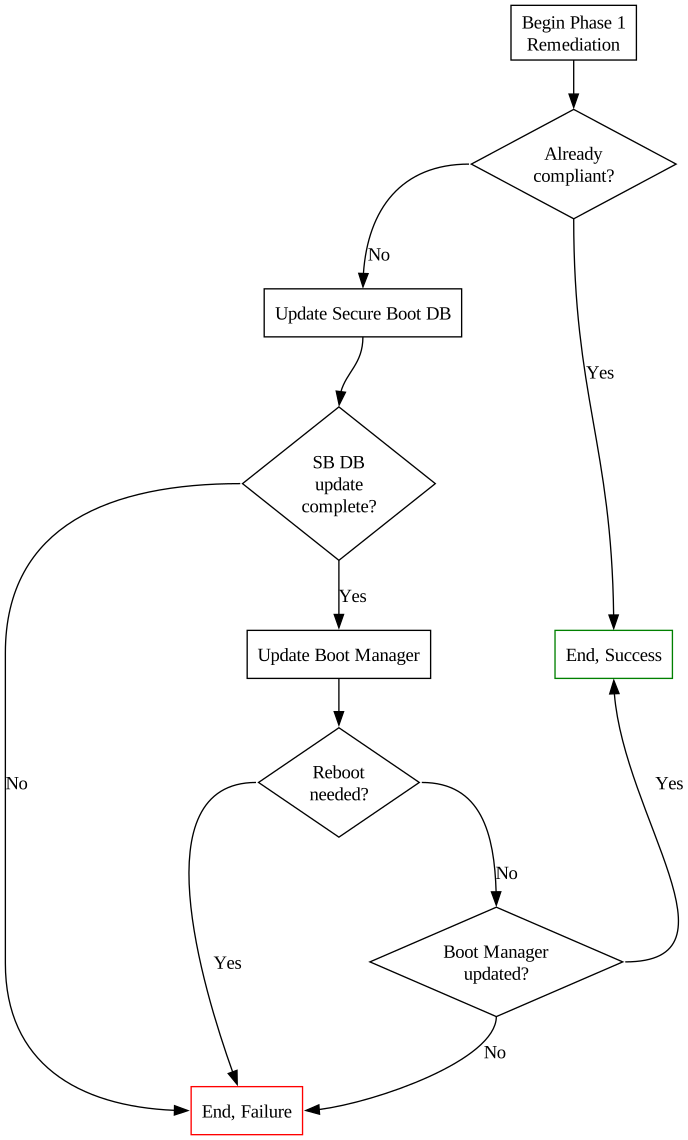
処理フローチャート:

フェーズ 1 スクリプトは、マイクロソフトが公開したガイダンス のステップ 1 と 2 を次の手順で実行します:

  1. AvailableUpdates レジストリ値を 0x40 に設定する
  2. \Microsoft\Windows\PI\Secure-Boot-Update スケジュールされたタスクを開始して、ステップ 1「更新された証明書定義を DB にインストールする」を実行する
  3. ステップ 1 が完了したことを検証する
  4. AvailableUpdates レジストリ値を 0x100 に設定する
  5. \Microsoft\Windows\PI\Secure-Boot-Update スケジュールされたタスクを開始して、ステップ 2「デバイスのブートマネージャーを更新する」を実行する
  6. ステップ 2 が完了したことを検証する

検証は各ステップ間で行われ、$env:TEMP\BlackLotusPhase1Remediation.log に記録されるとともに、Intune に返されます(スクリプトを修復として実行している場合)。

フェーズ 2: 失効を有効にし、SVN 更新プログラムをファームウェアに適用する

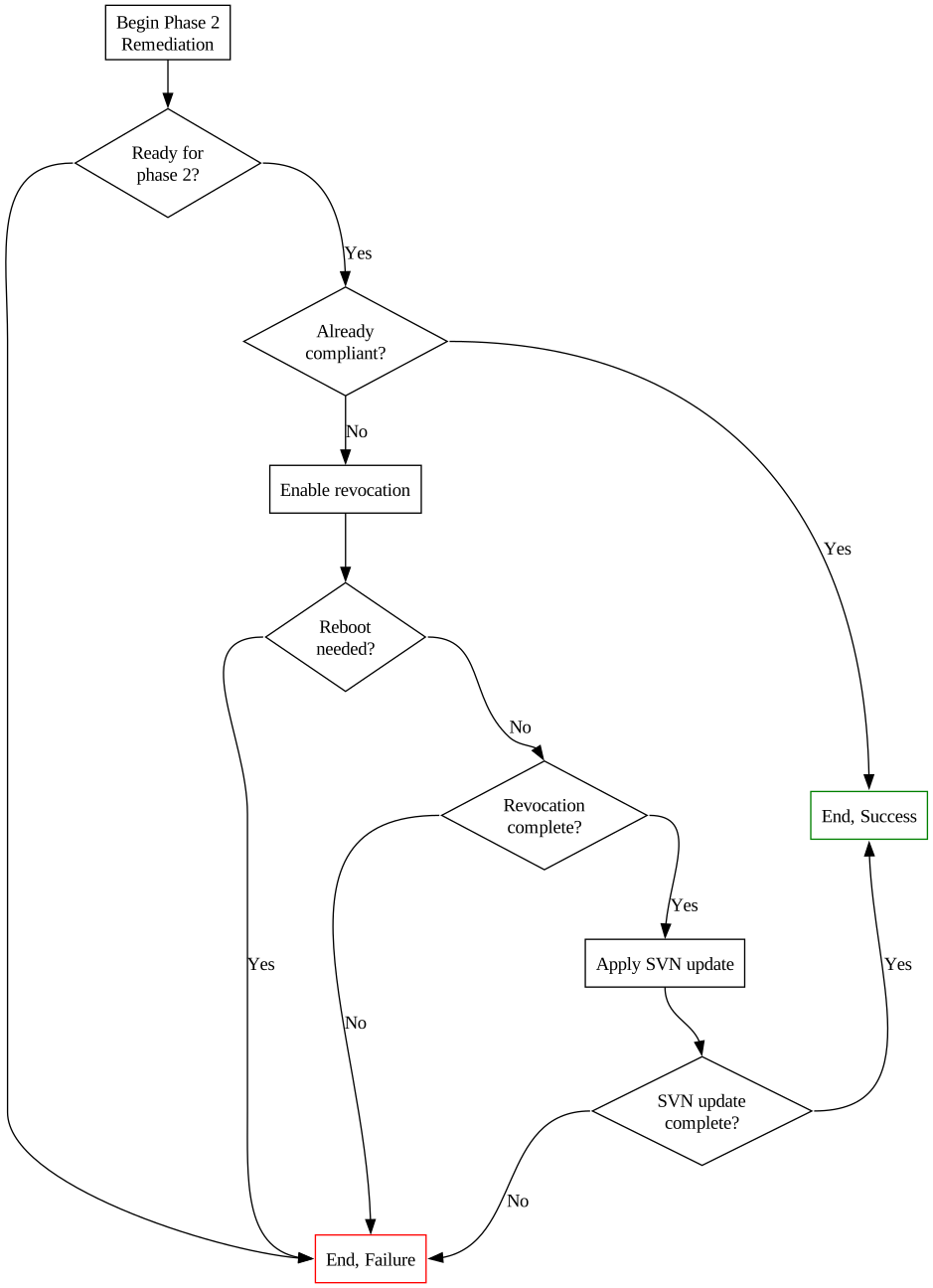
処理フローチャート:

フェーズ 2 スクリプトは、マイクロソフトが公開したガイダンス のステップ 3 と 4 を次の手順で実行します:

  1. AvailableUpdates レジストリ値を 0x80 に設定する
  2. \Microsoft\Windows\PI\Secure-Boot-Update スケジュールされたタスクを開始して、ステップ 3「失効を有効にする」を実行する
  3. ステップ 3 が完了したことを検証する
  4. AvailableUpdates レジストリ値を 0x200 に設定する
  5. \Microsoft\Windows\PI\Secure-Boot-Update スケジュールされたタスクを開始して、ステップ 4「SVN 更新プログラムをファームウェアに適用する」を実行する
  6. ステップ 4 が完了したことを検証する
ツールをダウンロード