 advens-gmbh/scan-insights-for-nessus
WindowsおよびLinux向けのデスクトップアプリで、Nessusスキャンファイルを表示・分析します。検出結果をフィルタリングし、ホストとサービスを確認し、スキャンを比較して結果が時間とともにどう変化するかを把握できます。アプリはオフラインで動作します。

Nessus 向けスキャンインサイトは、Nessus スキャンファイル(.nessus)のデータを表示するためのシンプルなツールです。内部(または外部)の Nessus スキャンを実施した後に、発見された脆弱性を表示するのに最適です。多数のフィルタリングと検索オプションを備えており、Nessus よりも簡単にデータをコピーできます。
このアプリケーションはプライバシーにも重点を置いています。スキャン内容はメモリ内に保持され、エクスポートしない限りディスクに書き込まれることはありません。アプリがアプリデータフォルダ(Windows では %AppData%\com.scaninsights.nessus、Linux では ~/.local/share/com.scaninsights.nessus)に保存するのは、設定、プロジェクト、最近開いたファイルのリストのみです。プロジェクトと最近のファイルには、スキャンファイルのフルパスと名前が含まれます。Linux では、アプリが作成する新しいファイル(エクスポートを含む)はあなたのユーザーのみが読み取れます。アプリ自体はネットワーク接続を行いません(参照リンクや CVE リンクをクリックしたときにブラウザを開くだけです)。
このアプリは Tauri(Rust)、React、TypeScript、Tailwind CSS で構築されています。
変更点の詳細なリストについては、変更履歴を参照してください。
リリースページから、お使いのシステム用のファイルをダウンロードしてください。
| システム | ファイル | 備考 |
|---|---|---|
| Windows | -setup.exe または .msi | NSIS または MSI インストーラー |
| Windows | _portable.exe | インストールせずに実行可能 |
| Ubuntu、Debian | .deb | 依存関係を自動的にインストール |
| Fedora | .rpm | 依存関係を自動的にインストール |
| その他の Linux | .AppImage | chmod +x の後、インストールせずに実行可能 |
Windows: このアプリには WebView2 ランタイムが必要です。これは Windows 10 21H2 以降および Windows 11 にプリインストールされています。
[!Note] ファイルにコード署名がされていないため、アプリを初めて起動したときに SmartScreen が警告を表示する場合があります(「詳細情報」をクリックし、次に「実行」をクリックしてください)。
Linux: パッケージには Ubuntu 24.04、Debian 13、Fedora 40 以降が必要です。一部のグラフィックス環境で知られている WebKitGTK の問題によりウィンドウが空白のままになる場合は、WEBKIT_DISABLE_DMABUF_RENDERER=1 scan-insights-for-nessus でアプリを起動してください。
このアプリには以下の主な機能があります:
.xlsx、.csv 形式へのエクスポート、または複数ファイルを単一の .nessus ファイルにマージ[!NOTE] 情報検出項目: 情報検出項目はほとんどがノイズであるため、すべてのページで初期状態では非表示になっています。
Show Info findingsオプションを使用すると表示できます。情報検出項目しかないホストとサービスは、スキャン内では依然としてマシンと開いているポートであるため、一覧に表示されたままになります。Exportは例外です。これには独自の重大度選択があり、オフにしない限り情報検出項目が含まれます。
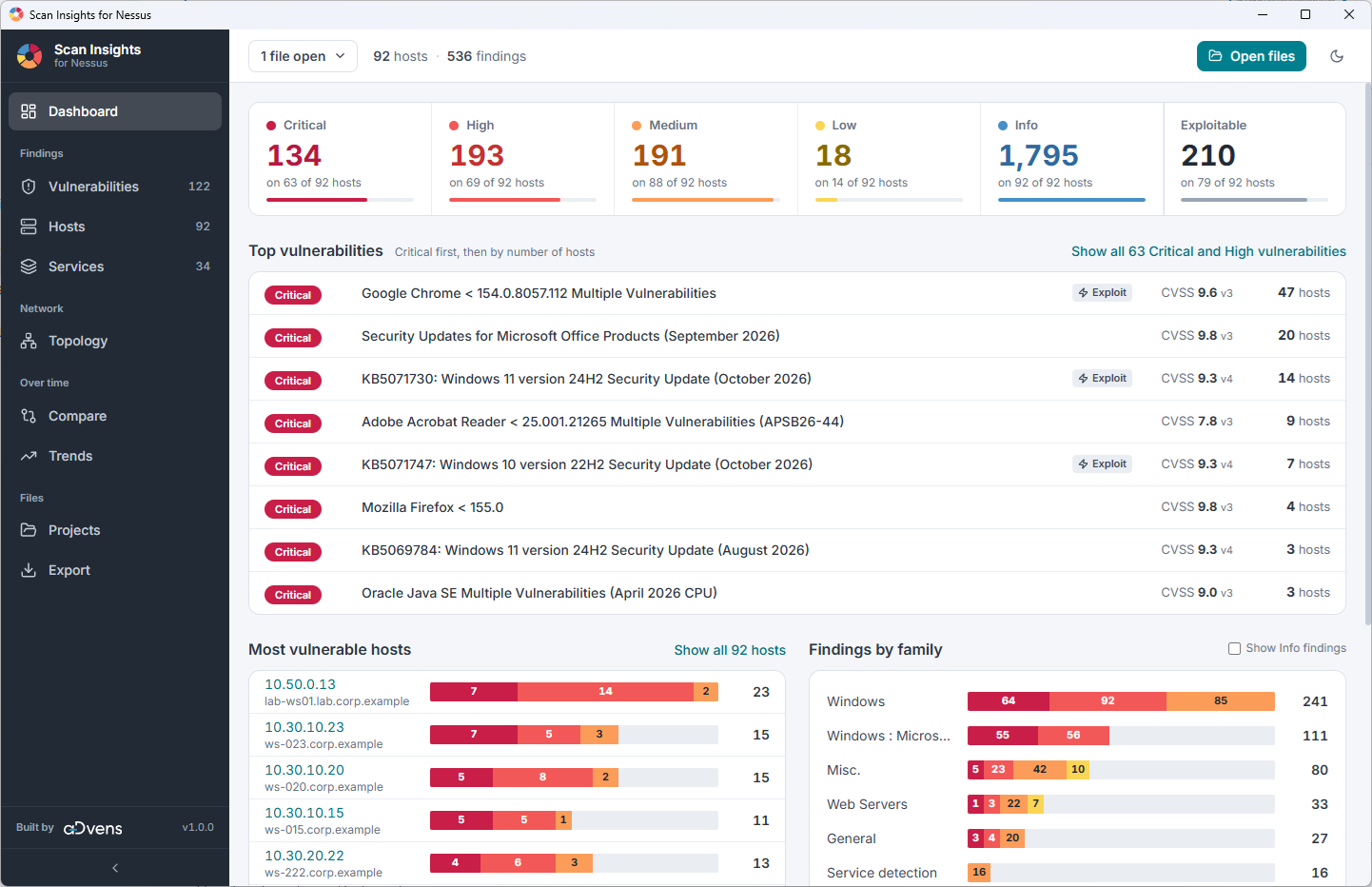
このアプリは、1 つまたは複数のファイルを一度に開く機能を提供します。ファイルを開くと、Dashboard メニューに脆弱性の概要が表示されます。スキャンポリシーのみを含むファイルなど、スキャンされたホストがないファイルは読み込まれません。
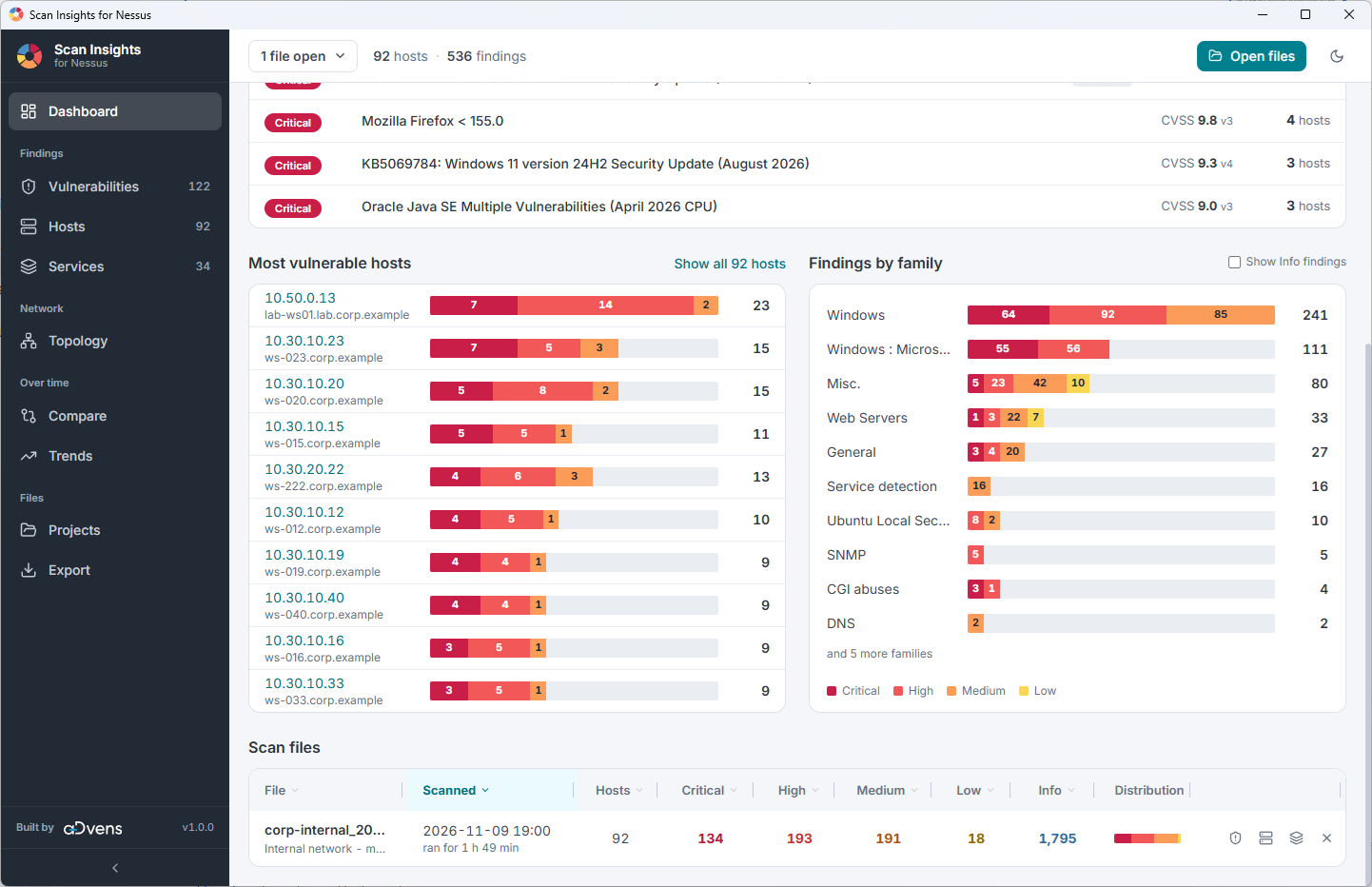
ビューの上部には重大度ストリップが表示され、読み込まれたすべてのファイルの脆弱性の件数が表示されます。その下には「トップ脆弱性」があり、重大度と影響を受けるホストの数で並べ替えられています。また、脆弱性に既知のエクスプロイトがあるかどうか、その CVSS スコア、およびそれが見つかったホストの数も表示されます。中央部分には「トップ脆弱ホスト」と「ファミリー別の検出項目」が表示されます。下部には、現在読み込まれているすべてのスキャンファイルが表示されます。
ダッシュボードの上部と中央部分:
ダッシュボードの下部:
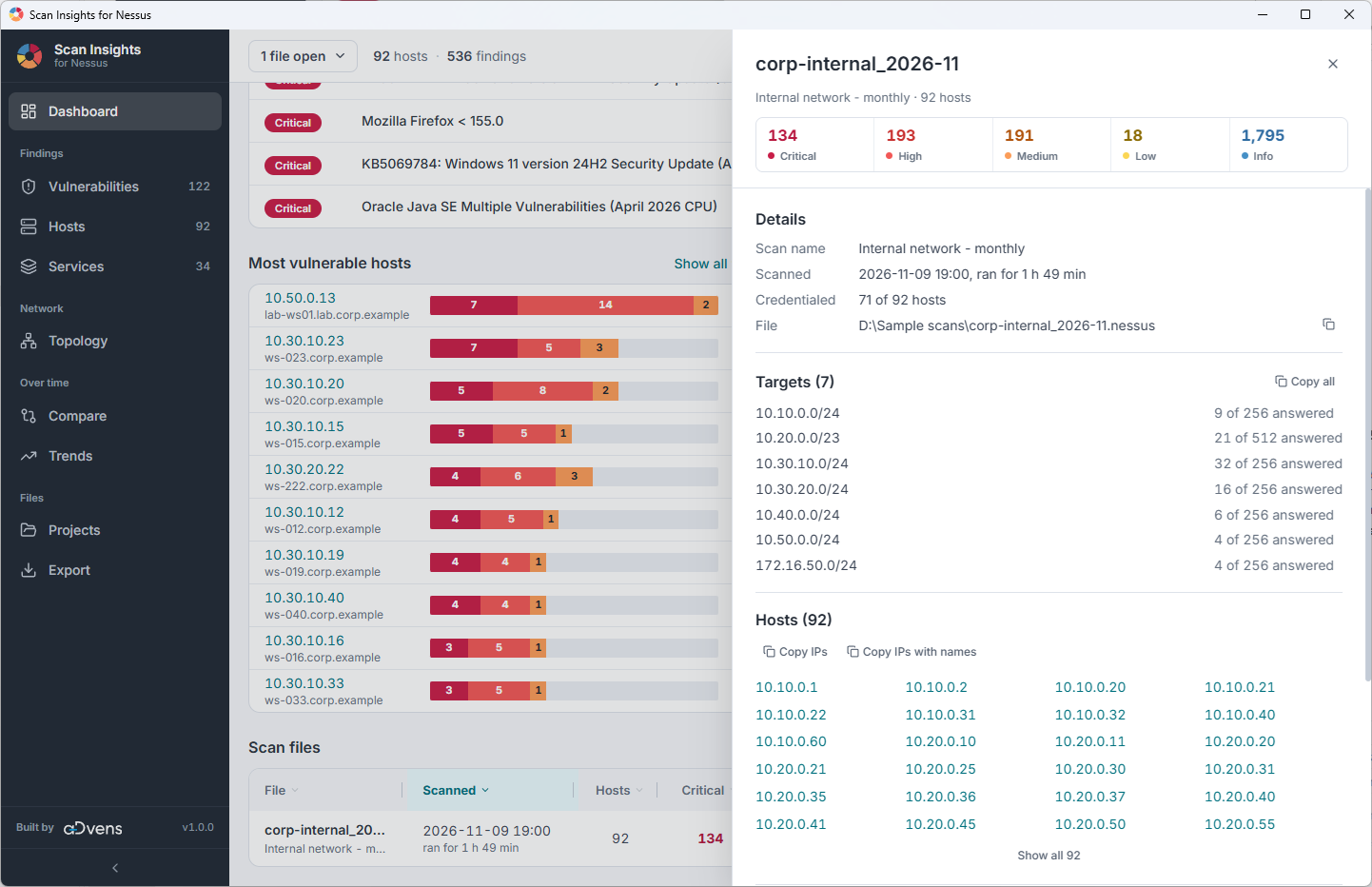
スキャンファイルの名前をクリックすると、スキャン設定に関する情報(名前、日付、所要時間、設定されたターゲット、スキャンされたホストなど)が表示されます。
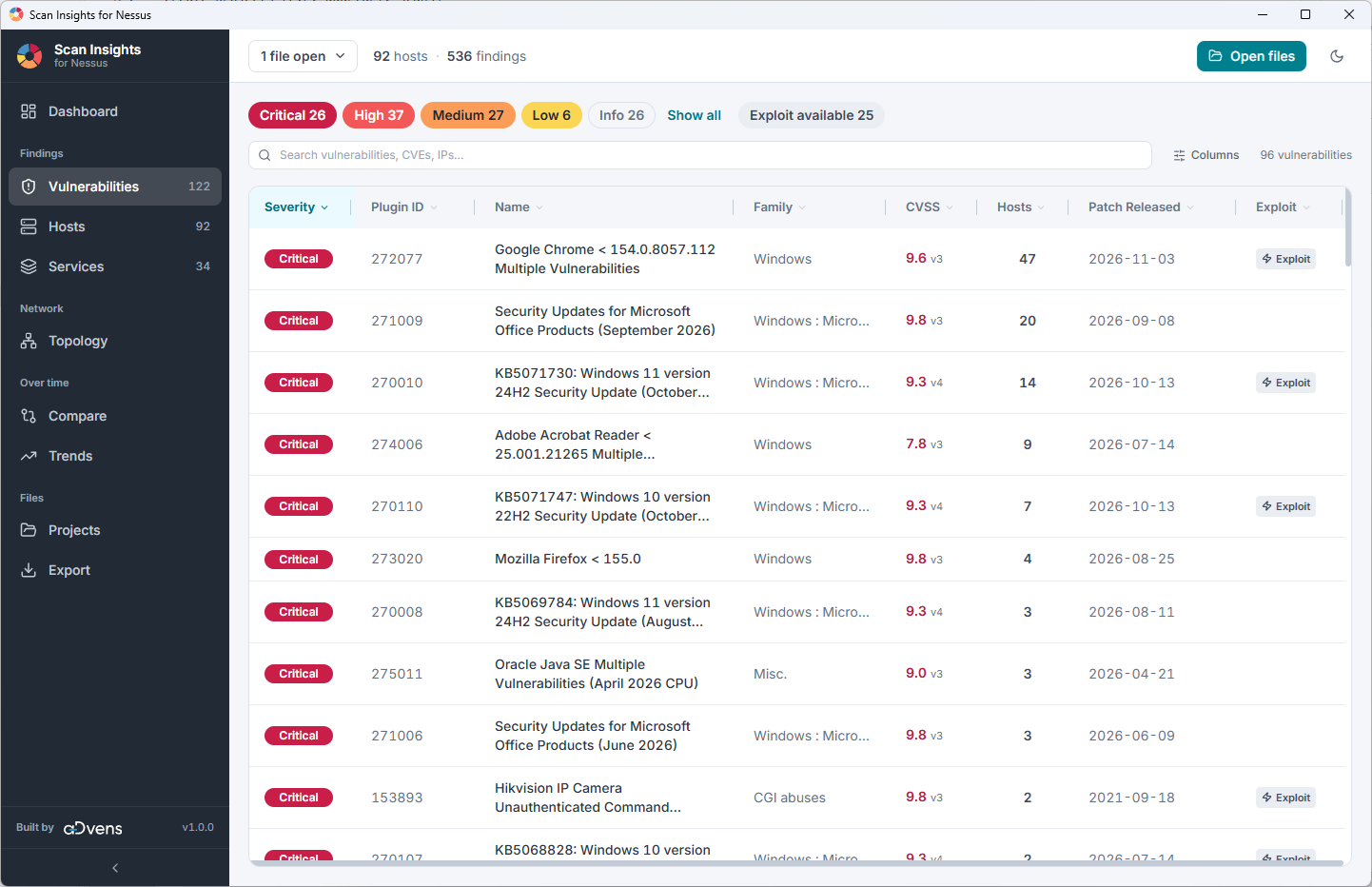
Vulnerabilities ビューでは、脆弱性のより詳細な概要を確認できます。複数のフィルタリングオプション(深刻度、エクスプロイトの有無、プラグインファミリー別)が利用可能です。適切な列(Severity、Name、Family、CVSS など)をクリックすることで並べ替えができます。列ピッカーを使用すると、追加の列を表示できます。
深刻度はスキャンファイルに由来し、テーブルには CVSS バージョンスコア(例: 9.3 v2)が表示されます。脆弱性をクリックすると、そのすべてのスコアが表示されます。
複数のファイルが読み込まれている場合、ファイル間で評価が異なる検出結果は、最も悪い評価とその評価のスコアを表示し、詳細にはどのファイルがどのように評価したかが示されます。1つのファイルに絞り込むと、そのファイル自身の評価が表示されます。
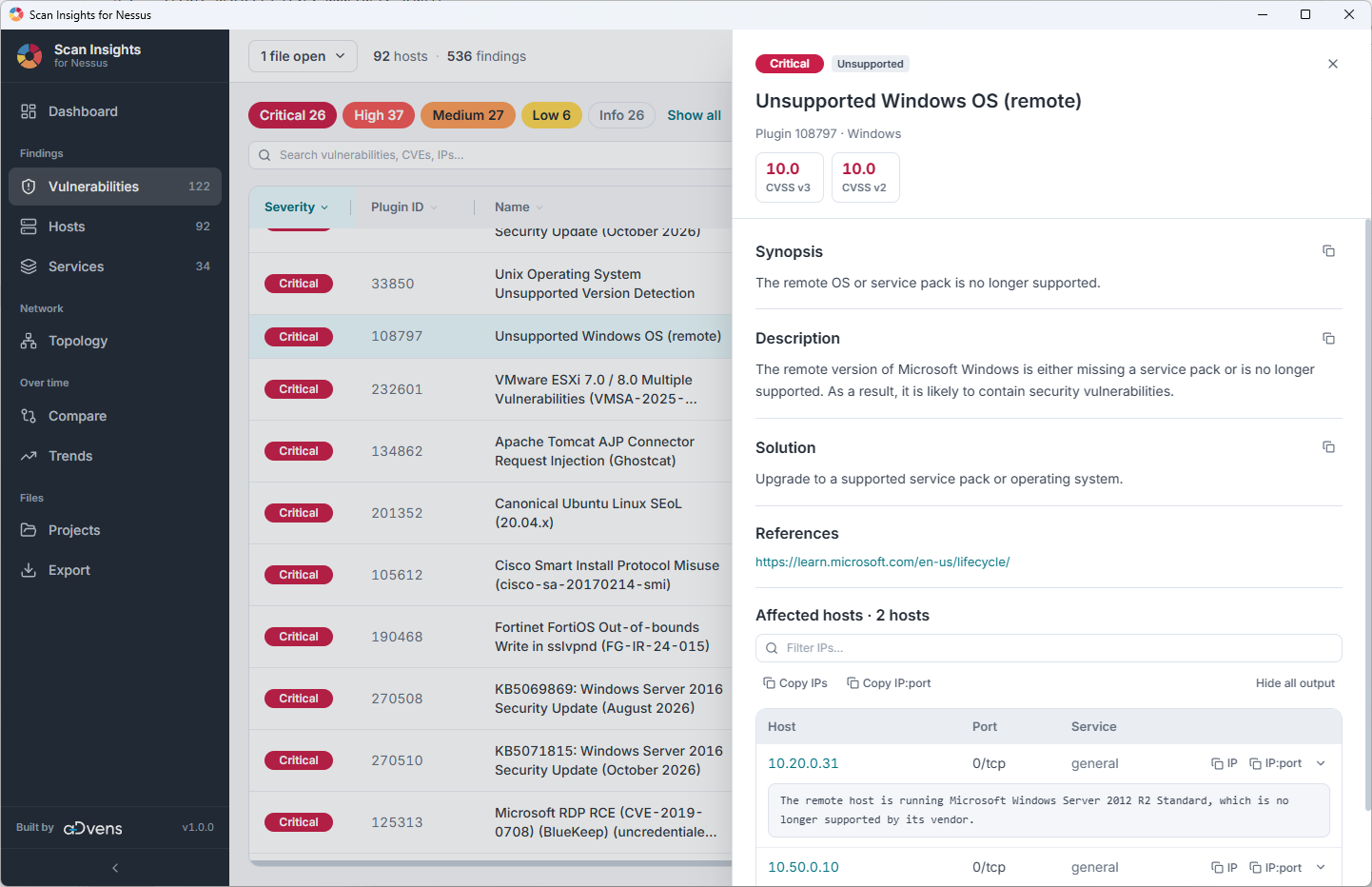
脆弱性をクリックすると、その脆弱性が存在するホストの概要と、その簡単な説明が表示されます。
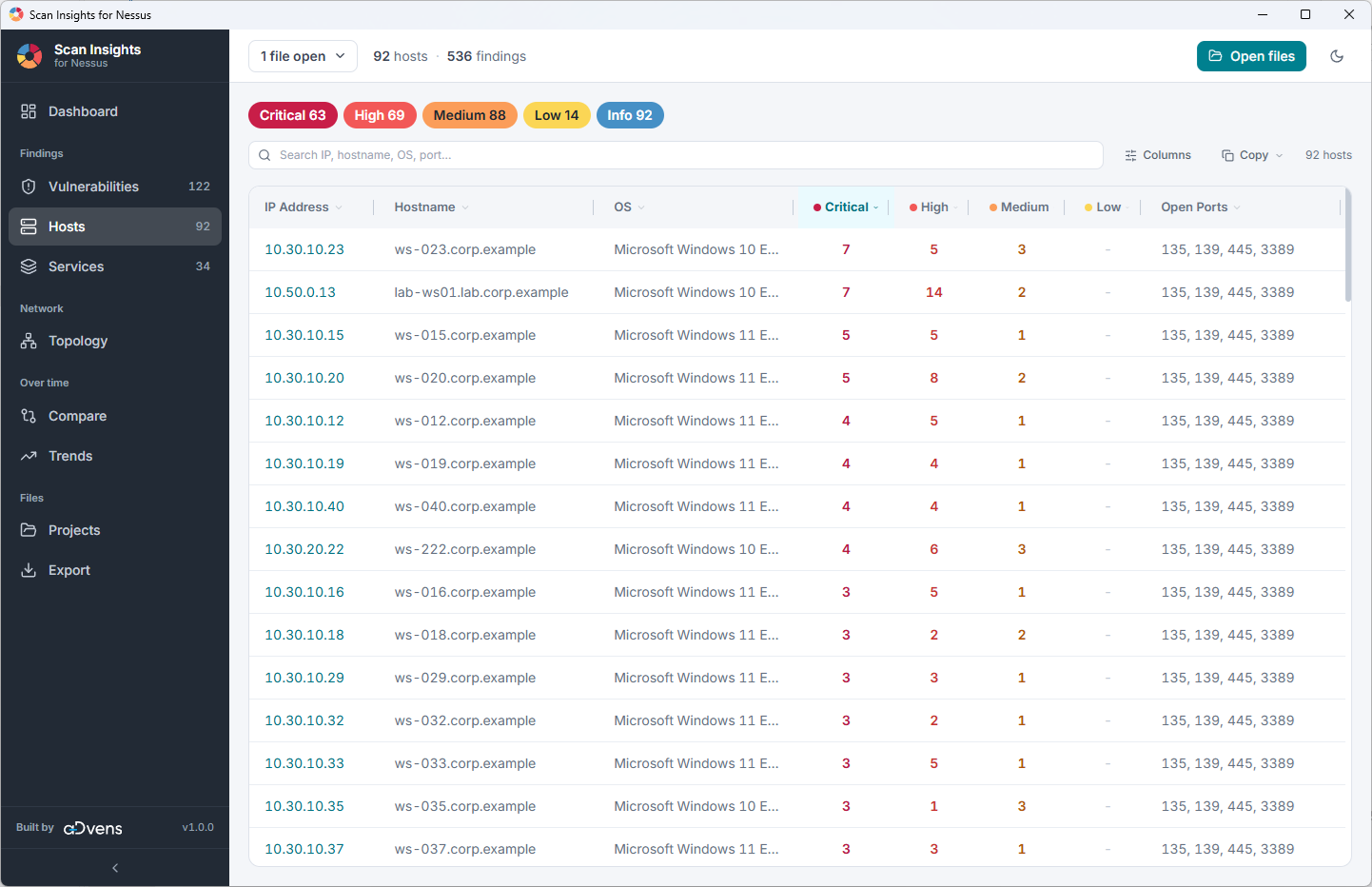
Hosts メニューでは、各ホストが持つ脆弱性の数が表示されます。ここでも深刻度によるフィルタリングオプションが利用可能です。列ピッカーを使用すると、追加の列を表示できます。また、コピーボタンがあり、ホスト名、IP アドレス、または表示中のテーブルをコピーして Excel に直接貼り付けることができます。
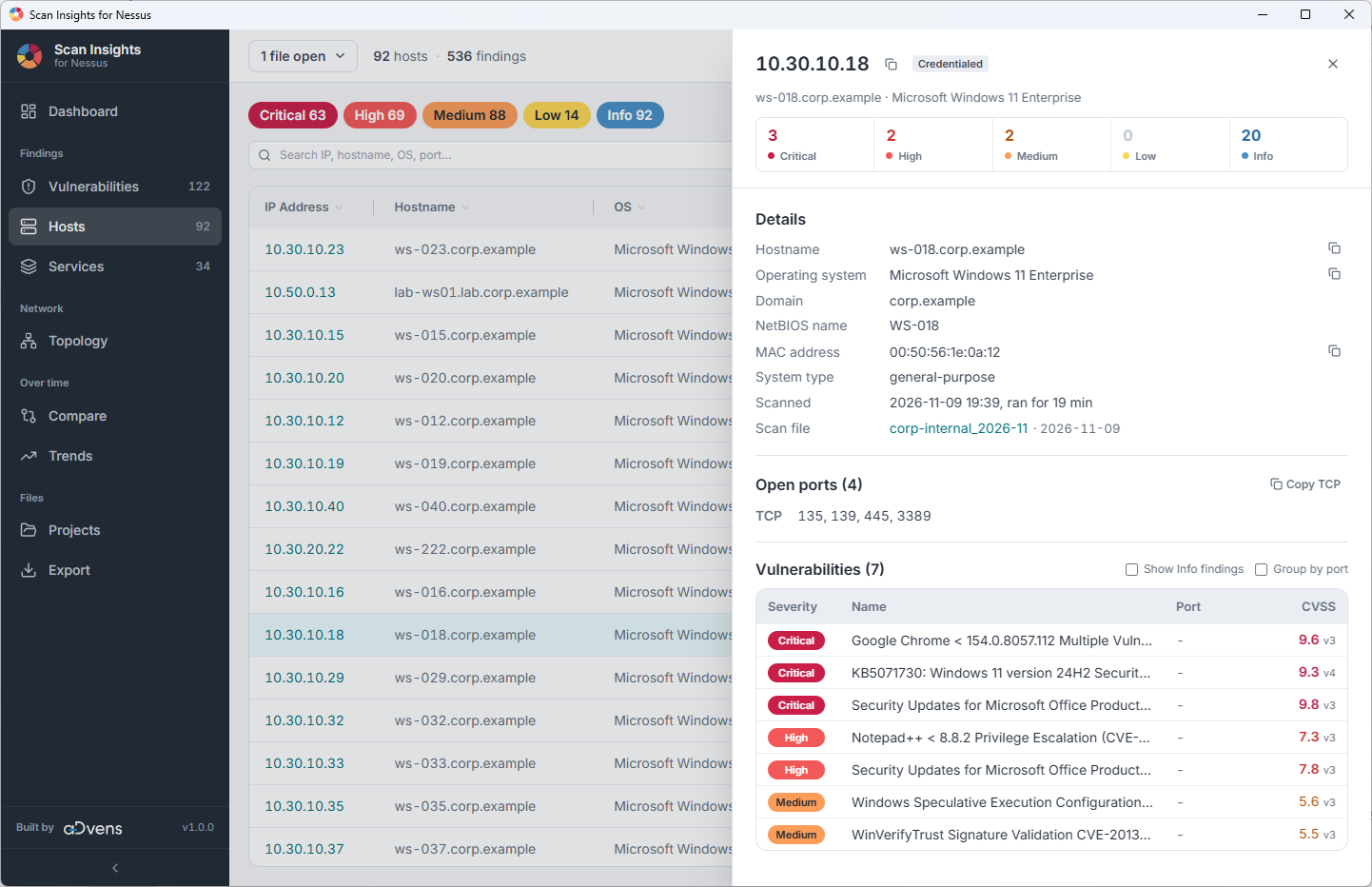
ホストをクリックすると、そのシステムに関する情報(OS、ドメイン、MAC アドレス、開いている TCP/UDP ポートなど)と、そのシステムに存在する他の脆弱性が表示されます。
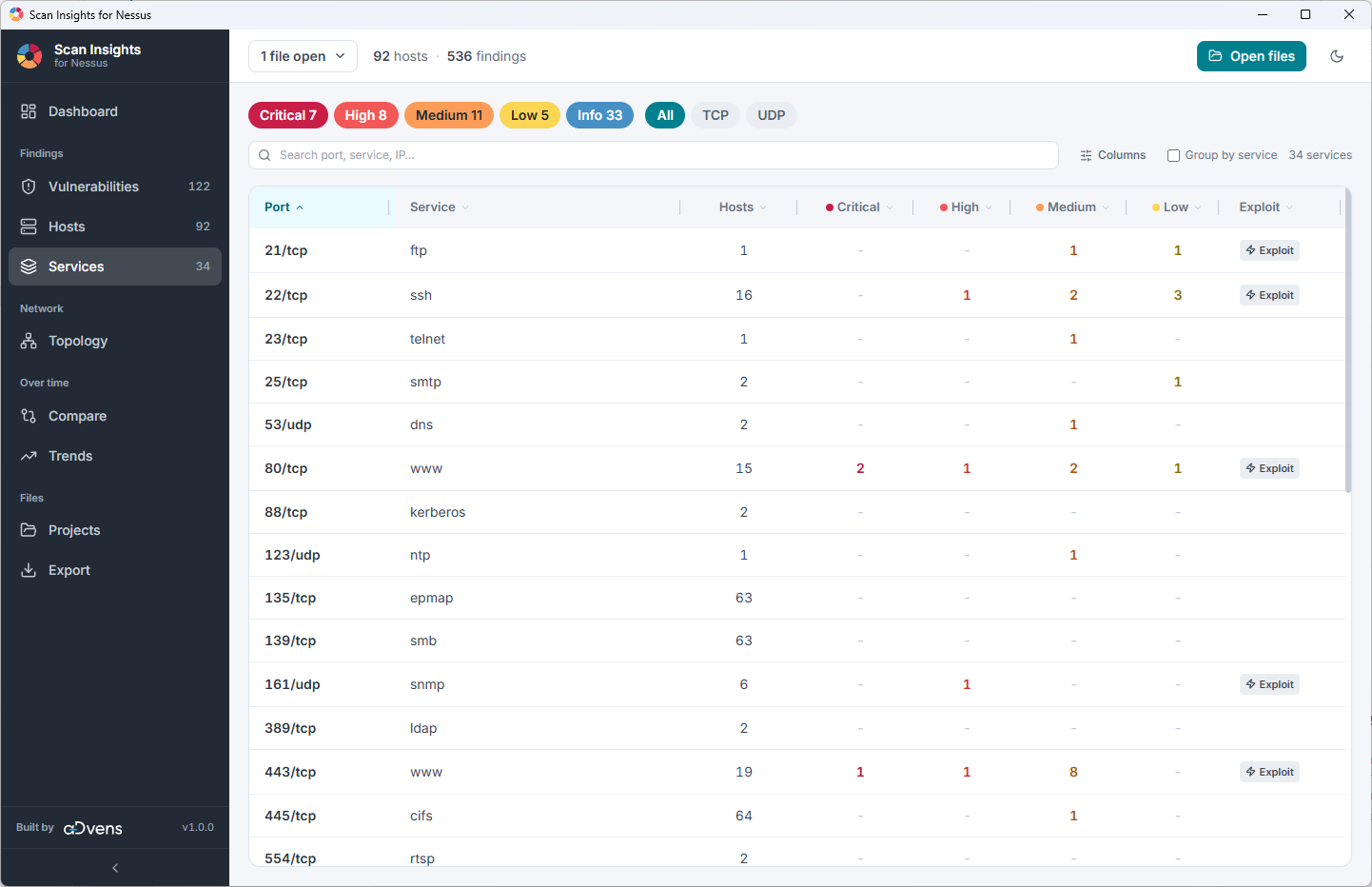
Services メニューでは、少なくとも1件の検出結果があるすべてのポートとプロトコルが一覧表示され、そのポートを持つホストの数と、その検出結果の深刻度が示されます。ポートがサービスとして数えられるのは、Nessus がそのポートについて何かを報告した場合のみです。検出結果のないポートは表示されません。このビューでも深刻度によるフィルタリングが可能で、さらに TCP/UDP ポートによるフィルタリングもできます。列ピッカーを使用すると、追加の列を表示できます。
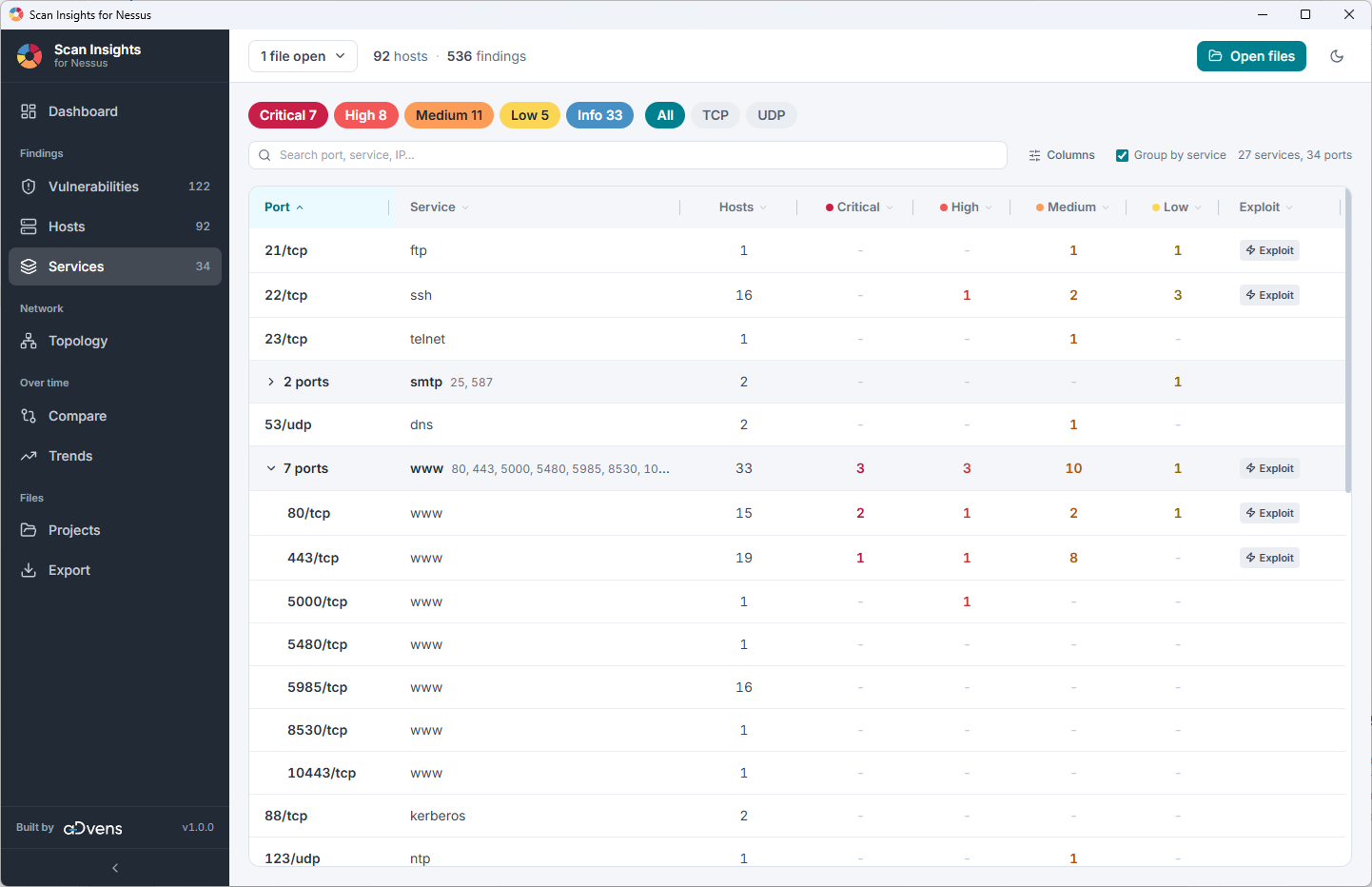
ポートをサービスごとにグループ化することも可能です。つまり、例えば Nessus が www サービスがポート 80、8080、8081 で実行されていると識別した場合、これらのポートはグループ化されます。
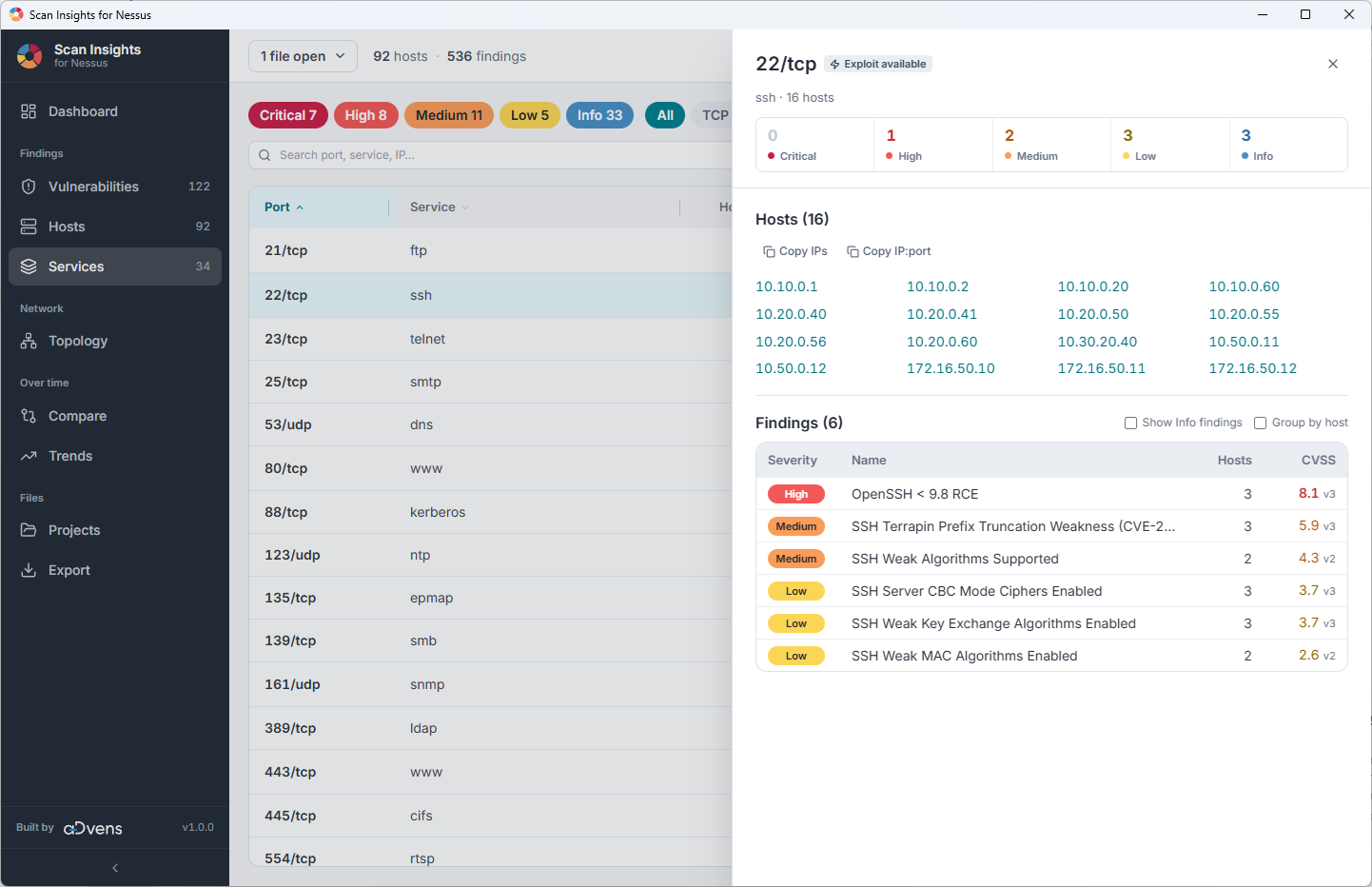
サービスをクリックすると、該当するホストと検出結果が表示されます。
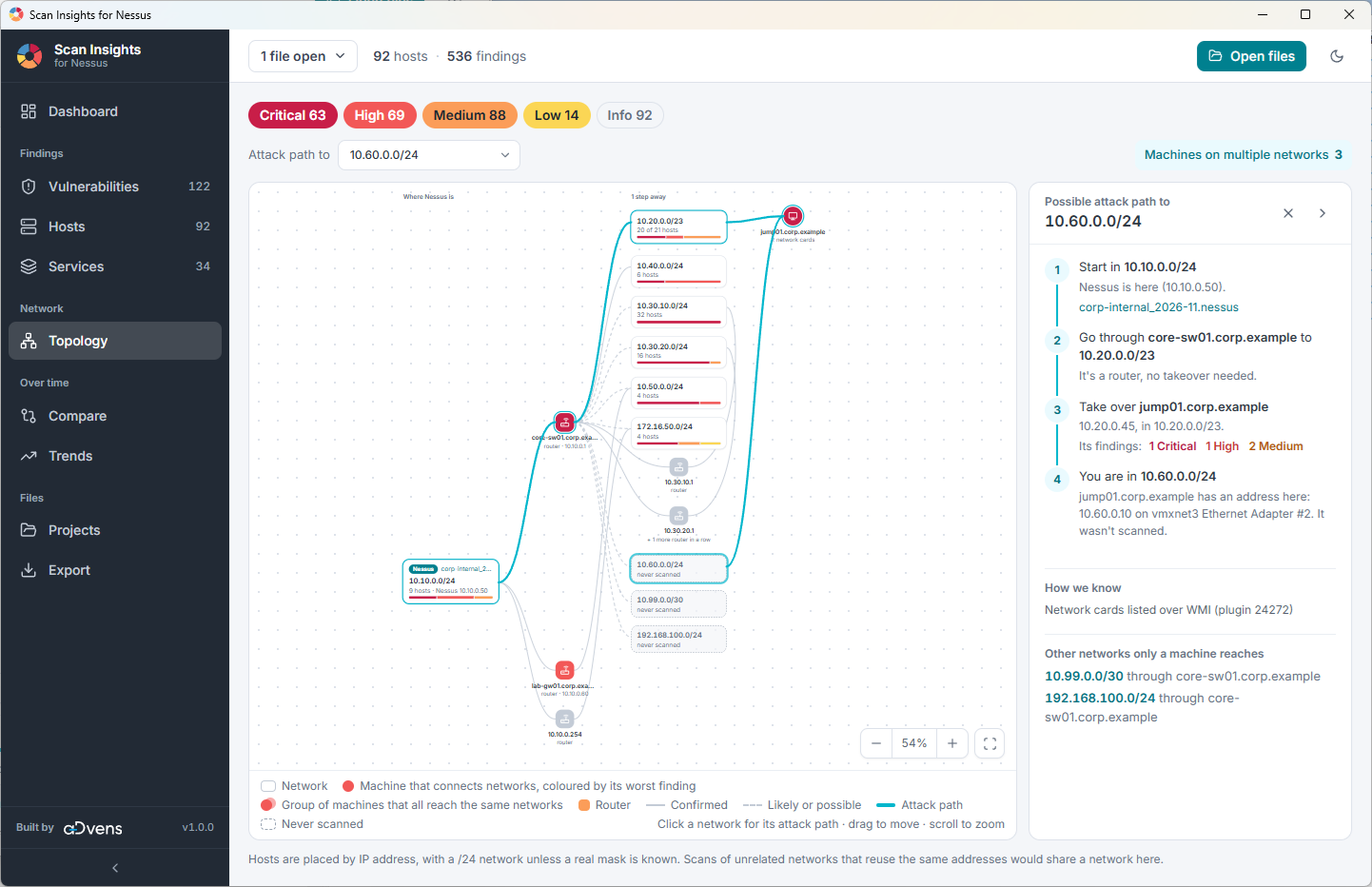
Topology メニューでは、ネットワークと、それらを接続するマシンが描画されます。各ネットワークは、スキャンによって実際のサイズが判明しない限り /24 として扱われ、マシンは最も深刻な検出結果に応じて色分けされます。同じルーターの背後に8つを超えるネットワークがある場合、それらはより大きなブロック(/16、またはルーティングテーブルからの範囲)にまとめられ、クリックすると展開されます。描画されるのはネットワークを接続するマシンのみで、クリックするとその詳細が表示されます。ネットワークをクリックすると、その攻撃経路が表示されます。
このグラフは実際のネットワークの地図ではありません。スキャンデータから推測されたものです。ネットワーク、ルーター、および複数のネットワーク上にあるマシンは、Nessus プラグインの出力から得られます: traceroute(10287)、DHCP(10663)、SSH および WMI 経由のネットワークインターフェース(25203、24272)、SNMP ルーティングテーブル(34022)、IP フォワーディング(50686)、netstat(58651、64582)。実線のリンクは確認済みの経路、破線は可能性が高いまたはあり得る経路、ティール色の線は可能な攻撃経路を示します。
複数のファイルが開かれている場合、同じ IP アドレスを持つホストは同一のホストとして扱われます。異なるネットワークのファイルを個別に表示するには、ファイルフィルターを使用してください。
このビューには、複数のネットワーク上に存在するマシン(たとえば、異なるネットワークセグメントから IP アドレスを取得する複数のネットワークカードを持つマシン)も一覧表示されます。一度もスキャンされていないネットワークは別途マークされ、そのようなネットワーク上のマシンのアドレスも同様にマークされます。
このビューには、想定される攻撃経路も表示されます。Attack path to リストでネットワークを選択すると、スキャナーからそのネットワークに至るまでの手順、そこへ至るマシン、およびそれらの検出結果を確認できます。経路が複数ある場合、アプリはマシンの乗っ取りに最も依存しない経路を選択し、次のネットワークへの接続が確認済みのマシンを、可能性が高いまたは可能性のあるマシンよりも優先します。
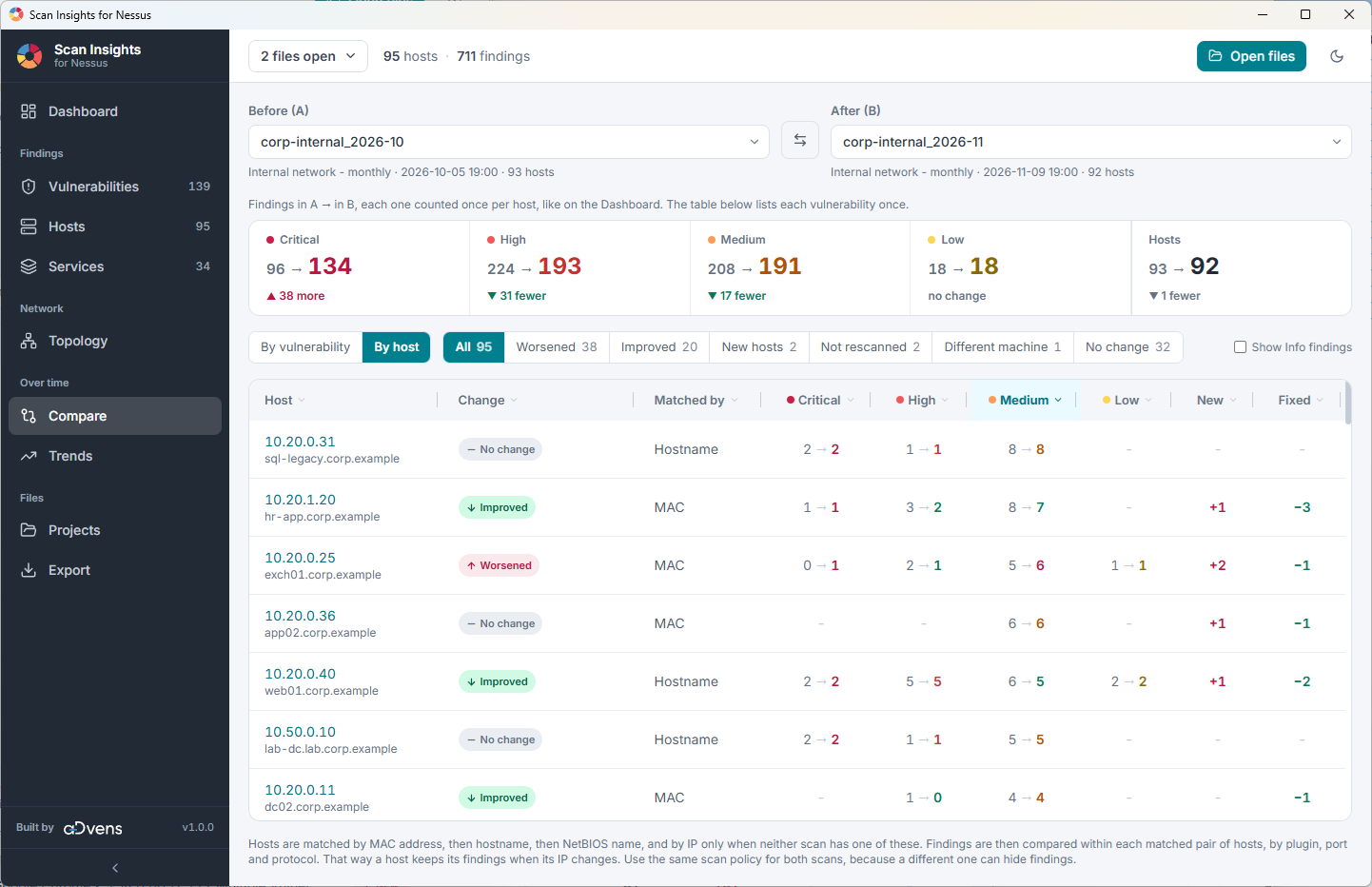
Compare メニューでは、比較する 2 つのスキャンファイルを選択できます。これは、定期的に(たとえば毎月や 3 か月ごとなど)スキャンを実行する場合に最適です。2 つのファイルを選択するとそれらが比較され、どの脆弱性が解決されたか、どの脆弱性が新たに発生したか、またはどの脆弱性が残存しているかが検査されます。検出結果は、プラグイン、ホスト、ポート、プロトコルによって照合されます。
検出結果が解決済みと見なされるのは、そのホストが認証情報を失うことなく再スキャンされた場合のみです。そうでない場合は Not verified として一覧表示されます。これは、2 回目のスキャンでは修正を確認できないためです。スキャンポリシーが異なると検出結果が隠れたままになる可能性があるため、同じポリシーを使用したスキャンを比較してください。
スキャンファイルの比較は、脆弱性ごとまたはホストごとに行えます。脆弱性ごとに比較する場合、ある脆弱性が古いファイルと新しいファイルのそれぞれで何台のホストに存在したかが検査されます。