 0x09al/raven
ravenは、Linkedinを使用して組織の従業員に関する情報を収集するためにペンテスターが使用できるLinkedin情報収集ツールです。

Raven は、ペンテスターが LinkedIn を使用して組織の従業員に関する情報を収集するために使用できる LinkedIn 情報収集ツールです。
Please do not use this program to do stupid things.

The author does not keep any responsibility of any damage done by this program.

USE IT AT YOUR OWN RISK.
事前コンパイル済みのバイナリを使用することもできますが、ソースからコンパイルすることもできます。
事前コンパイル済みのバイナリを使用する場合でも、ソースからコンパイルする場合でも、chromedriver をインストールする必要があります。
config.conf の認証情報を編集します。
[creds]
username=USERNAME
password=PASSWORD
[extra]
searchengine=google
export GOPATH=/YOUR/GOPATH/HERE
cd $GOPATH/src/
git clone https://github.com/0x09AL/raven
go get github.com/chzyer/readline
go get github.com/gorilla/mux
go get github.com/mattn/go-sqlite3
go get github.com/olekukonko/tablewriter
go get gopkg.in/gcfg.v1
go get github.com/sclevine/agouti
go build raven
wget https://chromedriver.storage.googleapis.com/2.41/chromedriver_linux64.zip
unzip chromedriver_linux64.zip
sudo mv -f chromedriver /usr/bin/chromedriver
sudo chown root:root /usr/bin/chromedriver
sudo chmod 0755 /usr/bin/chromedriver
https://github.com/0x09AL/raven/releases
基本的なアイデアは、企業名を指定すると、Google で LinkedIn 従業員の該当するすべての候補を検索し、そのデータを抽出するというものです。それに基づいて、さまざまな形式でメールアドレスを構築し、エクスポートしたり、haveibeenpwned.com でチェックしたりできます。
以前のバージョンの raven では、スキャンが完了した後にのみ、指定された形式でのみデータを抽出できました。同じ情報を異なるメール形式で抽出したい場合、スキャンを再実行する必要があり、あまり実用的ではありませんでした。
このバージョンでは、スキャン結果があれば、何度でも異なる形式でデータをエクスポートでき、1つのコマンドで haveibeenpwned.com でチェックすることも可能です。
スキャン は、Google と LinkedIn から公開情報を抽出し、データベースに保存するプロセスです。
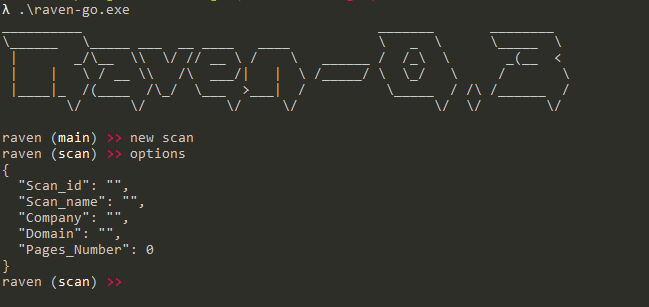
スキャンを作成するには、new scan コマンドを実行します。これにより、スキャンインスタンスに移行します。以下に示すように、スキャンを実行する前に設定する必要があるプロパティがいくつかあります。
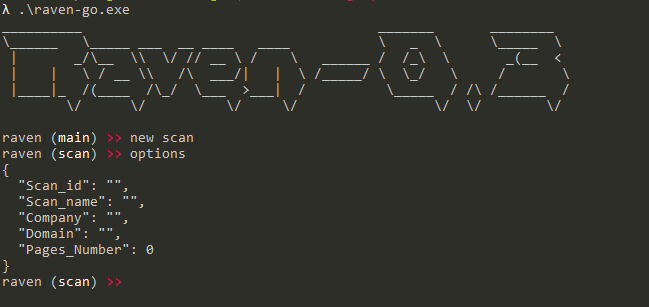
Scan_id - 変更できません。データベースで PK として使用されるスキャン ID です。Scan_name - スキャンの名前です。後でデータをエクスポートするときに使用します。Company - 従業員を抽出したい企業の名前です。Domain - これは LinkedIn メイン Web サイトのサブドメインです。特定の国を対象にしたい場合は、サブドメインを指定できます。たとえば、アルバニアのサブドメインは al です。サブドメインが不明な場合は www を使用してください。Pages_number - 情報を抽出する Google ページの数です。options コマンドを実行すると、割り当てられたプロパティと値を確認できます。
以下はスキャンの例です。
プロパティを設定した後、start を使用してスキャンを開始できます。
スキャンはデータをデータベースに挿入し、後で使用できるようにします。
スキャンが完了したら、use (scan_name) を実行してデータを使用できます。
このコマンドを使用するには、main インスタンスにいる必要があります。たとえば、スキャンが完了したら、back と入力してメインインスタンスに戻る必要があります。
これにより、エクスポートインスタンスに移行します。エクスポートインスタンスでは、さまざまな形式でデータをエクスポートし、haveibeenpwned.com でチェックできます。
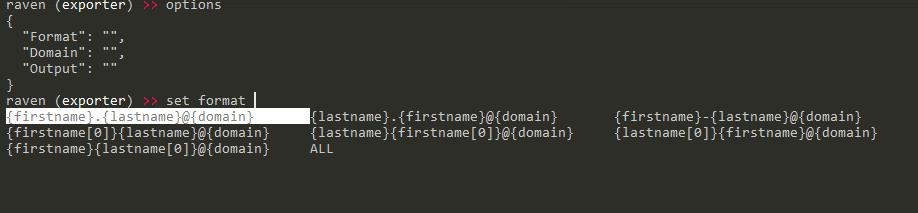
エクスポートインスタンスには 3 つのプロパティがあります。
Format - メールの形式です。Domain - 「ユーザー名」に付加するドメインです。Output - 出力を書き込むファイル名です。以下は利用可能な形式です。すべての利用可能な形式を生成したい場合は ALL も使用でき、その後カスタムツールを使用してメールアドレスを検証できます。
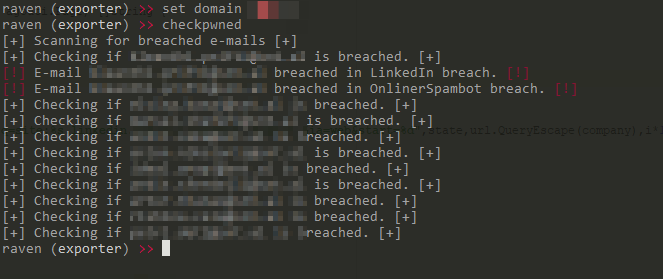
形式とドメインを指定した後、export コマンドを使用してエクスポートするか、checkpwned コマンドを使用して漏洩していないかどうかを確認できます。以下を参照してください。