
 01rabbit/pakuri
TUIを備え、Nmap、OpenVAS、Metasploit、Faradayを統合して情報収集・脆弱性スキャン・エクスプロイトを効率化する半自動ペネトレーションテストフレームワーク。






PAKURI は、テンキーだけで操作できるターミナルユーザーインターフェース(TUI)を備えたペネトレーションテストツールです。
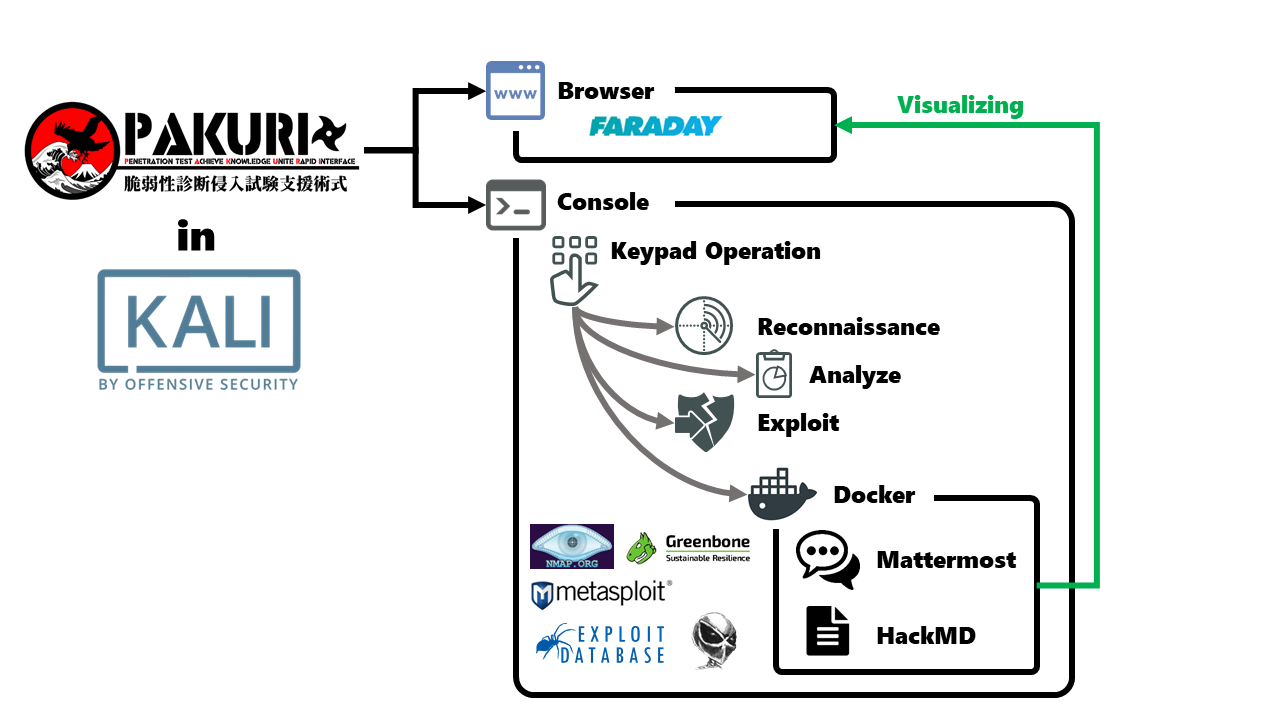
私は多くのペネトレーションテストツールを調査してきました。その中から良い点を取り入れ、独自のツールに組み込みました。日本語のスラングでは、模倣(パクリ)を「パクる」とも言います。
ぱくる (godan conjugation, hiragana and katakana パクる, rōmaji pakuru)
- 大口を開けて食べる
- 盗む、こっそり取る
- 他人のアイデアやデザインをコピーする
- 捕まる、警察に捕まる
PAKURI は、ペネトレーションテストツールのための半自動化されたユーザーフレンドリーなフレームワークです。テンキーのみを使用して、ゲームのようにペネトレーションテストツールを操作できます。
また、初心者にも最適な導入ツールです。複雑なコマンドラインやツールに悩まされることなく、PAKURI でペネトレーションテストの流れを学びましょう。
PAKURI を使用すると、以下の利点が得られます。
レッドチーム向け:
(a) レッドチームは、情報収集や脆弱性スキャンなどの操作を簡単に実行できます。
(b) 調査結果の可視化をテンキーだけで行えます。
ブルーチーム向け:
(c) ブルーチームは、ペネトレーションテストのスキルがなくても、テンキー操作だけで模擬攻撃を体験できます。
初心者向け:
(d) PAKURI はペネトレーションテストの初期段階をサポートするために作成されました。これらは Kali-Tools に含まれるもので実現できます。エントリーレベルのペネトレーションテスターのトレーニングに役立ちます。
| 注意 |
|---|
| ご興味があれば、ご自身の管理下かつ自己責任の環境でご使用ください。また、管理外のシステムで PAKURI を実行すると攻撃とみなされ、法的責任を負う可能性があります。 |
apt を更新し、git をインストールします:
kali@kali:~$ sudo apt update
kali@kali:~$ sudo apt install git
PAKURI は Docker を使用します。インストールしていない場合は、以下の手順でインストールしてください。
Docker をインストールします。(作業量を減らすため、管理者権限で実行しています。)
Docker 公式リポジトリの GPG キーをシステムに追加します。
root@kali:/home/kali# curl -fsSL https://download.docker.com/linux/debian/gpg | apt-key add -
Docker リポジトリを APT ソースに追加します。(kali は debian ベース)
root@kali:/home/kali# echo 'deb [arch=amd64] https://download.docker.com/linux/debian buster stable' > /etc/apt/sources.list.d/docker.list
リポジトリを更新し、docker-ce と docker-compose をインストールします。
kali@kali:~$ sudo apt update
kali@kali:~$ sudo apt install docker-ce -y
kali@kali:~$ sudo apt install docker-compose -y
PAKURI インストーラを PAKURI の GitHub リポジトリからダウンロードします:
kali@kali:~$ git clone https://github.com/01rabbit/PAKURI.git
PAKURI フォルダに移動し、セットアップスクリプトを実行します:
kali@kali:~$ cd PAKURI
kali@kali:~/PAKURI$ chmod +x setup.sh
kali@kali:~/PAKURI$ ./setup.sh
OpenVAS/GVM をまだインストールしていない場合はインストールします:
sudo apt install -y openvas
または
sudo apt install -y gvm
Faraday をまだ初期化していない場合は初期化します:
sudo systemctl start postgresql
sudo faraday-manage initdb | tee faraday-setup.log
pakuri.conf に認証情報を記述します:
kali@kali:~/PAKURI$ vim pakuri.conf
...snip...

# OpenVAS
OMPUSER="admin"
OMPPASS="admin"
Faraday-server を起動します。起動後、ブラウザからアクセスしてワークスペースを登録します:
kali@kali:~/PAKURI$ systemctl start faraday.service
kali@kali:~/PAKURI$ firefox localhost:5985
登録したワークスペースを pakuri.conf に記述します:
kali@kali:~/PAKURI$ vim pakuri.conf
...snip...

# Faraday
WORKSPACE="test_workspace"
kali@kali:~/PAKURI$ ./pakuri.sh
PAKURI は完全には自動化されておらず、ユーザーの操作が必要です。これにより、ペネトレーションテストが確実に進み、意図しない攻撃やトラブルを回避できます。
このプロジェクトに関する新しいアイデア、問題、フィードバック、または有用なツールを見つけた場合は、お気軽に Issue を開くか、@Mr.Rabbit または @PAKURI まで DM してください。
このツールに素晴らしいアイデアを提供してくれた @cyberdefense_jp に感謝します。
なお、私は CDI とは一切関係ありません。個人的に尊敬しているだけです。


 :
:
 :
: