 hardentools/hardentools
Hardentools riduce semplicemente la superficie d'attacco sui computer Microsoft Windows disabilitando le funzionalità rischiose a basso sforzo.



Hardentools è progettato per disabilitare una serie di "funzionalità" offerte da Microsoft Windows 10 e 11 e da alcune applicazioni molto diffuse (Microsoft Office, LibreOffice e Adobe PDF Reader, per ora). Queste funzionalità, generalmente pensate per i clienti aziendali, sono per lo più inutili per gli utenti normali e rappresentano piuttosto un pericolo, poiché vengono molto spesso sfruttate dagli aggressori per eseguire codice malevolo sul computer della vittima. L'intento di questo strumento è semplicemente ridurre la superficie d'attacco disabilitando gli elementi più a rischio. Hardentools è pensato per individui a rischio, che potrebbero desiderare un livello di sicurezza extra al prezzo di un po' di usabilità. Non è destinato ad ambienti aziendali.
AVVERTENZA: Questo strumento disabilita una serie di funzionalità, incluse quelle di Microsoft Office, Adobe Reader e Windows, che potrebbero causare malfunzionamenti in alcune applicazioni. Puoi trovare un elenco completo delle modifiche qui. Utilizzalo a tuo rischio e pericolo.
Tieni presente che, dopo aver eseguito Hardentools, non sarai in grado, ad esempio, di fare calcoli complessi con Microsoft Office Excel o di usare il terminale a riga di comando, ma questi sono praticamente gli unici "inconvenienti" degni di nota nell'avere un ambiente Windows leggermente più sicuro. Prima di decidere di usarlo, assicurati di aver letto attentamente questo documento e di capire che sì, qualcosa potrebbe rompersi. Nel caso in cui si verifichino malfunzionamenti a seguito delle modifiche implementate da questo strumento, ti preghiamo di farcelo sapere.
Quando sei pronto, puoi trovare l'ultimo download qui.
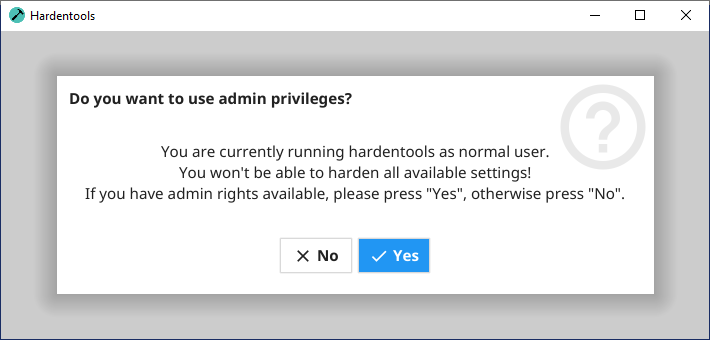
Una volta fatto doppio clic sull'icona di 'hardentools.exe', a seconda dei privilegi di Windows in tuo possesso, ti verrà chiesto se desideri eseguire Hardentools con privilegi amministrativi. Se selezioni "No", sarà disponibile solo un sottoinsieme delle funzionalità di indurimento, ma puoi comunque usare hardentools anche con privilegi limitati per indurire il tuo account utente. Se selezioni "Sì", a seconda delle impostazioni di sicurezza di Windows, dovrebbe apparire una finestra di Controllo account utente che ti chiede conferma per consentire l'esecuzione di Hardentools. Fai clic su "Sì".
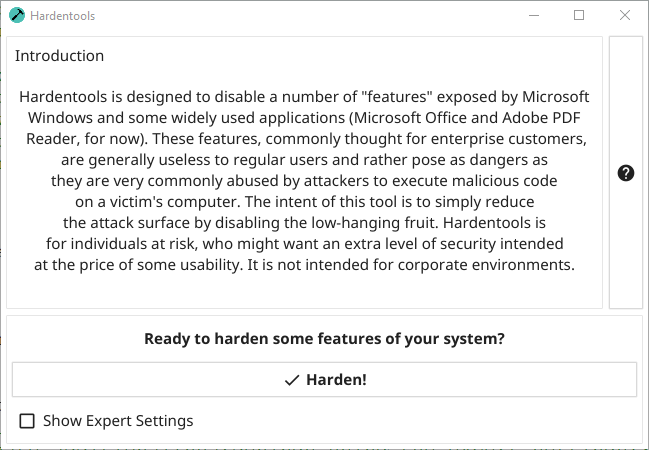
Quindi, vedrai la finestra principale di Hardentools. È molto semplice: fai clic sul pulsante "Harden" e lo strumento apporterà le modifiche alla configurazione di Windows per disabilitare una serie di funzionalità rischiose. Una volta terminato, ti verrà chiesto di riavviare il computer affinché tutte le modifiche abbiano pieno effetto.
Puoi ottenere alcune informazioni tecniche sulle modifiche di configurazione che verranno apportate da Hardentools facendo clic sul pulsante di aiuto: 
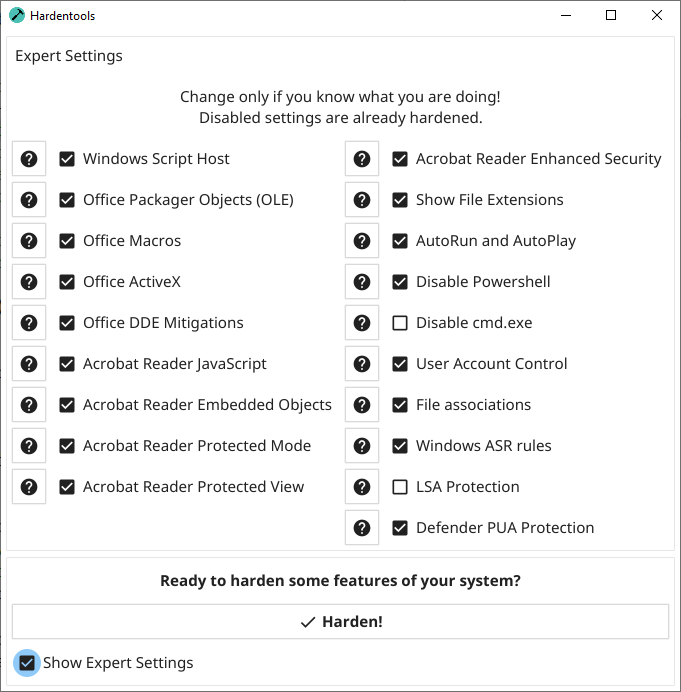
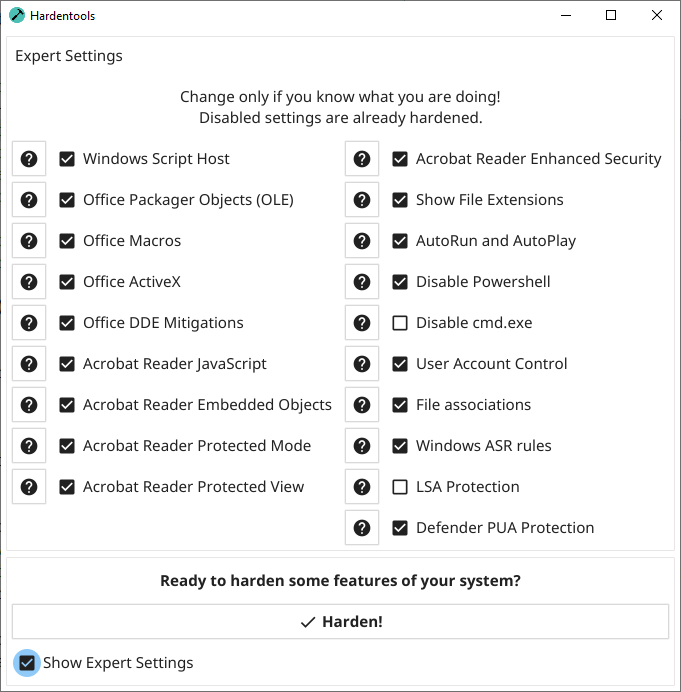
Nota: puoi selezionare la casella delle impostazioni esperte per poter selezionare o deselezionare specifiche misure di indurimento. Usala solo se sai cosa stai facendo.
Nel caso in cui desideri ripristinare le impostazioni originali e annullare le modifiche apportate da Hardentools (ad esempio, se hai bisogno di usare cmd.exe), puoi semplicemente eseguire nuovamente lo strumento e invece di un pulsante "Harden" ti verranno mostrati un pulsante "Harden di nuovo (tutte le impostazioni predefinite)" e un pulsante "Ripristina...". Selezionando "Ripristina" inizierà l'annullamento delle modifiche. "Harden di nuovo" ripristinerà prima le impostazioni originali e poi indurirà nuovamente usando le impostazioni predefinite. Questo è utile se hai avviato una versione più recente di hardentools e vuoi assicurarti che le funzionalità più aggiornate vengano applicate al tuo utente.
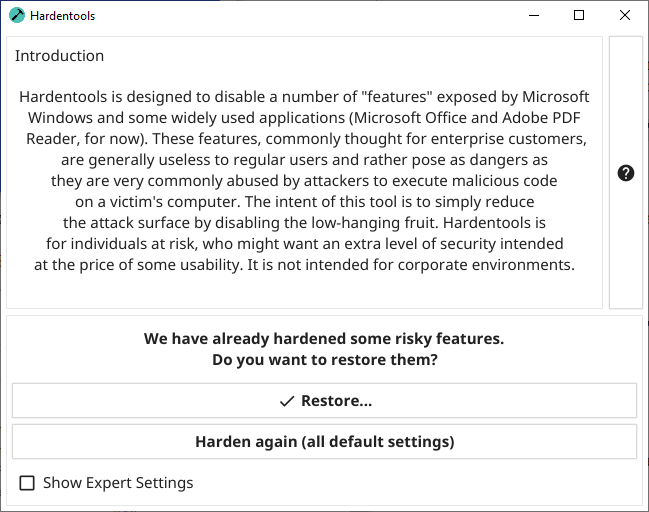
Nota bene: le modifiche apportate da Hardentools sono esclusivamente contestuali all'account utente di Windows utilizzato per eseguire lo strumento. Se desideri che Hardentools modifichi le impostazioni anche per altri utenti Windows, dovrai eseguirlo da ciascuno di essi dopo aver effettuato l'accesso.
Hardentools potrebbe non avviarsi se utilizzato in una macchina virtuale, in remoto (ad es. con RDP) o su una macchina con driver grafici molto basilari (nessun OpenGL 2.0). Se avviato dalla riga di comando, in questi casi apparirà un errore simile al seguente:
2020/09/06 02:24:47 Fyne error:  window creation error
2020/09/06 02:24:47   Cause: APIUnavailable: WGL: The driver does not appear to support OpenGL
2020/09/06 02:24:47   At: /home/travis/gopath/pkg/mod/fyne.io/[email protected]/internal/driver/glfw/window.go:1133
Ciò è dovuto a un bug nel framework dell'interfaccia utente utilizzato (https://github.com/fyne-io/fyne/issues/410). Puoi verificare se la tua VM supporta un driver grafico OpenGL 2.0 e installarlo per farlo funzionare. In alternativa, puoi usare la versione da riga di comando (hardentools-cli.exe) per indurire il sistema con le impostazioni predefinite usando:
.\hardentools-cli.exe -harden
e ripristinare con:
.\hardentools-cli.exe -restore
L'indurimento delle regole ASR di Windows potrebbe fallire se non hai abilitato Windows Defender antivirus e/o se utilizzi una soluzione antivirus di terze parti. Nel caso in cui utilizzi una soluzione antivirus di terze parti, disinstalla la soluzione di terze parti e attiva Windows Defender oppure disabilita la voce "Regole ASR di Windows" nella finestra delle impostazioni esperte di Hardentools.
Questo strumento è sviluppato da Claudio Guarnieri, Mariano Graziano e Florian Probst. Puoi trovare qui un elenco completo dei contributori.
Icona a forma di martello di Travis Avery dal Noun Project.
Scopri gli strumenti più utilizzati dalla nostra community.
Nessun dato di popolarità ancora.