 skyvern-ai/skyvern
AI के साथ ब्राउज़र-आधारित वर्कफ़्लो को स्वचालित करें

<!-- DOCTOC SKIP -->
<h1 align="center">
<a href="https://www.skyvern.com">
<picture>
<source media="(prefers-color-scheme: dark)" srcset="fern/images/skyvern_logo.png"/>
<img height="120" src="https://assets.kitploit.com/production/public/readmes/13130/ac0ac333311eb6f0a4c7ad44087b1c4843a4f3d52d7a6494da305969b57fd38f.png"/>
</picture>
</a>
<br />
</h1>
<p align="center">
🐉 LLMs और कंप्यूटर विज़न का उपयोग करके ब्राउज़र-आधारित वर्कफ़्लो को स्वचालित करें 🐉
</p>
<p align="center">
<a href="https://www.skyvern.com/"><img src="https://img.shields.io/badge/Website-blue?logo=googlechrome&logoColor=black"/></a>
<a href="https://www.skyvern.com/docs/"><img src="https://img.shields.io/badge/Docs-yellow?logo=gitbook&logoColor=black"/></a>
<a href="https://discord.gg/fG2XXEuQX3"><img src="https://img.shields.io/discord/1212486326352617534?logo=discord&label=discord"/></a>
<!-- <a href="https://pepy.tech/project/skyvern" target="_blank"><img src="https://static.pepy.tech/badge/skyvern" alt="Total Downloads"/></a> -->
<a href="https://github.com/skyvern-ai/skyvern"><img src="https://img.shields.io/github/stars/skyvern-ai/skyvern" /></a>
<a href="https://github.com/Skyvern-AI/skyvern/blob/main/LICENSE"><img src="https://img.shields.io/github/license/skyvern-ai/skyvern"/></a>
<a href="https://twitter.com/skyvernai"><img src="https://img.shields.io/twitter/follow/skyvernai?style=social"/></a>
<a href="https://www.linkedin.com/company/95726232"><img src="https://img.shields.io/badge/Follow%20%20on%20LinkedIn-8A2BE2?logo=linkedin"/></a>
</p>
[Skyvern](https://www.skyvern.com) LLMs और कंप्यूटर विज़न का उपयोग करके ब्राउज़र-आधारित वर्कफ़्लो को स्वचालित करता है। यह एक Playwright-संगत SDK प्रदान करता है जो playwright के ऊपर AI कार्यक्षमता जोड़ता है, साथ ही एक नो-कोड वर्कफ़्लो बिल्डर भी है जो तकनीकी और गैर-तकनीकी दोनों उपयोगकर्ताओं को किसी भी वेबसाइट पर मैन्युअल वर्कफ़्लो को स्वचालित करने में मदद करता है, जो भंगुर या अविश्वसनीय ऑटोमेशन समाधानों को बदलता है।
<p align="center">
<img src="https://assets.kitploit.com/production/public/readmes/13130/a114374ce5e26eb559503d84aa24449d9b6c2eadc6bdf7ded28de0f96b9ff023.gif"/>
</p>
ब्राउज़र ऑटोमेशन के पारंपरिक तरीकों में वेबसाइटों के लिए कस्टम स्क्रिप्ट लिखने की आवश्यकता होती थी, जो अक्सर DOM पार्सिंग और XPath-आधारित इंटरैक्शन पर निर्भर करते थे जो वेबसाइट लेआउट बदलने पर टूट जाते थे।
कोड-परिभाषित XPath इंटरैक्शन पर पूरी तरह निर्भर रहने के बजाय, Skyvern वेबसाइटों को सीखने और उनके साथ इंटरैक्ट करने के लिए विज़न LLMs पर निर्भर करता है।
# यह कैसे काम करता है
Skyvern [BabyAGI](https://github.com/yoheinakajima/babyagi) और [AutoGPT](https://github.com/Significant-Gravitas/AutoGPT) द्वारा लोकप्रिय किए गए Task-Driven स्वायत्त एजेंट डिज़ाइन से प्रेरित था — एक बड़ा बोनस: हम Skyvern को [Playwright](https://playwright.dev/) जैसी ब्राउज़र ऑटोमेशन लाइब्रेरी का उपयोग करके वेबसाइटों के साथ इंटरैक्ट करने की क्षमता देते हैं।
Skyvern वेबसाइट को समझने और अपनी क्रियाओं की योजना बनाने और निष्पादित करने के लिए एजेंटों के एक झुंड का उपयोग करता है:
<picture>
<source media="(prefers-color-scheme: dark)" srcset="fern/images/skyvern_2_0_system_diagram.png" />
<img src="https://assets.kitploit.com/production/public/readmes/13130/badc4fc58744a52672a8dc17adcfd68162394d8518dbf7e728b5d7038e87e2d6.png" />
</picture>
इस दृष्टिकोण के कुछ लाभ हैं:
1. Skyvern उन वेबसाइटों पर काम कर सकता है जिन्हें उसने पहले कभी नहीं देखा, क्योंकि यह बिना किसी कस्टम कोड के, किसी वर्कफ़्लो को पूरा करने के लिए आवश्यक क्रियाओं के लिए दृश्य तत्वों को मैप करने में सक्षम है
1. Skyvern वेबसाइट लेआउट बदलने के प्रति प्रतिरोधी है, क्योंकि नेविगेट करने का प्रयास करते समय हमारा सिस्टम कोई पूर्वनिर्धारित XPaths या अन्य चयनकर्ता नहीं खोज रहा होता है
1. Skyvern एक एकल वर्कफ़्लो लेने और उसे बड़ी संख्या में वेबसाइटों पर लागू करने में सक्षम है, क्योंकि यह वर्कफ़्लो को पूरा करने के लिए आवश्यक इंटरैक्शन के बारे में तर्क कर सकता है
एक विस्तृत तकनीकी रिपोर्ट [यहाँ](https://www.skyvern.com/blog/skyvern-2-0-state-of-the-art-web-navigation-with-85-8-on-webvoyager-eval/) पाई जा सकती है।
# डेमो
<!-- Redo demo -->
https://github.com/user-attachments/assets/5cab4668-e8e2-4982-8551-aab05ff73a7f
# त्वरित आरंभ
## Skyvern Cloud
[Skyvern Cloud](https://app.skyvern.com) Skyvern का एक प्रबंधित क्लाउड संस्करण है जो आपको बुनियादी ढांचे की चिंता किए बिना Skyvern चलाने की अनुमति देता है। यह आपको समानांतर में कई Skyvern इंस्टेंस चलाने की अनुमति देता है और एंटी-बॉट डिटेक्शन तंत्र, प्रॉक्सी नेटवर्क और CAPTCHA सॉल्वर्स के साथ आता है।
यदि आप इसे आज़माना चाहते हैं, तो [app.skyvern.com](https://app.skyvern.com) पर जाएं और एक खाता बनाएं।
## स्थानीय रूप से चलाएं (UI + सर्वर)
अपना पसंदीदा सेटअप तरीका चुनें:
> **डेटाबेस डिफ़ॉल्ट**: `skyvern quickstart` और `skyvern run server` डिफ़ॉल्ट रूप से `~/.skyvern/data.db` पर एक SQLite डेटाबेस का उपयोग करते हैं ताकि pip पथ Postgres या Docker के बिना काम करे। इसके बजाय Postgres का उपयोग करने के लिए, स्थानीय कंटेनर के लिए `--postgres` या मौजूदा डेटाबेस के लिए `--database-string` पास करें। Docker Compose हमेशा बंडल Postgres सेवा का उपयोग करता है।
### विकल्प A: pip इंस्टॉल (Python-प्रबंधित स्थानीय सेटअप के लिए अनुशंसित)
आवश्यक निर्भरताएँ:
- [Python 3.11, 3.12, या 3.13](https://www.python.org/downloads/)
इसके अतिरिक्त, Windows के लिए:
- [Rust](https://rustup.rs/)
- VS Code C++ डेवलपमेंट टूल्स और Windows SDK के साथ
#### 1. Skyvern स्थापित करें```bash
pip install "skyvern[all]"
```
#### 2. Skyvern चलाएं```bash
skyvern quickstart
```
pip क्विकस्टार्ट डिफ़ॉल्ट रूप से SQLite का उपयोग करता है। स्थानीय Postgres कंटेनर के लिए, `skyvern quickstart --postgres` चलाएँ।
### विकल्प B: Docker Compose
इस विकल्प का उपयोग करें यदि आप सब कुछ कंटेनरीकृत (Postgres, API, UI) चाहते हैं और Python/Node को स्थानीय रूप से इंस्टॉल नहीं करना चाहते।
1. [Docker Desktop](https://www.docker.com/products/docker-desktop/) इंस्टॉल करें
2. रिपॉजिटरी को क्लोन करें: ```bash
git clone https://github.com/skyvern-ai/skyvern.git && cd skyvern
```
3. अपने LLM प्रदाता को `.env` में कॉन्फ़िगर करें (नीचे दिया गया `quickstart --docker-compose` कमांड इसे बनाएगा यदि `.env.example` गायब है): ```bash
cp .env.example .env # if not already created
# edit .env to add your LLM API key
```
4. सब कुछ शुरू करें: ```bash
docker compose up -d
```
5. http://localhost:8080 खोलें
### समस्या निवारण
**`(sqlite3.OperationalError) table organizations already exists`** — आपको `pip install skyvern==1.0.31` में एक ज्ञात बग मिला है। सुधार:```bash
rm ~/.skyvern/data.db # remove the leftover SQLite file
pip install --upgrade skyvern # 1.0.32+ contains the fix
skyvern quickstart
```
यदि आप अभी भी 1.0.31 पर हैं और अपग्रेड नहीं कर सकते, तो इसके बजाय uv के माध्यम से इंस्टॉल करें:```bash
uv pip install skyvern
```
**`pip install skyvern` fails with ResolutionImpossible (litellm / fastmcp)** — आपने 1.0.31 में एक निर्भरता-समाधान विरोध का सामना किया है। या तो 1.0.32+ में अपग्रेड करें या uv का उपयोग करें: `uv pip install skyvern`।
## SDK
**Skyvern एक Playwright एक्सटेंशन है जो AI-संचालित ब्राउज़र ऑटोमेशन जोड़ता है।** यह आपको Playwright की पूरी क्षमता के साथ अतिरिक्त AI क्षमताएँ देता है—तत्वों के साथ बातचीत करने, डेटा निकालने और जटिल बहु-चरणीय वर्कफ़्लो को स्वचालित करने के लिए प्राकृतिक भाषा प्रॉम्प्ट का उपयोग करें।
**स्थापना:**
- Python SDK / cloud API: `pip install skyvern`
- स्थानीय सर्वर + पैकेज्ड UI: `pip install "skyvern[all]"` फिर चलाएँ `skyvern quickstart`
- Postgres के साथ स्थानीय सर्वर + पैकेज्ड UI: `pip install "skyvern[all]"` फिर चलाएँ `skyvern quickstart --postgres`
- मौजूदा API के लिए पैकेज्ड UI: `pip install "skyvern[ui]"` फिर चलाएँ
`skyvern run ui --api-url <api-url> --api-key <api-key>`
- टाइपस्क्रिप्ट: `npm install @skyvern/client`
### AI-संचालित पेज कमांड
Skyvern पेज ऑब्जेक्ट पर चार मुख्य AI कमांड जोड़ता है:
| कमांड | विवरण |
|---------|-------------|
| `page.act(prompt)` | प्राकृतिक भाषा का उपयोग करके कार्रवाइयाँ करें (जैसे, "लॉगिन बटन पर क्लिक करें") |
| `page.extract(prompt, schema)` | वैकल्पिक JSON स्कीमा के साथ पेज से संरचित डेटा निकालें |
| `page.validate(prompt)` | पेज स्थिति की पुष्टि करें, `bool` लौटाता है (जैसे, "जाँचें कि उपयोगकर्ता लॉग इन है या नहीं") |
| `page.prompt(prompt, schema)` | वैकल्पिक प्रतिक्रिया स्कीमा के साथ LLM को मनमाने प्रॉम्प्ट भेजें |
इसके अतिरिक्त, `page.agent` उच्च-स्तरीय वर्कफ़्लो कमांड प्रदान करता है:
| कमांड | विवरण |
|---------|-------------|
| `page.agent.run_task(prompt)` | जटिल बहु-चरणीय कार्य निष्पादित करें |
| `page.agent.login(credential_type, credential_id)` | संग्रहीत क्रेडेंशियल्स के साथ प्रमाणीकरण करें (Skyvern, Bitwarden, 1Password) |
| `page.agent.download_files(prompt)` | फ़ाइलों को नेविगेट और डाउनलोड करें |
| `page.agent.run_workflow(workflow_id)` | पूर्व-निर्मित वर्कफ़्लो निष्पादित करें |
### AI-संवर्धित Playwright कार्रवाइयाँ
सभी मानक Playwright क्रियाएँ AI-संचालित तत्व स्थान के लिए एक वैकल्पिक `prompt` पैरामीटर का समर्थन करती हैं:
| कार्रवाई | Playwright | AI-संवर्धित |
|--------|------------|--------------|
| क्लिक करें | `page.click("#btn")` | `page.click(prompt="Click login button")` |
| भरें | `page.fill("#email", "[email protected]")` | `page.fill(prompt="Email field", value="[email protected]")` |
| चुनें | `page.select_option("#country", "US")` | `page.select_option(prompt="Country dropdown", value="US")` |
| अपलोड करें | `page.upload_file("#file", "doc.pdf")` | `page.upload_file(prompt="Upload area", files="doc.pdf")` |
**तीन इंटरैक्शन मोड:**```python
# 1. Traditional Playwright - CSS/XPath selectors
await page.click("#submit-button")
# 2. AI-powered - natural language
await page.click(prompt="Click the green Submit button")
# 3. AI fallback - tries selector first, falls back to AI if it fails
await page.click("#submit-btn", prompt="Click the Submit button")
```
### कोर एआई कमांड्स - उदाहरण```python
# act - Perform actions using natural language
await page.act("Click the login button and wait for the dashboard to load")
# extract - Extract structured data with optional JSON schema
result = await page.extract("Get the product name and price")
result = await page.extract(
prompt="Extract order details",
schema={"order_id": "string", "total": "number", "items": "array"}
)
# validate - Check page state (returns bool)
is_logged_in = await page.validate("Check if the user is logged in")
# prompt - Send arbitrary prompts to the LLM
summary = await page.prompt("Summarize what's on this page")
```
### त्वरित आरंभ उदाहरण
**UI के माध्यम से चलाएँ:**```bash
skyvern run all
```
http://localhost:8080 पर जाएं और वेब इंटरफ़ेस के माध्यम से कार्य चलाएं। यदि पैकेज्ड UI गायब है, तो `skyvern run ui` मिलते-जुलते UI पैकेज को स्थापित करने की पेशकश करेगा। गैर-इंटरैक्टिव सेटअप के लिए, `skyvern run ui --install-ui` या `skyvern run all --install-ui` का उपयोग करें।
केवल पैकेज्ड UI को किसी मौजूदा Skyvern API के विरुद्ध चलाने के लिए, `skyvern[ui]` स्थापित करें और `--api-url` पास करें; CLI API URL से `--wss-url` का अनुमान लगाता है जब तक कि आप इसे ओवरराइड न करें। आप `skyvern run ui` चलाने से पहले `VITE_API_BASE_URL`, `VITE_WSS_BASE_URL`, `VITE_ARTIFACT_API_BASE_URL`, `VITE_SKYVERN_API_KEY`, और `VITE_BROWSER_STREAMING_MODE` भी सेट कर सकते हैं।
**Python SDK:**```python
from skyvern import Skyvern
# Local mode
skyvern = Skyvern.local()
# Or connect to Skyvern Cloud
skyvern = Skyvern(api_key="your-api-key")
# Launch browser and get page
browser = await skyvern.launch_cloud_browser()
page = await browser.get_working_page()
# Mix Playwright with AI-powered actions
await page.goto("https://example.com")
await page.click("#login-button") # Traditional Playwright
await page.agent.login(credential_type="skyvern", credential_id="cred_123") # AI login
await page.click(prompt="Add first item to cart") # AI-augmented click
await page.agent.run_task("Complete checkout with: John Snow, 12345") # AI task
```
**TypeScript SDK:**```typescript
import { Skyvern } from "@skyvern/client";
const skyvern = new Skyvern({ apiKey: "your-api-key" });
const browser = await skyvern.launchCloudBrowser();
const page = await browser.getWorkingPage();
// Mix Playwright with AI-powered actions
await page.goto("https://example.com");
await page.click("#login-button"); // Traditional Playwright
await page.agent.login("skyvern", { credentialId: "cred_123" }); // AI login
await page.click({ prompt: "Add first item to cart" }); // AI-augmented click
await page.agent.runTask("Complete checkout with: John Snow, 12345"); // AI task
await browser.close();
```
**सरल कार्य निष्पादन:**```python
from skyvern import Skyvern
skyvern = Skyvern()
task = await skyvern.run_task(prompt="Find the top post on hackernews today")
print(task)
```
## उन्नत उपयोग
### अपने ब्राउज़र (Chrome) को नियंत्रित करें
Skyvern को अपने मौजूदा Chrome ब्राउज़र — आपके सभी कुकीज़, लॉगिन और एक्सटेंशन के साथ — नियंत्रित करने दें।
#### चरण 1: Chrome में रिमोट डिबगिंग सक्षम करें
1. Chrome खोलें और `chrome://inspect/#remote-debugging` पर जाएं
2. डिबगिंग सर्वर शुरू करने के लिए **सक्षम करें** पर क्लिक करें
3. आपको देखना चाहिए: **सर्वर चल रहा है: 127.0.0.1:9222**
> [!TIP]
> `skyvern init browser` कमांड यह स्वचालित रूप से कर सकता है — यह `chrome://inspect/#remote-debugging` खोलता है, आपके द्वारा इसे सक्षम करने की प्रतीक्षा करता है, और कॉन्फ़िगरेशन सहेजता है।
#### चरण 2: Skyvern कनेक्ट करें
**विकल्प A — पायथन कोड:**```python
from skyvern import Skyvern
skyvern = Skyvern(
base_url="http://localhost:8000",
api_key="YOUR_API_KEY",
browser_address="http://127.0.0.1:9222",
)
task = await skyvern.run_task(
prompt="Find the top post on hackernews today",
)
```
**विकल्प B — Skyvern Service:**
अपनी .env फ़ाइल में दो वेरिएबल जोड़ें:```bash
BROWSER_TYPE=cdp-connect
BROWSER_REMOTE_DEBUGGING_URL=http://127.0.0.1:9222
```
Restart Skyvern सेवा `skyvern run all` और कार्य को UI या कोड के माध्यम से चलाएँ
### Skyvern Cloud को अपने स्थानीय ब्राउज़र से कनेक्ट करें
Skyvern Cloud को अपने मशीन पर चल रहे Chrome ब्राउज़र को नियंत्रित करने दें — आपके सभी मौजूदा कुकीज़, लॉगिन और एक्सटेंशन के साथ। उन साइटों को स्वचालित करने के लिए उपयोगी जहाँ आप पहले से लॉग इन हैं या VPN के पीछे हैं।```bash
# One command to start Chrome + create a tunnel to Skyvern Cloud
skyvern browser serve --tunnel
```
फिर अपने कार्य में टनल URL का उपयोग करें:```python
from skyvern import Skyvern
skyvern = Skyvern(api_key="your-api-key")
task = await skyvern.run_task(
prompt="Download the latest invoice from my account",
browser_address="https://abc123.ngrok-free.dev",
)
```
> [!WARNING]
> अपने ब्राउज़र को टनल के माध्यम से एक्सपोज़ करते समय हमेशा `--api-key` का उपयोग करें। इसके बिना, URL वाला कोई भी व्यक्ति आपके ब्राउज़र पर पूर्ण नियंत्रण रख सकता है। [सुरक्षा दस्तावेज़](https://www.skyvern.com/docs/optimization/browser-tunneling#security) देखें।
सभी विकल्पों, मैन्युअल टनल सेटअप और समस्या निवारण के लिए [पूर्ण दस्तावेज़ीकरण](https://www.skyvern.com/docs/optimization/browser-tunneling) देखें।
### अपने रन से सुसंगत आउटपुट स्कीमा प्राप्त करें
आप `data_extraction_schema` पैरामीटर जोड़कर ऐसा कर सकते हैं:```python
from skyvern import Skyvern
skyvern = Skyvern()
task = await skyvern.run_task(
prompt="Find the top post on hackernews today",
data_extraction_schema={
"type": "object",
"properties": {
"title": {
"type": "string",
"description": "The title of the top post"
},
"url": {
"type": "string",
"description": "The URL of the top post"
},
"points": {
"type": "integer",
"description": "Number of points the post has received"
}
}
}
)
```
### समस्याओं को डीबग करने के लिए सहायक कमांड```bash
# Launch the Skyvern Server Separately*
skyvern run server
# Launch the Skyvern UI
skyvern run ui
# Check status of the Skyvern service
skyvern status
# Stop the Skyvern service
skyvern stop all
# Stop the Skyvern UI
skyvern stop ui
# Stop the Skyvern Server Separately
skyvern stop server
```
# प्रदर्शन और मूल्यांकन
Skyvern का [WebBench बेंचमार्क](https://github.com/skyvern-ai/skyvern/blob/main/webbench.ai) पर 64.4% सटीकता के साथ SOTA प्रदर्शन है। तकनीकी रिपोर्ट + मूल्यांकन [यहाँ](https://www.skyvern.com/blog/web-bench-a-new-way-to-compare-ai-browser-agents/) पाया जा सकता है।
<p align="center">
<img src="https://assets.kitploit.com/production/public/readmes/13130/e1d9ef60b5b30f27ac8e7dd6445c58abaf6d73d2052b5504a68cb57fac2ce5ef.png"/>
</p>
## WRITE कार्यों पर प्रदर्शन (उदा. फॉर्म भरना, लॉगिन करना, फ़ाइलें डाउनलोड करना, आदि)
Skyvern WRITE कार्यों (जैसे फॉर्म भरना, लॉगिन करना, फ़ाइलें डाउनलोड करना आदि) पर सर्वश्रेष्ठ प्रदर्शन करने वाला एजेंट है, जिसका उपयोग मुख्य रूप से RPA (रोबोटिक प्रक्रिया स्वचालन) से संबंधित कार्यों के लिए किया जाता है।
<p align="center">
<img src="https://assets.kitploit.com/production/public/readmes/13130/58fb054d89dc64f388518a8f88ef0627db4fefe54efaa9b93cb8da5e3efaa18d.png"/>
</p>
# Skyvern विशेषताएँ
## Skyvern कार्य
कार्य Skyvern के अंदर मूलभूत बिल्डिंग ब्लॉक हैं। प्रत्येक कार्य Skyvern को एकल अनुरोध है, जो इसे वेबसाइट पर नेविगेट करने और एक विशिष्ट लक्ष्य प्राप्त करने का निर्देश देता है।
कार्यों के लिए आपको `url`, `prompt` निर्दिष्ट करना आवश्यक है, और वैकल्पिक रूप से `data schema` (यदि आप चाहते हैं कि आउटपुट किसी विशिष्ट स्कीमा के अनुरूप हो) और `error codes` (यदि आप चाहते हैं कि Skyvern विशिष्ट परिस्थितियों में चलना बंद कर दे) शामिल कर सकते हैं।
<p align="center">
<img src="https://assets.kitploit.com/production/public/readmes/13130/117cf9cb190bc9592bcf4a20d4c87689ce2422f767ced27b8651935204a4c1c0.png"/>
</p>
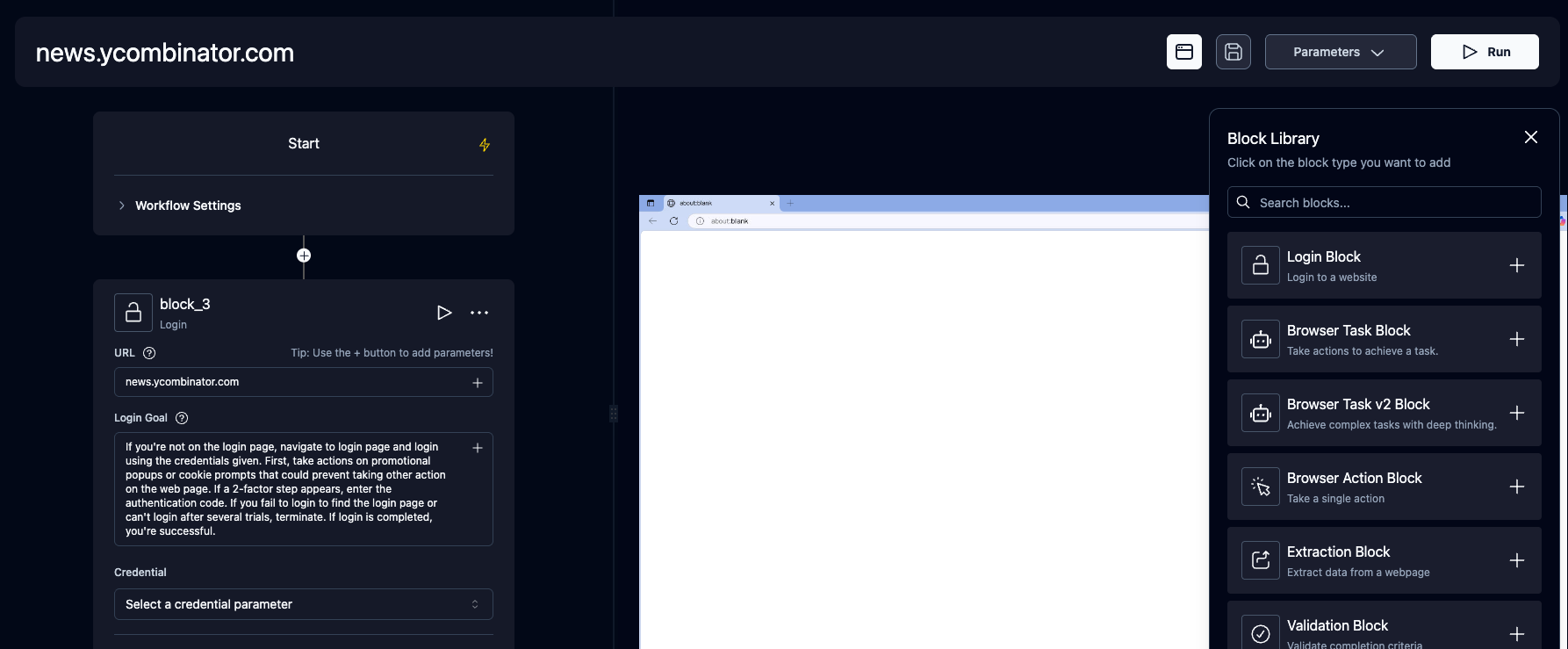
## Skyvern वर्कफ़्लो
वर्कफ़्लो कई कार्यों को एक साथ जोड़कर काम की एक सुसंगत इकाई बनाने का एक तरीका है।
उदाहरण के लिए, यदि आप 1 जनवरी से नए सभी चालान डाउनलोड करना चाहते हैं, तो आप एक वर्कफ़्लो बना सकते हैं जो पहले चालान पृष्ठ पर नेविगेट करे, फिर केवल 1 जनवरी से नए चालान दिखाने के लिए फ़िल्टर करे, सभी पात्र चालानों की सूची निकाले, और प्रत्येक चालान को डाउनलोड करने के लिए उस पर पुनरावृत्ति करे।
एक अन्य उदाहरण यह है कि यदि आप किसी ई-कॉमर्स स्टोर से उत्पाद खरीदने को स्वचालित करना चाहते हैं, तो आप एक वर्कफ़्लो बना सकते हैं जो पहले वांछित उत्पाद पर नेविगेट करे, फिर उसे कार्ट में जोड़े। दूसरा, यह कार्ट पर नेविगेट करे और कार्ट की स्थिति को मान्य करे। अंत में, यह आइटम खरीदने के लिए चेकआउट प्रक्रिया से गुज़रेगा।
समर्थित वर्कफ़्लो सुविधाओं में शामिल हैं:
1. ब्राउज़र कार्य
1. ब्राउज़र क्रिया
1. डेटा निष्कर्षण
1. सत्यापन
1. फॉर लूप
1. फ़ाइल पार्सिंग
1. ईमेल भेजना
1. टेक्स्ट प्रॉम्प्ट
1. HTTP अनुरोध ब्लॉक
1. कस्टम कोड ब्लॉक
1. ब्लॉक स्टोरेज में फ़ाइलें अपलोड करना
1. (जल्द ही आ रहा है) सशर्त
<p align="center">
<img src="https://assets.kitploit.com/production/public/readmes/13130/cd2caa0604f940415bfa00c130ec992ebedfbc7934ddf00df0bca03af2248677.png"/>
</p>
## लाइवस्ट्रीमिंग
Skyvern आपको ब्राउज़र के व्यूपोर्ट को अपनी स्थानीय मशीन पर लाइवस्ट्रीम करने की अनुमति देता है ताकि आप देख सकें कि Skyvern वेब पर वास्तव में क्या कर रहा है। यह डिबगिंग और यह समझने के लिए उपयोगी है कि Skyvern किसी वेबसाइट के साथ कैसे इंटरैक्ट कर रहा है, और आवश्यकता पड़ने पर हस्तक्षेप करने के लिए।
## फॉर्म भरना
Skyvern मूल रूप से वेबसाइटों पर फॉर्म इनपुट भरने में सक्षम है। `navigation_goal` के माध्यम से जानकारी पास करने से Skyvern जानकारी को समझ सकेगा और तदनुसार फॉर्म भर सकेगा।
## डेटा निष्कर्षण
Skyvern किसी वेबसाइट से डेटा निकालने में भी सक्षम है।
आप मुख्य प्रॉम्प्ट के अंदर सीधे `data_extraction_schema` भी निर्दिष्ट कर सकते हैं ताकि Skyvern को बता सकें कि आप वेबसाइट से वास्तव में कौन सा डेटा निकालना चाहते हैं, jsonc प्रारूप में। Skyvern का आउटपुट प्रदान की गई स्कीमा के अनुसार संरचित होगा।
## फ़ाइल डाउनलोड करना
```
---
[Read more](https://github.com/skyvern-ai/skyvern)
