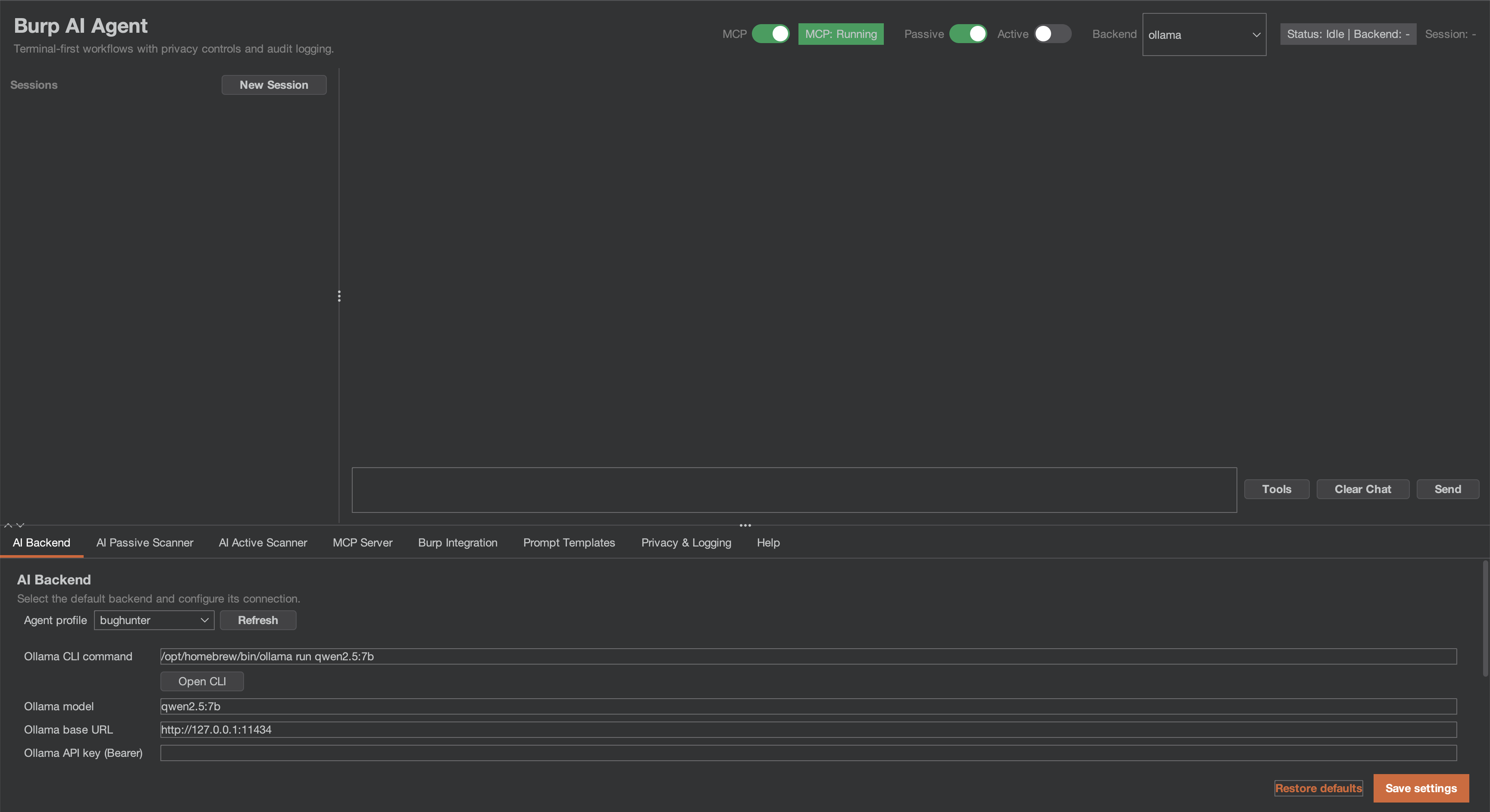
 six2dez/burp-ai-agent
Burp Suite एक्सटेंशन जो अंतर्निहित MCP टूलिंग, AI-सहायित विश्लेषण, गोपनीयता नियंत्रण, निष्क्रिय और सक्रिय स्कैनिंग और अधिक जोड़ता है

Burp Suite और आधुनिक AI के बीच का सेतु।
नाम पर एक नोट: यह एक्सटेंशन कस्टम AI एजेंट के रूप में प्रकाशित है (पूर्व में Burp AI Agent)। इसका नाम PortSwigger की BApp Store नामकरण आवश्यकताओं का पालन करने और Burp Suite के अंतर्निहित Burp AI प्रदाता के साथ भ्रम से बचने के लिए बदला गया था। GitHub रिपॉज़िटरी (
github.com/six2dez/burp-ai-agent), दस्तावेज़ीकरण साइट (burp-ai-agent.six2dez.com), और कॉन्फ़िगरेशन निर्देशिका (~/.burp-ai-agent/) निरंतरता के लिएburp-ai-agentपहचानकर्ता बनाए रखते हैं।
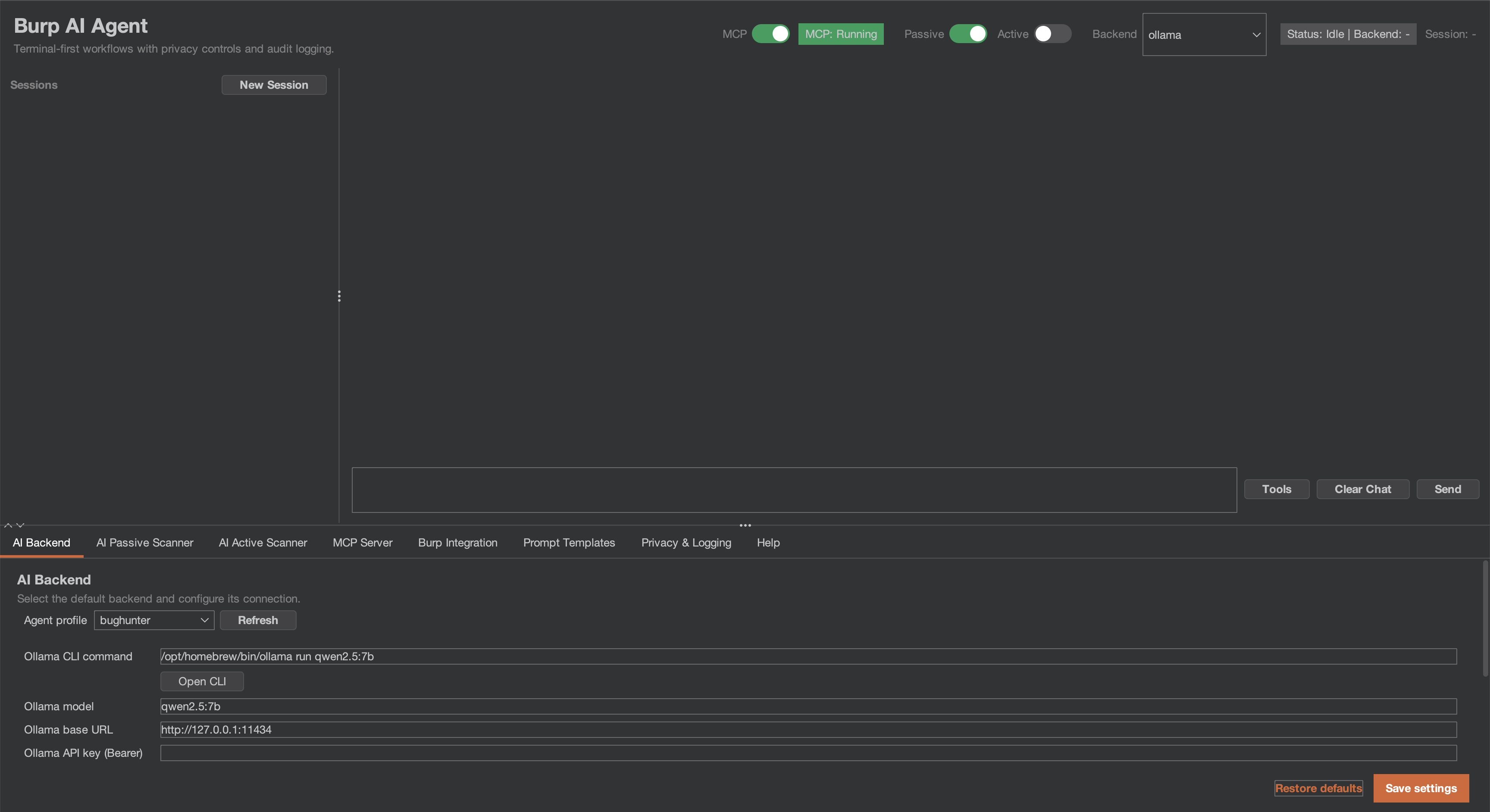
कस्टम AI एजेंट Burp Suite के लिए एक एक्सटेंशन है जो AI को आपके सुरक्षा कार्यप्रवाह में एकीकृत करता है। स्थानीय मॉडल या क्लाउड प्रदाताओं का उपयोग करें, MCP के माध्यम से बाहरी AI एजेंटों को कनेक्ट करें, और पैसिव/एक्टिव स्कैनर को कमज़ोरियाँ खोजने दें, जबकि आप मैन्युअल टेस्टिंग पर ध्यान केंद्रित करें।
javax.crypto का उपयोग करके प्रति-इंस्टॉल कुंजी के साथ एन्क्रिप्ट किए जाते हैं। मास्टर कुंजी सिफरटेक्स्ट के साथ Burp Preferences में रहती है, इसलिए यह प्रेफरेंसेज़ फ़ाइल की आकस्मिक जाँच से बचाता है, स्थानीय हमलावर से नहीं — देखें गोपनीयता और सुरक्षा नोट्स।BudgetGuard WARN/CAP/OFF स्थितियों के साथ पैसिव-स्कैनर खर्च को सीमित करता है; हार्ड कैप पर पैसिव स्कैनर स्वचालित रूप से रुक जाता है।PassiveScanCheck (Burp Pro) के रूप में चलता है।Custom… के माध्यम से तदर्थ वाले टाइप करें।promptSource / contextKind स्टैम्प किया जाता है।Releases से नवीनतम JAR डाउनलोड करें, या स्रोत से बिल्ड करें (Java 21):
git clone https://github.com/six2dez/burp-ai-agent.git
cd burp-ai-agent

# Full build (default, GitHub releases) — all 59 MCP tools
JAVA_HOME=/path/to/jdk-21 ./gradlew clean shadowJar
# Output: build/libs/Custom-AI-Agent-full-<version>.jar

# Store build (BApp Store submission) — 8 extension-native AI MCP tools only
JAVA_HOME=/path/to/jdk-21 ./gradlew clean shadowJar -PstoreBuild=true
# Output: build/libs/Custom-AI-Agent-<version>.jar
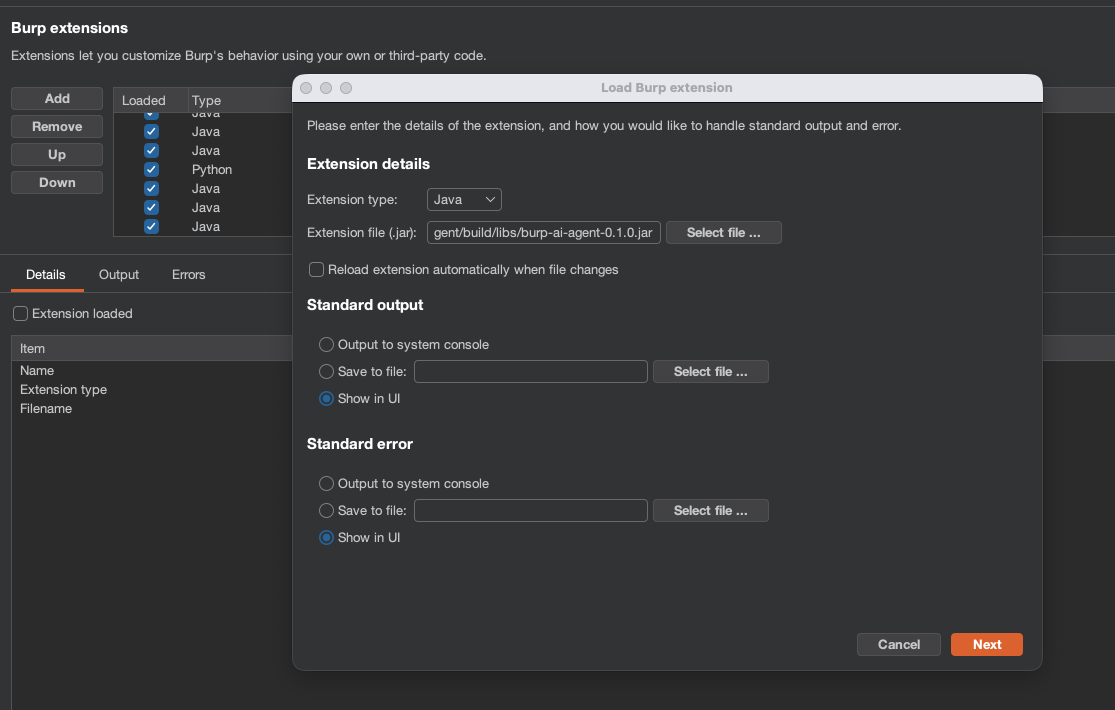
.jar फ़ाइल चुनें।एक्सटेंशन Burp में कस्टम AI एजेंट के रूप में पंजीकृत होता है (एक्सटेंशन्स सूची और Suite टैब में नाम) ताकि इसे Burp के अंतर्निहित Burp AI प्रदाता से अलग किया जा सके।
एक्सटेंशन पहली बार चलने पर बंडल की गई प्रोफ़ाइलों को ~/.burp-ai-agent/AGENTS/ में स्वचालित रूप से इंस्टॉल करता है।
कस्टम प्रोफ़ाइल जोड़ने के लिए उस निर्देशिका में अतिरिक्त *.md फ़ाइलें डालें।
AI Agent टैब खोलें और Settings पर जाएँ। एक बैकएंड चुनें:
| बैकएंड | प्रकार | सेटअप |
|---|---|---|
| Burp AI (अंतर्निहित) | इन-प्रोसेस | उपलब्ध होने पर Burp Suite Pro के अंतर्निहित AI का उपयोग करें; कोई अतिरिक्त कॉन्फ़िगरेशन आवश्यक नहीं है। |
| Ollama | स्थानीय HTTP | Ollama इंस्टॉल करें, ollama serve चलाएँ, एक मॉडल पुल करें (ollama pull llama3.1)। |
| LM Studio | स्थानीय HTTP | LM Studio इंस्टॉल करें, एक मॉडल लोड करें, सर्वर शुरू करें। |
| NVIDIA NIM | HTTP | डिफ़ॉल्ट https://integrate.api.nvidia.com एंडपॉइंट का उपयोग करें, अपनी NVIDIA API कुंजी सेट करें, और moonshotai/kimi-k2.5 जैसा मॉडल चुनें। |
| Perplexity | HTTP | डिफ़ॉल्ट https://api.perplexity.ai एंडपॉइंट का उपयोग करें, अपनी pplx-... API कुंजी सेट करें, और sonar, sonar-pro, या sonar-reasoning जैसा मॉडल चुनें। |
| Generic OpenAI-compatible | HTTP | किसी भी OpenAI-संगत प्रदाता के लिए बेस URL और मॉडल प्रदान करें। |
| Gemini CLI | क्लाउड CLI | gemini इंस्टॉल करें, gemini auth login चलाएँ। |
| Claude CLI | क्लाउड CLI | claude इंस्टॉल करें, ANTHROPIC_API_KEY सेट करें या claude login चलाएँ। |
| Codex CLI | क्लाउड CLI | codex इंस्टॉल करें, OPENAI_API_KEY सेट करें। |
| OpenCode CLI | क्लाउड CLI | opencode इंस्टॉल करें, प्रदाता क्रेडेंशियल कॉन्फ़िगर करें। |
| Copilot CLI | क्लाउड CLI | copilot इंस्टॉल करें और अपने GitHub खाते से साइन इन करें। |
| Anthropic | क्लाउड API | Settings में अपनी Anthropic API कुंजी दर्ज करें। API ट्रैफ़िक Burp के प्रॉक्सी के माध्यम से जाता है। देखें docs/anthropic-backend.md। |
NVIDIA NIM के लिए, बैकएंड NVIDIA होस्टेड एंडपॉइंट के समान chat-completions शैली प्रवाह की अपेक्षा करता है। एक कार्यशील कॉन्फ़िगरेशन है:
Backend: NVIDIA NIM
Base URL: https://integrate.api.nvidia.com
Model: moonshotai/kimi-k2.5
API Key: <your nvapi token>
अतिरिक्त हेडर खाली छोड़ें जब तक कि आपका गेटवे उन्हें आवश्यक न समझे। एक्सटेंशन /v1/chat/completions पर अनुरोध भेजता है और कॉन्फ़िगर किए गए बियरर टोकन का स्वचालित रूप से उपयोग करता है।
