
Skip to content
KitploitKITPLOIT
उपकरणब्लॉग
जमा करें
उपकरणब्लॉग
जमा करें

हैकिंग, पेनटेस्ट और साइबर सुरक्षा उपकरण आपके सुरक्षा शस्त्रागार के लिए!

Kitploit हैकिंग, साइबर सुरक्षा और पेंटेस्टिंग टूल्स की एक निर्देशिका है। कमजोरियों को खोजने, सिस्टम का विश्लेषण करने, परीक्षण को स्वचालित करने और अपनी सुरक्षा को मजबूत करने के लिए नवीनतम प्रोजेक्ट अपडेट खोजें।

··फ़ीड·संपर्क·गोपनीयता·© 2026 Kitploit

टूल निर्देशिका

श्रेणियाँ

सभी श्रेणियाँ देखें
Loading categories
Project-Pwnag0dchi — एक बहुत ही शानदार रेपो जिसमें मेरे द्वारा उपयोग किए जाने वाले सभी कस्टमाइज़्ड प्लगइन्स और कॉन्फ़िगरेशन हैं, जैसा कि मेरे सोशल मीडिया / YouTube पर देखा गया है। सहायक गाइड और समस्या निवारण भी शामिल है। | Kitploit
उपकरण/GitHubGitHub/shur1k-n/project-pwnag0dchi
पासवर्ड क्रैकिंगवाई-फाई ऑडिटिंगवायरलेस सुरक्षालर्निंग और शिक्षाचयनित संसाधनलैब और अभ्यास
GitHubshur1k-n/project-pwnag0dchi

Project-Pwnag0dchi

एक बहुत ही शानदार रेपो जिसमें मेरे द्वारा उपयोग किए जाने वाले सभी कस्टमाइज़्ड प्लगइन्स और कॉन्फ़िगरेशन हैं, जैसा कि मेरे सोशल मीडिया / YouTube पर देखा गया है। सहायक गाइड और समस्या निवारण भी शामिल है।

रिपॉजिटरी देखें
799429 महीने पहलेKitploit द्वारा समीक्षित

सबसे लोकप्रिय

सभी देखें →

हमारे समुदाय द्वारा सबसे अधिक उपयोग किए जाने वाले उपकरण खोजें।

सभी उपकरण खोजें

हमारे उपकरणों का संग्रह ब्राउज़ करें

सभी उपकरण देखें →
साझा करें
वेबसाइट

प्रोजेक्ट Pwnag0dchi

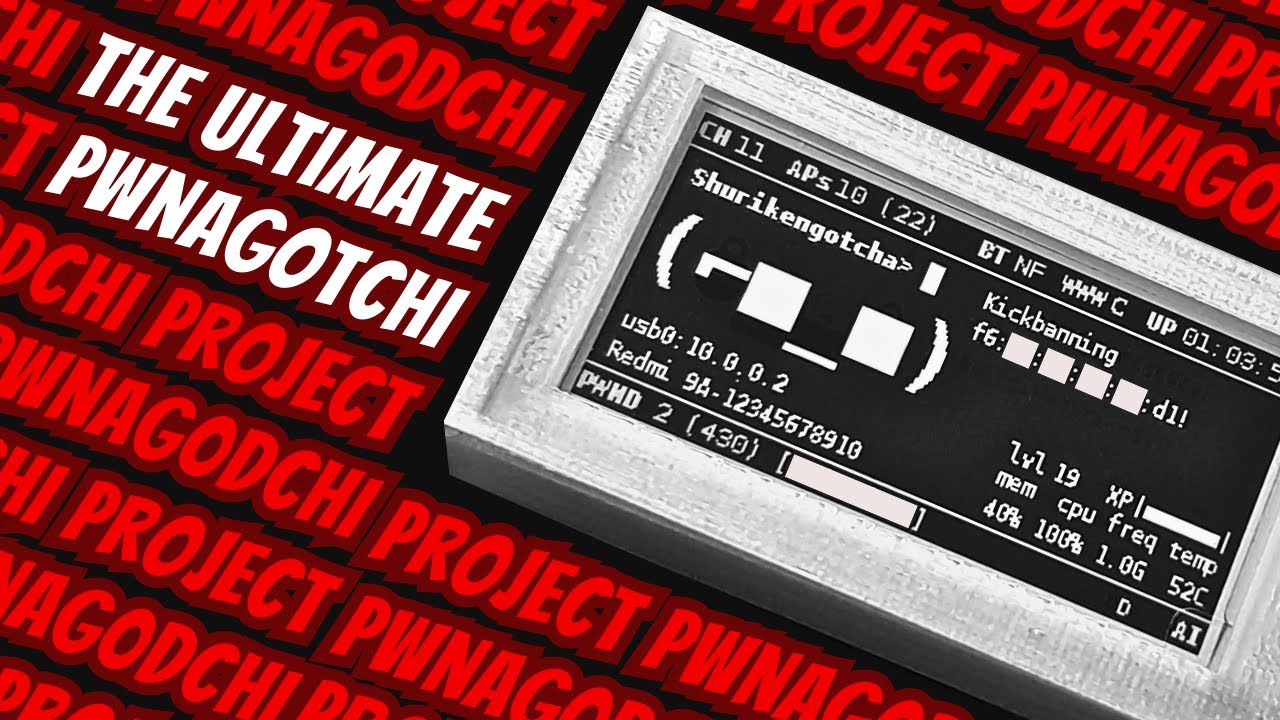
यह इसलिए बनाया गया क्योंकि बहुत से लोग मेरे द्वारा उपयोग किए जाने वाले अनुकूलित प्लगइन्स और कॉन्फ़िगरेशन के बारे में पूछ रहे थे। इस गाइड का पालन करने पर, आपका Pwnagotchi लगभग 5 मिनट में बिल्कुल वैसा ही दिखेगा जैसा मेरे सोशल मीडिया और YouTube वीडियो में देखा गया है।

आपको यहाँ एक संपूर्ण Pwnagotchi नौसिखिया बिल्ड गाइड और कुछ सामान्य समस्या निवारण विधियाँ भी मिलेंगी।

मैं इसे जितना हो सके उतना अपडेट करता रहूंगा। अगर आपके पास कोई सुझाव है या इस प्रोजेक्ट का उपयोग करने में समस्या आती है, तो GitHub Issue खोलें और हम इस पर बात कर सकते हैं!
विषय-सूची

  • प्रोजेक्ट Pwnag0dchi संशोधन
    • विशेषताएँ
    • प्रदर्शन और ट्यूटोरियल वीडियो
    • प्रोजेक्ट Pwnag0dchi स्थापित करना
      • लॉगिन क्रेडेंशियल्स (वेब UI)
      • बदलने के लिए प्रारंभिक सेटिंग्स

  • Pwnagotchi नौसिखिया गाइड
    • प्राप्त करने के लिए भाग
    • स्थापना
    • SSH / वेब UI एक्सेस सेटअप
    • FTP एक्सेस सेटअप
    • इंटरनेट-शेयरिंग सेटअप
    • स्थानीय हैंडशेक क्रैकिंग
    • ब्लूटूथ टेदरिंग सेटअप
    • बाहरी वाई-फाई एडाप्टर का उपयोग
      • बाहरी वाई-फाई एडाप्टर सक्षम करना
      • बाहरी वाई-फाई एडाप्टर अक्षम करना

  • अतिरिक्त अनुकूलन
    • कस्टम फेस
    • विशाल प्लगइन सूची

  • समस्या निवारण
    • इंटरनेट शेयरिंग काम नहीं कर रहा
    • बाहरी एडाप्टर पर स्विच करने के बाद 'गोची को कंप्यूटर से कनेक्ट नहीं कर पा रहा
    • डीऑथ तब भी होते हैं जब "enable_deauth" प्लगइन अक्षम हो
    • एसोसिएशन तब भी होते हैं जब "enable_assoc" प्लगइन अक्षम हो
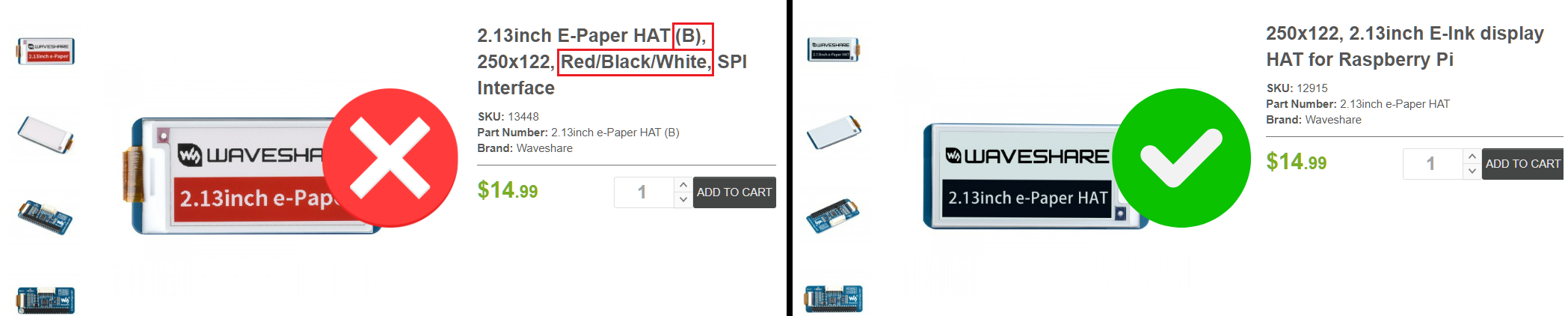
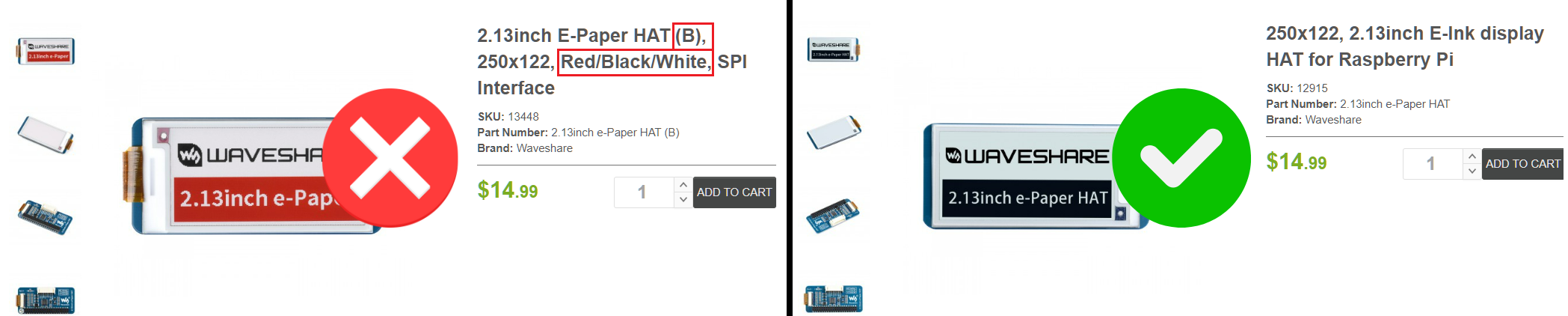
    • मुझे Waveshare स्क्रीन का ट्राई-कलर वेरिएंट मिला, और यह बेकार है। अब क्या?
    • मुझे डार्क मोड पसंद नहीं है, मैं UI को डिफ़ॉल्ट की तरह सफेद कैसे बनाऊं?
    • memtemp-plus तत्व कट जाते हैं

प्रोजेक्ट Pwnag0dchi संशोधन

विशेषताएँ

  • हैंडशेक मिलने पर डिवाइस पर ही डिक्शनरी अटैक (अनुकूलित, छोटी वर्डलिस्ट के विरुद्ध)
  • एसोसिएशन और डीऑथेंटिकेशन अटैक के लिए अलग-अलग टॉगल, 3 हमला दृष्टिकोणों में से 1 चुनने के लिए:
    • पूरी तरह आक्रामक (एसोसिएशन + डीऑथेंटिकेशन हमले)
    • कम आक्रामक (या तो एसोसिएशन या डीऑथेंटिकेशन हमला)
    • पूरी तरह निष्क्रिय (कोई हमला नहीं, केवल निष्क्रिय हैंडशेक कैप्चर)
  • वेब UI से डाउनलोड करने योग्य हैंडशेक (ठीक किया गया)
  • UI तत्वों को बहुत अधिक ट्वीक किया गया (स्थिति, आकार, फ़ॉन्ट आदि)
    • 5GHz चैनलों को बिना ओवरलैप के समायोजित करने के लिए "CH" मान में स्थान जोड़ा गया
  • प्लगइन संशोधन (सौंदर्य प्रयोजनों के लिए, अव्यवस्था हटाने और थोड़ी बेहतर कार्यक्षमता (शायद))
  • स्क्रीन पर जोड़ी गई जानकारी:
    • सादे-पाठ में नवीनतम क्रैक किया गया हैंडशेक (WPA-sec के अनुसार)
    • स्तर और XP बार (हैंडशेक इकट्ठा करके XP प्राप्त करें और स्तर बढ़ाएं)
    • सक्षम हमले (एसोसिएशन, डीऑथेंटिकेशन, या दोनों, या कोई नहीं)
    • हार्डवेयर मॉनिटरिंग (वर्तमान मेमोरी उपयोग, CPU उपयोग, CPU आवृत्ति और तापमान)
    • इंटरनेट कनेक्शन/शेयरिंग स्थिति
    • वर्तमान इंटरफ़ेस का IP पता (SSH / वेब UI से कनेक्ट करने में मदद करता है)
  • और भी बहुत कुछ जो मैं शायद भूल रहा हूँ

शानदार फीचर प्रदर्शन और ट्यूटोरियल वीडियो

IMAGE ALT TEXT HERE

प्रोजेक्ट Pwnag0dchi स्थापित करना

  1. इस GitHub रिपो की "Plugins" निर्देशिका से फ़ाइलों को /usr/local/share/pwnagotchi/custom-plugins/ में कॉपी करें
  2. इस GitHub रिपो की "Configurations" निर्देशिका से फ़ाइलों को /etc/pwnagotchi/ में कॉपी करें
  3. अपने Pwnagotchi को पुनरारंभ करके सभी परिवर्तन लागू करें

लॉगिन क्रेडेंशियल्स (वेब UI)

changeme:changeme

बदलने के लिए प्रारंभिक सेटिंग्स

वेब UI के माध्यम से: प्लगइन्स > webcfg

/etc/pwnagotchi/config.toml के माध्यम से

फिर निम्नलिखित जोड़/बदलाव करें:

  1. main.name आप अपने Pwnagotchi को जो भी नाम देना चाहते हैं वह होना चाहिए (उदाहरण: Pwnag0dchi)
  2. main.whitelist.#0 और main.plugins.grid.exclude आपके होम वाई-फाई नेटवर्क का SSID होना चाहिए, ताकि आपका Pwnagotchi उस पर हमला न करे (उदाहरण: Shuriken-WiFi_2.4GHz)
  3. main.plugins.wpa-sec.api_key आपकी WPA-sec API कुंजी होनी चाहिए (पहले यहाँ जाएं और अपनी मुफ्त API कुंजी ईमेल द्वारा प्राप्त करने के लिए "Get key" पर क्लिक करें)

    नोट: API कुंजी को main.plugins.wpa-sec.api_key में कॉपी-पेस्ट करते समय सुनिश्चित करें कि API कुंजी के आरंभ या अंत में कोई स्थान न हो

  4. sudo systemctl restart pwnagotchi.service का उपयोग करके परिवर्तन लागू करने के लिए Pwnagotchi सेवा को पुनरारंभ करें। वेब UI पर, webcfg प्लगइन में शीर्ष पर "Save and Restart" पर क्लिक करके ऐसा किया जा सकता है

Pwnagotchi नौसिखिया गाइड

प्राप्त करने के लिए भाग

  • Waveshare 2.13 इंच e-Ink डिस्प्ले (Amazon | Waveshare)

    • संस्करण 3 और 4 सबसे अच्छा काम करते हैं। यह बोर्ड पर एक छोटे गोलाकार स्टिकर द्वारा इंगित किया जाता है (इस तरह)
    • बोर्ड पर मुद्रित "Rev2.1" को अनदेखा करें; इसका संस्करण से कोई लेना-देना नहीं है
    • काले/सफेद/लाल के साथ ट्राई-कलर वेरिएंट (वेरिएंट "B") न लें। केवल काले/सफेद संस्करण लें। दोनों लगभग समान दिखते हैं और समान कीमत के हैं, इसलिए गलत खरीदना आसान है
  • Raspberry Pi Zero W - सोल्डरिंग आवश्यक (Amazon | Raspberry Pi)

  • या Raspberry Pi Zero WH - कोई सोल्डरिंग आवश्यक नहीं (Amazon | Adafruit)

    • यह प्री-सोल्डर्ड पिन वाला वही बोर्ड है (WH में H का मतलब "Headers" है)
    • WH वेरिएंट W की तुलना में ढूंढना थोड़ा मुश्किल हो सकता है
  • माइक्रो-एसडी कार्ड — 16GB सबसे अच्छा, "UHS-I" होना चाहिए

स्थापना

  1. Waveshare डिस्प्ले को Pi Zero से अटैच करें (हार्डवेयर का काम हो गया!)
  2. jayofelony का v2.8.9 रिलीज़ इमेज (पूरी तरह से परीक्षित) या v2.9.3 रिलीज़ इमेज (परीक्षण के अनुसार काम करता है) डाउनलोड करें
  3. Balena Etcher डाउनलोड/इंस्टॉल करें
  4. अपने Pwnagotchi का माइक्रो-एसडी कार्ड-रीडर में डालें, और अपने कंप्यूटर में
  5. Balena Etcher खोलें
  6. डाउनलोड की गई Pwnagotchi इमेज फ़ाइल चुनें
  7. डाले गए माइक्रो-एसडी कार्ड को भी ध्यान से चुनें
  8. फ्लैश करें!
  9. फ्लैशिंग पूरी होने के बाद, माइक्रो-एसडी कार्ड को अपने Pwnagotchi में डालें और इसे चालू करें
  10. पहली बूट पर, आपके Pwnagotchi को आरंभ होने में कुछ समय लगेगा (2 से 30 मिनट तक कहीं भी)। इस आरंभीकरण अवधि के दौरान, यदि आपको डिस्प्ले पर कुछ नहीं दिखता है या "Generating keys, do not turn off..." संदेश दिखता है तो घबराएं नहीं। एक बार यह प्रक्रिया पूरी हो जाने पर, आपका Pwnagotchi अपने आप पुनरारंभ हो जाएगा और उपयोग के लिए तैयार हो जाएगा

    नोट: यह केवल पहली बूट पर लागू होता है। आपको भविष्य में किसी भी बूट-अप के लिए लगभग 2-3 मिनट से अधिक प्रतीक्षा नहीं करनी होगी

  11. यह ज़िंदा है!

अपने Pwnagotchi को SSH / वेब UI के माध्यम से सुलभ बनाना

ट्यूटोरियल: https://youtu.be/7nj5Euo5Bng?t=135

नोट: केवल 2:15 से 4:31 तक का पालन करें

नोट: यदि आपको RNDIS ड्राइवर मैन्युअल रूप से स्थापित करने की आवश्यकता है, तो इसे इस GitHub रिपॉजिटरी ("RNDIS Driver" निर्देशिका) से डाउनलोड करें

ssh [email protected] या संक्षेप में ssh [email protected] (पासवर्ड = raspberry)

अपने Pwnagotchi को FTP के माध्यम से सुलभ बनाना

Pwnagotchi में रूट उपयोगकर्ता के रूप में FTP करने के लिए, आपको पहले रूट उपयोगकर्ता खाते को आरंभ करना होगा और रूट FTP लॉगिन को सक्षम करना होगा:

  1. SSH के माध्यम से pi उपयोगकर्ता के रूप में अपने Pwny में लॉगिन करें (हमेशा की तरह)
  2. sudo passwd root
  3. यदि पूछा जाए तो pi उपयोगकर्ता का पासवर्ड दर्ज करें (raspberry)
  4. root उपयोगकर्ता के लिए एक नया पासवर्ड दर्ज करें
  5. सेव करें और बाहर निकलें। अब आपके पास एक रूट उपयोगकर्ता होगा। अब रूट FTP लॉगिन सक्षम करने का समय है
  6. sudo nano /etc/ssh/sshd_config

    नोट: sshd_config, ssh_config नहीं

  7. PermitRootLogin prohibit-password लाइन को PermitRootLogin yes में बदलें और लाइन को अनकमेंट करें यदि यह कमेंटेड है (लाइन की शुरुआत से # हटाएं)
  8. सेव करें और बाहर निकलें
  9. sudo service ssh restart

ट्यूटोरियल: https://www.youtube.com/watch?v=X-5jN0WjurQ&t=88s

इंटरनेट-शेयरिंग सेटअप (Pwnagotchi के लिए इंटरनेट एक्सेस)

  1. अपने Pwnagotchi को कनेक्ट करें (डेटा पोर्ट, पावर नहीं)
  2. इस GitHub रिपो से win_connection_share.ps1 डाउनलोड करें ("Internet Sharing" निर्देशिका)
  3. PowerShell को एक व्यवस्थापक के रूप में खोलें (राइट-क्लिक करें > "Run as administrator")
  4. cd .\Downloads\
  5. .\win_connection_share.ps1 -SetPwnagotchiSubnet
  6. Windows मशीन को रीबूट करें
  7. .\win_connection_share.ps1 -EnableInternetConnectionSharing
  8. स्टार्ट > "network" टाइप करें > "View network connections"
  9. अपने Pwnagotchi के RNDIS पर राइट-क्लिक करें > Properties > IPv4 कॉन्फ़िगरेशन > मैन्युअल रूप से स्थिर IP पुनः जोड़ें (10.0.0.1, 255.255.255.0, 10.0.0.1, 8.8.8.8)
  10. अपने मुख्य ईथरनेट पर राइट-क्लिक करें > Properties > "Sharing" टैब > दोनों बॉक्स चेक करें + अपने Pwnagotchi के RNDIS के लिए शेयरिंग चुनें > OK
  11. Pwnagotchi को पुनः कनेक्ट करें (डेटा पोर्ट, पावर नहीं)
  12. कमांड प्रॉम्प्ट > ssh [email protected] (पासवर्ड = raspberry)
  13. Pwnagotchi पूरी तरह से आरंभ होने के बाद ping google.com का उपयोग करके इंटरनेट कनेक्टिविटी की पुष्टि करें

फिर भी इंटरनेट नहीं है?

  1. sudo chattr +i /etc/resolv.conf
  2. sudo nano /etc/resolv.conf
  3. इस फ़ाइल की सामग्री केवल यह एकल पंक्ति होनी चाहिए: nameserver 8.8.8.8

स्थानीय हैंडशेक क्रैकिंग (Pwnagotchi के अंदर ही, इंटरनेट / WPA-sec के बिना)

better_quickdic प्लगइन इसके लिए जिम्मेदार है। बस अपनी छोटी कस्टम वर्डलिस्ट को /home/pi/wordlists/ में जोड़ें, और जैसे ही कोई वैध हैंडशेक कैप्चर होता है, इस निर्देशिका में सभी वर्डलिस्ट का उपयोग करके एक ऑफ़लाइन डिक्शनरी अटैक किया जाएगा

नोट: इसके सबसे प्रभावी होने के लिए aircrackonly और hashie / hashieclean प्लगइन्स को अक्षम/हटा दें। मैंने अपने कुछ परीक्षणों में पाया है कि ये प्लगइन्स कभी-कभी better_quickdic के क्रैकिंग शुरू करने से पहले ही वैध हैंडशेक को भी हटा देते हैं

नोट: यदि इस प्लगइन का उपयोग करके कोई हैंडशेक क्रैक किया जाता है, तो यह Pwnagotchi स्क्रीन पर नहीं दिखेगा (भले ही display-password सक्षम हो)। आपको .pcap.cracked में समाप्त होने वाली किसी भी फ़ाइल के लिए /home/pi/handshakes निर्देशिका को मैन्युअल रूप से जांचना होगा। यदि वहां बहुत सारे हैंडशेक हैं, तो आप केवल क्रैक किए गए को जल्दी से फ़िल्टर करने के लिए ls /home/pi/handshakes/ | grep crack का उपयोग कर सकते हैं

आप इस GitHub रिपो ("Wordlists" निर्देशिका) से एक सरल छोटी वर्डलिस्ट का उपयोग कर सकते हैं। मैंने अपने परीक्षणों के दौरान पाए गए सबसे सामान्य गैर-जटिल और डिफ़ॉल्ट पासवर्ड के आधार पर वर्डलिस्ट बनाई। यह आपके क्षेत्र/भाषा/जागरूकता/आवश्यकताओं/डिफ़ॉल्ट के कारण आपके मामले में भिन्न हो सकता है ― इसलिए हमेशा कई छोटी, अनुकूलित वर्डलिस्ट का उपयोग करना बेहतर होता है।

ब्लूटूथ-टेदरिंग (छोटा और स्पष्ट)

ट्यूटोरियल: https://www.youtube.com/watch?v=cnmrKCBzDRU

बाहरी वाई-फाई एडाप्टर का उपयोग

सीमा में महत्वपूर्ण वृद्धि, या 5GHz समर्थन, या दोनों के लिए आप Pwnagotchi से एक बाहरी वाई-फाई एडाप्टर संलग्न कर सकते हैं।

नोट: जब बाहरी वाई-फाई एडाप्टर सक्षम होता है तो आप USB के माध्यम से अपने Pwnagotchi में SSH नहीं कर पाएंगे क्योंकि डेटा USB पोर्ट बाहरी वाई-फाई एडाप्टर को आवंटित हो जाता है। इसलिए, पहले ब्लूटूथ-टेदरिंग सेट अप करने और पुष्टि करने की अत्यधिक अनुशंसा की जाती है ताकि आप बिना USB केबल की आवश्यकता के वेब UI या SSH के माध्यम से अपने Pwnagotchi तक पहुंच सकें। जब बाहरी वाई-फाई एडाप्टर अक्षम होता है, तो आप सामान्य रूप से USB केबल का उपयोग करके अपने Pwnagotchi तक पहुंच सकते हैं

नोट: बाहरी वाई-फाई एडाप्टर की अनुकूलता पूरी तरह से आपके एडाप्टर के चिपसेट पर निर्भर करेगी। कई चिपसेट अंतर्निहित Linux OS द्वारा आसानी से समर्थित होते हैं, लेकिन अन्य को SSH के माध्यम से चिपसेट के ड्राइवर को मैन्युअल रूप से स्थापित करने की आवश्यकता हो सकती है। पहले, नीचे दिए गए चरणों का प्रयास करें और देखें कि क्या आपका एडाप्टर Pwnagotchi के साथ काम करता है (रीबूट करना न भूलें)। यदि नहीं, तो ड्राइवर मैन्युअल रूप से स्थापित करें

बाहरी वाई-फाई एडाप्टर सक्षम करना

  1. अपने Pwnagotchi में SSH करें
  2. sudo nano /boot/config.txt
  3. [all] अनुभाग का पता लगाएं
  4. dtoverlay=disable-wifi को अनकमेंट करें (लाइन की शुरुआत से # हटाएं)
  5. dtoverlay=dwc2 को कमेंट करें (लाइन की शुरुआत में # जोड़ें)
  6. Pwnagotchi को कनेक्टेड वाई-फाई एडाप्टर के साथ रीबूट करें (डेटा पोर्ट, पावर नहीं)

बाहरी वाई-फाई एडाप्टर अक्षम करना

  1. अपने Pwnagotchi में SSH करें
  2. sudo nano /boot/config.txt
  3. [all] अनुभाग का पता लगाएं
  4. dtoverlay=disable-wifi को कमेंट करें (लाइन की शुरुआत में # जोड़ें)
  5. dtoverlay=dwc2 को अनकमेंट करें (लाइन की शुरुआत से # हटाएं)
  6. Pwnagotchi को डिस्कनेक्टेड वाई-फाई एडाप्टर के साथ रीबूट करें (डेटा पोर्ट, पावर नहीं)


अतिरिक्त अनुकूलन

कस्टम Pwnagotchi फेस ट्यूटोरियल

IMAGE ALT TEXT HERE

विशाल प्लगइन सूची (नाम, विवरण, लिंक आदि)

https://docs.google.com/spreadsheets/d/1os8TRM3Pc9Tpkqzwu548QsDFHNXGuRBiRDYEsF3-w_A


समस्या निवारण

इंटरनेट-शेयरिंग काम नहीं कर रहा (या पहले काम कर रहा था)

  1. Pwnagotchi कनेक्ट करें (डेटा पोर्ट, पावर नहीं)
  2. स्टार्ट > "network" टाइप करें > "View network connections"
  3. अपने प्राथमिक ईथरनेट (इंटरनेट) पर राइट-क्लिक करें > Properties > "Sharing" टैब > दोनों बॉक्स अनचेक करें > OK
  4. अपने Pwnagotchi के RNDIS पर राइट-क्लिक करें > Properties > IPv4 कॉन्फ़िगरेशन > मैन्युअल रूप से स्थिर IP पुनः जोड़ें (10.0.0.1, 255.255.255.0, 10.0.0.1, 8.8.8.8) > OK
  5. अपने मुख्य ईथरनेट पर राइट-क्लिक करें > Properties > "Sharing" टैब > दोनों बॉक्स चेक करें + अपने Pwnagotchi के RNDIS के लिए शेयरिंग चुनें > OK
  6. कुछ भी पुनरारंभ करने की आवश्यकता नहीं है। ping google.com का उपयोग करके SSH के माध्यम से इंटरनेट कनेक्टिविटी सत्यापित करें

बाहरी एडाप्टर पर स्विच करने के बाद अपने 'गोची को कंप्यूटर से कनेक्ट नहीं कर पा रहा

अपने Pwnagotchi को डेटा पोर्ट के माध्यम से कंप्यूटर से कनेक्ट करने के लिए आपको बाहरी वाई-फाई एडाप्टर को अक्षम करना होगा।

  1. Pwnagotchi को ब्लूटूथ टेदरिंग के माध्यम से कनेक्ट करें (पावर पोर्ट, डेटा नहीं)
  2. अपने Pwnagotchi में SSH करें (Termux जैसे ऐप का उपयोग करके)
  3. sudo nano /boot/config.txt
  4. [all] अनुभाग का पता लगाएं
  5. dtoverlay=disable-wifi को कमेंट करें (लाइन की शुरुआत में # जोड़ें)
  6. dtoverlay=dwc2 को अनकमेंट करें (लाइन की शुरुआत से # हटाएं)
  7. Pwnagotchi को बंद करें
  8. USB केबल के माध्यम से अपने कंप्यूटर से कनेक्ट करें (डेटा पोर्ट, पावर नहीं)

मेरा 'गोची तब भी डीऑथ करता है जब "enable_deauth" प्लगइन बंद हो

यह आमतौर पर नए सत्रों के साथ होता है; जब आप इसे बंद करते हैं तो 'गोची बस यह "भूल" जाता है कि सक्षम/अक्षम स्थिति क्या थी। सरल समाधान:

  1. वेब UI > प्लगइन्स
  2. "enable_deauth" को सक्षम और फिर अक्षम करें। यह तुरंत डीऑथ को अक्षम कर देगा, और प्लगइन का टॉगल अब प्रभावी ढंग से काम करेगा (कम से कम वर्तमान सत्र के लिए)

मेरा 'गोची तब भी एसोसिएशन करता है जब "enable_assoc" प्लगइन बंद हो

यह आमतौर पर नए सत्रों के साथ होता है; जब आप इसे बंद करते हैं तो 'गोची बस यह "भूल" जाता है कि सक्षम/अक्षम स्थिति क्या थी। सरल समाधान:

  1. वेब UI > प्लगइन्स
  2. "enable_assoc" को सक्षम और फिर अक्षम करें। यह तुरंत एसोसिएशन को अक्षम कर देगा, और प्लगइन का टॉगल अब प्रभावी ढंग से काम करेगा (कम से कम वर्तमान सत्र के लिए)

मुझे Waveshare स्क्रीन का ट्राई-कलर वेरिएंट मिला, और यह बेकार है। अब क्या?

  1. सबसे पहले — मैंने कहा था
  2. Pwnagotchi कनेक्ट करें (डेटा पोर्ट, पावर नहीं)
  3. वेब UI > प्लगइन्स > webcfg
  4. ui.fps देखें, और मान को 1 या 2 में बदलें
  5. शीर्ष पर स्क्रॉल करें, "Save and Restart" दबाएं। स्क्रीन अब अपेक्षाकृत बेहतर काम करेगी

मुझे डार्क मोड UI पसंद नहीं है, मैं UI को डिफ़ॉल्ट की तरह सफेद कैसे बनाऊं?

  1. Pwnagotchi कनेक्ट करें (डेटा पोर्ट, पावर नहीं)
  2. वेब UI > प्लगइन्स > webcfg
  3. ui.invert देखें, और मान को True में बदलें
  4. शीर्ष पर स्क्रॉल करें, "Save and Restart" दबाएं

memtemp-plus तत्व कट जाते हैं

  1. या तो tweak_view प्लगइन में निम्नलिखित मानों में बदलें या उन्हें /etc/pwnagotchi/tweak_view.json में जोड़ें:
root@kitploit:~
"VSS.memtemp_header.xy": "145,82",
"VSS.memtemp_data.xy": "145,95",
"VSS.Lv.xy": "151,72"
टूल डाउनलोड करें