

Skip to content
KitploitKITPLOIT
उपकरणब्लॉग
जमा करें
उपकरणब्लॉग
जमा करें

हैकिंग, पेनटेस्ट और साइबर सुरक्षा उपकरण आपके सुरक्षा शस्त्रागार के लिए!

Kitploit हैकिंग, साइबर सुरक्षा और पेंटेस्टिंग टूल्स की एक निर्देशिका है। कमजोरियों को खोजने, सिस्टम का विश्लेषण करने, परीक्षण को स्वचालित करने और अपनी सुरक्षा को मजबूत करने के लिए नवीनतम प्रोजेक्ट अपडेट खोजें।

··फ़ीड·संपर्क·गोपनीयता·© 2026 Kitploit

टूल निर्देशिका

श्रेणियाँ

सभी श्रेणियाँ देखें
Loading categories
dot — पहचान सत्यापन और वीडियो कॉन्फ्रेंसिंग सिस्टम के प्रवेश परीक्षण के लिए रीयल-टाइम डीपफेक टूलकिट। रेड टीम संचालन के लिए फेस स्वैप, इमेज एनीमेशन और वर्चुअल कैमरा इंजेक्शन का समर्थन करता है। | Kitploit
उपकरण/GitHubGitHub/sensity-ai/dot
पहचान छुपाने के उपकरणपेनिट्रेशन टेस्टिंगसामाजिक इंजीनियरिंगरेड टीमिंगAI सुरक्षाप्रतिकूल हमला
GitHubsensity-ai/dot

dot

पहचान सत्यापन और वीडियो कॉन्फ्रेंसिंग सिस्टम के प्रवेश परीक्षण के लिए रीयल-टाइम डीपफेक टूलकिट। रेड टीम संचालन के लिए फेस स्वैप, इमेज एनीमेशन और वर्चुअल कैमरा इंजेक्शन का समर्थन करता है।

रिपॉजिटरी देखें
4.6k4792 साल पहलेKitploit द्वारा समीक्षित

सबसे लोकप्रिय

सभी देखें →

हमारे समुदाय द्वारा सबसे अधिक उपयोग किए जाने वाले उपकरण खोजें।

सभी उपकरण खोजें

हमारे उपकरणों का संग्रह ब्राउज़ करें

सभी उपकरण देखें →
साझा करें

डीपफेक आक्रामक टूलकिट

stars license Python 3.8 build-dot code-check

डॉट (जिसे डीपफेक आक्रामक टूलकिट भी कहा जाता है) वास्तविक समय में नियंत्रणीय डीपफेक को वर्चुअल कैमरों में इंजेक्शन के लिए तैयार करता है। डॉट को उदाहरण के लिए, पहचान सत्यापन और वीडियो कॉन्फ्रेंसिंग प्रणालियों के विरुद्ध पैठ परीक्षण करने के लिए बनाया गया है, जिसका उपयोग सुरक्षा विश्लेषकों, रेड टीम सदस्यों और बायोमेट्रिक्स शोधकर्ताओं द्वारा किया जाता है।

यदि आप उद्योग में डीपफेक के साथ पैठ परीक्षणों के लिए डॉट के उपयोग के बारे में अधिक जानना चाहते हैं, तो ये लेख पढ़ें: The Verge और Biometric Update.

डॉट अनुसंधान और प्रदर्शन उद्देश्यों के लिए विकसित किया गया है। अंतिम उपयोगकर्ता के रूप में, इस प्रोग्राम का उपयोग करते समय सभी लागू कानूनों का पालन करना आपकी जिम्मेदारी है। लेखक और योगदान देने वाले डेवलपर्स कोई देयता नहीं लेते हैं और इस प्रोग्राम के उपयोग से होने वाले किसी भी दुरुपयोग या क्षति के लिए जिम्मेदार नहीं हैं।
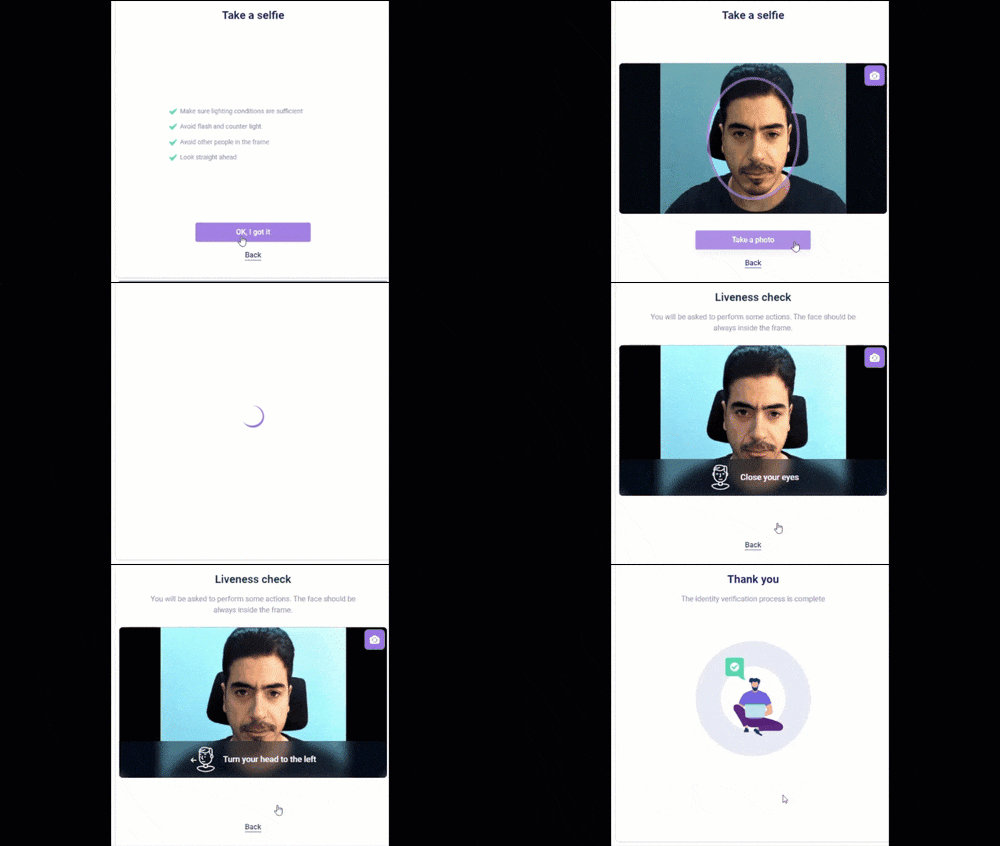
यह कैसे काम करता है

संक्षेप में, डॉट इस प्रकार काम करता है

root@kitploit:~
flowchart LR;
    A(your webcam feed) --> B(suite of realtime deepfakes);
    B(suite of realtime deepfakes) --> C(virtual camera injection);

डॉट द्वारा समर्थित सभी डीपफेक को अतिरिक्त प्रशिक्षण की आवश्यकता नहीं होती है। इनका उपयोग वास्तविक समय में तुरंत एक फोटो पर किया जा सकता है जो चेहरे के प्रतिरूपण का लक्ष्य बन जाता है। समर्थित विधियाँ:

  • फेस स्वैप (SimSwap के माध्यम से), रिज़ॉल्यूशन 224 और 512 पर
    • चेहरे की सुपररिज़ॉल्यूशन के विकल्प के साथ (GPen के माध्यम से) रिज़ॉल्यूशन 256 और 512 पर
  • निम्न गुणवत्ता फेस स्वैप (OpenCV के माध्यम से)
  • FOMM, छवि एनीमेशन के लिए प्रथम क्रम गति मॉडल

डॉट चलाना

ग्राफिकल इंटरफेस

GUI स्थापना

अपने OS के लिए dot निष्पादन योग्य डाउनलोड करें और चलाएँ:

  • Windows (Windows 10 और 11 पर परीक्षण किया गया):

    • dot.zip यहाँ से डाउनलोड करें, इसे अनज़िप करें और फिर dot.exe चलाएँ
  • Ubuntu:

    • ToDo
  • Mac (Apple M2 Sonoma 14.0 पर परीक्षण किया गया):

    • dot-m2.zip यहाँ से डाउनलोड करें और अनज़िप करें
    • टर्मिनल खोलें और xattr -cr dot-executable.app चलाएँ ताकि किसी भी विस्तारित विशेषताओं को हटाया जा सके
    • कैमरा पढ़ने में त्रुटि के मामले में:
      • राइट क्लिक करें और Show Package Contents चुनें
      • Contents/MacOS फ़ोल्डर से dot-executable चलाएँ

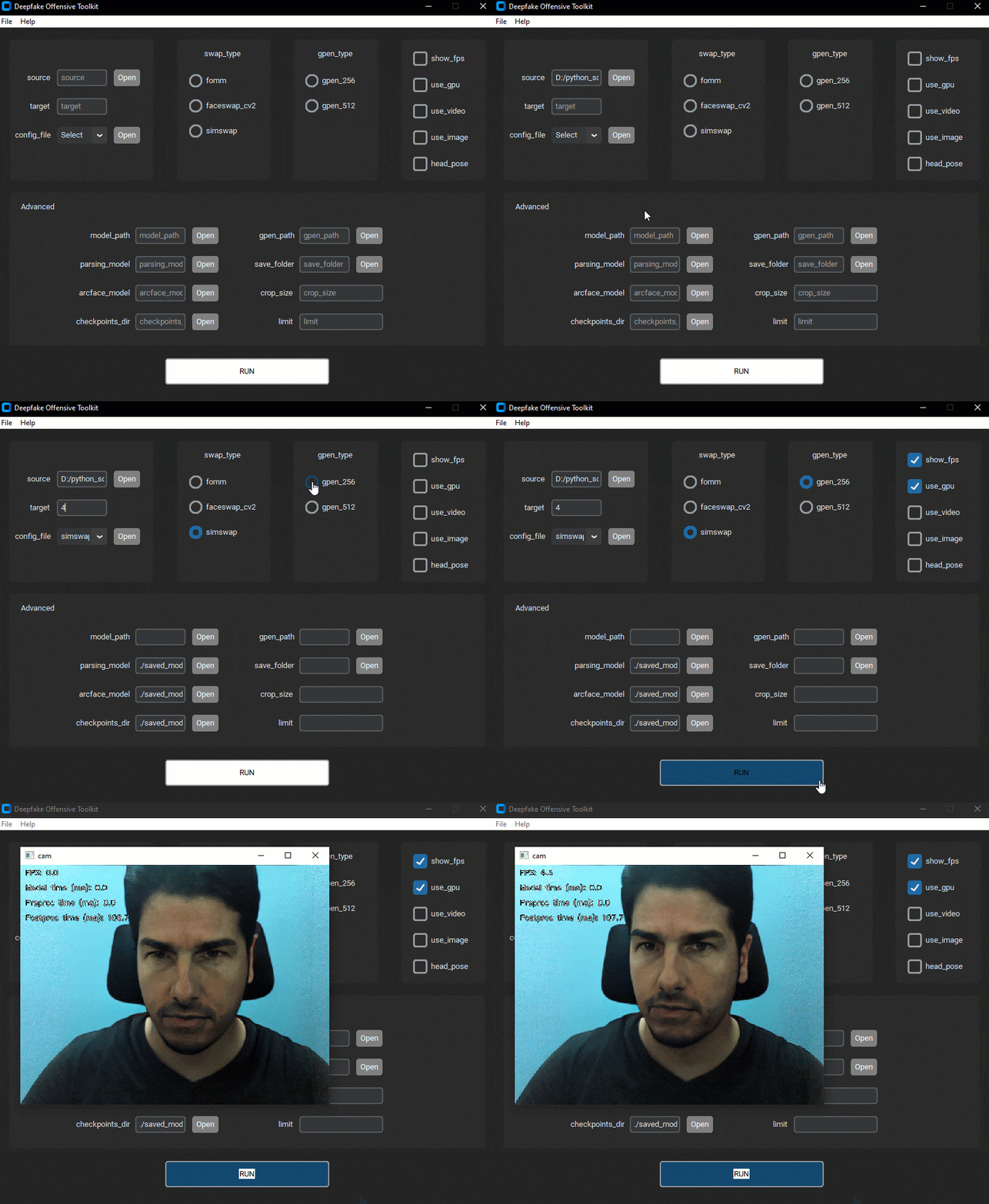
GUI उपयोग

उपयोग उदाहरण:

  1. source फ़ील्ड में स्रोत छवि निर्दिष्ट करें।
  2. target फ़ील्ड में कैमरा आईडी नंबर निर्दिष्ट करें। अधिकांश मामलों में, 0 सही कैमरा आईडी है।
  3. config_file फ़ील्ड में कॉन्फ़िग फ़ाइल निर्दिष्ट करें। ड्रॉपडाउन सूची से एक डिफ़ॉल्ट कॉन्फ़िगरेशन चुनें या एक कस्टम फ़ाइल का उपयोग करें।
  4. (वैकल्पिक) GPU का उपयोग करने के लिए use_gpu फ़ील्ड चेक करें।
  5. डीपफेक शुरू करने के लिए RUN बटन पर क्लिक करें।

प्रत्येक फ़ील्ड के बारे में अधिक जानकारी के लिए, Help/Usage मेनू पर क्लिक करें।

इंटरफ़ेस की बेहतर समझ के लिए निम्नलिखित डेमो वीडियो देखें
कमांड लाइन

CLI स्थापना

पूर्वापेक्षाएँ स्थापित करें
  • Linux

    root@kitploit:~
    sudo apt install ffmpeg cmake
    
  • MacOS

    root@kitploit:~
    brew install ffmpeg cmake
    
  • Windows

    1. Visual Studio Community यहाँ से डाउनलोड और इंस्टॉल करें
    2. Visual Studio इंस्टालर से C++ के साथ डेस्कटॉप डेवलपमेंट इंस्टॉल करें
कोंडा वातावरण बनाएँ

ये निर्देश मानते हैं कि आपकी मशीन पर Miniconda स्थापित है। यदि नहीं, तो आप स्थापना निर्देशों के लिए इस लिंक का संदर्भ ले सकते हैं।

GPU समर्थन के साथ
root@kitploit:~
conda env create -f envs/environment-gpu.yaml
conda activate dot

अपनी मशीन पर स्थापित CUDA संस्करण के आधार पर torch और torchvision निर्भरताएँ स्थापित करें:

  • CUDA 11.8 को लिंक से इंस्टॉल करें

  • conda से cudatoolkit इंस्टॉल करें: conda install cudatoolkit=<cuda_version_no> (<cuda_version_no> को अपनी मशीन के संस्करण से बदलें)

  • torch और torchvision निर्भरताएँ स्थापित करें: pip install torch==2.0.1+<cuda_tag> torchvision==0.15.2+<cuda_tag> torchaudio==2.0.2 --index-url https://download.pytorch.org/whl/cu118, जहाँ <cuda_tag> Pytorch द्वारा परिभाषित CUDA टैग है। उदाहरण के लिए, CUDA 11.8 के लिए pip install torch==2.0.1+cu118 torchvision==0.15.2+cu118 torchaudio==2.0.2 --index-url https://download.pytorch.org/whl/cu118

    नोट: torch1.9.0+cu111 का भी उपयोग किया जा सकता है।

यह जाँचने के लिए कि torch और torchvision सही ढंग से स्थापित हैं, निम्नलिखित कमांड चलाएँ: python -c "import torch; print(torch.cuda.is_available())"। यदि आउटपुट True है, तो निर्भरताएँ CUDA समर्थन के साथ स्थापित हैं।

MPS समर्थन के साथ (Apple Silicon)
root@kitploit:~
conda env create -f envs/environment-apple-m2.yaml
conda activate dot

यह जाँचने के लिए कि torch और torchvision सही ढंग से स्थापित हैं, निम्नलिखित कमांड चलाएँ: python -c "import torch; print(torch.backends.mps.is_available())"। यदि आउटपुट True है, तो निर्भरताएँ Metal प्रोग्रामिंग फ्रेमवर्क समर्थन के साथ स्थापित हैं।

CPU समर्थन के साथ (धीमा, अनुशंसित नहीं)
root@kitploit:~
conda env create -f envs/environment-cpu.yaml
conda activate dot
डॉट स्थापित करें
root@kitploit:~
pip install -e .
मॉडल डाउनलोड करें
  • डॉट मॉडल चेकपॉइंट्स यहाँ से डाउनलोड करें
  • डाउनलोड की गई फ़ाइल को इस परियोजना के रूट में अनज़िप करें

CLI उपयोग

उपलब्ध विकल्पों की पूरी सूची प्राप्त करने के लिए dot --help चलाएँ।

  1. Simswap

    root@kitploit:~
    dot -c ./configs/simswap.yaml --target 0 --source "./data" --use_gpu
    
  2. SimSwapHQ

    root@kitploit:~
    dot -c ./configs/simswaphq.yaml --target 0 --source "./data" --use_gpu
    
  3. FOMM

    root@kitploit:~
    dot -c ./configs/fomm.yaml --target 0 --source "./data" --use_gpu
    
  4. FaceSwap CV2

    root@kitploit:~
    dot -c ./configs/faceswap_cv2.yaml --target 0 --source "./data" --use_gpu
    

नोट: चेहरे की सुपररिज़ॉल्यूशन सक्षम करने के लिए, --gpen_type gpen_256 या --gpen_type gpen_512 फ़्लैग का उपयोग करें। CPU पर डॉट का उपयोग करने के लिए (अनुशंसित नहीं), --use_gpu फ़्लैग पास न करें।

CLI के साथ डॉट को नियंत्रित करना

अस्वीकरण: हम निम्नलिखित प्रदर्शन के लिए SimSwap तकनीक का उपयोग करते हैं

उपरोक्त किसी भी विधि के माध्यम से डॉट चलाने से data/ फ़ोल्डर से स्रोत छवियों का उपयोग करके इनपुट वीडियो फ़ीड पर वास्तविक समय का डीपफेक उत्पन्न होता है।

डॉट चलाने पर उपलब्ध नियंत्रण विकल्पों की एक सूची ऊपर दिखाए अनुसार टर्मिनल विंडो पर दिखाई देती है। आप संबंधित नियंत्रण कुंजी दबाकर विभिन्न स्रोत छवियों के माध्यम से टॉगल और चयन कर सकते हैं।

नियंत्रण विकल्पों की बेहतर समझ के लिए निम्नलिखित डेमो वीडियो देखें:

डॉकर

डॉकर सेट करना

  • कंटेनर बनाएँ

    root@kitploit:~
    docker-compose up --build -d
    
  • कंटेनर तक पहुँचें

    root@kitploit:~
    docker-compose exec dot "/bin/bash"
    

वेबकैम से डॉकर कनेक्ट करें

Ubuntu

  1. कंटेनर बनाएँ

    root@kitploit:~
    docker build -t dot -f Dockerfile .
    
  2. कंटेनर चलाएँ

    root@kitploit:~
    xhost +
    docker run -ti --gpus all \
    -e NVIDIA_DRIVER_CAPABILITIES=compute,utility \
    -e NVIDIA_VISIBLE_DEVICES=all \
    -e PYTHONUNBUFFERED=1 \
    -e DISPLAY \
    -v .:/dot \
    -v /tmp/.X11-unix:/tmp/.X11-unix:rw \
    --runtime nvidia \
    --entrypoint /bin/bash \
    -p 8080:8080 \
    --device=/dev/video0:/dev/video0 \
    dot
    

Windows

  1. वेबकैम को डॉकर के साथ सेट अप करने के लिए Windows के अंतर्गत यहाँ दिए गए निर्देशों का पालन करें।

  2. कंटेनर बनाएँ

    root@kitploit:~
    docker build -t dot -f Dockerfile .
    
  3. कंटेनर चलाएँ

    root@kitploit:~
    docker run -ti --gpus all \
    -e NVIDIA_DRIVER_CAPABILITIES=compute,utility \
    -e NVIDIA_VISIBLE_DEVICES=all \
    -e PYTHONUNBUFFERED=1 \
    -e DISPLAY=192.168.99.1:0 \
    -v .:/dot \
    --runtime nvidia \
    --entrypoint /bin/bash \
    -p 8080:8080 \
    --device=/dev/video0:/dev/video0 \
    -v /tmp/.X11-unix:/tmp/.X11-unix \
    dot
    

macOS

  1. वेबकैम को डॉकर के साथ सेट अप करने के लिए यहाँ दिए गए निर्देशों का पालन करें।

  2. कंटेनर बनाएँ

    root@kitploit:~
    docker build -t dot -f Dockerfile .
    
  3. कंटेनर चलाएँ

    root@kitploit:~
    docker run -ti --gpus all \
    -e NVIDIA_DRIVER_CAPABILITIES=compute,utility \
    -e NVIDIA_VISIBLE_DEVICES=all \
    -e PYTHONUNBUFFERED=1 \
    -e DISPLAY=$IP:0 \
    -v .:/dot \
    -v /tmp/.X11-unix:/tmp/.X11-unix \
    --runtime nvidia \
    --entrypoint /bin/bash \
    -p 8080:8080 \
    --device=/dev/video0:/dev/video0 \
    dot
    

वर्चुअल कैमरा इंजेक्शन

निर्देश आपके ऑपरेटिंग सिस्टम के अनुसार भिन्न होते हैं।

Windows

  • OBS Studio इंस्टॉल करें।

  • OBS Studio चलाएँ।

  • Sources अनुभाग में, Add बटन ("+" चिह्न) पर दबाएँ,

    Windows Capture चुनें और OK दबाएँ। दिखाई देने वाली विंडो में, Window ड्रॉप-डाउन मेनू में "[python.exe]: fomm" चुनें और OK दबाएँ। फिर Edit -> Transform -> Fit to screen चुनें।

  • OBS Studio में, Tools -> VirtualCam पर जाएँ। AutoStart चेक करें,

    Buffered Frames को 0 पर सेट करें और Start दबाएँ।

  • अब OBS-Camera कैमरा Zoom (या अन्य वीडियोकॉन्फ्रेंसिंग सॉफ्टवेयर) में उपलब्ध होना चाहिए।

Ubuntu

root@kitploit:~
sudo apt update
sudo apt install v4l-utils v4l2loopback-dkms v4l2loopback-utils
sudo modprobe v4l2loopback devices=1 card_label="OBS Cam" exclusive_caps=1
v4l2-ctl --list-devices
sudo add-apt-repository ppa:obsproject/obs-studio
sudo apt install obs-studio

OBS Studio खोलें और जाँचें कि tools --> v4l2sink मौजूद है या नहीं। यदि यह मौजूद नहीं है, तो इन निर्देशों का पालन करें:

root@kitploit:~
mkdir -p ~/.config/obs-studio/plugins/v4l2sink/bin/64bit/
ln -s /usr/lib/obs-plugins/v4l2sink.so ~/.config/obs-studio/plugins/v4l2sink/bin/64bit/

OBS Studio के साथ वर्चुअल कैमरा का उपयोग करें:

  • OBS Studio खोलें
  • tools --> v4l2sink पर जाएँ
  • /dev/video2 और YUV420 चुनें
  • start पर क्लिक करें
  • एक मीटिंग में शामिल हों और OBS Cam चुनें

MacOS

  • MacOS के लिए OBS Studio यहाँ से डाउनलोड और इंस्टॉल करें
  • OBS खोलें और पहली बार सेटअप का पालन करें (आपको System Preferences में कुछ अनुमतियाँ सक्षम करने की आवश्यकता हो सकती है)
  • कैमरा फ़ीड सक्षम करने के लिए डॉट को --use_cam फ़्लैग के साथ चलाएँ
  • Sources अनुभाग में "+" बटन पर क्लिक करें → "Windows Capture" चुनें, एक नया स्रोत बनाएँ और "OK" दर्ज करें → नाम में "python" शामिल विंडो चुनें और OK दर्ज करें
  • Controls अनुभाग में "Start Virtual Camera" बटन पर क्लिक करें
  • इंजेक्शन के लक्ष्य एप्लिकेशन की वीडियो सेटिंग्स में डिफ़ॉल्ट कैमरे के रूप में "OBS Cam" चुनें

एंड्रॉइड एमुलेटर के साथ डॉट चलाएँ

यदि आप किसी मोबाइल ऐप के विरुद्ध परीक्षण कर रहे हैं, तो वर्चुअल कैमरों को इंजेक्ट करना अधिक कठिन होता है। एक विकल्प मोबाइल एमुलेटर का उपयोग करना और फिर भी वर्चुअल कैमरा इंजेक्शन का सहारा लेना है।

  • डॉट चलाएँ। अधिक जानकारी के लिए डॉट चलाना देखें।

  • OBS Studio चलाएँ और वर्चुअल कैमरा सेट अप करें। वर्चुअल-कैमरा-इंजेक्शन देखें।

  • Genymotion डाउनलोड और इंस्टॉल करें।

  • Genymotion खोलें और एंड्रॉइड एमुलेटर सेट करें।

  • एंड्रॉइड एमुलेटर के साथ डॉट सेट करें:

    • एंड्रॉइड एमुलेटर खोलें।
    • camera पर क्लिक करें और फ्रंट और बैक कैमरों के रूप में OBS-Camera चुनें। डॉट विंडो का एक पूर्वावलोकन दिखाई देना चाहिए। यदि कोई पूर्वावलोकन नहीं है, तो OBS और एमुलेटर को पुनरारंभ करें और पुनः प्रयास करें। यदि वह काम नहीं करता है, तो e2eSoft VCam या ManyCam जैसे किसी भिन्न वर्चुअल कैमरा सॉफ्टवेयर का उपयोग करें।
    • अब एमुलेटर का फ़ोन कैमरा dot डीपफेक आउटपुट होना चाहिए।

गति

GPU के साथ

एक NVIDIA GeForce RTX 2070 के साथ AMD Ryzen 5 2600 सिक्स-कोर प्रोसेसर पर परीक्षण किया गया

root@kitploit:~
Simswap: FPS 13.0
Simswap + gpen 256: FPS 7.0
SimswapHQ: FPS 11.0
FOMM: FPS 31.0

Apple Silicon के साथ

Macbook Air M2 2022 16GB पर परीक्षण किया गया

root@kitploit:~
Simswap: FPS 3.2
Simswap + gpen 256: FPS 1.8
SimswapHQ: FPS 2.7
FOMM: FPS 2.0

लाइसेंस

यह कोई वाणिज्यिक Sensity उत्पाद नहीं है, और बिना किसी वारंटी के इसे स्वतंत्र रूप से वितरित किया जाता है

सॉफ्टवेयर BSD 3-Clause के तहत वितरित किया जाता है। डॉट कई ओपन सोर्स लाइब्रेरीज़ का उपयोग करता है। यदि आप डॉट का उपयोग करते हैं, तो सुनिश्चित करें कि आप उनके लाइसेंस से भी सहमत हैं। विशेष रूप से, यह कोडबेस निम्नलिखित शोध परियोजनाओं के शीर्ष पर बनाया गया है:

  • https://github.com/AliaksandrSiarohin/first-order-model
  • https://github.com/alievk/avatarify-python
  • https://github.com/neuralchen/SimSwap
  • https://github.com/yangxy/GPEN

योगदान

यदि आपके पास डॉट को बेहतर बनाने के विचार हैं, तो बेझिझक प्रासंगिक Issues और PRs खोलें। रिपॉजिटरी में योगदान देने से पहले कृपया CONTRIBUTING.md पढ़ें।

अनुरक्षक

  • @ghassen1302
  • @vassilispapadop
  • @giorgiop
  • @AjinkyaIndulkar
  • @kjod

योगदानकर्ता

पूर्व-रिकॉर्ड की गई छवि और वीडियो फ़ाइलों पर dot चलाएँ

  • कैमरा फ़ीड के बजाय छवि और वीडियो फ़ाइलों पर डॉट चलाएँ

अक्सर पूछे जाने वाले प्रश्न

  • dot बहुत धीमा है और मैं इसे वास्तविक समय में नहीं चला सकता

सुनिश्चित करें कि आप इसे --use_gpu फ़्लैग का उपयोग करके GPU कार्ड पर चला रहे हैं। CPU अनुशंसित नहीं है। यदि आप अभी भी इसे बहुत धीमा पाते हैं, तो हो सकता है कि आप इसे 8GB से कम RAM वाले पुराने GPU मॉडल पर चला रहे हों।

  • क्या dot केवल वेबकैम फ़ीड के साथ काम करता है या पूर्व-रिकॉर्ड किए गए वीडियो के साथ भी?

आप इन स्क्रिप्ट्स द्वारा पूर्व-रिकॉर्ड की गई वीडियो फ़ाइल पर dot का उपयोग कर सकते हैं या सीधे Colab पर आज़मा सकते हैं।

टूल डाउनलोड करें


