 rubenbe/opensoho
छोटे नेटवर्कों के लिए हल्का OpenWRT डिवाइस प्रबंधन प्लेटफ़ॉर्म। 2–20 डिवाइसों के लिए केंद्रीकृत कॉन्फ़िगरेशन, निगरानी और WiFi प्रबंधन, सरल डिप्लॉयमेंट और OpenWISP संगतता के साथ।

चेतावनी: यह एक प्रारंभिक रिलीज़ है, कृपया अब तक की सभी रिलीज़ों के रिलीज़ नोट्स पढ़ें
 OpenSOHO
OpenSOHO को OpenWRT-आधारित नेटवर्क उपकरणों की कम संख्या प्रबंधित करने के लिए बनाया गया है। इसलिए नाम SOHO, Small Office Home Office (SOHO) Networks से लिया गया है।
यह OpenWISP से प्रेरित है, लेकिन उन नेटवर्कों को लक्षित करता है जो OpenWISP के साथ प्रबंधित करने के लिए बहुत छोटे हैं। जैसा कि OpenWisp ने उल्लेख किया है:
हालाँकि, OpenWISP बहुत छोटे नेटवर्कों (20 से कम डिवाइस), IT विशेषज्ञता की कमी वाले संगठनों, या केवल लागत बचत के उद्देश्यों के लिए ओपन-सोर्स विकल्प चाहने वाले उद्यमों के लिए सबसे उपयुक्त नहीं हो सकता है।
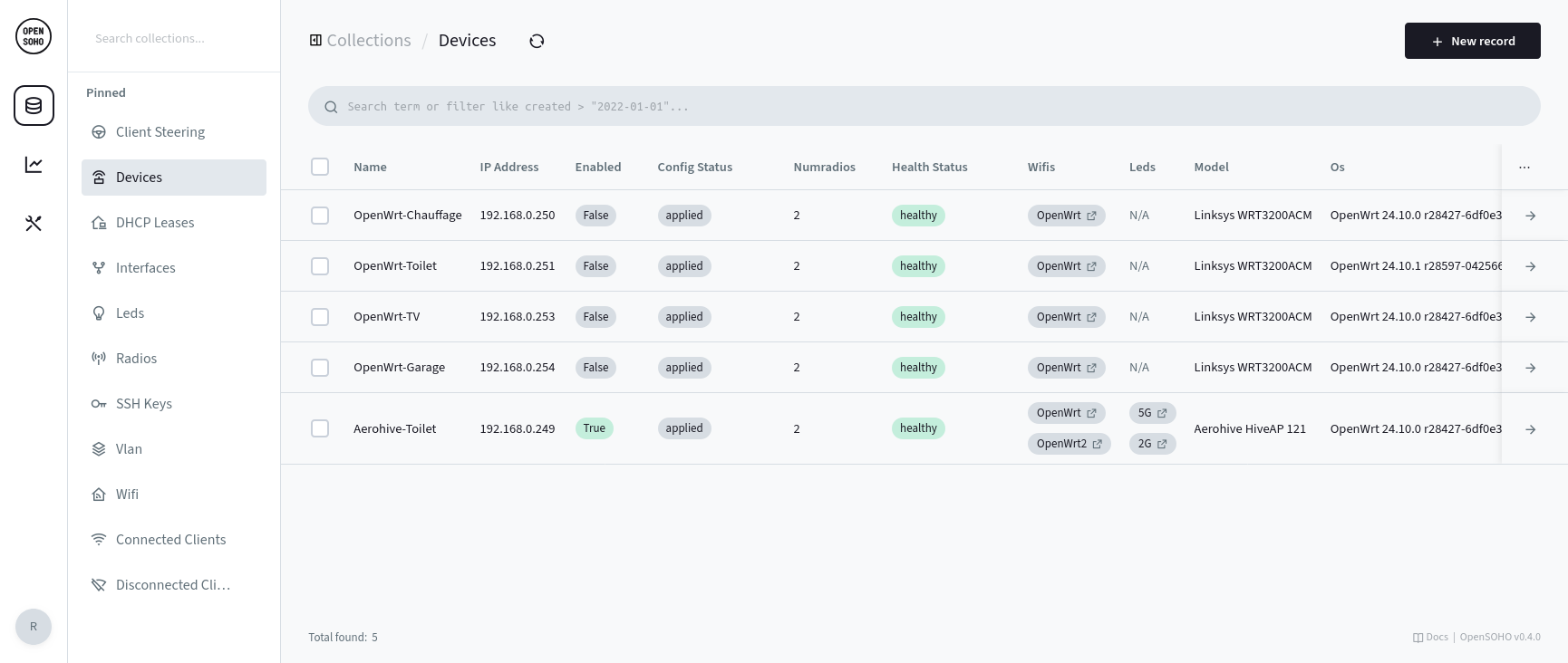
निम्नलिखित संस्करणों का परीक्षण किया गया है
OpenSOHO सेट करने के लिए कुछ सरल चरणों की आवश्यकता होती है, जिनमें से प्रत्येक का विवरण नीचे दिए गए अनुभागों में है:
नवीनतम OpenSOHO रिलीज़ डाउनलोड करें (या डॉकर कंटेनर का उपयोग करें)
OpenSOHO प्रारंभ करें
सबसे पहले, एक shared secret चुनें जो OpenWRT डिवाइसों (openwisp-config का उपयोग करके) को OpenSOHO के साथ पंजीकरण करने की अनुमति देता है।
इष्टतम सुरक्षा के लिए एक लंबी यादृच्छिक स्ट्रिंग चुनें।
यह LuCI में अगले चरणों में आपके द्वारा कॉन्फ़िगर किए गए मान से मेल खाना चाहिए।
OPENSOHO_SHARED_SECRET=randompassphrase ./opensoho serve --http 0.0.0.0:8090
अब, OpenSOHO कमांड-लाइन पर एक URL प्रदर्शित करता है जो आपको व्यवस्थापक खाता बनाने की अनुमति देता है। बस URL को अपने ब्राउज़र में खोलें।
वैकल्पिक रूप से, कमांड-लाइन के माध्यम से व्यवस्थापक खाता बनाएं:
./opensoho superuser upsert EMAIL PASS
opkg install openwisp-config openwisp-monitoring luci-app-openwisp # OpenWRT 24.10
apk add openwisp-config openwisp-monitoring luci-app-openwisp # OpenWRT 25.12+
यदि आप 802.11v क्लाइंट स्टीयरिंग का उपयोग करना चाहते हैं, तो पूर्ण wpad-mbedtls आवश्यक है।
OpenWRT 24.10 पर
opkg remove wpad-basic-mbedtls && \
opkg install wpad-mbedtls && \
service wpad restart
OpenWRT 25.12+ पर
apk del wpad-basic-mbedtls && \
apk add wpad-mbedtls && \
service wpad restart
wpad-mbedtls स्थापित होने के बाद, पहले service restart wpad आज़माएँ, अन्यथा नए wpad बाइनरी पर स्विच करने के लिए रीबूट की आवश्यकता हो सकती है। यदि ऐसा नहीं करते हैं, तो आपको daemon.notice netifd: radio1 (28210): WARNING (wireless_add_process): executable path /usr/sbin/wpad does not match process 1842 path (/usr/sbin/wpad (deleted)) जैसी त्रुटि मिल सकती है।
(कृपया ध्यान दें कि 802.11v क्लाइंट स्टीयरिंग अभी भी कार्य प्रगति पर है)
Server URL और Shared secret सेट करें।
Server URL के अंत में स्लैश नहीं जोड़ें। एक उदाहरण URL: http://192.168.1.1:8090OPENSOHO_SHARED_SECRET)।Update Interval को 30 सेकंड तक कम करें। (यदि आप नहीं करते हैं तो OpenSOHO यह आपके लिए करता है)मॉनिटरिंग सक्षम करने की अत्यधिक अनुशंसा की जाती है, क्योंकि OpenSOHO वर्तमान OpenWRT सेटिंग्स में से कई का अनुमान लगाता है और आसान कॉन्फ़िगरेशन के लिए उन्हें भर देता है।
Enabled फ़्लैग true पर सेट करें।numradios को सही मान पर सेट करें। उदाहरण के लिए, 2.4 + 5GHz डिवाइस के लिए, यह मान 2 होगा।numradios का उपयोग करके कॉन्फ़िगर किया गया)।OpenSOHO एक बुनियादी डैशबोर्ड के साथ आता है। यह सबसे बाएँ साइडबार में OpenSOHO लोगो के ठीक नीचे स्थित बटन के माध्यम से सुलभ है।
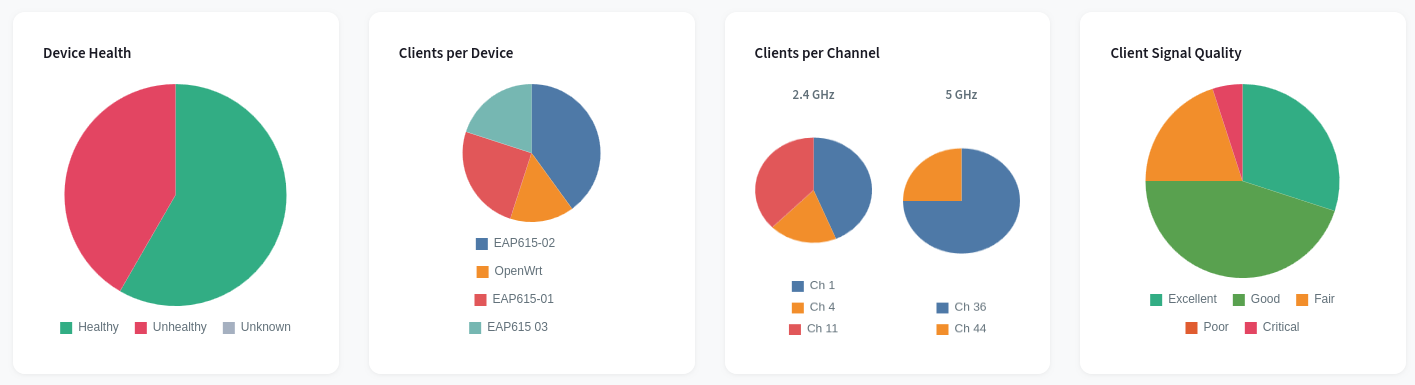
कृपया ध्यान दें कि यह अधिक उन्नत ग्राफ़िंग टूल्स के प्रतिस्थापन के रूप में अभिप्रेत नहीं है; इसे जानबूझकर बुनियादी रखा गया है और आगे भी बुनियादी रखा जाएगा।
OpenSOHO को अब http://ipaddress:8090/_/ के माध्यम से एक्सेस किया जा सकता है।
यहाँ कई कॉन्फ़िगरेशन कलेक्शन हैं:
ये वाई-फाई से जुड़े क्लाइंट हैं। यह तालिका केवल-पठनीय है, alias को छोड़कर। इसका उपयोग उपकरणों को मानव-पठनीय नाम देने के लिए किया जा सकता है। यह केवल तभी ठीक से काम करता है जब क्लाइंट अपने मैक-पते को रैंडमाइज़ नहीं करता है।
उन क्लाइंटों की सूची शामिल है जो वर्तमान में आपकी वाई-फाई से जुड़े हैं। डिवाइस का IP पता दिखाने के लिए, OpenSOHO को आपकी DHCP लीज़ तक पहुँच की आवश्यकता होती है। ऐसा करने के लिए, आपको DHCP सर्वर वाले डिवाइस पर openwisp मॉनिटरिंग डेमन चलाना होगा। स्थिर IP वाले डिवाइसों को IP नहीं मिलेगा। यह 0.12.0 तक एक ज्ञात सीमा है।
ये जुड़े हुए डिवाइस हैं।
healthy का अर्थ है कि डिवाइस ने पिछले एक मिनट के भीतर संचार किया है। यदि नहीं, तो स्वास्थ्य स्थिति unhealthy हो जाती है और डिवाइस या उसके कनेक्शन में कुछ गड़बड़ हो सकती है।