 ramonvermeulen/whosthere
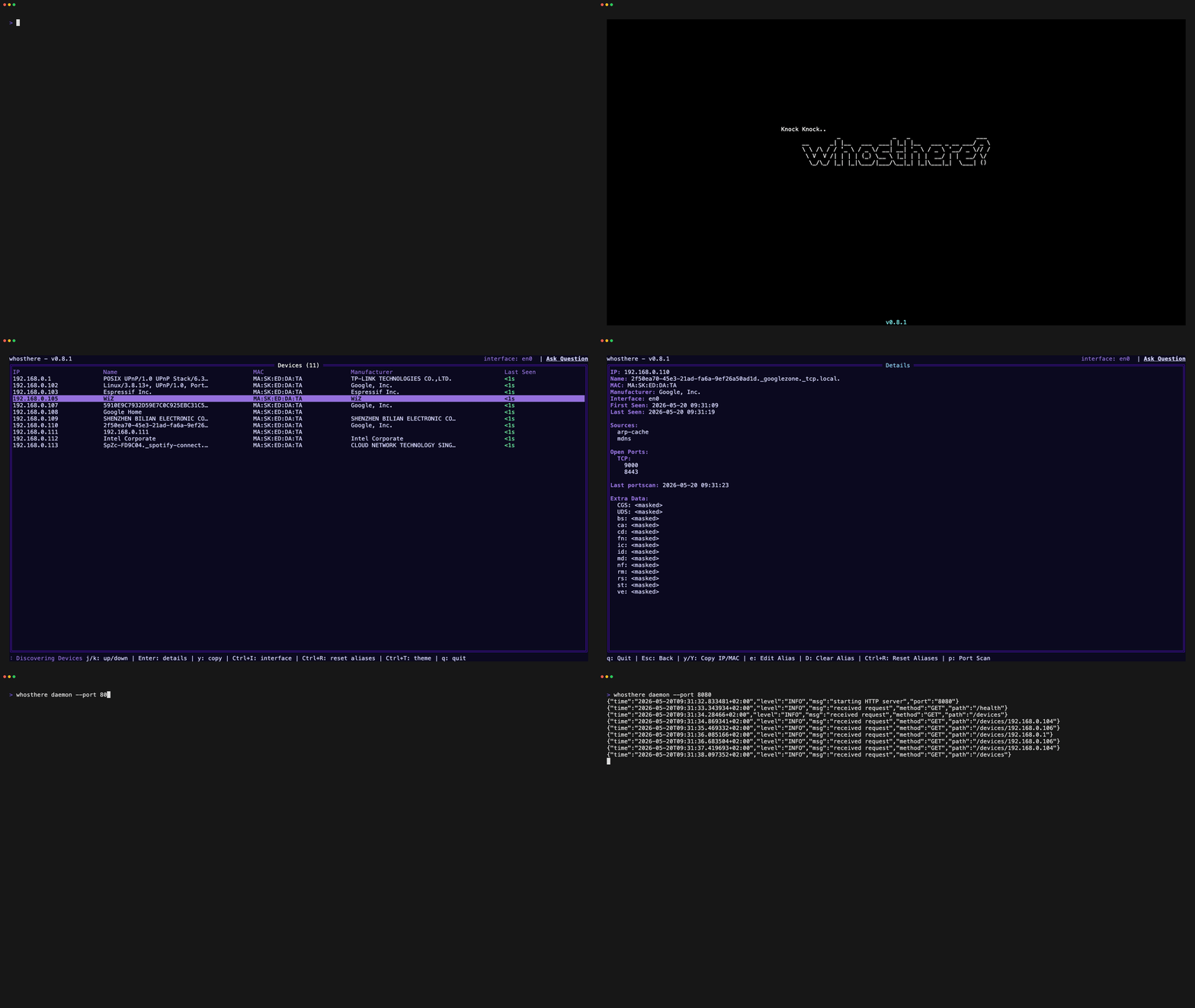
Go में लिखा गया एक इंटरैक्टिव टर्मिनल यूज़र इंटरफ़ेस (TUI) के साथ स्थानीय क्षेत्र नेटवर्क खोज उपकरण। अपने LAN को सहज तरीके से खोजें, अन्वेषण करें और समझें। खटखटाओ.. कौन है वहाँ? 🚪

# Whosthere
[](https://go.dev/doc/devel/release)
[](LICENSE)
[](https://github.com/ramonvermeulen/whosthere/releases)
[](https://github.com/ramonvermeulen/whosthere/releases)
[](https://github.com/ramonvermeulen/whosthere)
Go में लिखा गया एक इंटरैक्टिव टर्मिनल यूज़र इंटरफ़ेस (TUI) वाला लोकल एरिया नेटवर्क डिस्कवरी टूल।
अपने LAN को सहज तरीके से खोजें, अन्वेषण करें और समझें।
Whosthere [**mDNS**](https://en.wikipedia.org/wiki/Multicast_DNS) और [**SSDP**](https://en.wikipedia.org/wiki/Simple_Service_Discovery_Protocol) स्कैनर का उपयोग करके **बिना विशेषाधिकार वाले, समवर्ती स्कैन** करता है। इसके अतिरिक्त, यह ARP रिज़ॉल्यूशन को ट्रिगर करने के लिए TCP/UDP कनेक्शन का प्रयास करके लोकल सबनेट को स्वीप करता है, फिर आपके लोकल एरिया नेटवर्क पर डिवाइस की पहचान करने के लिए [**ARP कैश**](https://en.wikipedia.org/wiki/Address_Resolution_Protocol) को पढ़ता है।
यह तकनीक बिना उन्नत विशेषाधिकारों की आवश्यकता के ARP कैश को भरती है। सभी खोजे गए डिवाइस [**OUI**](https://standards-oui.ieee.org/) लुकअप के साथ संवर्धित किए जाते हैं ताकि उपलब्ध होने पर निर्माता प्रदर्शित किए जा सकें।
Whosthere हर नेटवर्क प्रशासक के उस सवाल का जवाब देने का एक मित्रवत, सहज तरीका प्रदान करता है: "मेरे नेटवर्क पर कौन है?"
## विशेषताएँ
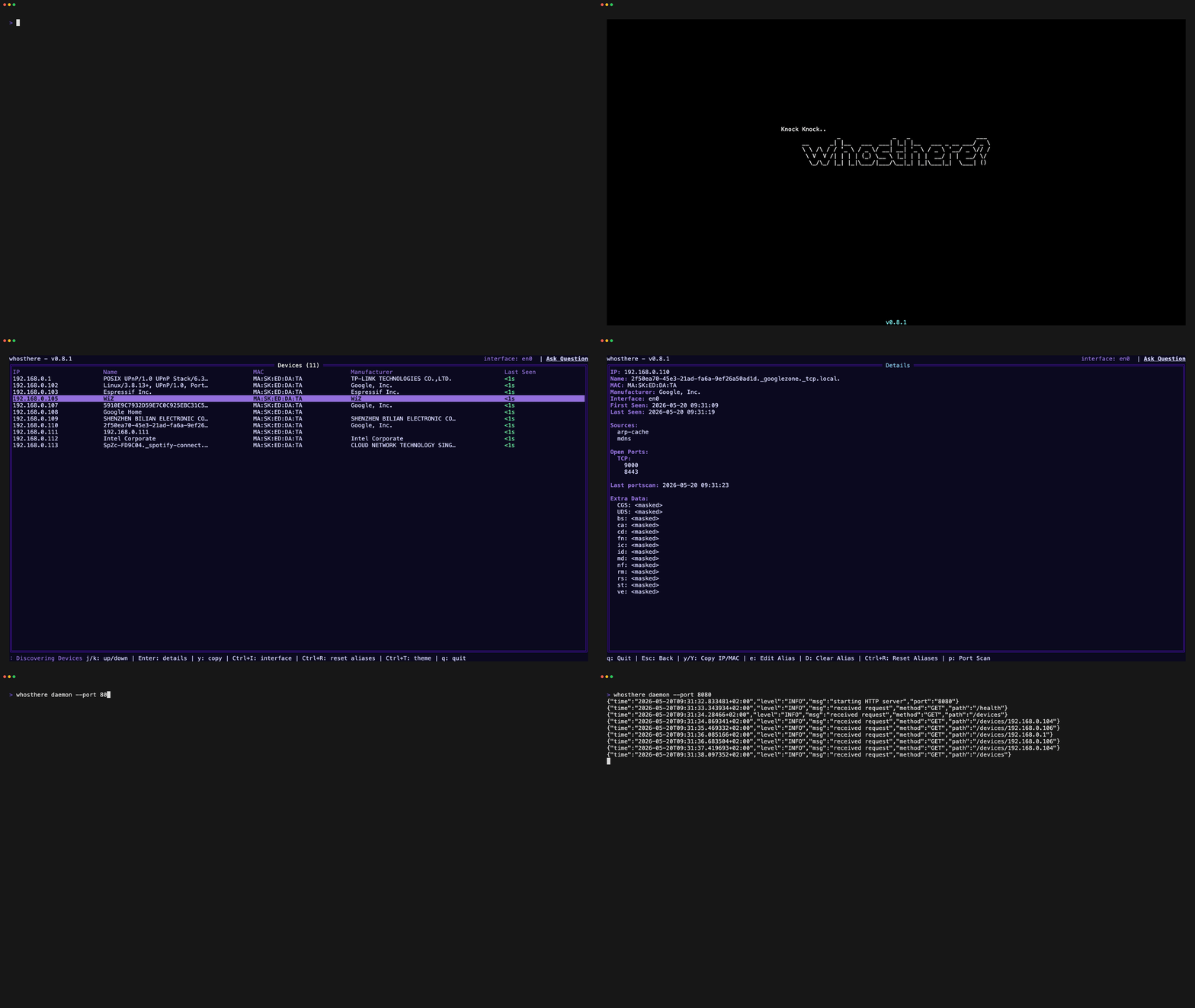
- **इंटरैक्टिव TUI:** खोजे गए डिवाइस को सहजता से नेविगेट और एक्सप्लोर करें।
- **तेज़ और समवर्ती:** एक साथ कई डिस्कवरी विधियों का लाभ उठाता है।
- **किसी उन्नत विशेषाधिकार की आवश्यकता नहीं:** पूरी तरह से यूज़र-स्पेस में चलता है।
- **डिवाइस संवर्धन:** डिवाइस निर्माताओं को दिखाने के लिए [**OUI**](https://standards-oui.ieee.org/) लुकअप का उपयोग करता है।
- **एकीकृत पोर्ट स्कैनर:** पाए गए होस्ट पर वैकल्पिक सेवा डिस्कवरी (केवल अनुमति वाले डिवाइस को स्कैन करें!)।
- **HTTP API के साथ डेमन मोड:** बैकग्राउंड में चलाएँ और अन्य टूल के साथ एकीकृत करें।
- **थीमिंग और कॉन्फ़िगरेशन:** YAML कॉन्फ़िगरेशन के माध्यम से रूप और व्यवहार को व्यक्तिगत बनाएँ।
## इंस्टॉलेशन
[**Homebrew**](https://brew.sh/) के माध्यम से `brew` के साथ:
```bash
brew install whosthere
```
[**NixOS**](https://nixos.org/) पर `nix` के साथ:
```bash
nix profile install nixpkgs#whosthere
```
[**Arch Linux**](https://archlinux.org/) पर `yay` के साथ:
```bash
yay -S whosthere-bin
```
यदि आपका पैकेज मैनेजर सूचीबद्ध नहीं है तो आप हमेशा [**Go**](https://go.dev/) के साथ इंस्टॉल कर सकते हैं:
```bash
go install github.com/ramonvermeulen/whosthere@latest
```
या **सोर्स से बिल्ड करें**:
```bash
git clone https://github.com/ramonvermeulen/whosthere.git
cd whosthere
make build
```
इसके अतिरिक्त, आप [**releases पेज**](https://github.com/ramonvermeulen/whosthere/releases) से पहले से बिल्ड किए गए बाइनरी डाउनलोड कर सकते हैं।
## उपयोग
इंटरैक्टिव डिस्कवरी के लिए TUI चलाएँ:
```bash
whosthere
```
एकल स्कैन करने और परिणाम आउटपुट करने के लिए CLI के रूप में चलाएँ:
```bash
whosthere scan -t 5
```
परिणाम को JSON फ़ाइल में आउटपुट करें:
```bash
whosthere scan -t 5 --json --pretty > devices.json
```
HTTP API के साथ डेमन के रूप में चलाएँ:
```bash
whosthere daemon --port=8080
```
किसी फ़ाइल से अलियास को थोक में आयात करें, या वर्तमान वाले निर्यात करें:
```text
whosthere aliases import ./aliases.yaml
whosthere aliases export --stdout
```
अतिरिक्त कमांड लाइन विकल्प निम्नलिखित चलाकर पाए जा सकते हैं:
```bash
whosthere --help
```
## की बाइंडिंग (TUI)
| Key | Action |
| ------------------ | --------------------------- |
| `/` | Start regex search |
| `k` | Up |
| `j` | Down |
| `g` | Go to top |
| `G` | Go to bottom |
| `y` | Copy IP of selected device |
| `Y` | Copy MAC of selected device |
| `enter` | Show device details |
| `CTRL+t` | Toggle theme selector |
| `CTRL+i` | Toggle interface selector |
| `CTRL+c`/`q` | Stop application |
| `ESC` | Clear search / Go back |
| `p` (details view) | Start port scan on device |
| `tab` (modal view) | Switch button selection |
## कॉन्फ़िगरेशन
Whosthere निम्नलिखित प्राथमिकता (उच्चतम से निम्नतम) के साथ कई कॉन्फ़िगरेशन विधियों का समर्थन करता है:
1. **कमांड लाइन फ़्लैग** - उच्चतम प्राथमिकता। उपलब्ध फ़्लैग के लिए `whosthere --help` देखें।
1. **एनवायरनमेंट वेरिएबल** - `WHOSTHERE__` उपसर्ग के साथ। [**एनवायरनमेंट वेरिएबल के माध्यम से कॉन्फ़िगरेशन**](#configuration-via-environment-variables) देखें।
1. **कॉन्फ़िगरेशन फ़ाइल** - YAML कॉन्फ़िग फ़ाइल। [**कॉन्फ़िगरेशन फ़ाइल**](#configuration-file) देखें।
1. **डिफ़ॉल्ट मान** - फ़ॉलबैक डिफ़ॉल्ट। [**config.go**](https://github.com/ramonvermeulen/whosthere/blob/main/internal/core/config/config.go) में `DefaultConfig()` देखें।
### कॉन्फ़िगरेशन फ़ाइल
Whosthere निम्नलिखित क्रम में कॉन्फ़िगरेशन फ़ाइल खोजता है, पहली मिली फ़ाइल का उपयोग करता है:
1. `--config` फ़्लैग या `WHOSTHERE_CONFIG` एनवायरनमेंट वेरिएबल के माध्यम से निर्दिष्ट पथ
1. `$XDG_CONFIG_HOME/whosthere/config.yaml` (यदि `XDG_CONFIG_HOME` सेट है)
1. `~/.config/whosthere/config.yaml` (डिफ़ॉल्ट स्थान)
**उदाहरण कॉन्फ़िगरेशन:**
```yaml
# Uncomment the next line to configure a specific network interface - uses OS default if not set
# network_interface: eth0
# When enabled, devices from all network interfaces are shown and persist when switching interfaces
# Note: if two interfaces share the same subnet (e.g. both use 192.168.1.x), devices may get merged
# since they are identified by IP address. Use with caution on overlapping subnets.
all_interfaces: false
# Optional IPv4 CIDR subnets to sweep. When set, the sweeper skips the auto-detected interface subnet unless it is listed here.
# target_subnets: ["10.0.0.0/24", "10.0.1.0/24"]
# WARNING: scanning subnets larger than /16 sends packets to 65535+ IPs per subnet. Enable only if you understand the traffic implications. Consider using smaller /24 subnets for targeted scanning.
# scan_large_subnets: false
# How often to run discovery scans
scan_interval: 20s
# Maximum timeout for each scan, recommended to be less than the scan interval
scan_timeout: 10s
scanners:
mdns:
enabled: true
ssdp:
enabled: true
arp:
enabled: true
sweeper:
enabled: true
interval: 5m
timeout: 20s
port_scanner:
timeout: 5s
# List of TCP ports to scan on discovered devices
tcp: [21, 22, 23, 25, 80, 110, 135, 139, 143, 389, 443, 445, 993, 995, 1433, 1521, 3306, 3389, 5432, 5900, 8080, 8443, 9000, 9090, 9200, 9300, 10000, 27017]
splash:
enabled: true
delay: 1s
theme:
# When disabled, the TUI will use the terminal it's default ANSI colors
# Also see the NO_COLOR environment variable to completely disable ANSI colors
enabled: true
# See the complete list of available themes at https://github.com/ramonvermeulen/whosthere/tree/main/internal/ui/theme/theme.go
# Set name to "custom" to use the custom colors below
# For any color that is not configured it will take the default theme value as fallback
name: default
# Disable ANSI colors completely, overrides theme.enabled
# Can also be set via NO_COLOR or WHOSTHERE__THEME__NO_COLOR environment variables
# no_color: false
# Custom theme colors (uncomment and set name: custom to use)
# primitive_background_color: "#000a1a"
# contrast_background_color: "#001a33"
# more_contrast_background_color: "#003366"
# border_color: "#0088ff"
# title_color: "#00ffff"
# graphics_color: "#00ffaa"
# primary_text_color: "#cceeff"
# secondary_text_color: "#6699ff"
# tertiary_text_color: "#ffaa00"
# inverse_text_color: "#000a1a"
# contrast_secondary_text_color: "#88ddff"
aliases:
# Uncomment to import aliases.yaml into the local database on startup (only when it changed)
# auto_import: false
# Override the aliases file path - defaults to the app config directory
# file: "/path/to/aliases.yaml"
```
## एनवायरनमेंट वेरिएबल
### सामान्य एनवायरनमेंट वेरिएबल
| Variable | Description |
| ------------------ | ------------------------------------------------------------------------------- |
| `WHOSTHERE_CONFIG` | Path to the configuration file, to be able to overwrite the default location. |
| `WHOSTHERE_LOG` | Set the log level (e.g., `debug`, `info`, `warn`, `error`). Defaults to `info`. |
| `NO_COLOR` | Disable ANSI colors in the TUI. |
### एनवायरनमेंट वेरिएबल के माध्यम से कॉन्फ़िगरेशन
YAML कॉन्फ़िगरेशन में उपलब्ध कोई भी कॉन्फ़िगरेशन विकल्प `WHOSTHERE__` उपसर्ग (डबल अंडरस्कोर पर ध्यान दें) का उपयोग करके एनवायरनमेंट वेरिएबल के माध्यम से सेट किया जा सकता है। नेस्टेड कॉन्फ़िगरेशन कुंजियाँ डबल अंडरस्कोर से अलग की जाती हैं, और कुंजियाँ केस-असंवेदनशील होती हैं।
उदाहरण:
- `WHOSTHERE__SPLASH__ENABLED=false` - स्प्लैश स्क्रीन अक्षम करें, YAML कॉन्फ़िग में `splash.enabled: false` के समतुल्य
- `WHOSTHERE__SPLASH__DELAY=2s` - स्प्लैश स्क्रीन विलंब 2 सेकंड पर सेट करें, YAML कॉन्फ़िग में `splash.delay: 2s` के समतुल्य
- `WHOSTHERE__SCAN_INTERVAL=30s` - स्कैन अंतराल 30 सेकंड पर सेट करें, YAML कॉन्फ़िग में `scan_interval: 30s` के समतुल्य
- `WHOSTHERE__TARGET_SUBNETS=10.0.0.0/24,10.0.1.0/24` - लक्ष्य सबनेट सेट करें, YAML कॉन्फ़िग में `target_subnets: ["10.0.0.0/24", "10.0.1.0/24"]` के समतुल्य
- `WHOSTHERE__SCANNERS__MDNS__ENABLED=false` - mDNS स्कैनर अक्षम करें, YAML कॉन्फ़िग में `scanners.mdns.enabled: false` के समतुल्य
- `WHOSTHERE__PORT_SCANNER__TCP=80,443,8080` - स्कैन करने के लिए कस्टम TCP पोर्ट सेट करें, YAML कॉन्फ़िग में `port_scanner.tcp: [80, 443, 8080]` के समतुल्य
- `WHOSTHERE__THEME__NAME=cyberpunk` - थीम cyberpunk पर सेट करें, YAML कॉन्फ़िग में `theme.name: cyberpunk` के समतुल्य
## डिवाइस अलियास
अलियास स्टेट डायरेक्टरी में एक स्थानीय [bbolt](https://github.com/etcd-io/bbolt) डेटाबेस में रहते हैं। एक साथ कई सेट करने के लिए, उन्हें YAML फ़ाइल से आयात करें (कॉन्फ़िग डायरेक्टरी में `aliases.yaml`; `aliases.file` कॉन्फ़िग कुंजी या पथ तर्क के साथ ओवरराइड करें)।
फ़ाइल एक **पैच है, मिरर नहीं**, और इसे केवल पढ़ा जाता है: आयात करने पर इसमें मौजूद MAC अपसर्ट होते हैं और अन्य अछूते रहते हैं, और TUI संपादन **कभी भी फ़ाइल में वापस नहीं लिखे जाते**। इसे पुनः उत्पन्न करने के लिए `export` का उपयोग करें।
```yaml
version: 1
aliases:
aa:bb:cc:dd:ee:ff: "Living Room TV"
de:ad:be:ef:00:01: "Office Printer"
```
- `version` फ़ाइल प्रारूप संस्करण है; `1` का उपयोग करें (इसके बिना फ़ाइलें डिफ़ॉल्ट रूप से 1 मानी जाती हैं)।
- MAC किसी भी सामान्य प्रारूप में स्वीकार किए जाते हैं और सामान्यीकृत किए जाते हैं, इसलिए `AA:BB:CC:DD:EE:FF`, `aa-bb-cc-dd-ee-ff` और `aabbccddeeff` समतुल्य हैं। एक खाली अलियास (`""`) एक को साफ़ करता है।
- अमान्य MAC छोड़ दिए जाते हैं और रिपोर्ट किए जाते हैं; शेष आयात अभी भी पूरा होता है।
```bash
whosthere aliases import # from the default location
whosthere aliases import ./aliases.yaml
whosthere aliases export # to the default location
whosthere aliases export --stdout # to stdout
```
`aliases.auto_import: true` के साथ स्टार्टअप पर आयात करना चुनें। फ़ाइल हैश-जाँची जाती है और केवल तब पुनः आयात की जाती है जब वह बदली हो, इसलिए एक अछूती फ़ाइल आपके TUI संपादन को कभी नहीं मिटाती — लेकिन एक **बदली हुई फ़ाइल उसमें मौजूद प्रत्येक MAC के अलियास को ओवरराइट कर देती है**। केवल TUI वाले अलियास को फ़ाइल से बाहर रखें, या संपादन के बाद सिंक में रखने के लिए `export` करें।
## डेमन मोड HTTP API
डेमन मोड में Whosthere चलाते समय, यह निम्नलिखित एंडपॉइंट के साथ एक बहुत ही सरल HTTP API प्रदान करता है:
| Method | Endpoint | Description |
| ------ | -------------- | ---------------------------------- |
| GET | `/devices` | Get list of all discovered devices |
| GET | `/device/{ip}` | Get details of a specific device |
| GET | `/health` | Health check |
## थीम
थीम को कॉन्फ़िगरेशन फ़ाइल के माध्यम से, या रनटाइम पर `CTRL+t` की बाइंडिंग के माध्यम से कॉन्फ़िगर किया जा सकता है।
उपलब्ध थीम की पूरी सूची [**यहाँ**](https://github.com/ramonvermeulen/whosthere/blob/main/internal/ui/theme/theme.go) पाई जा सकती है, अपनी थीम जोड़ने के लिए बेझिझक PR खोलें!
थीम कॉन्फ़िगरेशन का उदाहरण:
```yaml
theme:
enabled: true
name: cyberpunk
```
जब `name` को `custom` पर सेट किया जाता है, तो अन्य रंग विकल्पों का उपयोग अपनी कस्टम थीम बनाने के लिए किया जा सकता है।
जब `enabled` विकल्प को `false` पर सेट किया जाता है, तो TUI टर्मिनल के डिफ़ॉल्ट ANSI रंगों का उपयोग करेगा।
जब `NO_COLOR` एनवायरनमेंट वेरिएबल सेट होता है, तो सभी ANSI रंग अक्षम हो जाएँगे।
## लॉगिंग
लॉग एप्लिकेशन की स्टेट डायरेक्टरी में लिखे जाते हैं:
- `$XDG_STATE_HOME/whosthere/app.log` (यदि `XDG_STATE_HOME` सेट है)
- `~/.local/state/whosthere/app.log` (फ़ॉलबैक Linux/MacOS)
- `%LOCALAPPDATA%/whosthere/app.log` (फ़ॉलबैक Windows)
जब TUI मोड में नहीं चल रहा हो, तो लॉग कंसोल में भी लिखे जाते हैं।
## प्लेटफ़ॉर्म
Whosthere निम्नलिखित प्लेटफ़ॉर्म पर समर्थित है:
- [x] Linux
- [x] macOS
- [x] Windows
## ज्ञात समस्याएँ
क्लिपबोर्ड कार्यक्षमता के काम करने के लिए, [**go-clipboard का एक फ़ोर्क**](https://github.com/dece2183/go-clipboard) उपयोग किया जाता है।
सुनिश्चित करें कि आपके OS के लिए उपयुक्त कॉपी टूल इंस्टॉल है:
| OS | Supported copy tools |
| -------------------------------------- | -------------------------------------------- |
| Darwin | `pbcopy` |
| Windows | `clip.exe` |
| Linux/FreeBSD/NetBSD/OpenBSD/Dragonfly | X11: `xsel`, `xclip` <br> Wayland: `wl-copy` |
## अस्वीकरण
Whosthere का उपयोग उन नेटवर्क पर करने के लिए किया जाना चाहिए जहाँ आपको नेटवर्क डिस्कवरी और स्कैनिंग करने की अनुमति है, जैसे कि आपका अपना होम नेटवर्क। नेटवर्क की अनधिकृत स्कैनिंग अवैध और अनैतिक हो सकती है।
किसी भी नेटवर्क पर इस टूल का उपयोग करने से पहले हमेशा उचित प्राधिकरण प्राप्त करें।
यह टूल मुख्य रूप से शैक्षिक उद्देश्यों और होम नेटवर्क अन्वेषण के लिए बनाया गया था। कार्यात्मक और उपयोगी होते हुए भी, इसे पेशेवर-ग्रेड नेटवर्क मॉनिटरिंग समाधान नहीं माना जाना चाहिए। परिणाम बिना विशेषाधिकार वाली स्कैनिंग तकनीकों पर आधारित हैं और व्यापक नहीं हो सकते। महत्वपूर्ण नेटवर्क विश्लेषण या सुरक्षा आकलन के लिए, औपचारिक समर्थन वाले स्थापित पेशेवर टूल का उपयोग करने पर विचार करें।
## योगदान
योगदान और सुझाव जैसे फ़ीचर अनुरोध, बग रिपोर्ट, या सुधार स्वागत योग्य हैं!
GitHub रिपॉज़िटरी पर बेझिझक इश्यू खोलें या पुल रिक्वेस्ट सबमिट करें।
कृपया किसी भी बड़े बदलाव को लागू करने से पहले GitHub इश्यू पर चर्चा करना सुनिश्चित करें।