 projectdiscovery/tunnelx
TunnelX एक हल्का इन्ग्रेस टनलिंग टूल है, जिसे नेटवर्क ट्रैफ़िक को रूट करने के लिए एक सुरक्षित SOCKS5 प्रॉक्सी सर्वर बनाने हेतु डिज़ाइन किया गया है।

TunnelX एक हल्का इनग्रेस टनलिंग टूल है, जिसे नेटवर्क ट्रैफ़िक को रूट करने के लिए एक सुरक्षित SOCKS5 प्रॉक्सी सर्वर बनाने हेतु डिज़ाइन किया गया है। TunnelX को ProjectDiscovery platform से आंतरिक नेटवर्क स्कैनिंग सक्षम करने के लिए बनाया गया है, जो एक सहज और पृथक कनेक्शन सुनिश्चित करता है।
TunnelX आपकी ProjectDiscovery API key का उपयोग करके सुरक्षित इनग्रेस टनल बनाता है, जो SOCKS5 प्रॉक्सी के माध्यम से पृथक आंतरिक स्कैनिंग सक्षम करता है।
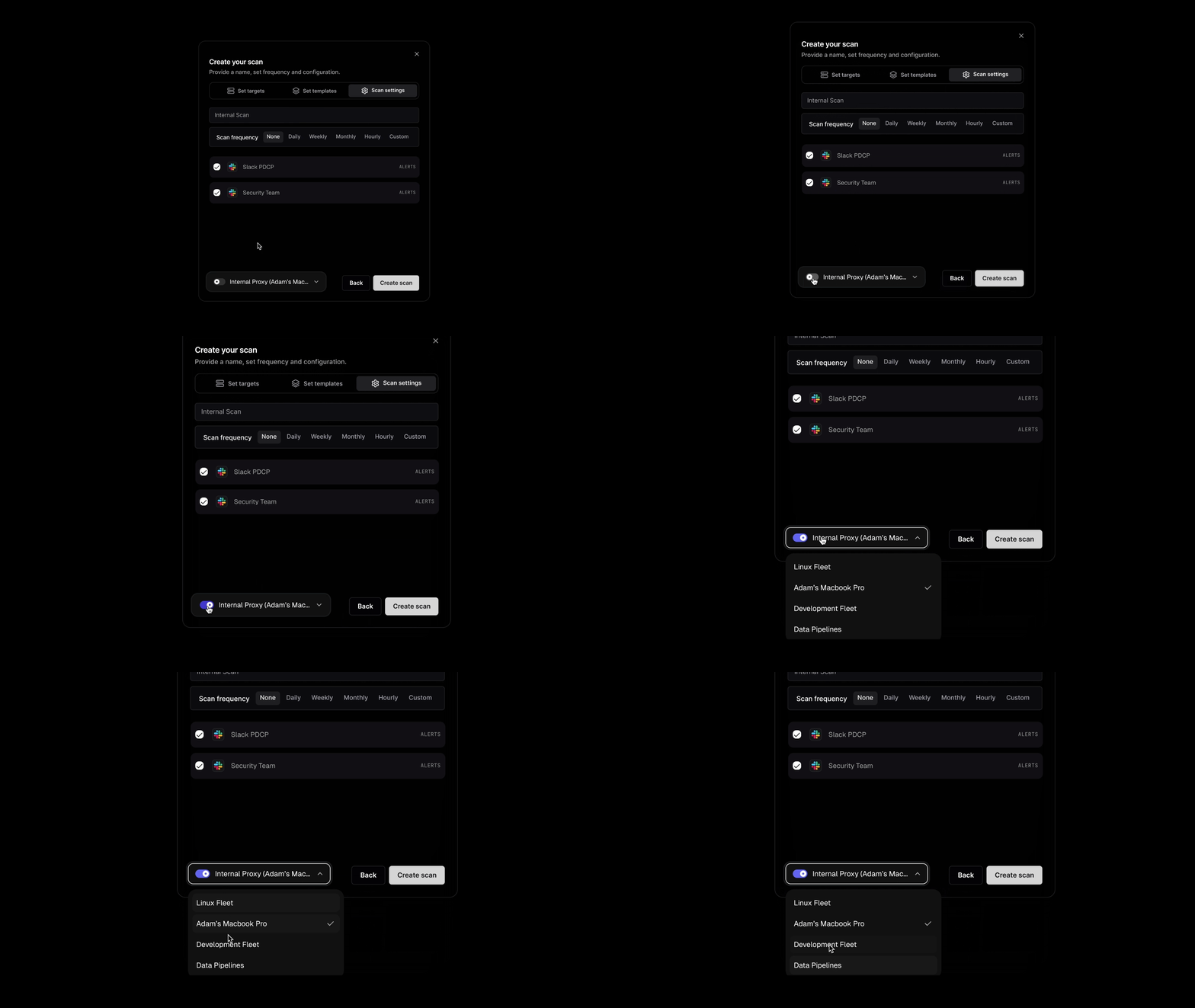
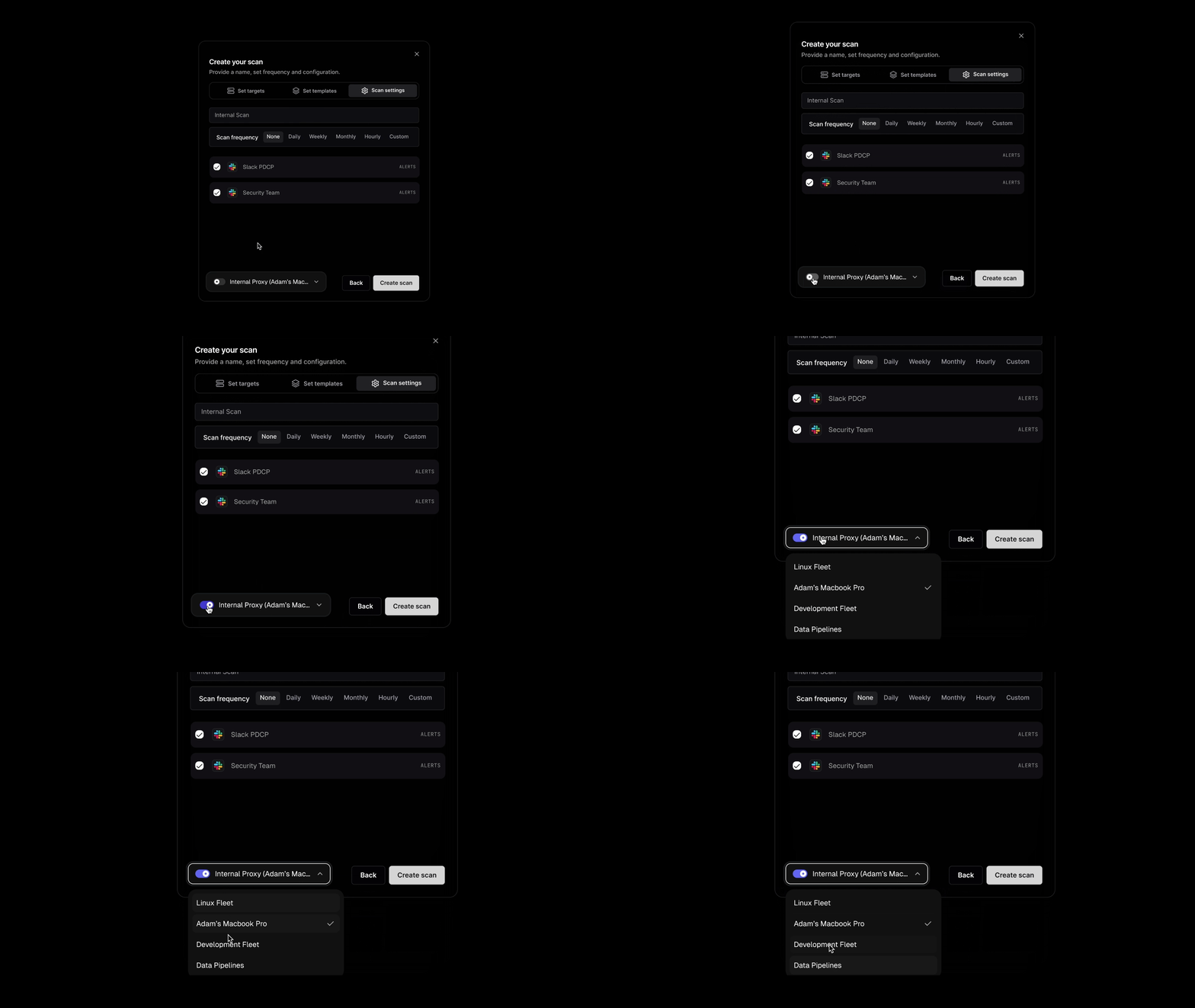
आप अद्वितीय नेटवर्क नाम निर्दिष्ट करके TunnelX को विभिन्न नेटवर्कों पर चला सकते हैं। यह आपको कई नेटवर्कों को स्वतंत्र रूप से स्कैन करने की अनुमति देता है, जिसमें प्रत्येक कनेक्शन ProjectDiscovery Scans पृष्ठ पर नेटवर्क ड्रॉपडाउन मेनू में चयन योग्य विकल्प के रूप में दिखाई देता है।
Docker इमेज चलाएँ:
docker run --network host -d -e PDCP_API_KEY="your_api_key" projectdiscovery/tunnelx:latest
your_api_key को अपनी ProjectDiscovery API key से बदलें।
वैकल्पिक रूप से, स्थानीय रूप से बिल्ड करें और चलाएँ:
docker build . -t tunnelx
docker run --network host -d -e PDCP_API_KEY="your_api_key" tunnelx
इंस्टॉल करें और चलाएँ:
go install github.com/projectdiscovery/tunnelx@latest
export PDCP_API_KEY="your_api_key"
tunnelx
सीधे स्रोत से चलाएँ:
git clone https://github.com/projectdiscovery/tunnelx.git
cd tunnelx
export PDCP_API_KEY="your_api_key"
go run .
systemd सेवा के रूप में चलाएँ: यदि आप TunnelX को systemd के अंतर्गत चलाना चाहते हैं:
 sudo cp deployment/systemd/tunnelx.service /etc/systemd/system/tunnelx.service
 sudo systemctl daemon-reload
 sudo systemctl enable tunnelx
 sudo systemctl start tunnelx
 sudo systemctl status tunnelx
सफल कनेक्शन के बाद, स्थापित कनेक्शन का उपयोग करके स्कैन बनाने और प्रबंधित करने के लिए ProjectDiscovery Scans पर जाएँ।
| Flag | Description |
|---|---|
-auth | आपकी ProjectDiscovery API key (आवश्यक)। |
-name | (वैकल्पिक) एक कस्टम नेटवर्क नाम निर्दिष्ट करें। डिफ़ॉल्ट आपकी मशीन का होस्टनाम है। |
उदाहरण:
tunnelx -auth <your_api_key> -name <custom_network_name>
आउटपुट उदाहरण:
tunnelx -auth <your_api_key>

[INF] Session established. Leave this terminal open to enable continuous discovery and scanning.
[INF] Your network is protected—connection isolated and not exposed to the internet.
[INF] To create a scan, visit: https://cloud.projectdiscovery.io/scans

[HELP] To terminate, press Ctrl+C.
बैकग्राउंड में चलाना
tunnelx को बैकग्राउंड में लगातार चलाने के लिए, अपने ऑपरेटिंग सिस्टम के आधार पर इन निर्देशों का पालन करें:
# Linux & MacOS
nohup tunnelx -auth <your_api_key>

# Windows
start /B tunnelx -auth <your_api_key>
