 irbis-sh/zen-desktop
विंडोज़, macOS और Linux के लिए विज्ञापन-अवरोधक और गोपनीयता रक्षक।


गोपनीयता की अनदेखी करने का, सीधे शब्दों में, कोई रास्ता नहीं है। क्योंकि नागरिकों की स्वतंत्रताएँ परस्पर निर्भर हैं, अपनी गोपनीयता का त्याग करना वास्तव में सबकी गोपनीयता का त्याग करना है।एडवर्ड स्नोडेन, परमानेंट रिकॉर्ड


वेबसाइट • Mastodon • Bluesky • Discord • दस्तावेज़ीकरण
Zen, Windows, macOS और Linux के लिए एक ओपन-सोर्स सिस्टम-व्यापी विज्ञापन-अवरोधक और गोपनीयता रक्षक है। यह एक प्रॉक्सी सेट करके काम करता है जो सभी एप्लिकेशनों से आने वाले HTTP अनुरोधों को इंटरसेप्ट करता है, और उन लोगों को ब्लॉक करता है जो विज्ञापन परोसते हैं, आपके व्यवहार की निगरानी करने वाली ट्रैकिंग स्क्रिप्ट, मैलवेयर, और अन्य अवांछित सामग्री। सिस्टम स्तर पर काम करके, Zen उन खतरों से बचाव कर सकता है जो ब्राउज़र एक्सटेंशन नहीं कर सकते, जैसे डेस्कटॉप एप्लिकेशनों और ऑपरेटिंग सिस्टम घटकों में एम्बेडेड ट्रैकर। Zen कई पूर्व-स्थापित फ़िल्टरों के साथ आता है, लेकिन आपको hosts फ़ाइलें और EasyList-शैली के फ़िल्टर आसानी से जोड़ने की भी अनुमति देता है, जिससे आप अपनी विशिष्ट आवश्यकताओं के अनुसार अपनी सुरक्षा को अनुकूलित कर सकते हैं।
पहली बार चलाने पर, Zen आपको एक रूट प्रमाणपत्र स्थापित करने के लिए कहेगा। यह आवश्यक है ताकि Zen HTTPS अनुरोधों को इंटरसेप्ट और संशोधित कर सके। यह प्रमाणपत्र स्थानीय रूप से उत्पन्न होता है और कभी भी आपके डिवाइस से बाहर नहीं जाता। यह कैसे काम करता है और इसे सुरक्षित रखने के लिए हम क्या कदम उठाते हैं, इसके विवरण के लिए, हमारी सुरक्षा आर्किटेक्चर देखें।
कौन सा संस्करण डाउनलोड करना है इसका निश्चय नहीं? 'Start' पर क्लिक करें और 'View processor info' टाइप करें। 'Device specifications' के अंतर्गत 'System type' फ़ील्ड आपको बताएगा कि आपको कौन सा चाहिए।
Zen Winget (Windows Package Manager) के माध्यम से उपलब्ध है। इंस्टॉल करने के लिए, चलाएँ:
winget install ZenPrivacy.ZenDesktop
कौन सा संस्करण डाउनलोड करना है इसका निश्चय नहीं? Apple की वेबसाइट पर जानें।
Zen Intel और Apple Silicon दोनों के लिए Homebrew के माध्यम से उपलब्ध है। इसे इंस्टॉल करने के लिए, चलाएँ:
brew install --cask zen-privacy
Zen में एक इंस्टॉल स्क्रिप्ट है जो अधिकांश Linux वितरणों को कवर करती है। इंस्टॉल करने के लिए, चलाएँ:
curl -fsSL https://raw.githubusercontent.com/irbis-sh/zen-desktop/master/install.sh | sh
अनइंस्टॉल करने के लिए, चलाएँ:
curl -fsSL https://raw.githubusercontent.com/irbis-sh/zen-desktop/master/install.sh | sh -s -- --uninstall
अन्य इंस्टॉलेशन विधियाँ:
Linux पर, स्वचालित प्रॉक्सी कॉन्फ़िगरेशन वर्तमान में केवल GNOME- और KDE-आधारित डेस्कटॉप वातावरणों पर समर्थित है।
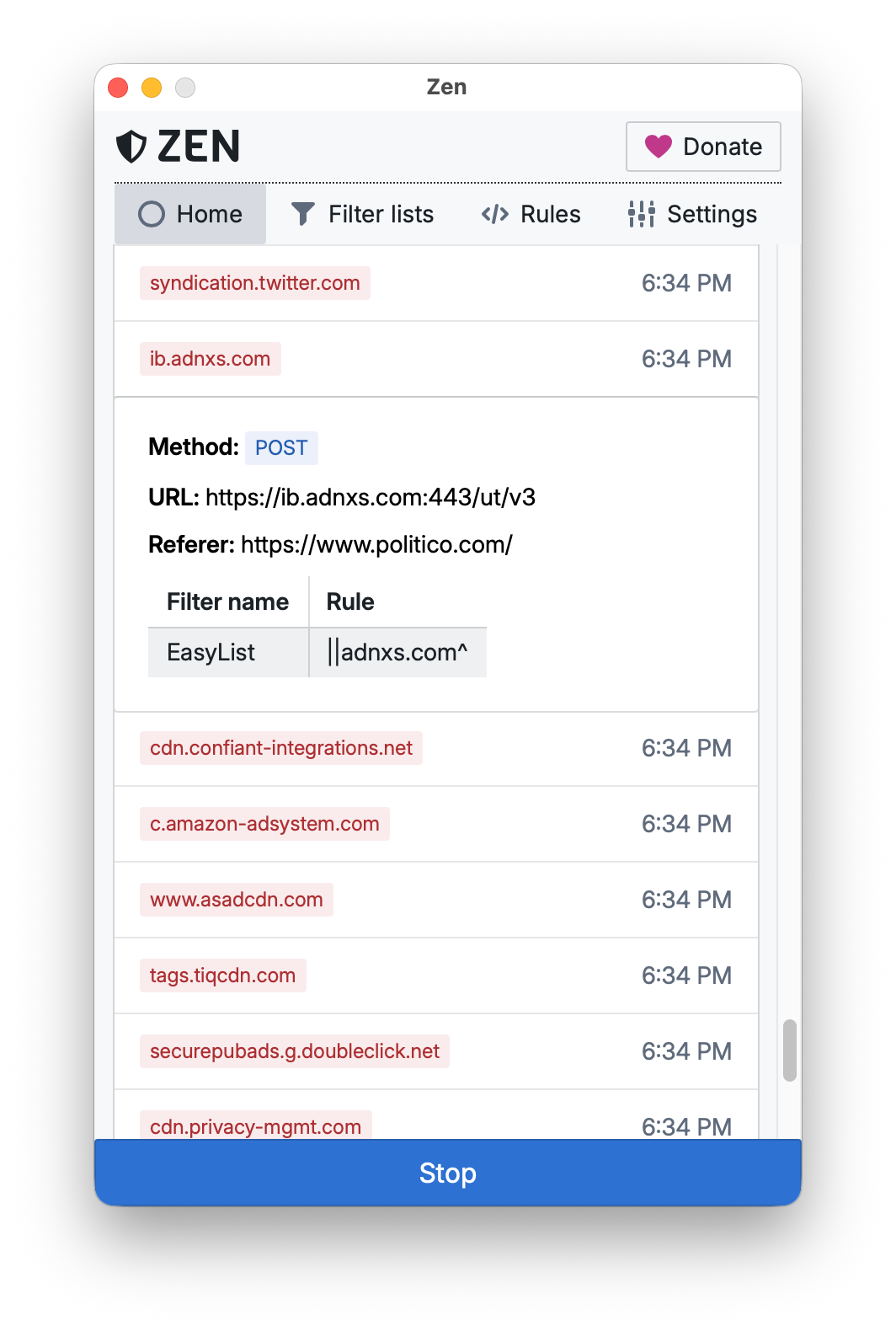
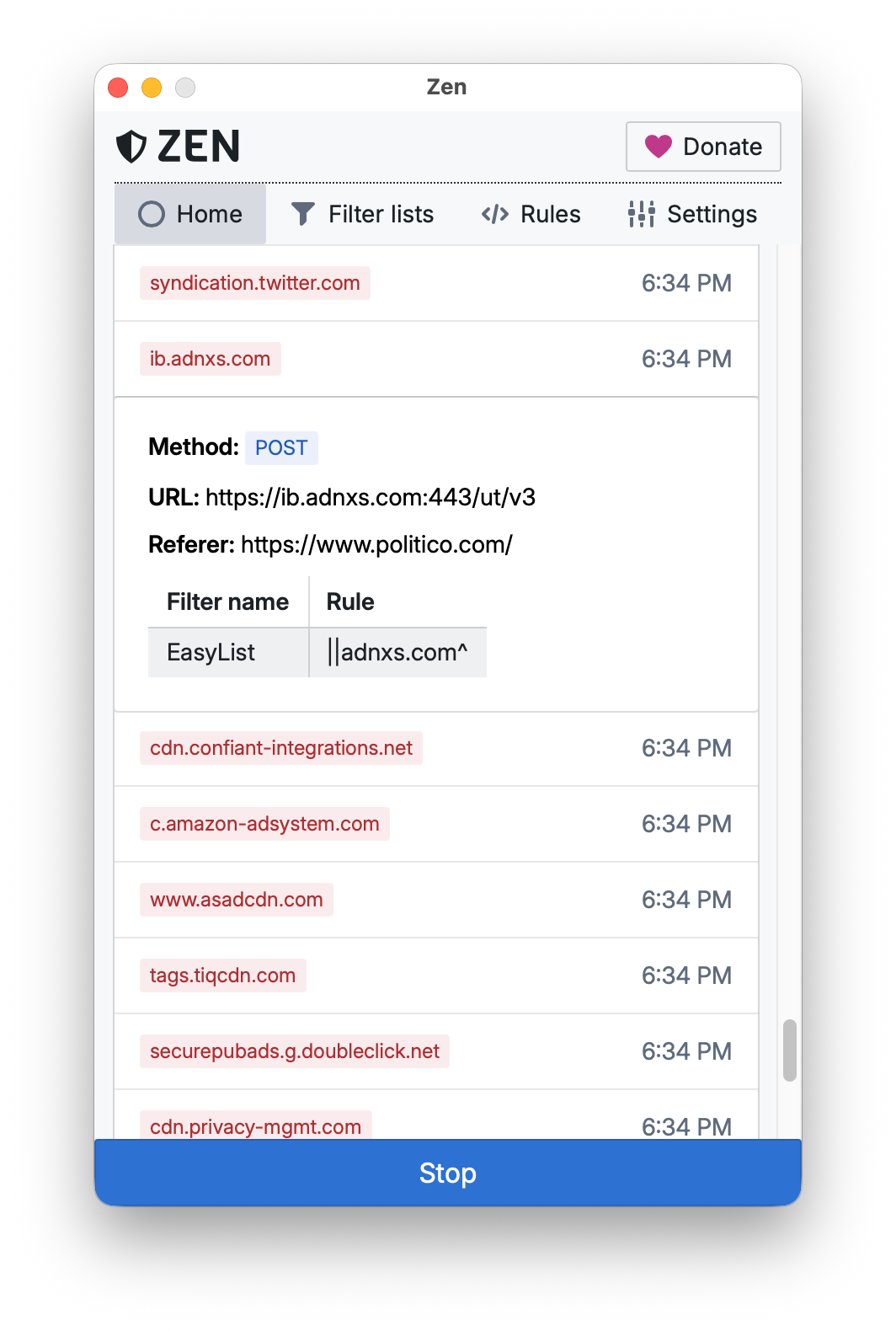
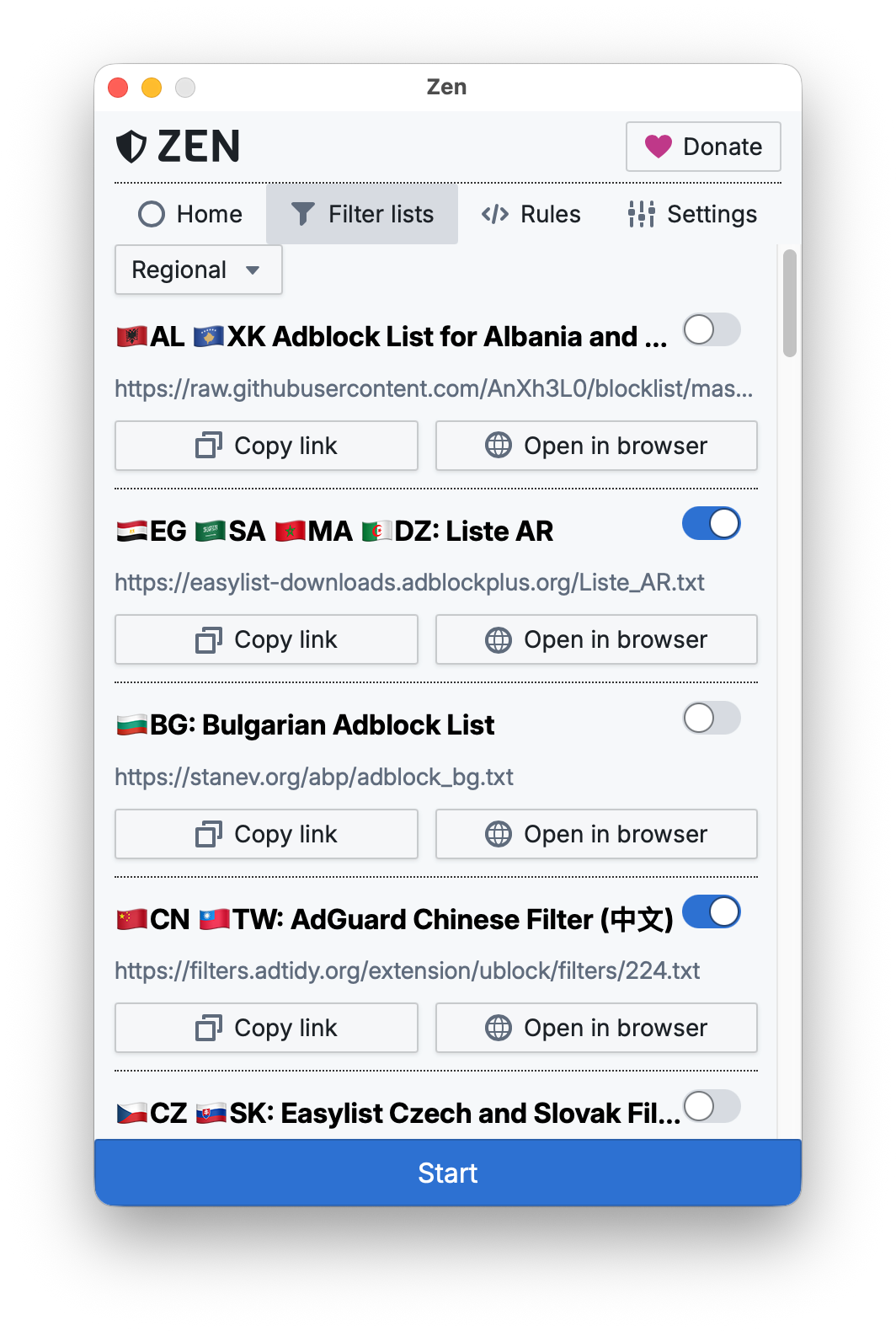
| अनुरोध इतिहास | फ़िल्टर सूची प्रबंधक |
|---|---|
| अनुरोध इतिहास Zen द्वारा ब्लॉक किए गए सभी अनुरोधों को दिखाता है। प्रत्येक अनुरोध का निरीक्षण करके यह देखा जा सकता है कि किस फ़िल्टर और नियम ने इसे ब्लॉक किया। | Zen कई पूर्व-स्थापित फ़िल्टरों के साथ आता है। आप hosts फ़ाइल या EasyList-शैली के फ़िल्टर का URL प्रदान करके अपने स्वयं के फ़िल्टर भी जोड़ सकते हैं। |
|
|
Zen के विकास पर काम शुरू करने के लिए शुरुआत करने की गाइड का पालन करें। यदि आपके कोई प्रश्न हैं, तो Discussions में बेझिझक पूछें।
Zen को आपकी सहायता की आवश्यकता है! आप बग रिपोर्ट कर सकते हैं, सुविधाओं का सुझाव और कार्यान्वयन कर सकते हैं, कोडबेस में सुधार कर सकते हैं, या Zen को अपनी भाषा में अनुवादित करने में मदद कर सकते हैं। अधिक जानकारी के लिए कृपया योगदान दिशानिर्देश देखें।
Zen कई अविश्वसनीय लोगों और संगठनों के समर्थन के कारण मौजूद है, जिनमें शामिल हैं:


