 henrypp/simplewall
Windows Filtering Platform (WFP) को कॉन्फ़िगर करने के लिए सरल उपकरण, जो आपके कंप्यूटर पर नेटवर्क गतिविधि को कॉन्फ़िगर कर सकता है।






निश्चित रूप से उन्नत उपयोगकर्ताओं के लिए।
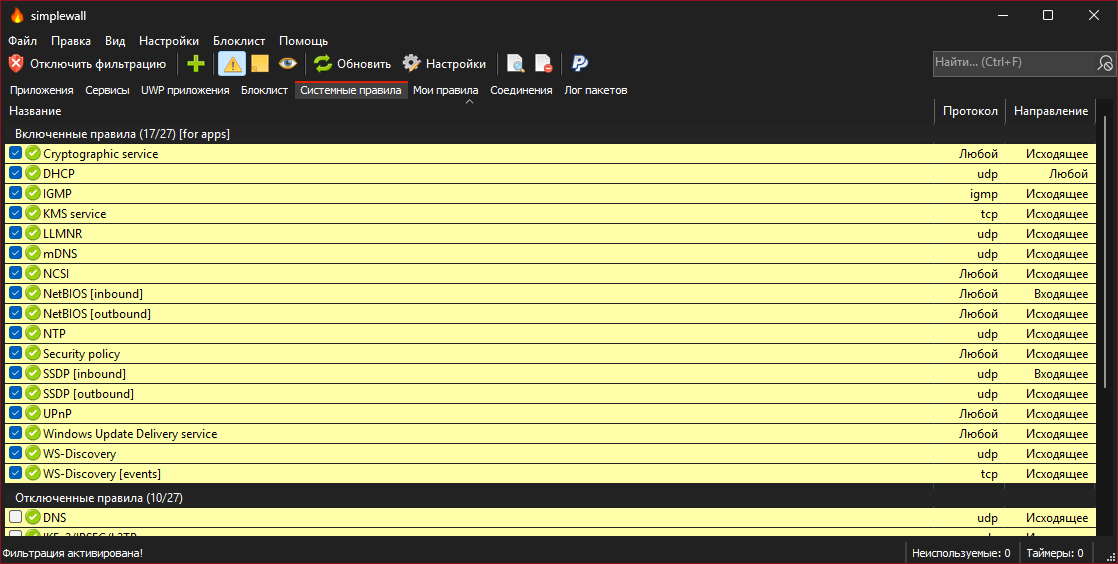
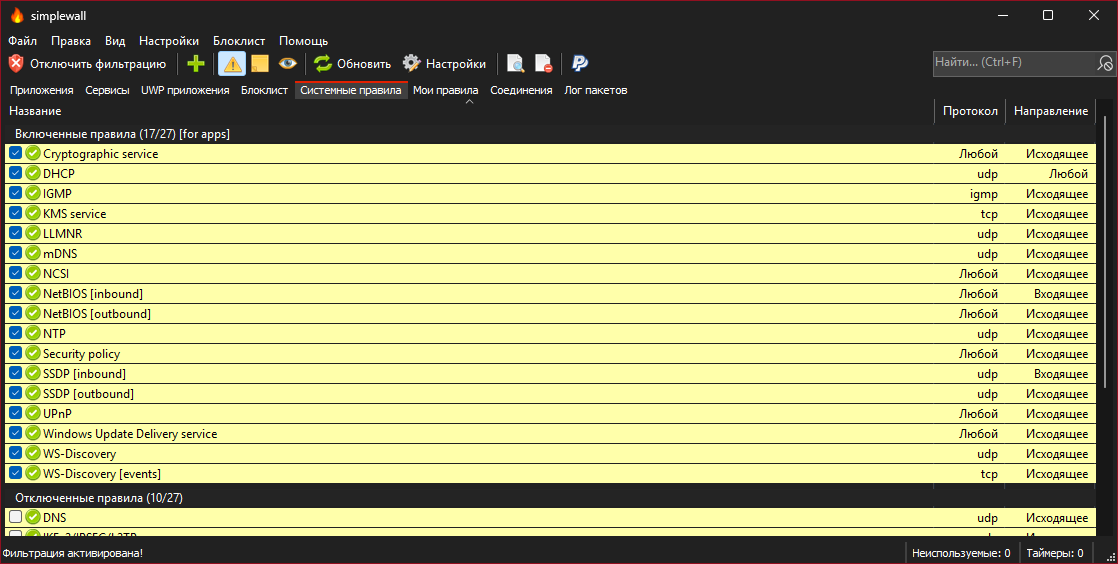
आपके कंप्यूटर पर नेटवर्क गतिविधि को कॉन्फ़िगर करने के लिए Windows Filtering Platform (WFP) को कॉन्फ़िगर करने का सरल उपकरण।
यह हल्का एप्लिकेशन एक मेगाबाइट से भी कम है, और यह विंडोज 7 SP1 और उच्चतर ऑपरेटिंग सिस्टम के साथ संगत है। आप या तो इंस्टॉलर या पोर्टेबल संस्करण डाउनलोड कर सकते हैं। सही काम करने के लिए आपको व्यवस्थापक अधिकारों की आवश्यकता होती है।
ध्यान रखें, simplewall विंडोज फ़ायरवॉल पर नियंत्रण UI नहीं है, और किसी भी स्तर पर विंडोज फ़ायरवॉल के साथ इंटरैक्ट नहीं करता है। यह Windows Filtering Platform (WFP) के ऊपर काम करता है, जो आंतरिक API और सिस्टम सेवाओं का एक सेट है जो नेटवर्क फ़िल्टरिंग एप्लिकेशन बनाने के लिए एक प्लेटफ़ॉर्म प्रदान करता है। Windows Filtering Platform एक विकास तकनीक है न कि स्वयं एक फ़ायरवॉल, लेकिन simplewall वह उपकरण है जो इस तकनीक का उपयोग करता है।
पोर्टेबल मोड सक्रिय करने के लिए, एप्लिकेशन फ़ोल्डर में "simplewall.ini" बनाएं, या इसे "%APPDATA%\Henry++\simplewall" से स्थानांतरित करें।
बाइनरीज़ में एप्लिकेशन फ़ोल्डर में GPG हस्ताक्षर simplewall.exe.sig है।
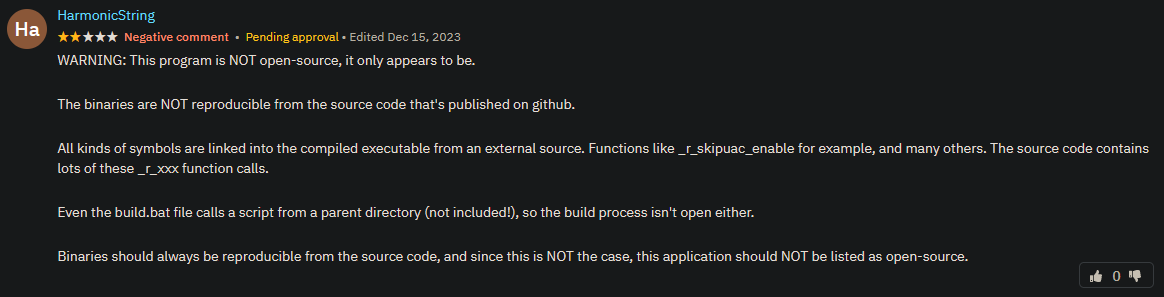
उन्हें देखो, वह .gitmodules और इसका उपयोग करने के तरीके के बारे में नहीं जानता, lol।
PS: बेवकूफों के बिना हम मज़े नहीं कर सकते, हाँ!
जब नियम स्थापित करें, तो आप दो मोड चुन सकते हैं:
जब आप simplewall को अनइंस्टॉल करते हैं, तो पहले से कॉन्फ़िगर किए गए सभी फ़िल्टर सिस्टम में जीवित रहते हैं। simplewall द्वारा बनाए गए सभी फ़िल्टर हटाने के लिए, simplewall प्रारंभ करें और "फ़िल्टर अक्षम करें" बटन दबाएं।
-install - फ़िल्टरिंग सक्षम करें।
-install -temp - अगले रीबूट तक फ़िल्टरिंग सक्षम करें।
-install -silent - बिना प्रॉम्प्ट के फ़िल्टरिंग सक्षम करें।
-uninstall - सभी स्थापित फ़िल्टर हटाएं।
simplewall में दो प्रकार के कस्टम उपयोगकर्ता नियम हैं:
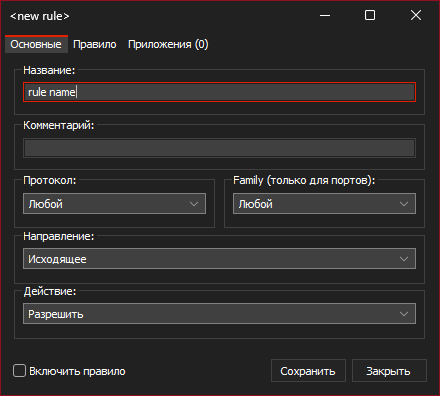
नियम अनुप्रयोग सेट करने के लिए, नियम खोलें और फिर "Apps" टैब पर जाएं।
192.168.0.1; 192.168.0.1; [fc00::]192.168.0.1:80; 192.168.0.1:443; [fc00::]:443;192.168.0.1-192.168.0.255; 192.168.0.1-192.168.0.255;192.168.0.1-192.168.0.255:80; 192.168.0.1-192.168.0.255:443; (v2.0.20+)192.168.0.0/16; 192.168.0.0/24; fe80::/1021; 80; 443;20-21; 49152-65534;| पता प्रारूप | मास्क |
|---|---|
| a.b.c.d/32 | 255.255.255.255 |
| a.b.c.d/31 | 255.255.255.254 |
| a.b.c.d/30 | 255.255.255.252 |
| a.b.c.d/29 | 255.255.255.248 |
| a.b.c.d/28 | 255.255.255.240 |
| a.b.c.d/27 | 255.255.255.224 |
| a.b.c.d/26 | 255.255.255.192 |
| a.b.c.d/25 | 255.255.255.128 |
| a.b.c.0/24 | 255.255.255.0 |
| a.b.c.0/23 | 255.255.254.0 |
| a.b.c.0/22 | 255.255.252.0 |
| a.b.c.0/21 | 255.255.248.0 |
| a.b.c.0/20 | 255.255.240.0 |
| a.b.c.0/19 | 255.255.224.0 |
| a.b.c.0/18 | 255.255.192.0 |
| a.b.c.0/17 | 255.255.128.0 |
| a.b.0.0/16 | 255.255.0.0 |
| a.b.0.0/15 | 255.254.0.0 |
| a.b.0.0/14 | 255.252.0.0 |
| a.b.0.0/13 | 255.248.0.0 |
| a.b.0.0/12 | 255.240.0.0 |
| a.b.0.0/11 | 255.224.0.0 |
| a.b.0.0/10 | 255.192.0.0 |
| a.b.0.0/9 | 255.128.0.0 |
| a.0.0.0/8 | 255.0.0.0 |
| a.0.0.0/7 | 254.0.0.0 |
| a.0.0.0/6 | 252.0.0.0 |
| a.0.0.0/5 | 248.0.0.0 |
| a.0.0.0/4 | 240.0.0.0 |
| a.0.0.0/3 | 224.0.0.0 |
| a.0.0.0/2 | 192.0.0.0 |
| a.0.0.0/1 | 128.0.0.0 |
| 0.0.0.0/0 | 0.0.0.0 |
उत्तर: हाँ। स्थापित फ़िल्टर तब भी काम करते हैं जब simplewall समाप्त हो जाता है।
उत्तर: डिफ़ॉल्ट रूप से, simplewall सभी अनुप्रयोगों को ब्लॉक करता है। विशिष्ट अनुप्रयोगों को ब्लॉक करने के लिए आपको कस्टम नियम बनाने की आवश्यकता नहीं है।
उत्तर: हाँ। आपको Windows Firewall को अक्षम करने की आवश्यकता नहीं है। ये दो फ़ायरवॉल स्वतंत्र रूप से काम करते हैं।
उत्तर: सेटिंग्स -> ब्लॉकलिस्ट खोलें और फिर अक्षम करें लेबल वाले रेडियो बटन पर क्लिक करें।
