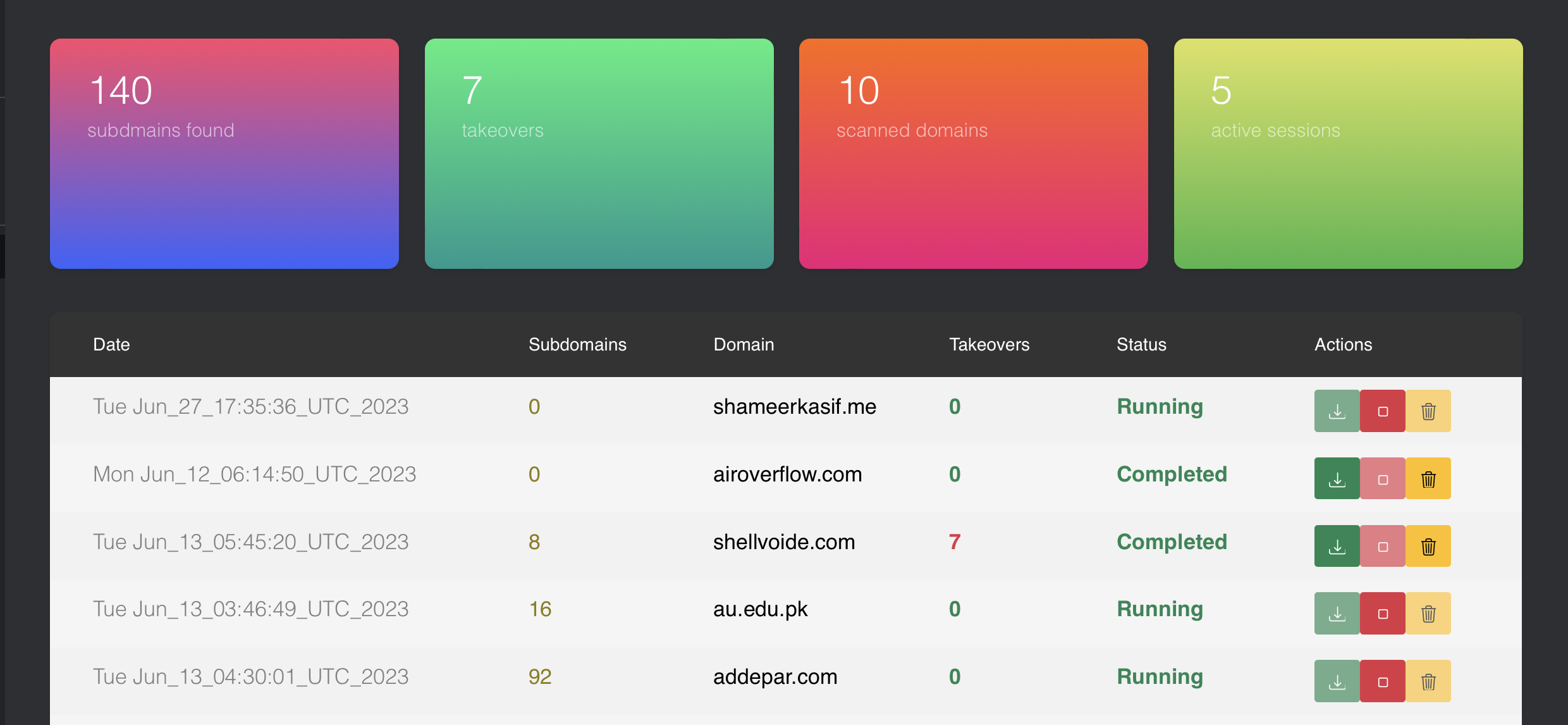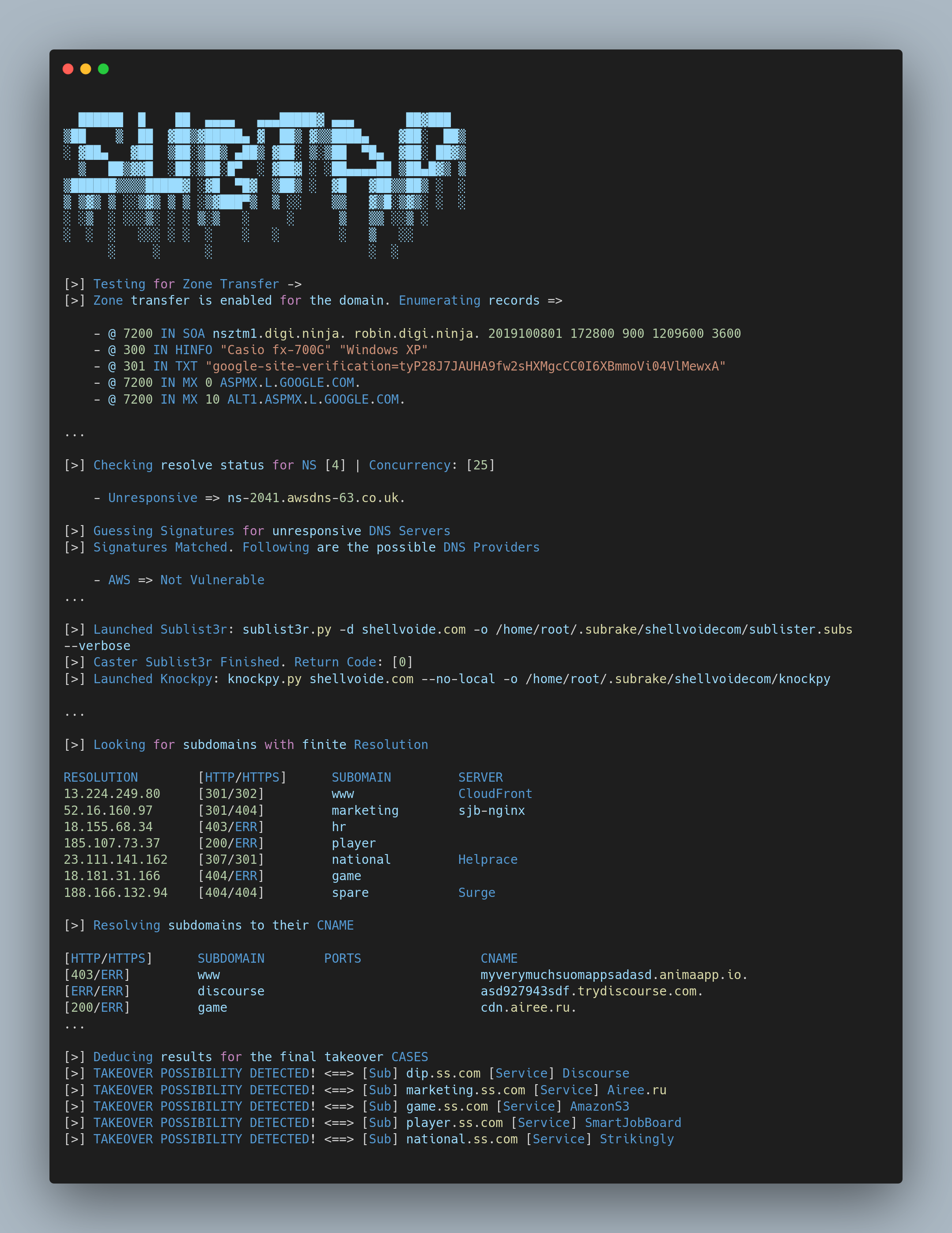
 hash3lizer/subrake
🚀 एक DNS स्वचालित स्कैनर और उपकरण 🖱️ (Zone Transfer, DNS Zone Takeover, Subdomain Takeover).




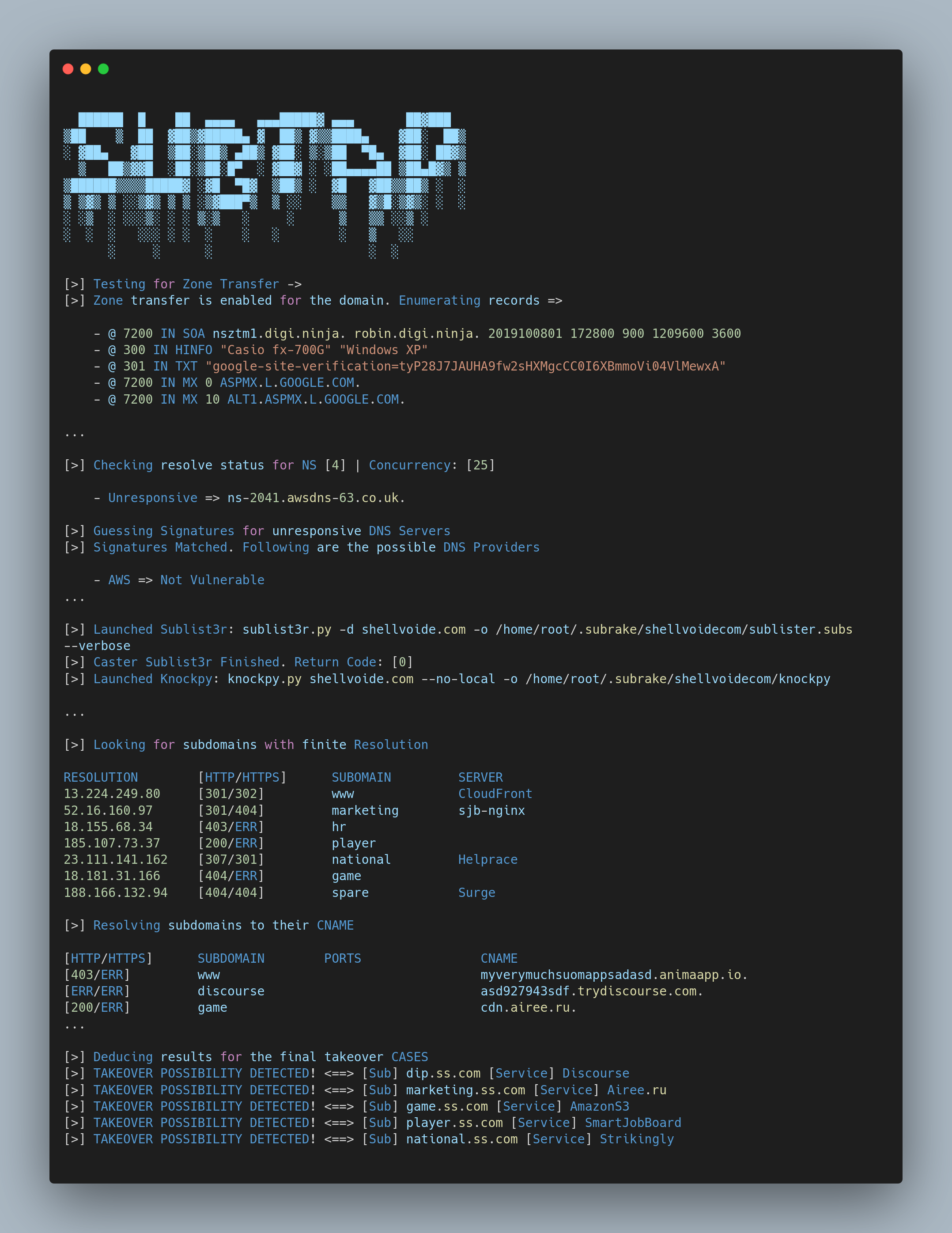
Subrake, मूल रूप से सबडोमेन गणना के लिए मेरी एक व्यक्तिगत परियोजना के रूप में शुरू हुआ, अब एक विस्तृत DNS स्कैनिंग उपकरण है जो आपको एक ही बार में ज़ोन ट्रांसफर, DNS ज़ोन टेकओवर और सबडोमेन टेकओवर की पहचान करने में मदद कर सकता है।
ज़ोन ट्रांसफर वर्षों से मौजूद हैं और यदि किसी कारण से किसी डोमेन पर सक्षम हैं, तो वे किसी अन्य पक्ष को ज़ोन से सभी रिकॉर्ड्स की गणना करने की अनुमति दे सकते हैं। वे वास्तव में तब उपयोग किए जाते हैं जब मालिक डोमेन को एक प्रदाता से दूसरे में स्थानांतरित कर रहा होता है।
सबडोमेन टेकओवर, जैसा कि यह लगता है, उस सेवा का अधिग्रहण है जिसकी ओर सबडोमेन इशारा कर रहा है। सेवा को निष्क्रिय या उपयोग में नहीं होना चाहिए।
DNS ज़ोन टेकओवर, सबडोमेन टेकओवर की तुलना में, यदि इसका शोषण किया जाए तो यह अधिक गंभीर हो सकता है। यह डोमेन के किसी एक ज़ोन का अधिग्रहण है। यह बैकएंड पर सेवा बनाने से कहीं अधिक की अनुमति देता है। आप वास्तव में अपने स्वयं के DNS रिकॉर्ड सेट कर सकते हैं और उनके साथ खेल सकते हैं जैसे आप चाहें।
अधिक गहन जानकारी के लिए, आप मेरा ब्लॉग यहाँ पढ़ सकते हैं: A Guide to Zone Transfer, DNS Zone Takeover and Subdomain Takeover
Subrake एक DNS मूल्यांकन उपकरण (अधिकतर स्वचालित) है जिसमें UI और CLI दोनों शामिल हैं, जो DNS मुद्दों को कवर करने के लिए विभिन्न चरणों से गुज़रता है। यह उपकरण निरंतर परिवर्तन और विकास के दौर से गुज़र रहा है और सभी का परियोजना में योगदान देने के लिए स्वागत है।
यह मुख्य रूप से बग बाउंटी और सूचना सुरक्षा उद्योग के लिए डिज़ाइन किया गया था, लेकिन इसका उपयोग ब्लू टीमिंग और आंतरिक पेनटेस्ट के लिए भी किया जा सकता है। यह CLI और वेब-आधारित GUI इंटरफ़ेस दोनों का समर्थन करता है और कई इंस्टॉलेशन मोड का समर्थन करता है। मुख्य विशेषताएं हैं:
csv प्रारूप में उपलब्ध है।आप Subrake को एक स्वचालित मोड के माध्यम से या रिपॉजिटरी को मैन्युअल रूप से क्लोन करके और setuptools के माध्यम से इंस्टॉल करके सेट अप कर सकते हैं। पहला अधिक नियंत्रण प्रदान करता है और UI के साथ लचीला है। लेकिन यदि आप एक सरल CLI मोड या windows पर पसंद करते हैं, तो manual अनुभाग पर जाएं।
रिपॉजिटरी को क्लोन करें और उसमें जाएं:
$ git clone https://github.com/hash3liZer/Subrake.git
$ cd ./Subrake
आप subrake को vagrant (KVM के साथ) के माध्यम से सेट अप कर सकते हैं जहाँ एक मशीन स्पॉन की जाएगी और सब कुछ स्वचालित रूप से सेट हो जाएगा। पहले आवश्यकताओं को इंस्टॉल करें:
$ apt update
$ apt install -y qemu qemu-kvm libvirt-daemon libvirt-clients bridge-utils virt-manager vagrant vagrant-libvirt
फिर रिपॉजिटरी के अंदर, vagrant up चलाएं:
$ vagrant up
सर्वर को प्रोविज़न करने में कुछ समय लगेगा। समाप्त होने के बाद, आपको URL प्राप्त होगा: http://127.0.0.1:9090
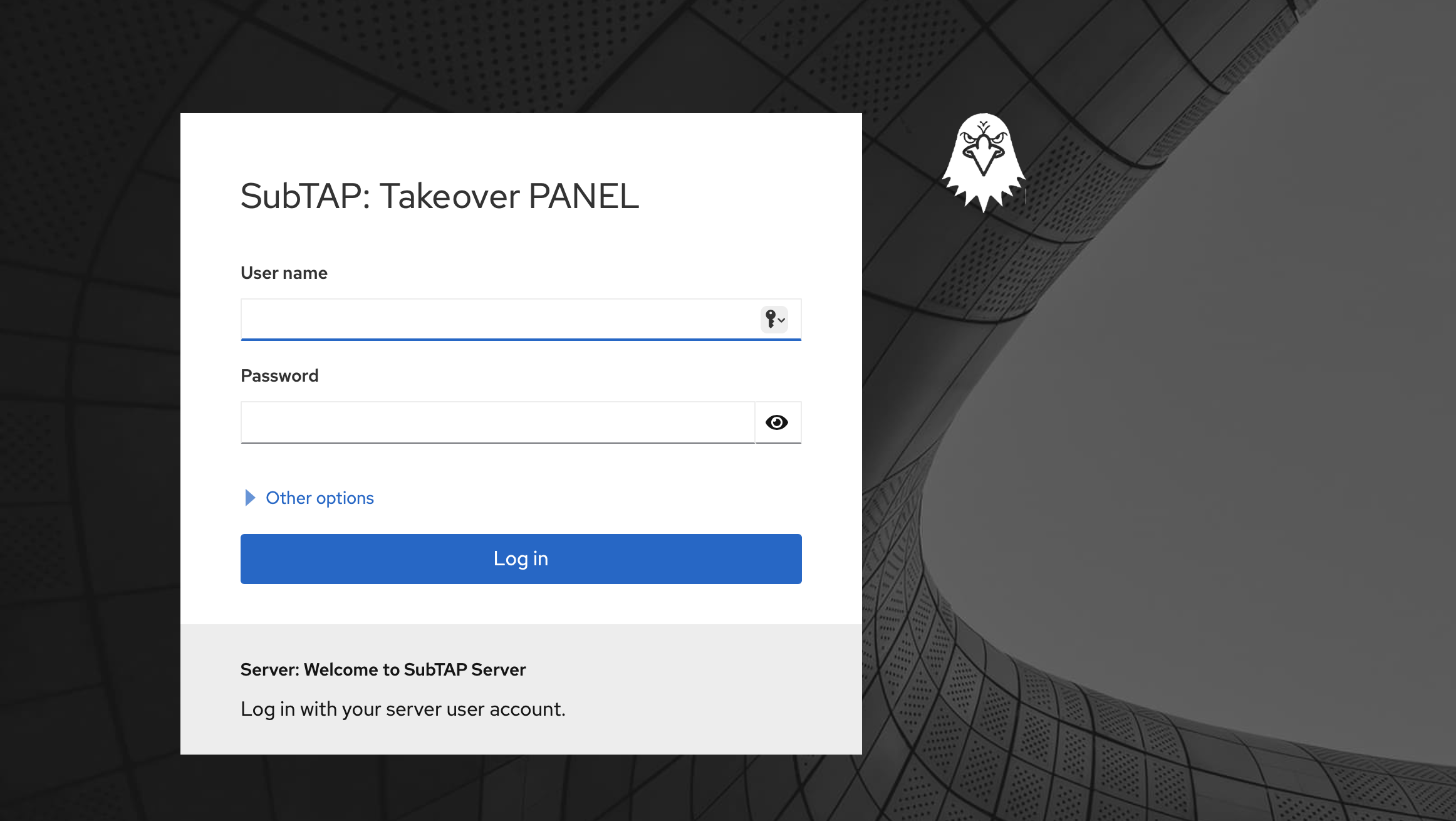
डिफ़ॉल्ट क्रेडेंशियल हैं: subrake/password। आप प्रोविज़निंग के दौरान उन्हें बदल सकते हैं:
$ SUBRAKE_USERNAME="username" SUBRAKE_PASSWORD="password" vagrant up
समाप्त होने के बाद, आप इन आदेशों के माध्यम से अपनी नवनिर्मित मशीन की स्थिति प्रबंधित कर सकते हैं:
# मशीन की स्थिति देखें
$ vagrant status

# मशीन को निलंबित करें
$ vagrant suspend

# मशीन फिर से शुरू करें
$ vagrant resume

# मशीन बंद करें
$ vagrant halt

# वापस शुरू करें
$ vagrant up

# मशीन हटाएं
$ vagrant destroy
मैन्युअल सेटअप के साथ, आप सीधे निर्देशिका में जा सकते हैं और इंस्टॉलेशन के लिए setuptools का उपयोग कर सकते हैं
आवश्यकताओं को इंस्टॉल करें और setup.py चलाएं:
$ pip3 install -r requirements.txt
$ python3 setup.py install
सत्यापित करें कि subrake इंस्टॉल है या नहीं:
subrake --help
आप Dockerfile से डॉकर इमेज भी बना सकते हैं:
$ docker build -t subrake:latest .
डॉकर कंटेनर सत्यापित करें:
$ docker run --rm subrake --help
आप स्क्रिप्ट को बेयरमेटल सर्वर पर भी तैनात कर सकते हैं। ऐसा करने के लिए, एक नया ubuntu 20.04 सर्वर चालू करें और निम्नलिखित कमांड चलाएं:
$ chmod +x ./installer.sh
$ ./installer.sh --deploy
सर्वर तब 0.0.0.0:9090 पर सुलभ है। आप एक nginx सेवा सेट अप कर सकते हैं और इसे रिवर्स प्रॉक्सी के रूप में उपयोग कर सकते हैं।
UI के साथ, आप सीधे Subtap a Domain पेज पर जा सकते हैं और एक स्कैन चला सकते हैं। स्कैन के लिए कुछ प्रश्नों की अपेक्षा करें:
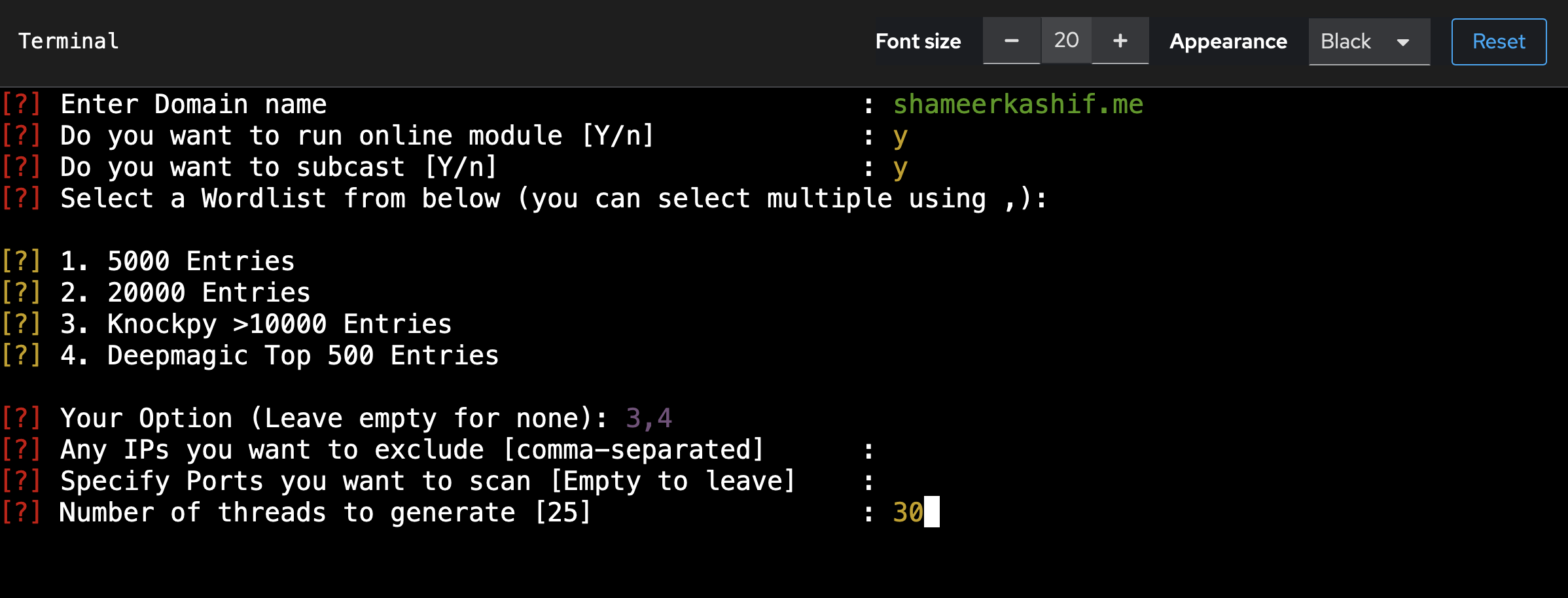
स्कैन एक tmux सत्र के अंदर लॉन्च किया गया है। आप चल रही स्क्रीन से बाहर निकलने और एक नया स्कैन लॉन्च करने के लिए CTRL+E => d दबा सकते हैं। साथ ही, स्क्रीन को रोकने और ऊपर-नीचे जाने के लिए, आप CTRL+E => [ दबा सकते हैं। ये सिर्फ TMUX शॉर्टकट हैं जिनमें ग्लोबल बाइंड की को CTRL+E में बदल दिया गया है।
आप इसका नाम फिर से दर्ज करके चल रही स्क्रीन पर वापस जा सकते हैं: