
Skip to content
KitploitKITPLOIT
उपकरणब्लॉग
जमा करें
उपकरणब्लॉग
जमा करें

हैकिंग, पेनटेस्ट और साइबर सुरक्षा उपकरण आपके सुरक्षा शस्त्रागार के लिए!

Kitploit हैकिंग, साइबर सुरक्षा और पेंटेस्टिंग टूल्स की एक निर्देशिका है। कमजोरियों को खोजने, सिस्टम का विश्लेषण करने, परीक्षण को स्वचालित करने और अपनी सुरक्षा को मजबूत करने के लिए नवीनतम प्रोजेक्ट अपडेट खोजें।

··फ़ीड·संपर्क·गोपनीयता·© 2026 Kitploit

टूल निर्देशिका

श्रेणियाँ

सभी श्रेणियाँ देखें
Loading categories
Converto — VPS सर्वर पर Kali Linux स्थापित करना | Kitploit

उपकरण/GitHubGitHub/developerkunal/converto
स्क्रिप्टिंग और स्वचालनपेनिट्रेशन टेस्टिंगरेड टीमिंगरिमोट एक्सेस टूल
GitHubdeveloperkunal/converto

Converto

VPS सर्वर पर Kali Linux स्थापित करना

रिपॉजिटरी देखेंवेबसाइट
117547 साल पहलेKitploit द्वारा समीक्षित

सबसे लोकप्रिय

सभी देखें →

हमारे समुदाय द्वारा सबसे अधिक उपयोग किए जाने वाले उपकरण खोजें।

सभी उपकरण खोजें

हमारे उपकरणों का संग्रह ब्राउज़ करें

सभी उपकरण देखें →
साझा करें

SensioLabs Insight SensioLabs Insight SensioLabs Insight

Converto V2

VPS के लिए स्वचालित Kali Linux या Parrot OS इंस्टॉलर

root@kitploit:~
                 ### VPS सर्वर पर Kali Linux या Parrot OS स्थापित करना.###
                            ###     Ubuntu पर परीक्षित.   ###
                            ###     Debian पर परीक्षित.   ###
              ###   यह VNC (ग्राफिकल / नॉन-ग्राफिकल VNC) भी स्थापित करता है.   ###

स्थापना के चरण :-

वीडियो :- कैसे स्थापित करें

IMAGE ALT TEXT HERE

1.sudo apt-get update

2.sudo apt-get install git

3.git clone https://github.com/developerkunal/Converto.git

4.cd Converto.

5.chmod +x converto.sh
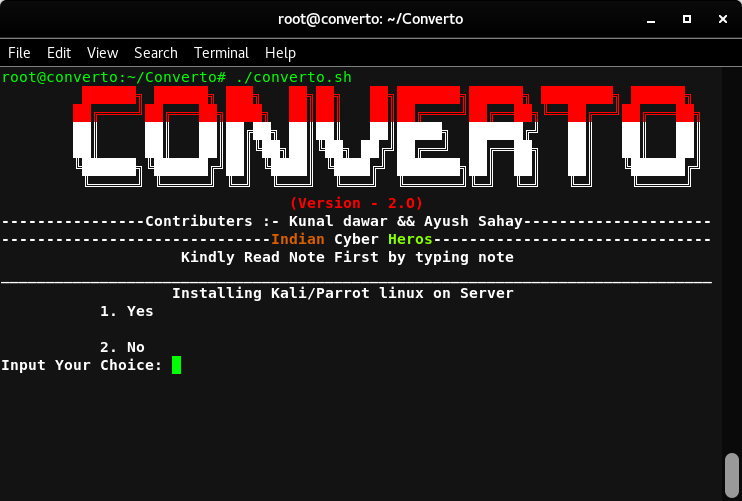
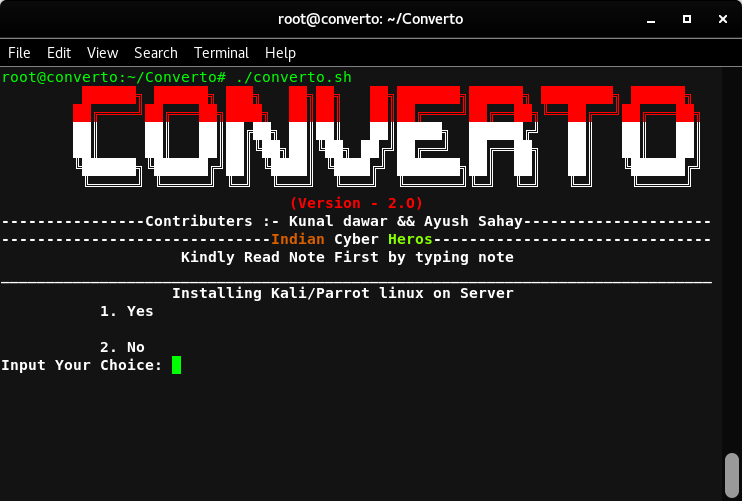
  1. ./converto.sh

screenshot from 2018-03-15 19-16-47

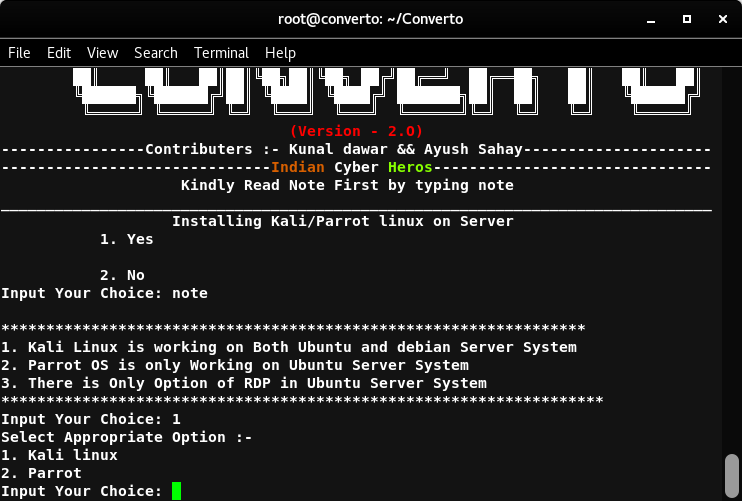
  1. स्थापित करने के लिए 1 टाइप करें

    बाहर निकलने के लिए 2 टाइप करें

    नोट पढ़ने के लिए note टाइप करें (अनुशंसित)
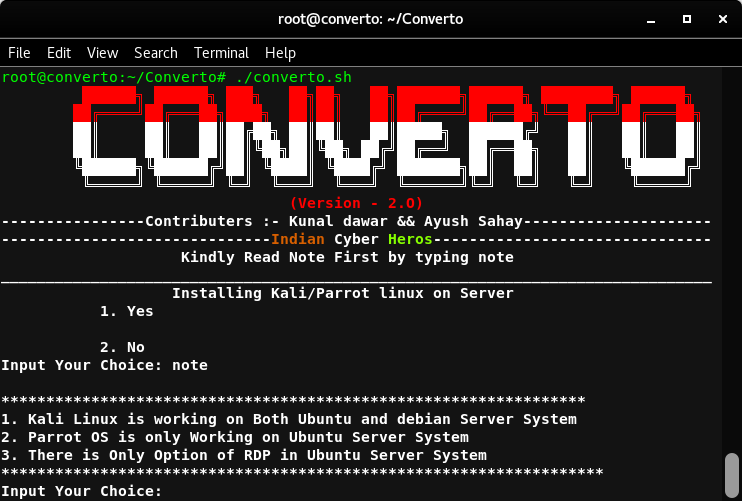
    screenshot from 2018-03-15 19-21-53

  2. 1 दबाएँ और Enter करें

screenshot from 2018-03-15 19-23-38

  1. अब वांछित विकल्प चुनें.

screenshot from 2018-03-15 19-23-38

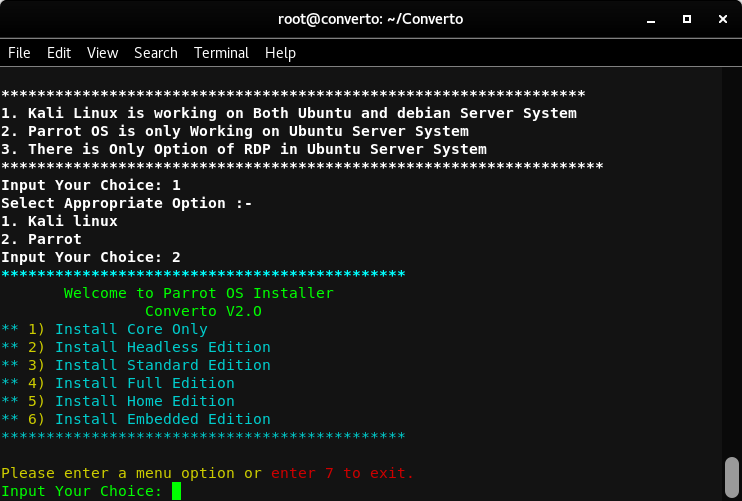
  1. मैं Parrot OS के लिए 2 चुन रहा हूँ.

screenshot from 2018-03-15 19-24-48

  1. अब वांछित विकल्प चुनें.

** 1) केवल कोर स्थापित करें

** 2) हेडलेस संस्करण स्थापित करें

** 3) मानक संस्करण स्थापित करें

** 4) पूर्ण संस्करण स्थापित करें

** 5) होम संस्करण स्थापित करें

** 6) एम्बेडेड संस्करण स्थापित करें
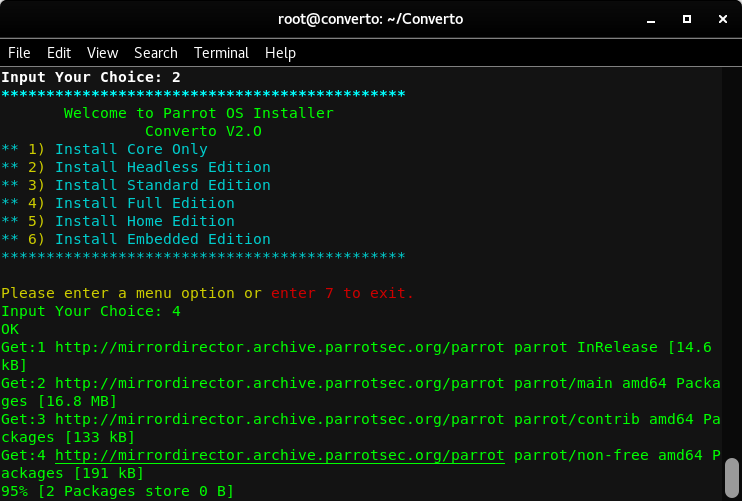
  1. पूर्ण स्थापना के लिए 4 चुनना

screenshot from 2018-03-15 19-31-25

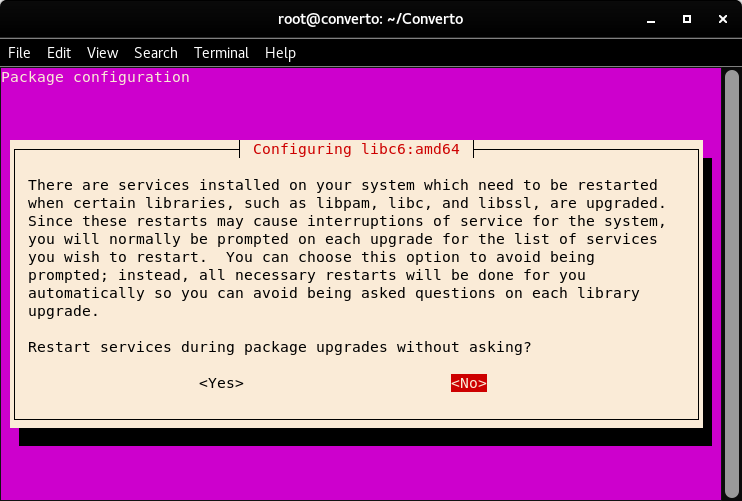
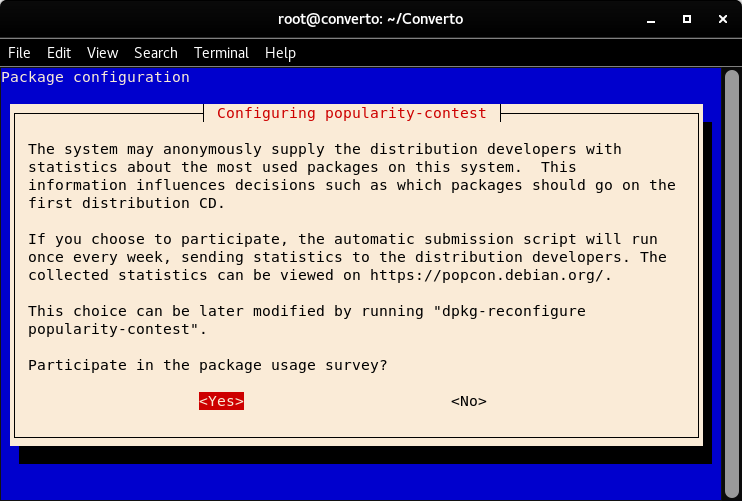
  1. हाँ चुनें.(आवश्यक)

screenshot from 2018-03-15 19-33-23

  1. हाँ चुनें.(आवश्यक)

screenshot from 2018-03-15 19-46-04

  1. Y टाइप करें और Enter दबाएँ.(आवश्यक)

screenshot from 2018-03-15 19-47-07

  1. Y टाइप करें और Enter दबाएँ.(आवश्यक)

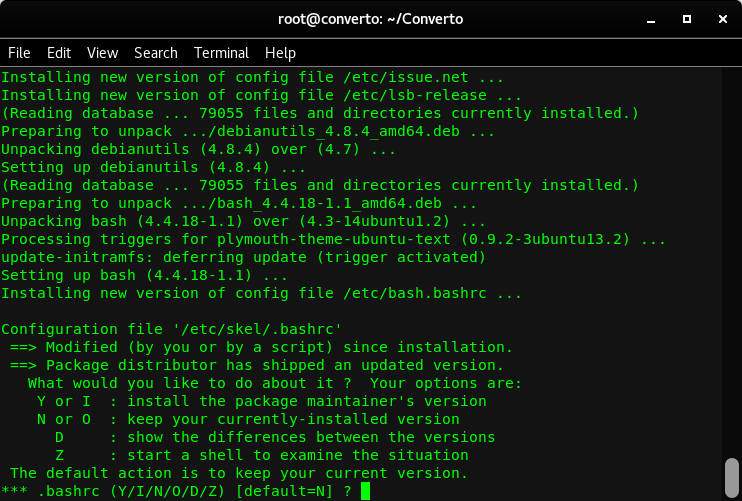
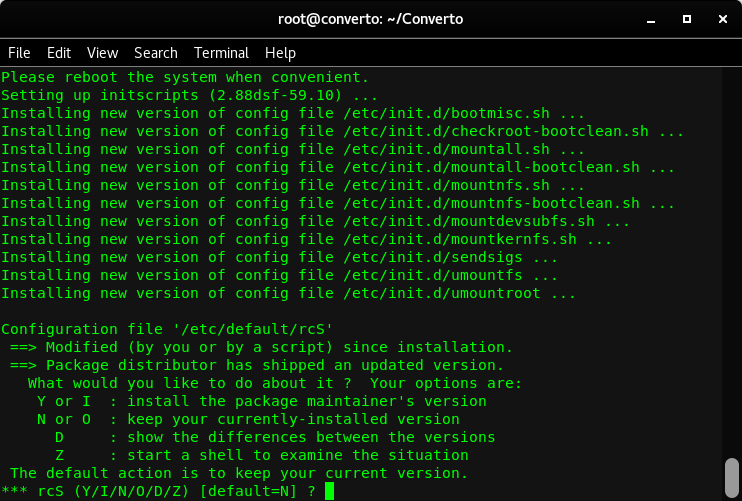
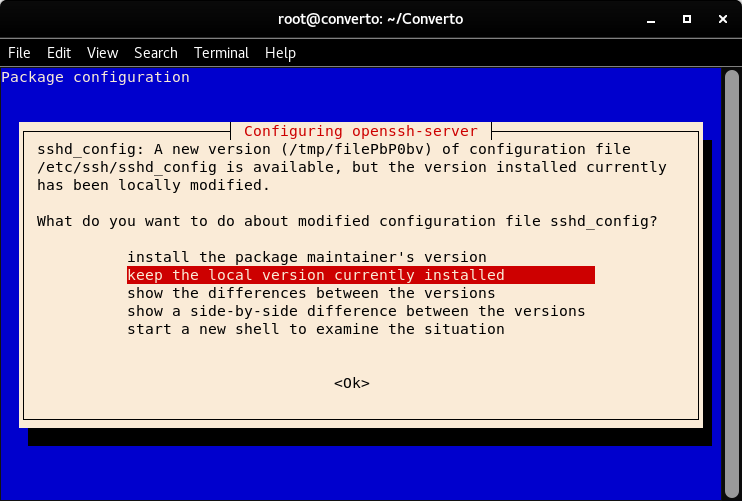
screenshot from 2018-03-15 19-56-42

  1. पैकेज मेंटेनर का संस्करण स्थापित करें चुनें.

screenshot from 2018-03-15 19-58-38

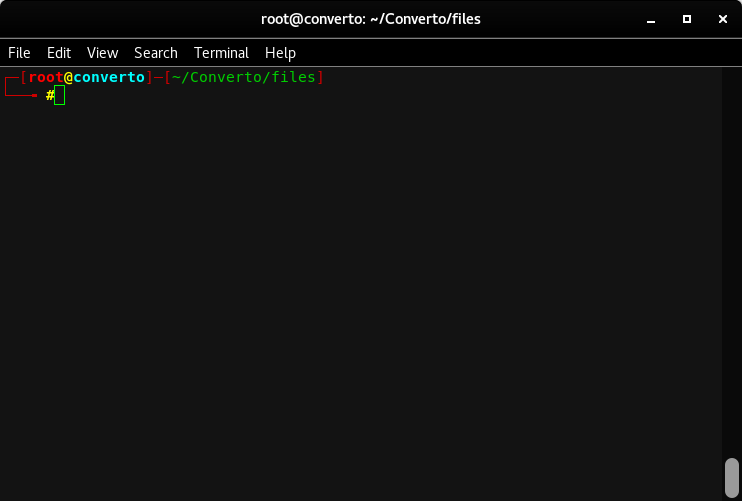
स्थापना पूर्ण....

screenshot from 2018-03-15 20-12-55

VNC स्थापित करने के लिए वैकल्पिक चरण.

screenshot from 2018-03-10 01-25-08

चरण :-

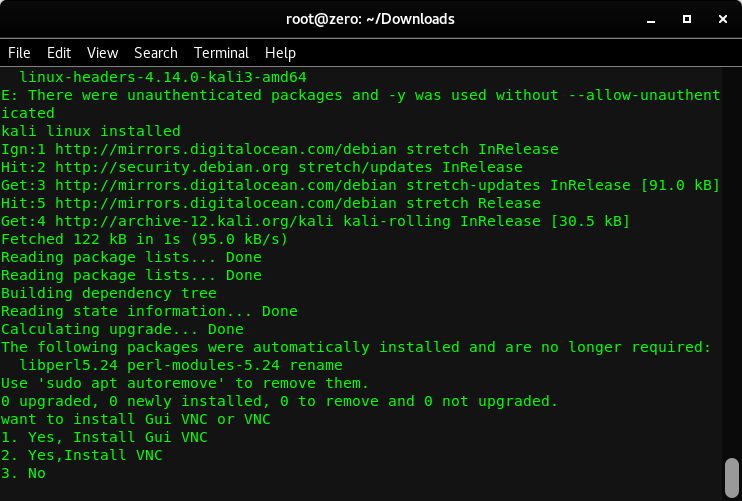
  1. अपना वांछित VNC प्रकार चुनें (ग्राफिकल VNC अनुशंसित)

screenshot from 2018-03-10 01-35-30

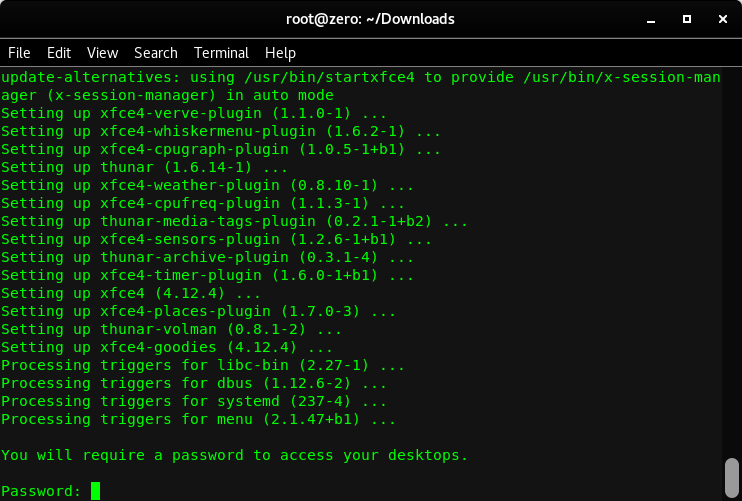
  1. अब VNC कनेक्शन के लिए पासवर्ड दर्ज करें और पुष्टि के लिए पासवर्ड पुनः दर्ज करें.

screenshot from 2018-03-10 01-37-29

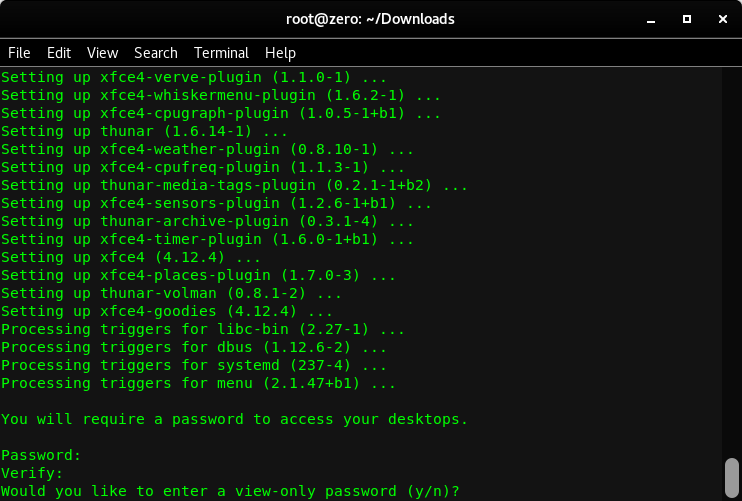
  1. वैकल्पिक : यदि आप केवल देखने का पासवर्ड चाहते हैं तो Y दबाएँ (केवल देखने के पासवर्ड में, पासवर्ड वाले व्यक्ति को केवल स्क्रीन देखने की अनुमति होगी.)

VNC सर्वर शुरू और बंद करने के आदेश

VNC सर्वर शुरू करने के लिए

root@kali:~# vncserver

(यह हमेशा पोर्ट 1 पर शुरू होता है)

VNC सर्वर बंद करने के लिए

root@kali:~# vncserver -kill :1

VNC व्यूअर में उदाहरण IP : 127.0.0.1:1

श्रेय : Kunal dawar, Ayush sahay.

टूल डाउनलोड करें