ZIP File Raider - ZIP फ़ाइल पेलोड परीक्षण के लिए Burp एक्सटेंशन
ZIP File Raider, Burp Suite का एक एक्सटेंशन है जो ZIP फ़ाइल अपलोड कार्यक्षमता वाले वेब एप्लिकेशन पर हमला करने के लिए है। आप आसानी से Burp Scanner/Repeater पेलोड को HTTP अनुरोधों के ZIP कंटेंट में इंजेक्ट कर सकते हैं, जो डिफ़ॉल्ट रूप से संभव नहीं है। यह एक्सटेंशन निष्कर्षण और संपीड़न चरणों को स्वचालित करने में मदद करता है।
यह सॉफ्टवेयर Natsasit Jirathammanuwat द्वारा किंग मोंगकुट प्रौद्योगिकी विश्वविद्यालय, थोनबुरी (KMUTT) में एक सहकारी शिक्षा पाठ्यक्रम के दौरान बनाया गया था।
स्थापना
- Jython स्टैंडअलोन Jar को Extender > Options > Python Environment > "Select file..." में सेट करें।
- ZIP File Raider एक्सटेंशन को Extender > Extensions > Add > ZIPFileRaider.py (एक्सटेंशन प्रकार: Python) में जोड़ें।
उपयोग कैसे करें
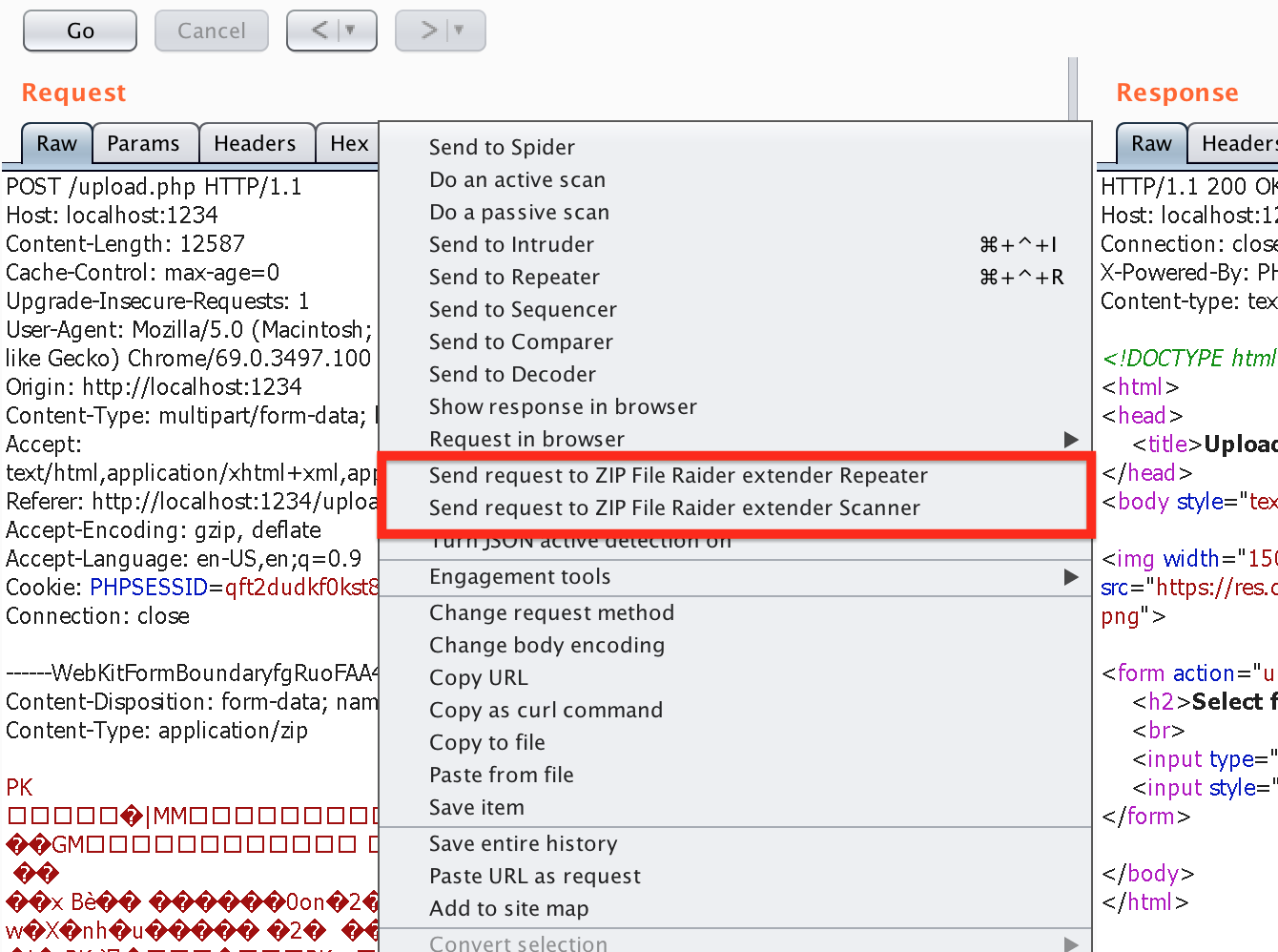
संपीड़ित फ़ाइल वाले HTTP अनुरोध को ZIP File Raider पर भेजें
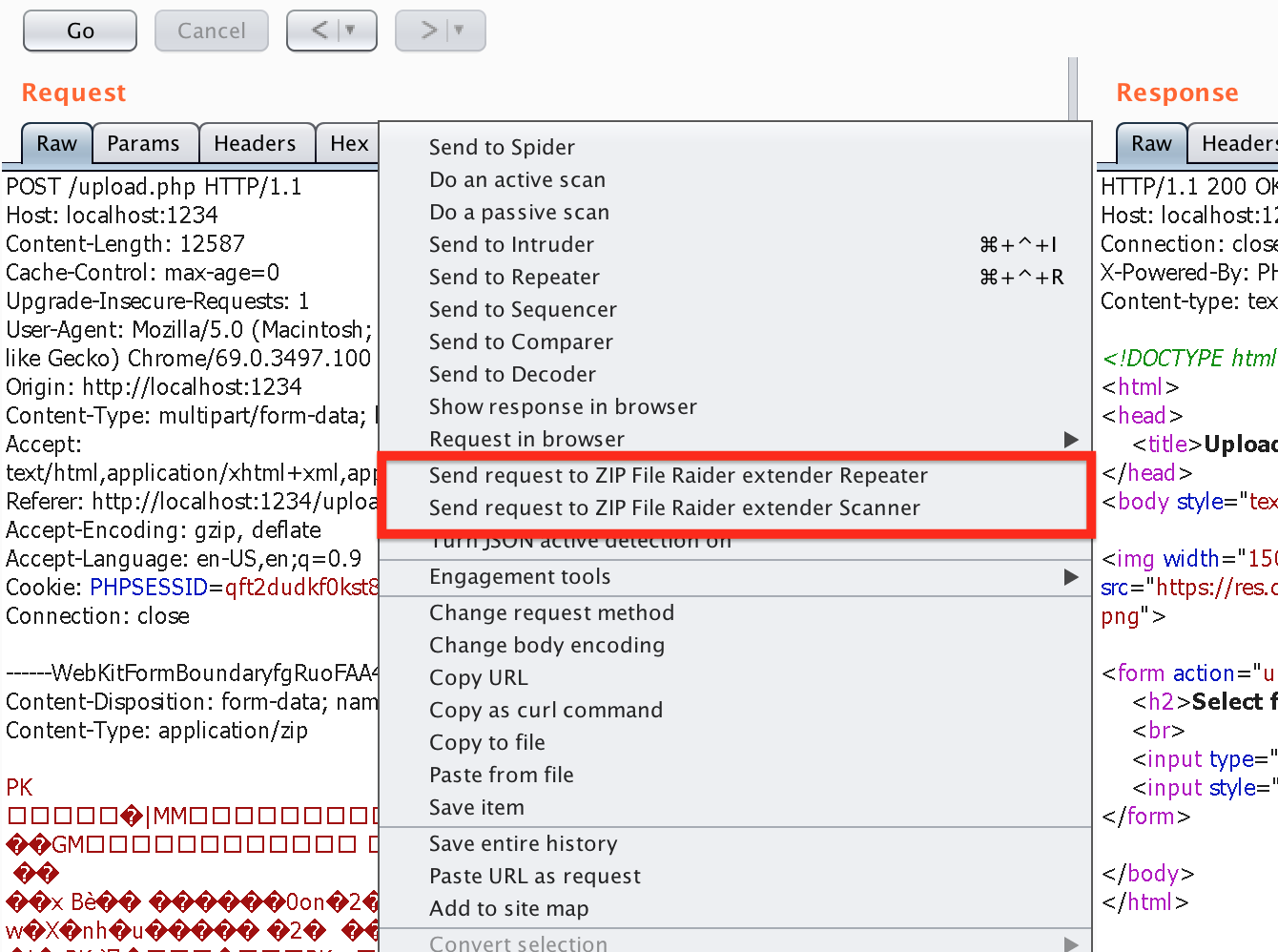
सबसे पहले, HTTP बॉडी में संपीड़ित फ़ाइल वाले HTTP अनुरोध पर राइट-क्लिक करें और फिर "Send request to ZIP File Raider extender Repeater" या Scanner चुनें।
Repeater
यह Repeater टैब संपीड़ित फ़ाइल की सामग्री को संपादित करना और फिर इसे तुरंत सर्वर पर दोहराना संभव बनाता है।
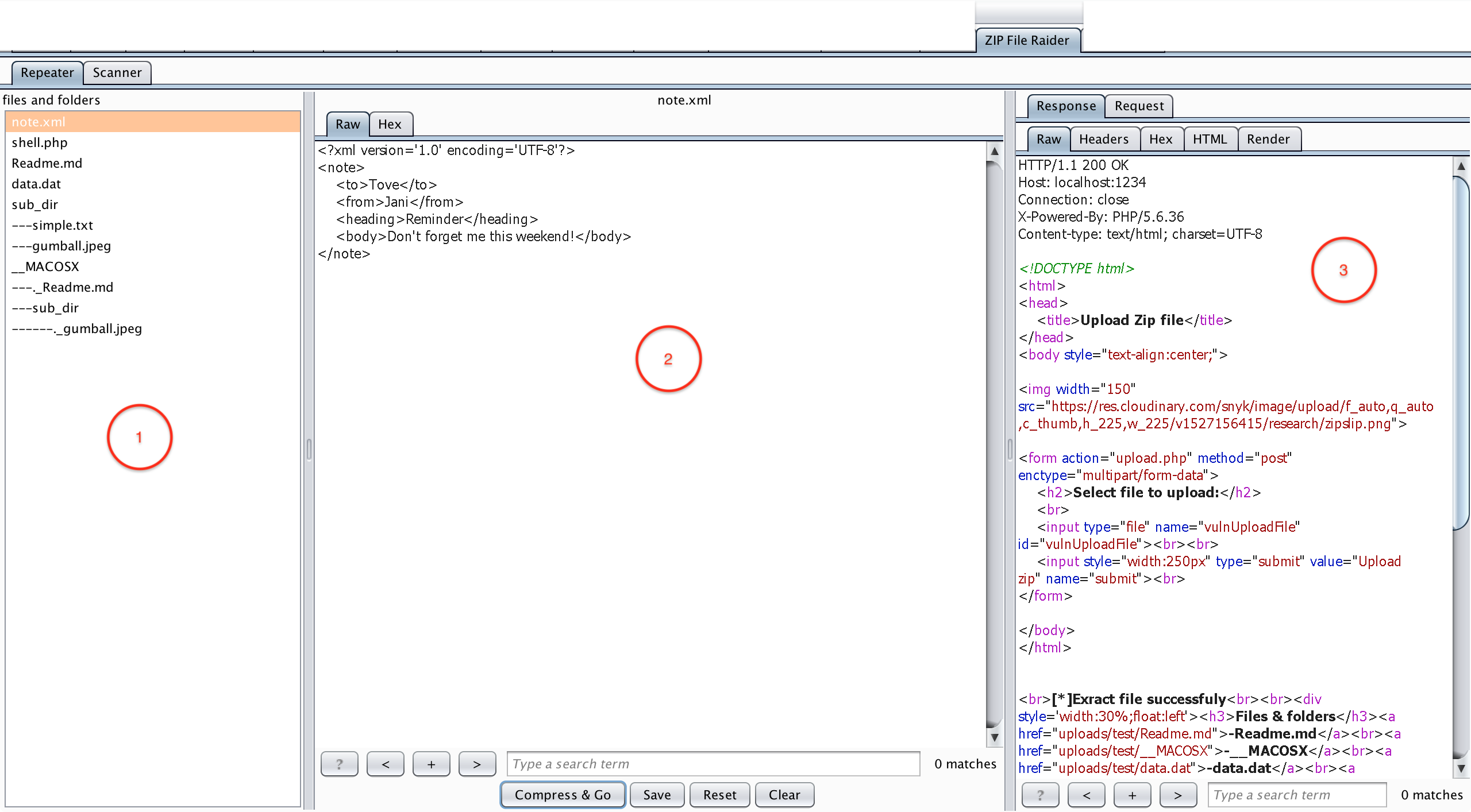
ZIP File Raider - Repeater टैब के लिए विवरण:
- फ़ाइलें और फ़ोल्डर फलक - संपीड़ित फ़ाइल में फ़ाइलों और फ़ोल्डरों की सूची जो पिछले चरण (Send request to ...) से भेजी गई है, इसकी सामग्री संपादित करने के लिए एक फ़ाइल चुनें।
- संपादन फलक - चयनित फ़ाइल की सामग्री को टेक्स्ट या हेक्स मोड में संपादित करें (यदि आप ZIP फ़ाइल में कई फ़ाइलों को संपादित करना चाहते हैं तो एक फ़ाइल संपादित करने के बाद "Save" दबाएँ)।
- अनुरोध/प्रतिक्रिया फलक - "Compress & Go" बटन पर क्लिक करने के बाद HTTP अनुरोध/प्रतिक्रिया इस फलक में दिखाई देगी।
Scanner
इस Scanner टैब का उपयोग Burp Scanner पर भेजने से पहले ZIP फ़ाइल की सामग्री में §insertion point§ सेट करने के लिए किया जाता है।
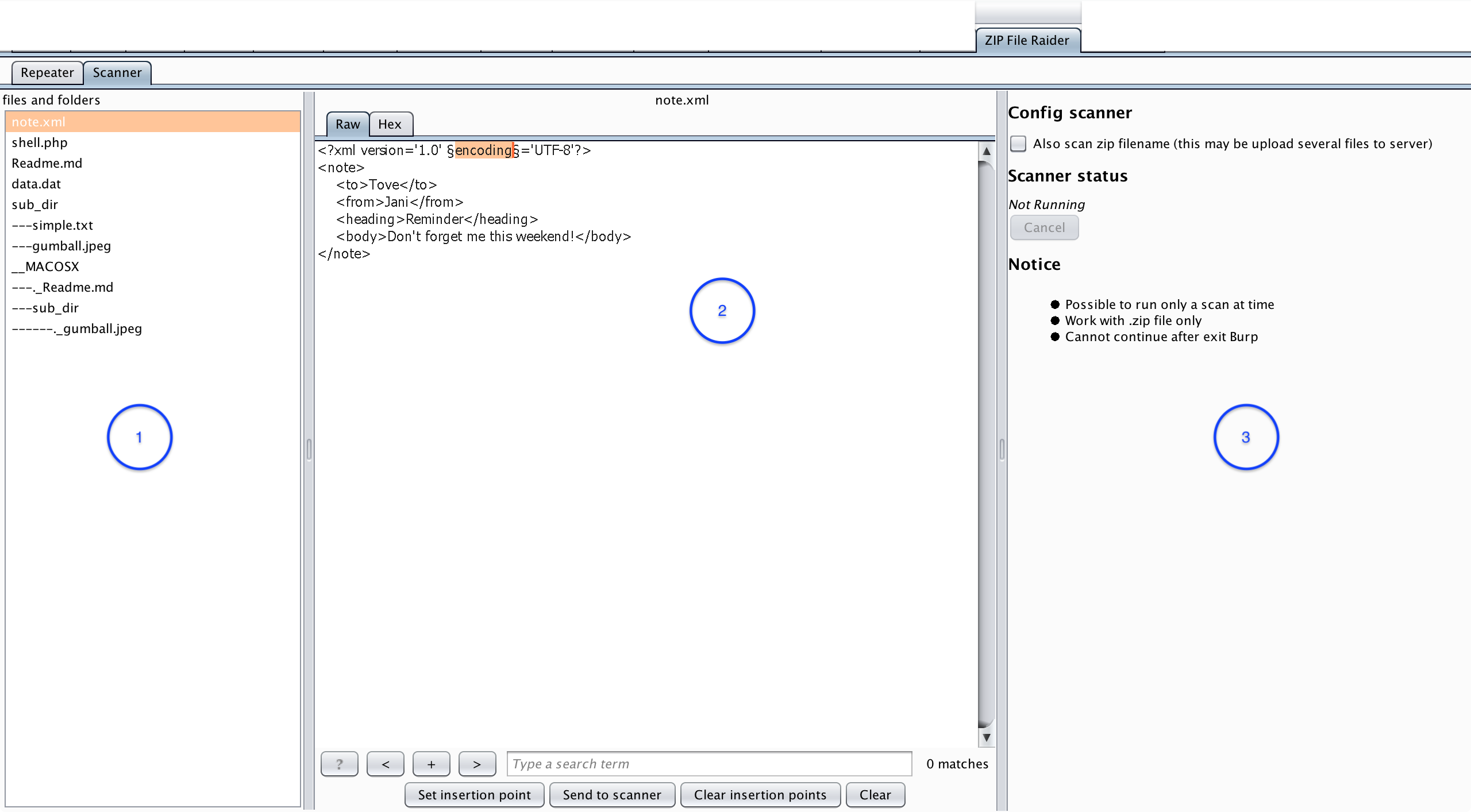
ZIP File Raider - Scanner टैब के लिए विवरण:
- फ़ाइलें और फ़ोल्डर फलक - संपीड़ित फ़ाइल में फ़ाइलों और फ़ोल्डरों की सूची जो पिछले चरण (Send request to ...) से भेजी गई है, उस फ़ाइल का चयन करें जिसमें आप §insertion points§ सेट करना चाहते हैं।
- इन्सर्शन पॉइंट सेट करें फलक - "Set insertion point" बटन पर क्लिक करके चयनित फ़ाइल की सामग्री में इन्सर्शन पॉइंट सेट करें। (इन्सर्शन पॉइंट § प्रतीकों की एक जोड़ी से घिरा होगा)
- कॉन्फ़िग/स्थिति फलक - स्कैनर को कॉन्फ़िगर करें और स्कैनर की स्थिति दिखाएँ (Not Running/Running)।
 destine21/zipfileraider
