 compasssecurity/entrafalcon
Microsoft Entra ID वातावरणों की सुरक्षा स्थिति का आकलन करने के लिए एक हल्का PowerShell उपकरण। यह विशेषाधिकार प्राप्त ऑब्जेक्ट्स, जोखिमपूर्ण असाइनमेंट और संभावित गलत कॉन्फ़िगरेशन की पहचान करने में मदद करता है।

# EntraFalcon

EntraFalcon एक PowerShell-आधारित मूल्यांकन उपकरण है जो पेंटेस्टर्स, सुरक्षा विश्लेषकों और सिस्टम प्रशासकों के लिए Microsoft Entra ID वातावरण की सुरक्षा स्थिति का मूल्यांकन करने हेतु बनाया गया है।
उपयोग में आसानी के लिए डिज़ाइन किया गया, EntraFalcon PowerShell 5.1 और 7 पर चलता है, Windows और Linux दोनों का समर्थन करता है, और इसके लिए किसी अतिरिक्त PowerShell मॉड्यूल, अतिरिक्त इंस्टॉलेशन, या Microsoft Graph API सहमति की आवश्यकता नहीं है।
यह उपकरण विशेषाधिकार प्राप्त ऑब्जेक्ट्स, संभावित जोखिम भरे असाइनमेंट और Conditional Access गलत कॉन्फ़िगरेशन को उजागर करने में मदद करता है जिन्हें अक्सर अनदेखा कर दिया जाता है, जैसे:
- उच्च-विशेषाधिकार समूहों या अनुप्रयोगों पर नियंत्रण रखने वाले उपयोगकर्ता
- अत्यधिक अनुमतियों वाले बाहरी या आंतरिक एंटरप्राइज़ अनुप्रयोग (जैसे, Microsoft Graph API, Azure भूमिकाएँ)
- संसाधनों पर सीधे Azure IAM भूमिका असाइनमेंट वाले उपयोगकर्ता
- ऑन-प्रिमाइसेस से सिंक किए गए विशेषाधिकार प्राप्त खाते
- निष्क्रिय उपयोगकर्ता या MFA क्षमता के बिना उपयोगकर्ता
- संवेदनशील असाइनमेंट में उपयोग किए जाने वाले असुरक्षित समूह (जैसे, Conditional Access बहिष्करण, Subscription Owner, या विशेषाधिकार प्राप्त समूह के पात्र सदस्य)
निष्कर्षों को इंटरैक्टिव HTML रिपोर्ट में प्रस्तुत किया जाता है ताकि कुशल अन्वेषण और विश्लेषण का समर्थन किया जा सके।
## 🚀 विशेषताएँ
- PowerShell 5.1 और 7 के साथ संगत सरल PowerShell स्क्रिप्ट। Windows और Linux पर काम करती है
- कई विधियों का समर्थन करने वाला अंतर्निहित प्रमाणीकरण
- Graph API सहमति संकेतों को बायपास करने के लिए पूर्व-सहमत स्कोप वाले प्रथम-पक्ष Microsoft अनुप्रयोगों का उपयोग करता है
- नेविगेट करने योग्य HTML रिपोर्ट उत्पन्न करता है जो फ़िल्टरिंग, सॉर्टिंग, डेटा निर्यात आदि का समर्थन करती हैं
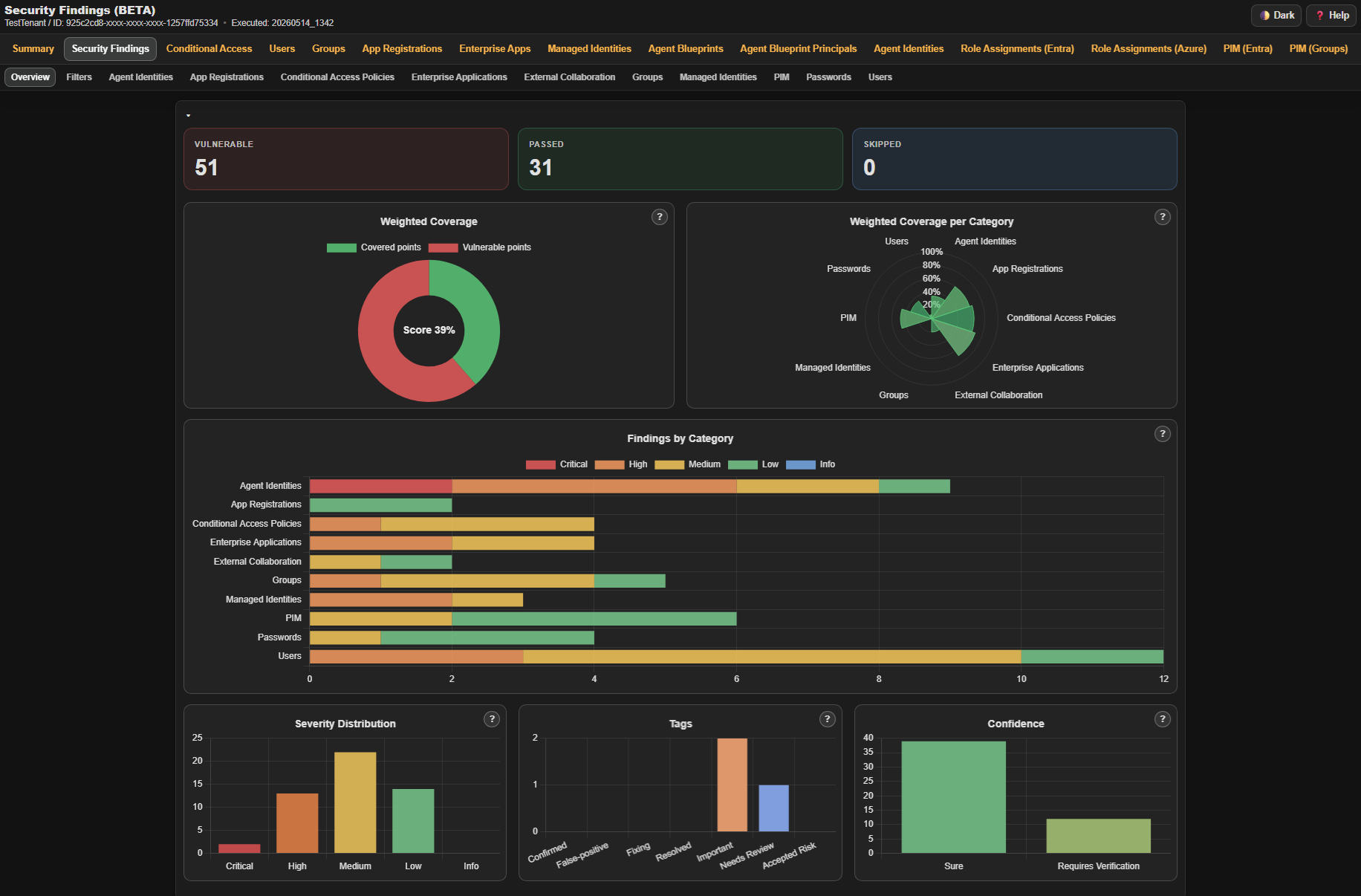
- 90 से अधिक स्वचालित जाँचें करता है और परिणामों को एक Security Findings Report में सारांशित करता है
- कमजोर टेनेंट कॉन्फ़िगरेशन और जोखिम भरे ऑब्जेक्ट गुणों या अनुमतियों की जाँच शामिल है
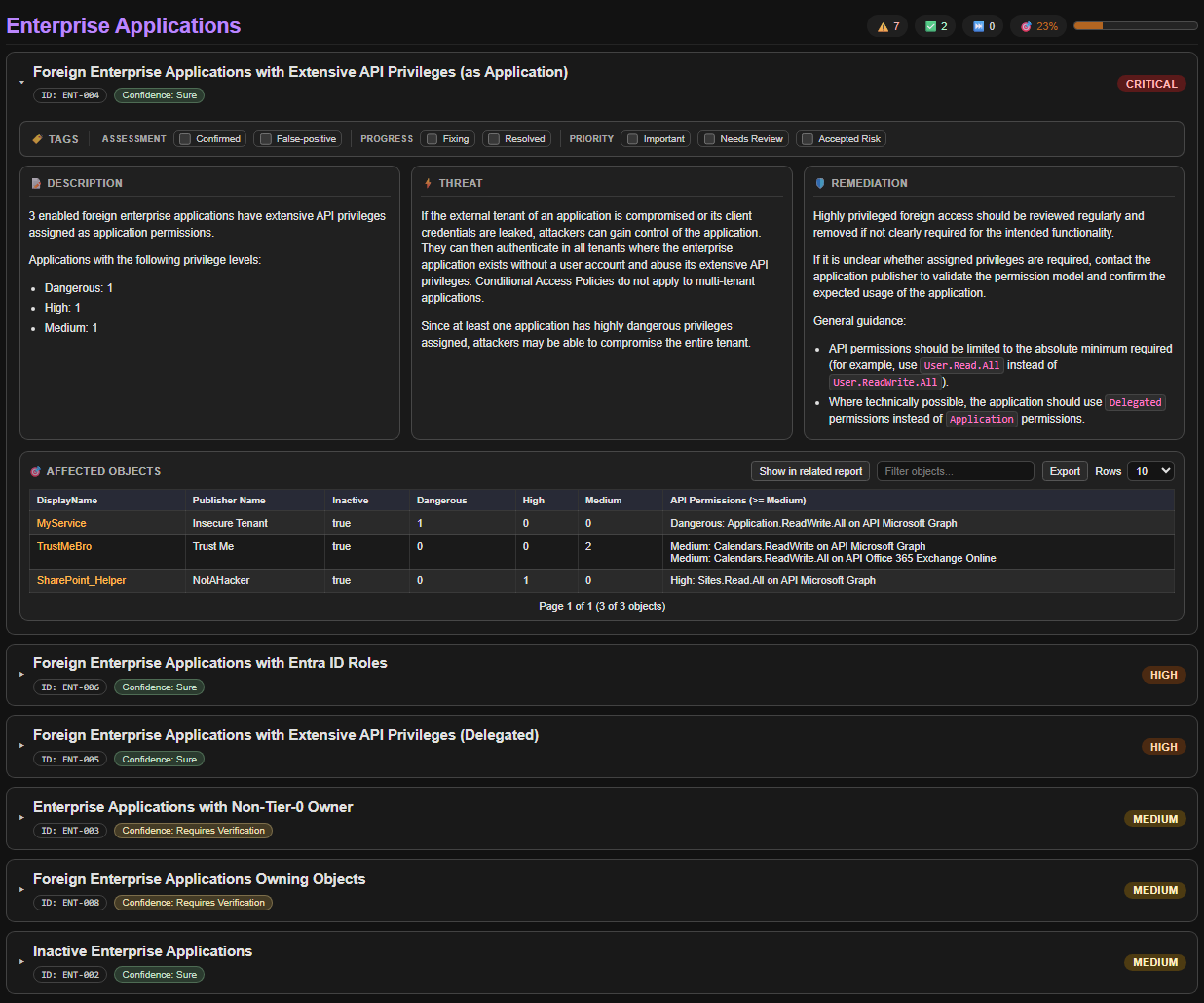
- गंभीरता रेटिंग के साथ-साथ समस्या का विवरण, संभावित खतरे, और उपचार मार्गदर्शन प्रदान करता है
- प्रभावित ऑब्जेक्ट्स को सूचीबद्ध करता है और आगे की जाँच के लिए सीधे उनकी विस्तृत रिपोर्ट से लिंक करता है
- कमजोर रूप से संरक्षित उच्च-विशेषाधिकार ऑब्जेक्ट्स को उजागर करने और डेटा को सॉर्ट करने के लिए बुनियादी प्रभाव, संभावना, और जोखिम स्कोरिंग करता है।
- जोखिम भरे कॉन्फ़िगरेशन और उन्नत विशेषाधिकारों के लिए चेतावनियाँ प्रदर्शित करता है
- Entra ID ऑब्जेक्ट्स की गणना करता है, जिनमें शामिल हैं:
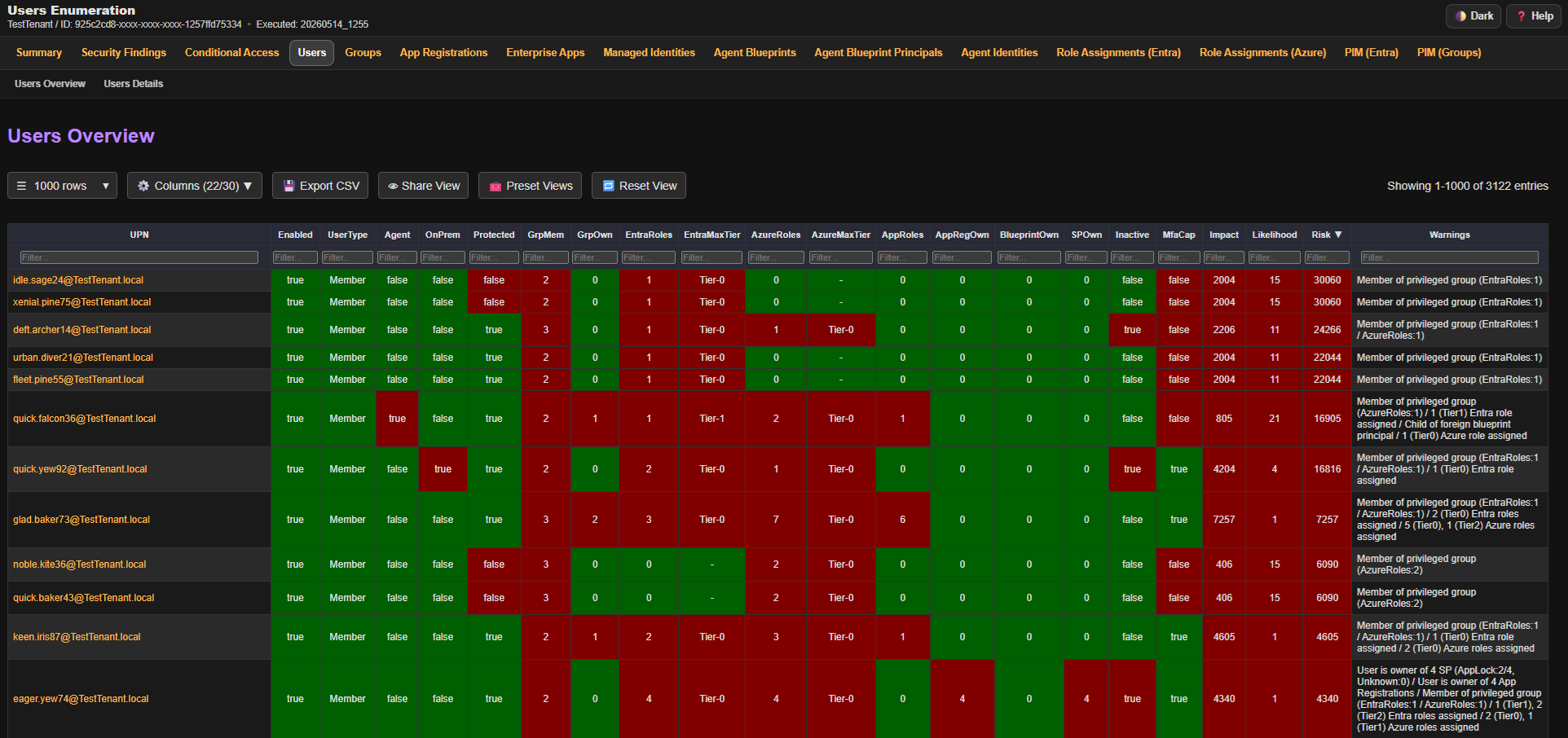
- उपयोगकर्ता (Agent Users सहित)
- समूह
- एंटरप्राइज़ अनुप्रयोग
- App Registrations
- Managed Identities
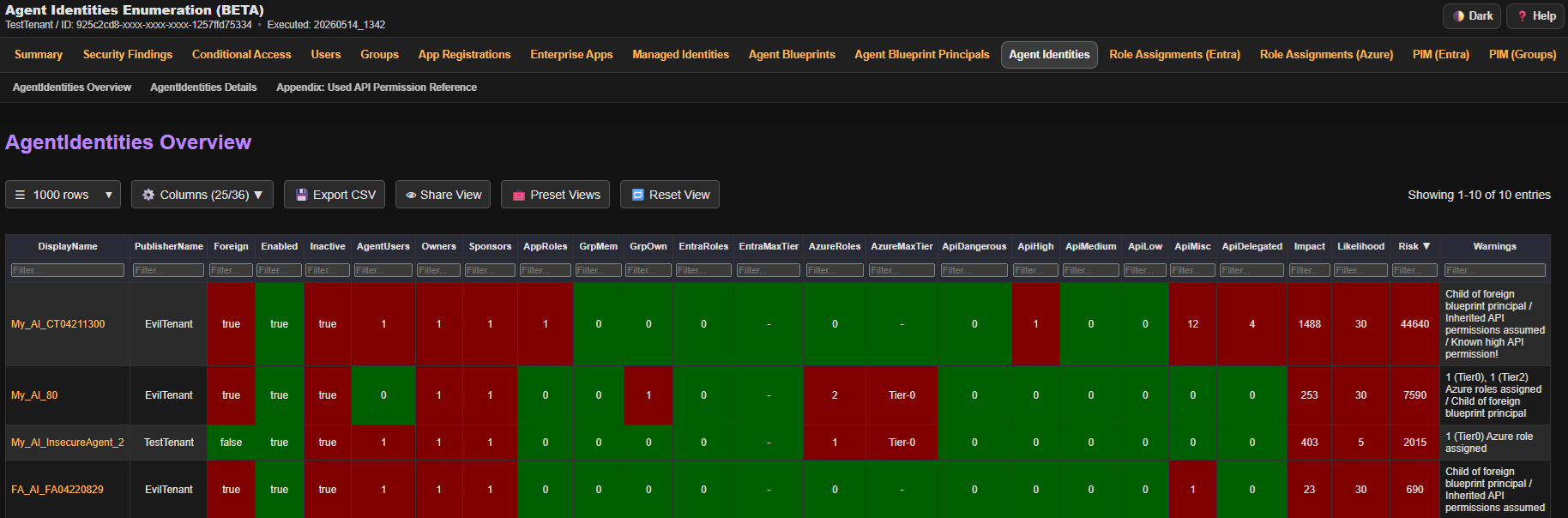
- Agent identities
- Agent identity blueprint principals
- Agent identity blueprints
- PIM असाइनमेंट:
- PIM for Entra Roles
- PIM for Groups
- PIM for Azure Roles
- Entra Role Assignments
- Azure Role Assignments
- Intune RBAC Assignments
- Access Packages
- Entitlement Management Catalogs
- Catalog RBAC
- Conditional Access Policies
- Administrative Units
- PIM सेटिंग्स:
- PIM for Entra Roles
- PIM for Groups (केवल BroCi प्रमाणीकरण)
## ✅ आवश्यकताएँ
|Type|Permission|Mandatory|Impact if missing|
|-|-|-|-|
|Entra ID Role|Global Reader|Yes|स्क्रिप्ट चलाना संभव नहीं|
|Azure Role|Reader: On every Management Group or Subscription|No|Azure IAM असाइनमेंट का मूल्यांकन नहीं कर सकते|
इसके अतिरिक्त, आपको उस डिवाइस से Microsoft Graph API और वैकल्पिक रूप से Azure ARM API के लिए प्रमाणित करने में सक्षम होना चाहिए जहाँ आप उपकरण चलाते हैं।
सुनिश्चित करें कि Conditional Access Policies आपके प्रमाणीकरण को अवरुद्ध नहीं करती हैं।
## ▶️ उपयोग
### EntraFalcon डाउनलोड करें
आरंभ करने के लिए, रिपॉजिटरी को क्लोन करें और प्रोजेक्ट निर्देशिका में नेविगेट करें:```powershell
git clone https://github.com/CompassSecurity/EntraFalcon
cd EntraFalcon
```
नोट: स्क्रिप्ट चलाने के लिए आपको अस्थायी रूप से PowerShell execution policy बदलनी पड़ सकती है।
यह केवल विश्वसनीय स्क्रिप्ट के लिए करें!```
Set-ExecutionPolicy -ExecutionPolicy Unrestricted -Scope Process
```
### EntraFalcon चलाएँ
EntraFalcon में Entra ID प्रमाणीकरण के लिए अंतर्निहित समर्थन शामिल है। प्रमाणीकरण प्रवाह चुनने के लिए `-AuthFlow` का उपयोग करें।
सामान्य मूल्यांकन के लिए, पूर्ण-कवरेज प्रवाहों में से एक का उपयोग करें:
| अनुशंसित प्रवाह | सर्वोत्तम किसके लिए | प्लेटफ़ॉर्म | कवरेज |
|-|-|-|-|
| `BroCi` *(डिफ़ॉल्ट)* | इंटरैक्टिव Windows रन | Windows | पूर्ण |
| `BroCiManualCode` | किसी अन्य ब्राउज़र में प्रमाणीकरण | Windows, Linux, macOS | पूर्ण |
| `BroCiToken` | मौजूदा Azure Portal रीफ़्रेश टोकन | Windows, Linux, macOS | पूर्ण |
| `ServicePrincipal` | ऑटोमेशन / CI | Windows, Linux, macOS | पूर्ण |
`BroCi` एक इंटरैक्टिव लॉगिन का उपयोग करता है। `BroCiToken` और `ServicePrincipal` किसी का भी उपयोग नहीं करते। फ़ॉलबैक उपयोगकर्ता प्रवाहों के लिए कई इंटरैक्टिव लॉगिन की आवश्यकता हो सकती है क्योंकि अलग-अलग संसाधन टोकन का अनुरोध किया जाता है।
<details>
<summary>फ़ॉलबैक प्रमाणीकरण प्रवाह</summary>
पूर्व-सहमति प्राप्त प्रथम-पक्ष अनुप्रयोगों की कमी के कारण, फ़ॉलबैक प्रवाह पूर्ण गणना (`PIM for Groups`, `Access Packages`, `Catalogs`) नहीं कर सकते। इसलिए, वे वर्तमान में केवल फ़ॉलबैक विकल्प बने हुए हैं।
| प्रवाह | केवल तब उपयोग करें जब | प्लेटफ़ॉर्म | सीमाएँ |
|-|-|-|-|
| `AuthCode` | लेगेसी संगतता आवश्यक हो | Windows | आंशिक कवरेज। कोई स्टैंडअलोन `PIM for Groups`, `Access Packages`, या `Catalogs` रिपोर्ट नहीं। |
| `DeviceCode` | ब्राउज़र-आधारित प्रमाणीकरण संभव न हो | Windows, Linux, macOS | आंशिक कवरेज। कोई स्टैंडअलोन `PIM for Groups`, `Access Packages`, या `Catalogs` रिपोर्ट नहीं। कुछ Security Findings जाँचें कम गहराई के साथ चलती हैं। |
| `ManualCode` | प्रमाणीकरण एक अलग ब्राउज़र सत्र के माध्यम से पूरा किया जाना चाहिए | Windows, Linux, macOS | आंशिक कवरेज। कोई स्टैंडअलोन `PIM for Groups`, `Access Packages`, या `Catalogs` रिपोर्ट नहीं। |
</details>
#### अनुशंसित: BroCi प्रवाह (डिफ़ॉल्ट / केवल Windows)
BroCi वैकल्पिक प्रथम-पक्ष अनुप्रयोगों का उपयोग करता है और केवल एक इंटरैक्टिव साइन-इन की आवश्यकता होती है।
यह तब उपयोगी है जब *Azure Active Directory PowerShell* क्लाइंट को असाइनमेंट की आवश्यकता होती है और उससे बचा जाना चाहिए।```powershell
.\run_EntraFalcon.ps1
```
स्पष्ट BroCi चयन:```powershell
.\run_EntraFalcon.ps1 -AuthFlow BroCi
```
#### अनुशंसित: BroCi + मैनुअल कोड फ़्लो```powershell
.\run_EntraFalcon.ps1 -AuthFlow BroCiManualCode
```
1. स्क्रिप्ट प्रमाणीकरण URL को क्लिपबोर्ड पर कॉपी करती है।
2. URL को ब्राउज़र में पेस्ट करें (वैकल्पिक रूप से SSO समर्थन के लिए किसी अन्य डिवाइस पर)।
3. ब्राउज़र डेवलपर टूल्स खोलें और Network टैब में `Preserve log` सक्षम करें।
4. प्रमाणीकरण पूरा करें।
5. नेटवर्क लॉग में `code=1.` खोजें और कोड वाला रिक्वेस्ट URL क्लिपबोर्ड पर कॉपी करें।
6. जारी रखने के लिए Enter दबाएँ; स्क्रिप्ट क्लिपबोर्ड से कोड पढ़ती है और टोकन अधिग्रहण पूरा करती है।
#### अनुशंसित: टोकन के साथ BroCi
यदि एक वैध Azure Portal रीफ्रेश टोकन पहले से उपलब्ध है (client c44b4083-3bb0-49c1-b47d-974e53cbdf3c), तो इसे सीधे उपयोग किया जा सकता है।
उदाहरण: ब्राउज़र से रीफ्रेश टोकन प्राप्त करना
1. ब्राउज़र डेवलपर टूल्स खोलें और Network टैब में Preserve log सक्षम करें।
2. https://entra.microsoft.com पर प्रमाणीकरण करें।
3. नेटवर्क लॉग में `brk_client_id=c44b4083-3bb0-49c1-b47d-974e53cbdf3c` खोजें और प्रतिक्रिया से रीफ्रेश टोकन निकालें।```powershell
.\run_EntraFalcon.ps1 -AuthFlow BroCiToken -BroCiToken "1.XXXXXXXXXXX"
```
#### अनुशंसित: Service Principal
OAuth2 client credentials grant का उपयोग करके एक पंजीकृत एप्लिकेशन के रूप में प्रमाणित करता है — किसी उपयोगकर्ता इंटरैक्शन की आवश्यकता नहीं है।
बार-बार स्वचालित निष्पादन के लिए उपयोगी।
`Application`-प्रकार की Graph API अनुमतियों के साथ एक कस्टम Entra ऐप पंजीकरण की आवश्यकता होती है (नीचे देखें)।
**client secret के साथ:**```powershell
.\run_EntraFalcon.ps1 -AuthFlow ServicePrincipal -Tenant "mysecuretenant.ch" -SPClientId "<AppId>" -SPClientSecret "<Secret>"
```
**PFX प्रमाणपत्र के साथ:**```powershell
.\run_EntraFalcon.ps1 -AuthFlow ServicePrincipal -Tenant "mysecuretenant.ch" -SPClientId "<AppId>" -SPCertificatePath "C:\certs\app.pfx"
```
पासवर्ड-संरक्षित PFX के लिए, `-SPCertificatePassword (Read-Host -Prompt "Certificate password" -AsSecureString)` जोड़ें।
**PEM प्रमाणपत्र + निजी कुंजी के साथ (केवल PowerShell 7+):**```powershell
.\run_EntraFalcon.ps1 -AuthFlow ServicePrincipal -Tenant "mysecuretenant.ch" -SPClientId "<AppId>" -SPCertificatePemPath "C:\certs\cert.pem" -SPPrivateKeyPemPath "C:\certs\key.pem"
```
एन्क्रिप्टेड प्राइवेट की के लिए, `-SPPrivateKeyPemPassword (Read-Host -Prompt "Private key password" -AsSecureString)` जोड़ें।
##### आवश्यक ऐप रजिस्ट्रेशन अनुमतियाँ
ऐप रजिस्ट्रेशन पर निम्नलिखित **Application** अनुमतियाँ (Delegated नहीं) प्रदान करें और उन्हें admin-consent करें:
| अनुमति | प्रकार |
|---|---|
| `AdministrativeUnit.Read.All` | Application |
| `AgentIdentity.Read.All` | Application |
| `AgentIdentityBlueprint.Read.All` | Application |
| `AgentIdentityBlueprintPrincipal.Read.All` | Application |
| `Application.Read.All` | Application |
| `AuditLog.Read.All` | Application |
| `Device.Read.All` | Application |
| `EntitlementManagement.Read.All` | Application |
| `Group.Read.All` | Application |
| `Organization.Read.All` | Application |
| `Policy.Read.All` | Application |
| `PrivilegedAccess.Read.AzureADGroup` | Application |
| `RoleManagement.Read.Directory` | Application |
| `RoleManagementPolicy.Read.AzureADGroup` | Application |
| `User.Read.All` | Application |
| `DeviceManagementRBAC.Read.All` | Application |
इसके अतिरिक्त, रूट मैनेजमेंट ग्रुप (या प्रत्येक प्रासंगिक सब्सक्रिप्शन) पर **Azure Reader** भूमिका और वैकल्पिक रूप से Entra ID में सर्विस प्रिंसिपल को **Global Reader** भूमिका असाइन करें (प्रति-उपयोगकर्ता MFA स्थिति के लिए आवश्यक)।
#### फ़ॉलबैक: Auth Code Flow (केवल Windows)```powershell
.\run_EntraFalcon.ps1 -AuthFlow AuthCode
```
#### फ़ॉलबैक: डिवाइस कोड फ़्लो
यह अक्सर कठोर वातावरणों में Conditional Access द्वारा प्रतिबंधित होता है।
`DeviceCode` के साथ, दो Security Findings जाँचें कम गहराई के साथ चलती हैं (`CAP-004` और `CAP-005`)।```powershell
.\run_EntraFalcon.ps1 -AuthFlow DeviceCode
```
#### फ़ॉलबैक: ऑथ कोड + मैनुअल कोड फ़्लो```powershell
.\run_EntraFalcon.ps1 -AuthFlow ManualCode
```
1. स्क्रिप्ट प्रमाणीकरण URL को क्लिपबोर्ड पर कॉपी करती है।
2. URL को ब्राउज़र में पेस्ट करें (SSO समर्थन के लिए वैकल्पिक रूप से किसी अन्य डिवाइस पर)।
3. प्रमाणीकरण पूरा करें।
4. ब्राउज़र एड्रेस बार से अंतिम रीडायरेक्ट URL (जिसमें प्राधिकरण कोड होता है) को क्लिपबोर्ड पर कॉपी करें।
5. जारी रखने के लिए Enter दबाएँ; स्क्रिप्ट क्लिपबोर्ड से कोड पढ़ती है और टोकन अधिग्रहण पूरा करती है।
### अन्य पैरामीटर
#### Microsoft के स्वामित्व वाले एंटरप्राइज़ ऐप्स शामिल करें
डिफ़ॉल्ट रूप से, शोर कम करने के लिए आधिकारिक Microsoft एंटरप्राइज़ एप्लिकेशन को मूल्यांकन से बाहर रखा जाता है। उन्हें गणना और विश्लेषण में शामिल करने के लिए, `-IncludeMsApps` स्विच का उपयोग करें:```powershell
.\run_EntraFalcon.ps1 -IncludeMsApps
```
#### PIM for Groups मूल्यांकन छोड़ें
PIM for Groups प्रीकलेक्शन और एनरिचमेंट को छोड़ने के लिए `-SkipPimForGroups` स्विच का उपयोग करें।
यह स्टैंडअलोन `PIM for Groups` सेटिंग्स रिपोर्ट को भी छोड़ देता है।```powershell
.\run_EntraFalcon.ps1 -SkipPimForGroups
```
#### अन्य वैकल्पिक पैरामीटर
| पैरामीटर | विवरण | डिफ़ॉल्ट मान |
|---------------------- |----------------------------------------------------------------------------------------------------------------------------------|---------------------------------------------------|
| **UserAgent** | टोकन एंडपॉइंट और API कॉल के अनुरोधों के लिए उपयोग किया जाने वाला यूज़र एजेंट। | `EntraFalcon` |
| **DisableCAE** | Continuous Access Evaluation (CAE) टोकन का अनुरोध करना अक्षम करता है। | `false` |
| **Tenant** | प्रमाणित करने के लिए टेनेंट (ID या डोमेन) निर्दिष्ट करता है। खाते के होम टेनेंट के अलावा किसी अन्य टेनेंट का आकलन करते समय उपयोगी।| `Account's home tenant` |
| **OutputFolder** | आउटपुट फ़ोल्डर जहाँ रिपोर्ट संग्रहीत की जाती हैं। | `Results_%TenantName%_YYYYMMDD_HHMM` |
| **LimitResults** | रिपोर्ट में समूहों और उपयोगकर्ताओं की संख्या सीमित करता है (जोखिम के अनुसार सॉर्ट करने के बाद)। बड़े टेनेंट के लिए उपयोगी। | - |
| **LogLevel** | रनटाइम cli लॉगिंग वर्बोसिटी को नियंत्रित करता है। समर्थित मान: `Off` (डिफ़ॉल्ट), `Verbose`, `Debug`, `Trace`। | `Off` |
| **ApiTop** | अनुरोधित Graph API पेज आकार (प्रति प्रतिक्रिया ऑब्जेक्ट) सेट करता है। कम मान टाइमआउट जोखिम (HTTP 504) को कम कर सकते हैं, लेकिन अनुरोध संख्या बढ़ाते हैं। | `999` (मान्य सीमा: 5–999) |
| **AuthFlow** | पसंदीदा auth-flow चयनकर्ता। मान: `BroCi` (डिफ़ॉल्ट), `AuthCode`, `DeviceCode`, `ManualCode`, `BroCiManualCode`, `BroCiToken`, `ServicePrincipal`। | `BroCi` |
| **BroCiToken** | `AuthFlow BroCiToken` के लिए Azure Portal **रिफ्रेश टोकन**। | - |
| **SPClientId** | सर्विस प्रिंसिपल का एप्लिकेशन (क्लाइंट) ID। `-AuthFlow ServicePrincipal` के लिए आवश्यक। | - |
| **SPClientSecret** | सर्विस प्रिंसिपल के लिए क्लाइंट सीक्रेट। `-AuthFlow ServicePrincipal` के साथ उपयोग किया जाता है। | - |
| **SPCertificatePath** | सर्विस प्रिंसिपल प्रमाणीकरण के लिए PFX/P12 प्रमाणपत्र फ़ाइल का पथ। | - |
| **SPCertificatePassword** | `-SPCertificatePath` द्वारा निर्दिष्ट PFX प्रमाणपत्र के लिए पासवर्ड (`SecureString`)। | - |
| **SPCertificatePemPath** | PEM प्रमाणपत्र फ़ाइल का पथ। `-SPPrivateKeyPemPath` के साथ मिलकर उपयोग किया जाता है। | - |
| **SPPrivateKeyPemPath** | `-SPCertificatePemPath` से मेल खाने वाली PEM निजी कुंजी फ़ाइल का पथ। | - |
| **SPPrivateKeyPemPassword** | `-SPPrivateKeyPemPath` द्वारा निर्दिष्ट PEM निजी कुंजी के लिए पासवर्ड (`SecureString`)। | - |
| **Csv** | TXT/HTML रिपोर्ट फ़ाइलों के अतिरिक्त CSV रिपोर्ट फ़ाइलें लिखना सक्षम करता है। | `false` |
| **ExportCapUncoveredUsers** | उपयोगकर्ता लक्ष्यीकरण वाली प्रत्येक सक्षम Conditional Access नीति के लिए, उन उपयोगकर्ताओं की सूची देने वाली CSV निर्यात करता है जो उस नीति द्वारा कवर **नहीं** हैं। फ़ाइलें आउटपुट निर्देशिका में `ConditionalAccessPolicies_UncoveredUsers` सबफ़ोल्डर में लिखी जाती हैं। | `false` |
| **ExportFindingsJson** | रन के अंत में सभी Security Findings को JSON के रूप में निर्यात करता है। | `false` |
| **ExportDataJson** | संवर्धित रिपोर्ट और सहायक डेटासेट को `Data_Json` के अंतर्गत कच्ची JSON डेटा फ़ाइलों के रूप में निर्यात करता है; रन मेटाडेटा `Summary.json` में उपलब्ध है। | `false` |
| **DebugObjectDump** | समस्या निवारण और परीक्षण के लिए अंतिम इन-मेमोरी रिपोर्ट ऑब्जेक्ट को CLIXML के रूप में `Debug_ObjectDump` में निर्यात करता है। | `false` |
## 📊 कुछ उदाहरण रिपोर्ट
### Security Finding रिपोर्ट
### उपयोगकर्ता
### उपयोगकर्ता (विवरण अनुभाग)
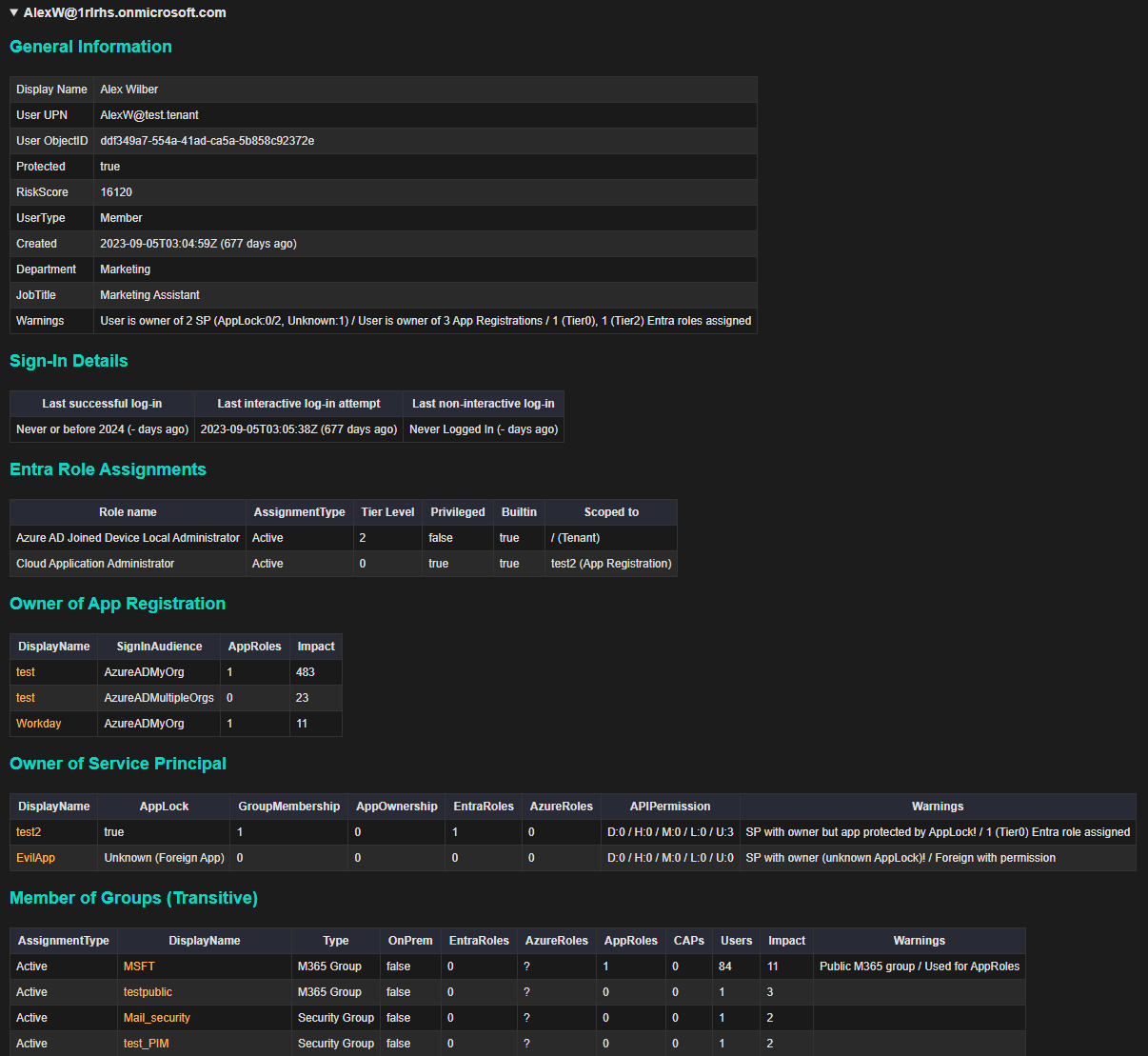
### Entra ID भूमिकाएँ
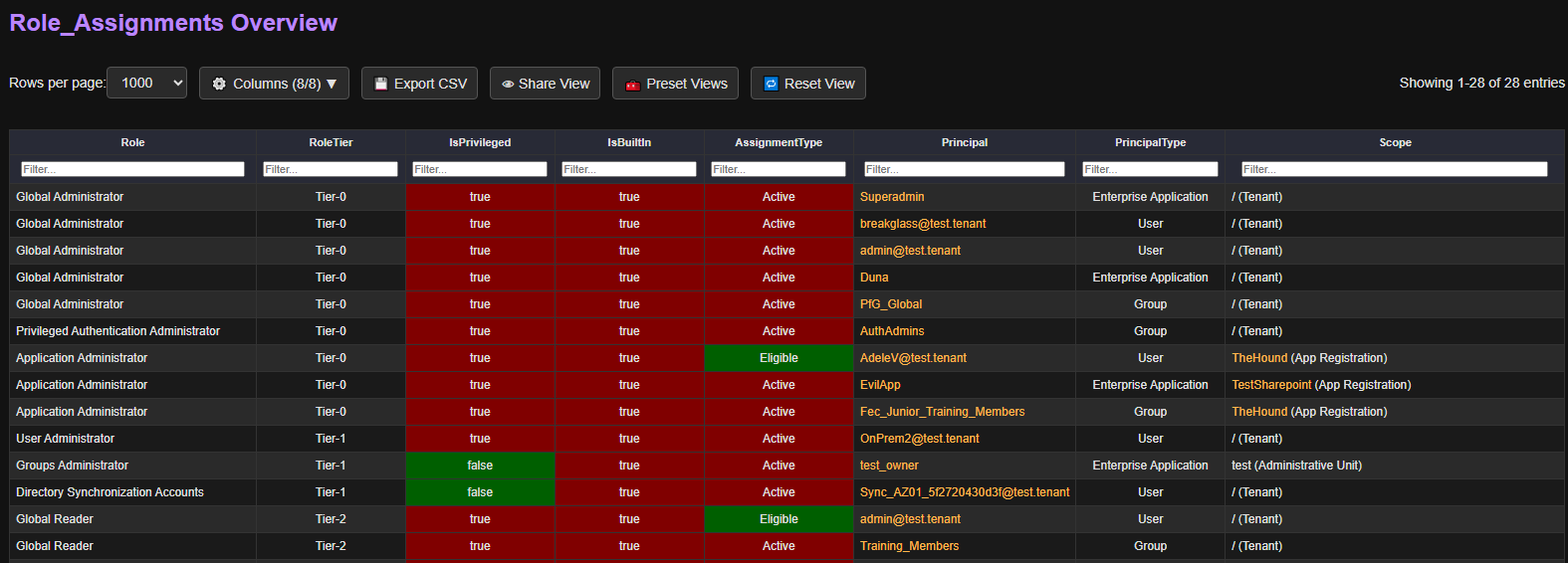
### Azure भूमिकाएँ
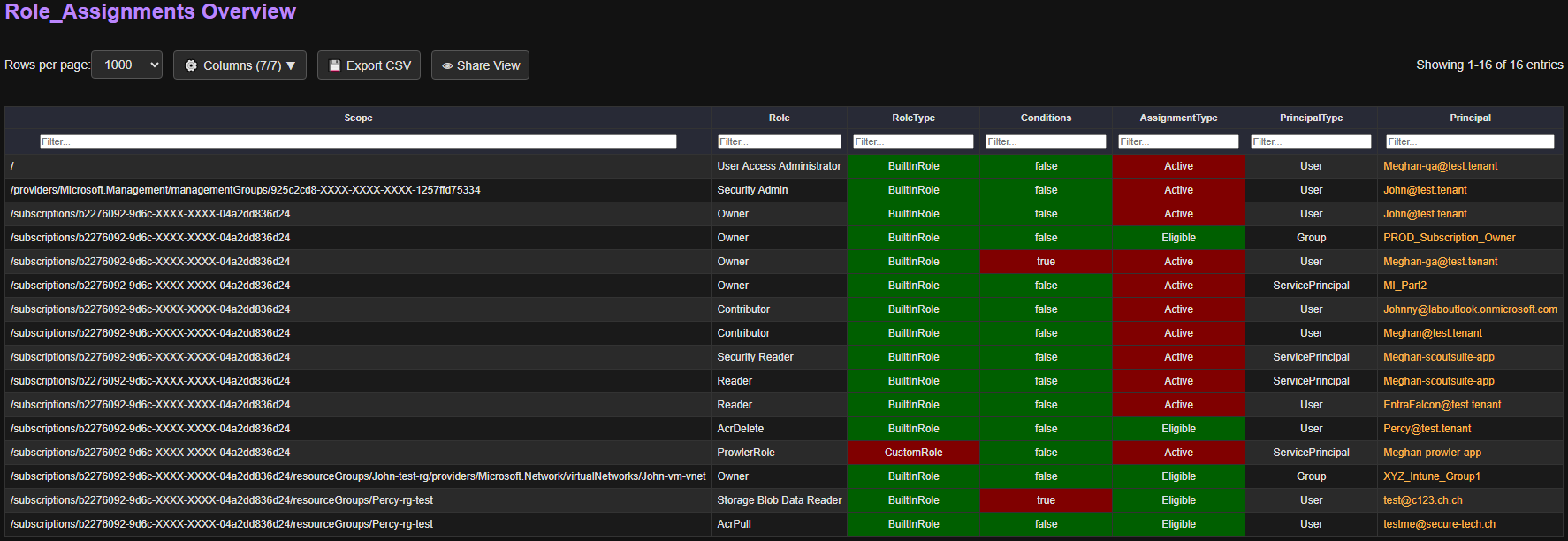
### एंटरप्राइज़ एप्लिकेशन (विवरण अनुभाग)
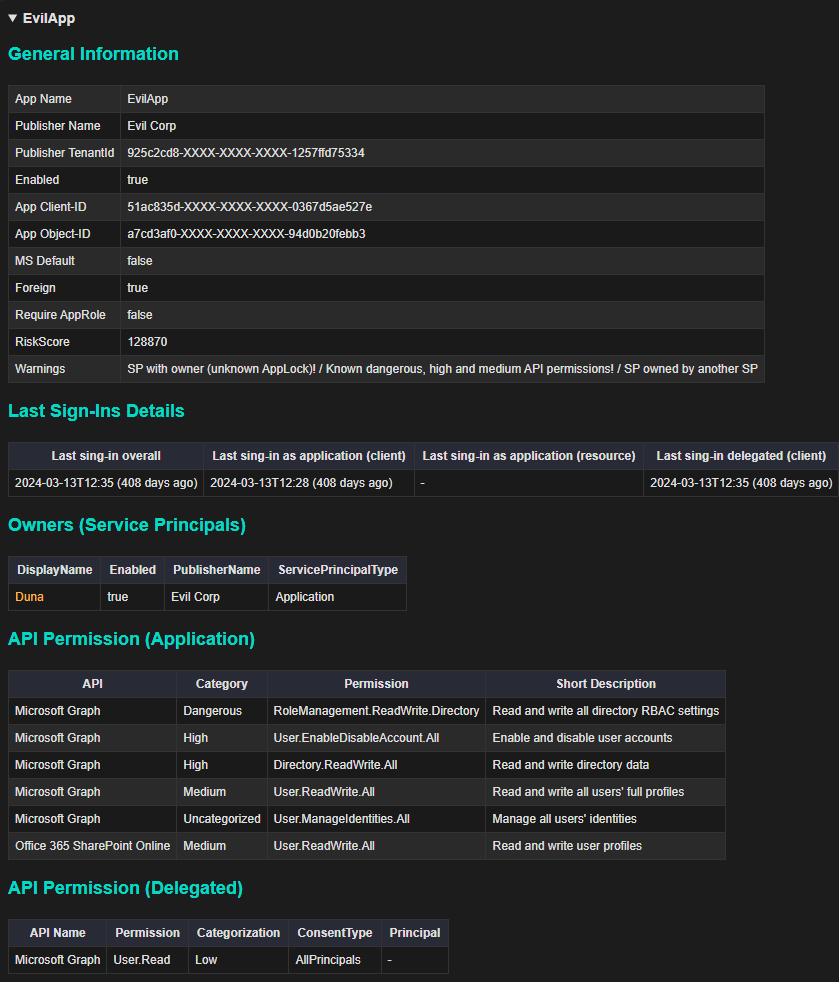
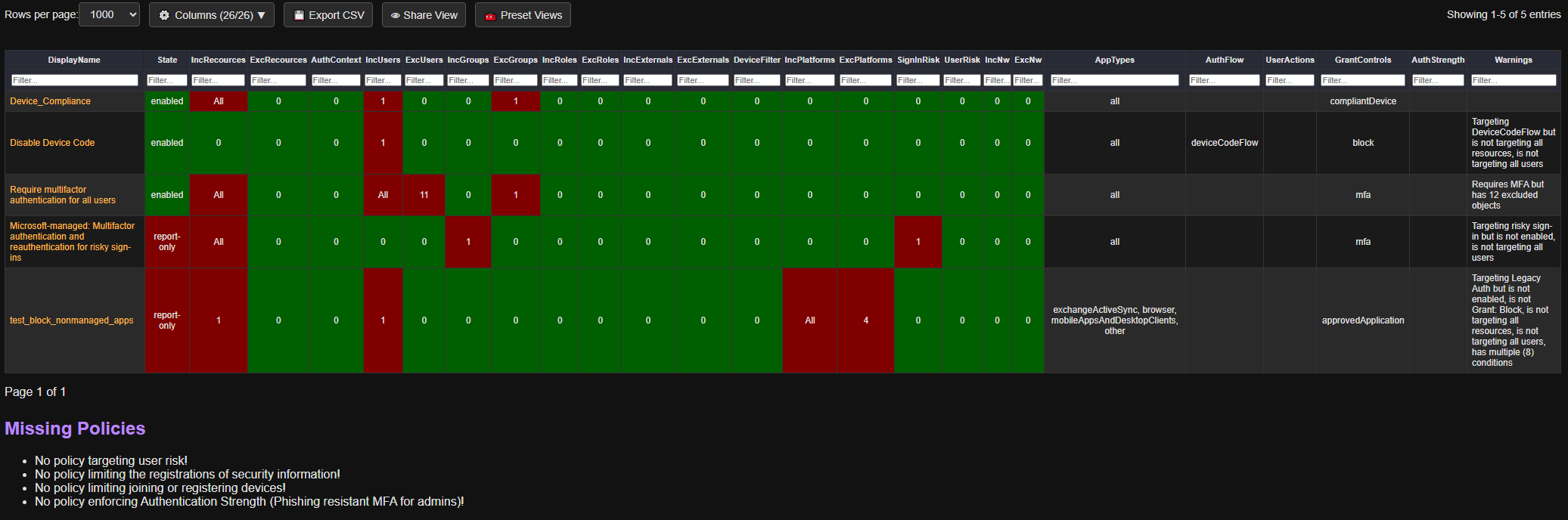
### Conditional Access नीतियाँ
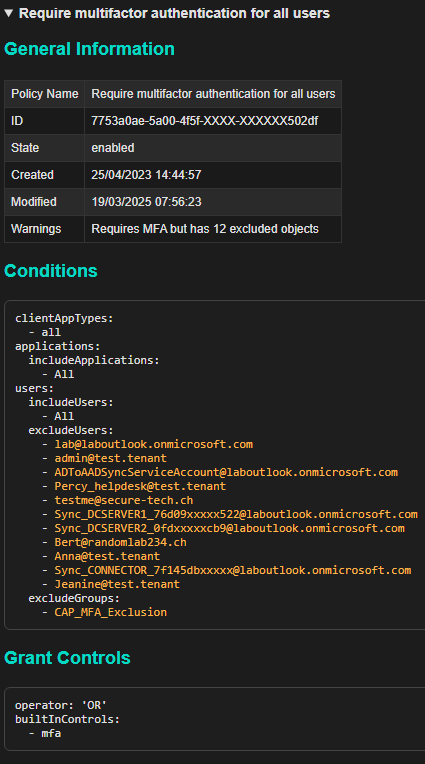
### Conditional Access नीतियाँ (विवरण अनुभाग)
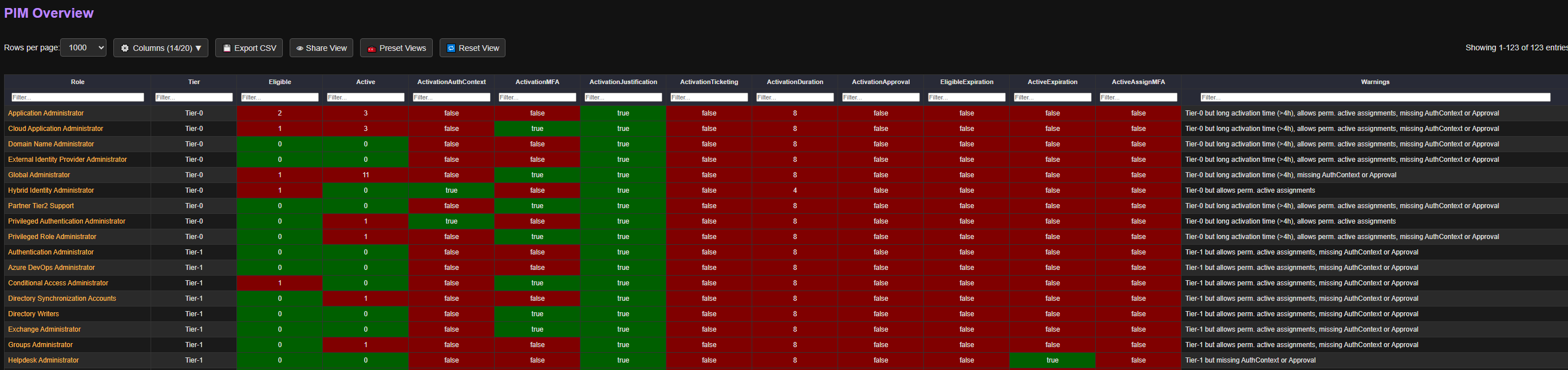
### PIM भूमिका सेटिंग्स (Entra)
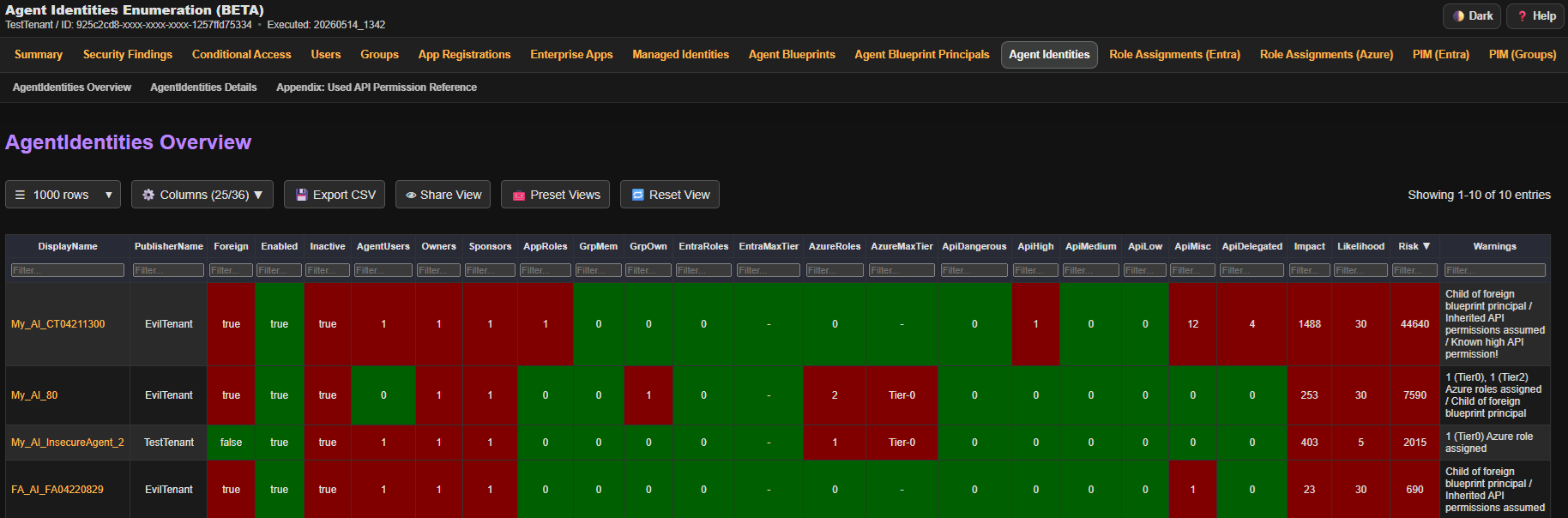
### एजेंट पहचान
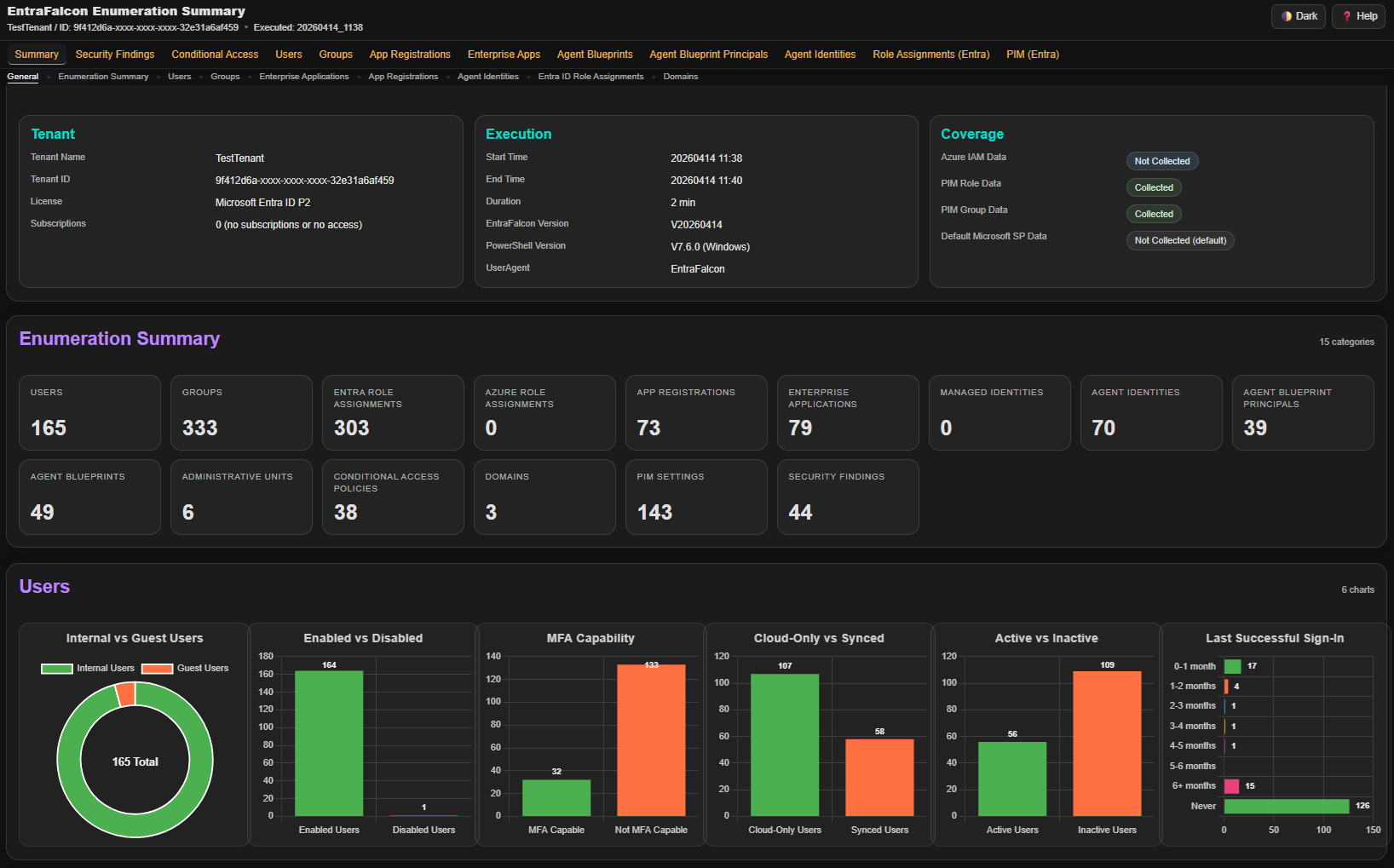
### गणना सारांश
## 📑 HTML रिपोर्ट
### **सामान्य**
- विशिष्ट कॉलम दिखाने या छिपाने के लिए ⚙️ **Columns** बटन पर क्लिक करें।
- वर्तमान में दिखाई देने वाले डेटा का CSV/JSON डाउनलोड करने या CSV/TSV/JSON कॉपी करने के लिए 💾 **Export** पर क्लिक करें।
- फ़िल्टर, सॉर्टिंग, और कॉलम चयन को साझा करने योग्य लिंक के रूप में कॉपी करने के लिए 👁 **Share View** पर क्लिक करें।
- पूर्व-कॉन्फ़िगर किए गए फ़िल्टर और कॉलम चयन लागू करने के लिए 🧰 **Preset Views** पर क्लिक करें।
- दृश्य को डिफ़ॉल्ट पर रीसेट करने के लिए 🔄 **Reset View** पर क्लिक करें।
- विस्तृत जानकारी पर जाने के लिए ऑब्जेक्ट नामों पर क्लिक करें, अन्य रिपोर्ट में भी।
- आंतरिक नेविगेशन का उपयोग करते समय, वापस लौटने के लिए ब्राउज़र के बैक बटन को दबाएँ।
- कुछ तालिका हेडर फ़ील्ड माउस होवर पर सहायक टेक्स्ट प्रदर्शित करते हैं।
- तालिका हेडर पर क्लिक करके डेटा सॉर्ट करें।
- उस कॉलम को तेज़ी से छिपाने के लिए मुख्य तालिका कॉलम हेडर पर Alt+क्लिक करें।
---
[Read more](https://github.com/compasssecurity/entrafalcon)
हमारे समुदाय द्वारा सबसे अधिक उपयोग किए जाने वाले उपकरण खोजें।
अभी तक कोई लोकप्रियता डेटा नहीं है।