 cenglin123/steganographiergui
फ़ाइलों को MP4/MKV फ़ाइलों में एम्बेड करें।

फ़ाइलों को MP4/MKV फ़ाइलों में स्टेग्नोग्राफ़ी करें
कृपया सुनिश्चित करें कि आप "एक्सटेंशन नाम" शब्द का अर्थ समझते हैं, तभी निम्नलिखित ट्यूटोरियल देखें। यदि आप नहीं समझते हैं, तो कृपया पहले "फ़ाइल एक्सटेंशन कैसे बदलें" खोजें।
यदि एक्सटेंशन बदलने के बाद भी MP4 ही रहता है, तो इसका मतलब है कि एक्सटेंशन प्रदर्शन चालू नहीं है, कृपया उपरोक्त सामग्री को फिर से खोजें।
अनज़िप नहीं हो पा रहा (| यह वीडियो कैसे है | पासवर्ड गलत | फ़ाइल खराब | वॉल्यूम की आवश्यकता | आदि)
MP4 एक्सटेंशन को .zip में बदलें और WinRAR से अनज़िप करें
MP4 एक्सटेंशन को .zip में बदलें और WinRAR से अनज़िप करें
MP4 एक्सटेंशन को .zip में बदलें और WinRAR से अनज़िप करें
स्टेग्नोग्राफ़र संक्षिप्त उपयोग निर्देश
यह सॉफ़्टवेयर फ़ाइलों या फ़ोल्डरों को संपीड़ित पैकेज में बदलकर MP4/MKV वीडियो में "छिपा" सकता है, जिससे वे वीडियो का रूप धारण कर लेते हैं। इस प्रक्रिया को स्टेग्नोग्राफ़ी कहा जाता है, और वीडियो का रूप धारण करने वाले संपीड़ित पैकेज को स्टेग्नोग्राफ़िक फ़ाइल कहा जाता है।
उत्पन्न स्टेग्नोग्राफ़िक वीडियो को प्लेयर में चलाने पर यह सामान्य वीडियो की तरह दिखता है; लेकिन यदि एक्सटेंशन को .zip में बदल दिया जाए, तो अनज़िप सॉफ़्टवेयर से इसमें छिपी फ़ाइलों को निकाला जा सकता है।
दो प्रकार के संचालन समर्थित हैं:
सामान्य अनज़िप विधियाँ:
.zip में बदलें, फिर अनज़िप करें (WinRAR6 की सिफारिश की जाती है)।#号模式 से खोलें, या कमांड-लाइन से अनज़िप करें।सहायक सुविधाएँ:
modules/PW.txt में पंक्ति-दर-पंक्ति सामान्य पासवर्ड लिखें, डी-स्टेग्नोग्राफ़ी के समय प्रोग्राम स्वचालित रूप से मिलान का प्रयास करेगा, जिससे मैन्युअल इनपुट की आवश्यकता नहीं होगी।अन्य डी-स्टेग्नोग्राफ़ी विधियाँ (अपने अनज़िप सॉफ़्टवेयर के अनुसार चुनें)
2026/09/20 को 1.3.11 संस्करण अपडेट (पूरा रिकॉर्ड CHANGELOG.md में देखें)
⚠️ 1.3.10 में गंभीर समस्याएँ हैं, यह संक्रमणकालीन मध्यवर्ती उत्पाद है, उपयोग की सिफारिश नहीं की जाती। इस संस्करण का राइट-क्लिक मेनू सभी इंस्टॉलेशन पथों पर पंजीकृत नहीं हो सकता (पथ में स्पेस होने पर सीधे त्रुटि, स्पेस न होने पर चुपचाप गलत मान लिखता है), CLI इनपुट पथ के अंत में डायरेक्टरी सेपरेटर होने पर स्व-समावेशी संपीड़ित पैकेज लिखकर हैंग हो जाता है। कृपया सीधे 1.3.11 का उपयोग करें; 1.3.10 पहले से इंस्टॉल होने पर ओवरराइट इंस्टॉल करें, उपयोगकर्ता डेटा (
modules\PW.txt,config.json,logs\) ओवरराइट नहीं होगा।
&, !, ^ वाले पथों पर सत्यापित किया गया।modules\PW.txt, config.json, logs\ को ओवरराइट नहीं करता; साइलेंट इंस्टॉलेशन अब पॉपअप नहीं दिखाता।_internal/ में, राइट-क्लिक मेनू कार्यान्वयन context-menu/ में, रिलीज़ रूट निर्देशिका 10 निर्देशिकाओं / 73 फ़ाइलों से घटकर 6 निर्देशिकाएँ / 8 फ़ाइलें हो गईं।2026/08/18 को 1.3.10 संस्करण अपडेट (⚠️ गंभीर समस्याएँ हैं, उपयोग की सिफारिश नहीं, विवरण ऊपर देखें)
--auto-rename)।! जैसे विशेष वर्णों का समर्थन करती है।2025/06/28 को 1.3.1 संस्करण अपडेट
नया कार्य मोड mp4(zarchiver) जोड़ा गया, इस मोड से उत्पन्न स्टेग्नोग्राफ़िक फ़ाइल को zarchiver और 解TMD压 जैसे शुरुआत से संपीड़ित फ़ाइल स्कैन करने वाले अनज़िप सॉफ़्टवेयर से अनज़िप किया जा सकता है, लेकिन अंत से संपीड़ित पैकेज स्कैन करने वाले WinRAR से अनज़िप नहीं किया जा सकता, स्थिति के अनुसार उपयोग करें।
लेखक: 层林尽染
यह प्रोग्राम फ़ाइलों या फ़ोल्डरों को वीडियो फ़ाइलों में स्टेग्नोग्राफ़ी कर सकता है, या वीडियो फ़ाइलों से स्टेग्नोग्राफ़ी की गई फ़ाइलों या फ़ोल्डरों को निकाल सकता है। प्रोग्राम कमांड-लाइन इंटरफ़ेस (CLI) और ग्राफ़िकल यूज़र इंटरफ़ेस (GUI) दोनों मोड का समर्थन करता है।
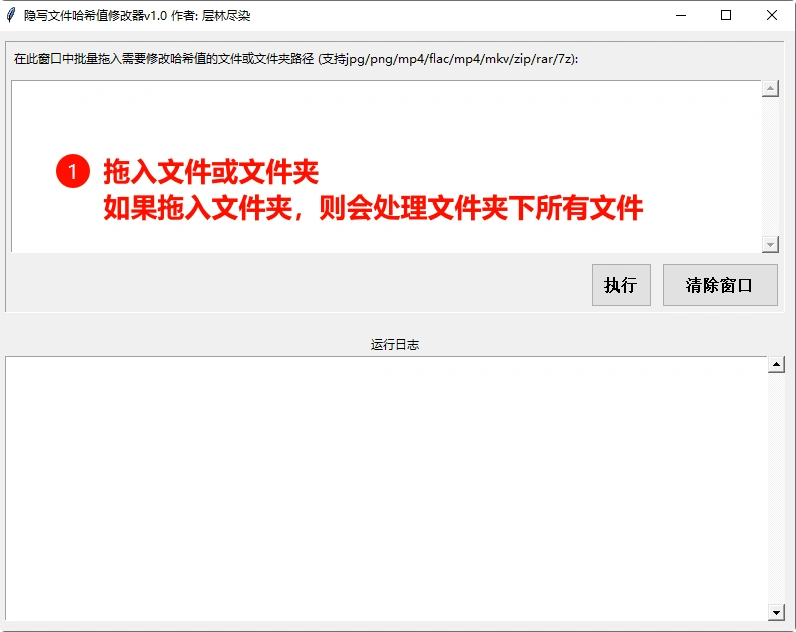
GUI मोड: 【अनुशंसित】बिना किसी पैरामीटर के सीधे डबल-क्लिक करके प्रोग्राम चलाएँ। GUI के उपयोग के बारे में विस्तृत जानकारी के लिए डेमो वीडियो देखें।
CLI मोड: निम्नलिखित पैरामीटर के साथ प्रोग्राम चलाएँ:
-i, --input      इनपुट फ़ाइल या फ़ोल्डर का पथ निर्दिष्ट करें। यदि कोई पैरामीटर टैग उपयोग नहीं किया जाता, तो प्रोग्राम पहले अज्ञात पैरामीटर को इनपुट पथ मान लेगा।
-o, --output     1. आउटपुट फ़ाइल नाम निर्दिष्ट करें (एक्सटेंशन सहित) [या] 2. आउटपुट पथ निर्दिष्ट करें (डिफ़ॉल्ट रूप से मूल फ़ाइल नाम + "_hidden.mp4/mkv")।
-p, --password   पासवर्ड सेट करें (निर्दिष्ट न करने पर पासवर्ड नहीं)।
-t, --type       आउटपुट फ़ाइल प्रकार सेट करें (डिफ़ॉल्ट mp4), mp4 और mkv दोनों प्रारूप समर्थित।
-c, --cover      कवर MP4 वीडियो निर्दिष्ट करें (यदि निर्दिष्ट नहीं किया जाता, तो प्रोग्राम निम्नलिखित क्रम में खोजेगा:
                   - प्रोग्राम की समान निर्देशिका में cover_video फ़ोल्डर
                   - प्रोग्राम की निर्देशिका में
                   - इनपुट फ़ाइल या निर्देशिका की निर्देशिका में)
-r, --reveal     डी-स्टेग्नोग्राफ़ी निष्पादित करें (यदि इनपुट फ़ाइल स्टेग्नोग्राफ़िक फ़ाइल नहीं है तो कोई कार्रवाई नहीं)
फ़ाइल स्टेग्नोग्राफ़ी:
python Steganographier.py -i "input.txt" -o "output.mp4" -p "password" -t "mp4" -c "cover.mp4"
python Steganographier.py -i "input.txt" -o "outputFolder" -p "password" -t "mp4" -c "cover.mp4"
फ़ोल्डर स्टेग्नोग्राफ़ी:
python Steganographier.py -i "inputFolder" -o "outputFolder" -p "password" -t "mp4"
python Steganographier.py -i "inputFolder" -o "output.mp4" -p "password" -t "mp4"
डी-स्टेग्नोग्राफ़ी से फ़ाइल निकालें:
python Steganographier.py -i "input.mp4" -r -p "password"
यदि केवल इनपुट फ़ाइल निर्दिष्ट की जाती है, तो डिफ़ॉल्ट सेटिंग्स का उपयोग होगा:
python Steganographier.py "input.txt"
